Вышла lite версия Youtube ReVanced для Android — продолжение популярного альтернативного клиента Vanced для Youtube

Команда сторонних разработчиков выпустила бета-версию приложения Youtube ReVanced для Android. Они продолжили своими силами процесс развития популярного альтернативного клиента Vanced для Youtube.
С помощью бесплатного приложения Youtube ReVanced можно смотреть ролики в Youtube без рекламы. Оно поддерживает воспроизведение контента в свёрнутом состоянии и в режиме «картинка в картинке», там есть AMOLED-оформление интерфейса.
Текущая облегченная (lite) версия Youtube ReVanced запускается на мобильных устройствах без прав суперпользователя (не требует прав root) и поддерживает модификацию YouTube Music. Примечательно, что патчи ReVanced можно установить поверх мобильной версии приложения YouTube.
13 марта разработчики YouTube Vanced объявили о прекращении развития проекта. Они больше не будут поддерживать популярный альтернативный клиент для Youtube и перестанут выпускать для него обновления. В качестве альтернативы разработчики порекомендовали подписку YouTube Premium.
В настоящее время доступна альтернатива YouTube Vanced — приложение NewPipe.
- Разработка под Android
- GitHub
- Управление продуктом
- Социальные сети и сообщества
- IT-компании
Заикается и тормозит видео с YouTube на планшете, смартфоне [на Android]

Доброго времени!
Большинство пользователей активно используют планшеты (да и смартфоны) для просмотра онлайн-видео (чаще всего с YouTube). И это очень удобно — не обязательно сидеть за ПК, когда можно комфортно прилечь с планшетом в руках. ��
Но т.к. планшеты не блещут производительностью, часто можно наблюдать различные притормаживания, зависания, видео может дергаться и заикаться (что сильно раздражает, а иногда и делает невозможным просмотр).
В этой статье приведу простые и реальные способы улучшения качества воспроизводимого видео. Думаю, что некоторые из способов должны вам помочь!
Как улучшить воспроизведение видео
�� Примечание!
Если ваш планшет/телефон уже достаточно старый и у него ОЗУ меньше 2 ГБ (1024 Мб*) — то воспроизведение качественных роликов на YouTube, боюсь, для него непосильная задача. Конечно, вы можете попробовать рекомендации ниже, но больших надежд я бы не испытывал. ��
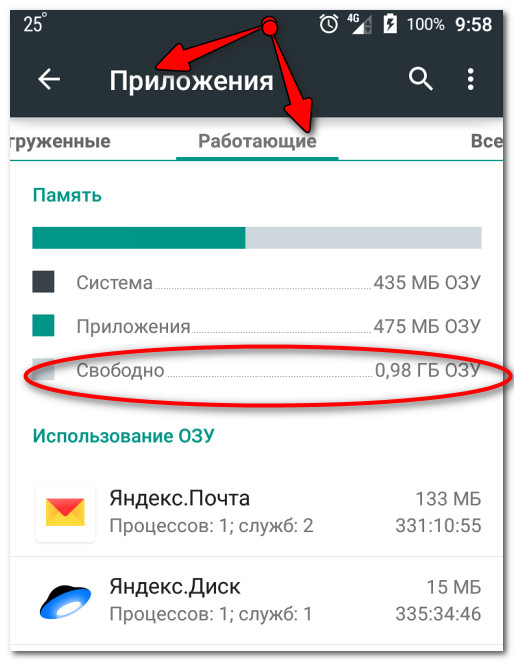
Сколько ОЗУ и сколько из нее свободно / Настройки -> Приложения -> Работающие
Про стандартные приложения (YouTube/Браузер)
На большинстве планшетов/смартфонов предустановлено специальное приложение «YouTube», и именно в нем и открываются большая часть видео.
Сразу скажу, что оно далеко от идеала:
- во-первых, требовательно к ресурсам устройства (есть более «экономные» приложения);
- во-вторых, постоянно появляется реклама (через определенные участки времени). Поэтому, вообще бы не рекомендовал его использовать.
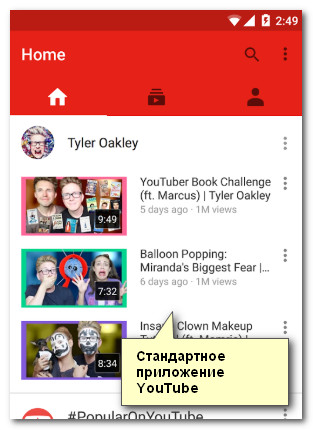
Также отметил бы стандартный браузер (который так и называется «Браузер») на планшетах: в нем по умолчанию при воспроизведении включены субтитры (см. скрин ниже ��).
Эти включенные субтитры могут существенно влиять на нагрузку, и не всегда для их показа хватает ресурсов устройства. Рекомендую выключать их при проигрывании — на многих планшетах видео часто перестает тормозить вовсе!
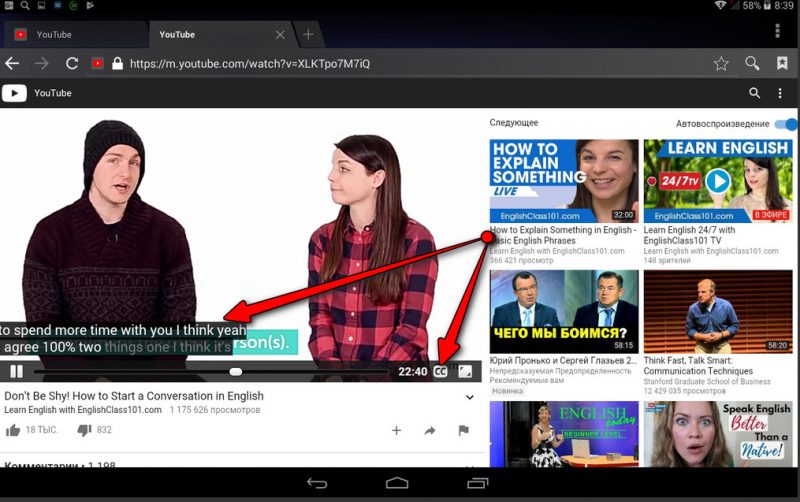
А вообще, в идеале, вместо стандартных приложений, необходимо рассмотреть альтернативные варианты (о них ниже).
Используйте альтернативные браузеры
Перепробовав десятки браузеров на не самых производительных планшетах, я остановился на двух: Dolphin и Opera (классическая версия, никаких Mini. ). Почему?
Dolphin

Очень быстрый и легкий браузер, который идет в комплекте с блокировщиком рекламы. У него свой встроенный флеш-плеер, проработанный и удобный дизайн, и что самое главное, хорошая оптимизация со всеми популярными сервисами и сайтами: YouTube, Amazon, Википедия и пр.
Отлично воспроизводит видео (нет ни запинаний, ни притормаживаний, ни подвисаний). В общем, рекомендую обязательно к знакомству!
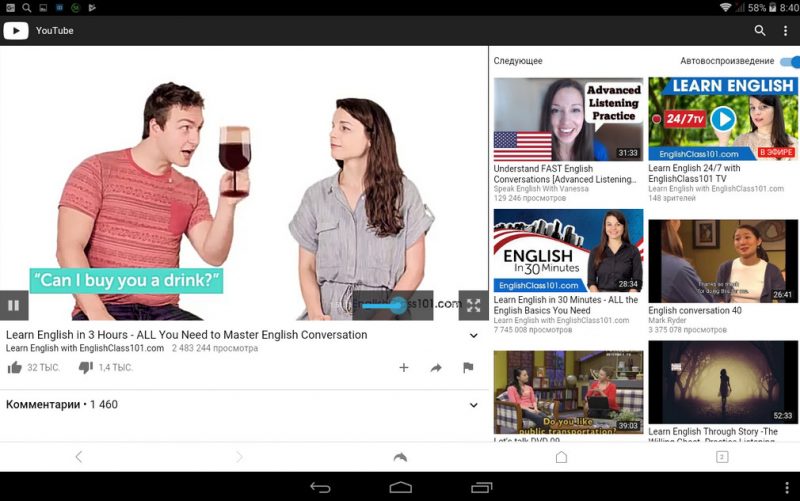
Видео проигрывается в браузере Dolphin / Один из роликов на YouTube
Opera
Удобный, быстрый и безопасный браузер. Отмечу, что рекомендовал бы использовать именно классическую версию (а не Mini и пр. «производные»). Браузер довольно неплохо оптимизирован для проигрывания потокового видео (хотя, на мой взгляд проигрывает Dolphin). Но как бы там ни было, на порядок лучше стандартных приложений «YouTube» или «Браузер».
Загрузка сторонними приложениями (фоновые обновления)
Пожалуй, это наиболее частая причина из-за чего притормаживает планшет (смартфон), причем не только при воспроизведении видео. Дело в том, что, когда появляются какие-то более новые версии установленных приложений — планшет может самостоятельно начать их обновлять, и, разумеется, если в это время будет запущен ролик — весьма вероятно, что появятся лаги.
Наиболее простой способ узнать, какие приложения сейчас работают, сколько свободно ОЗУ (да и сколько ее всего) можно узнать в настройках планшета/смартфона в разделе «Приложения (работающие)» (см. скрин ниже). ��
Сколько ОЗУ и сколько из нее свободно
В идеале, для комфортного воспроизведения видеороликов должно быть свободно не менее 1000 Мб ОЗУ (больше -> лучше). Просмотрите внимательно список приложений, и все, что не требуется в данный момент времени — просто закройте.
Как вариант — можно попробовать просто перезагрузить планшет (прим.: зажмите кнопку включения на 3-5 сек., до появления системного «окна»).
Также про обновления ПО можно узнать из верхней панельки: обратите внимание на левый верхний угол. Если «развернуть» угол панельки — можно увидеть текущее «состояние» дел.
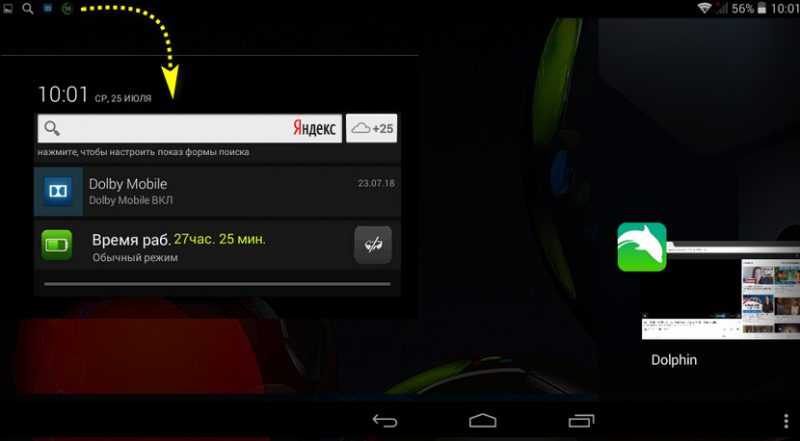
Фоновые задачи, обновление приложений и пр.
Посыл этой части статьи: закройте все лишнее и не используемое в данный момент, чтобы предоставить максимальные ресурсы устройства на воспроизведение потокового видео.
Медленный интернет/отсутствует связь
Если скорость вашего интернета меньше битрейта потокового видео — то планшет будет воспроизводить видео быстрее, чем оно загружается. В результате, каждые 10-30 сек., воспроизведение будет останавливаться на 3-5 сек., до-загружаться (прим.: так называемая буферизация), и затем снова воспроизводиться.
�� Дополнение!
Для качественного воспроизведения онлайн-видео 720p (1080p) необходим Интернет-канал не менее 15-20 Мбит/c.
Совет, как можно улучшить воспроизведение : откройте видеоролик и поставьте его на паузу .
В течении минуты-другой часть ролика будет загружена и можно начать его воспроизведение (если ролик длинный, возможно, вам придется еще 1-2 раза ставить его на паузу, чтобы досмотреть без частых раздражающих лагов).
В смартфонах/планшетах, кстати, для быстрой оценки состояния сети — можно обратить внимание на соответствующий значок в углу экрана (настройках) См. скрин ниже. ��

Что там со связью.
Но вообще, если объективно подходить к вопросу, скорость лучше тестировать с помощью специальных сервисов. Дело в том, что нередко заявленная скорость Интернет существенно может отличаться от реальной (иногда в несколько раз!). Ссылку на лучше сервисы привожу ниже.
�� Важно!

Для проверки скорости Интернет (как на планшете, так и на ПК), рекомендую воспользоваться вот этими сервисами: https://ocomp.info/kak-uznat-skorost-interneta.html#i-5
�� Как уже сказал выше, для просмотра роликов в качестве 720p (1080p) необходима скорость интернета не менее 15 Мбит/с (лучше 20 Мбит/с). Если в ходе тестирования ваша скорость окажется меньше — то проблема очевидна.
Кстати, если ваш планшет соединен с сетью Wi-Fi, то не лишнем бы было �� войти в настройки роутера, и проверить — нет ли каких-либо ограничений, не «забирает» ли весь канал какое-либо устройство.
Примечание! В некоторых роутерах можно ограничить скорость для каждого устройства в отдельности. Очень удобно, когда «некоторые» близкие закачивают себе «Санта-Барбару».
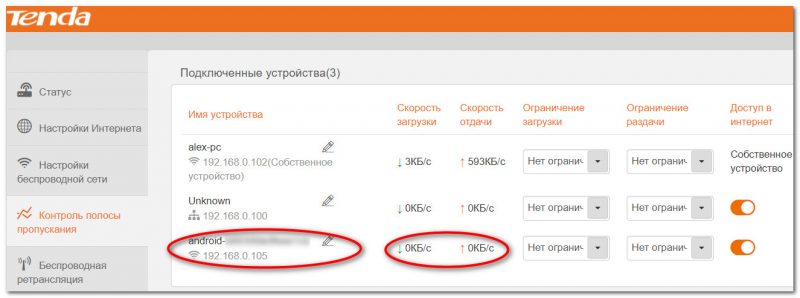
Настройка роутера Tenda (Кликабельно)
PS
Кстати, если у вас также тормозит онлайн-видео на компьютере — рекомендую ознакомиться вот с этой заметкой: https://ocomp.info/tormozit-onlayn-video-v-internete.html
На этом пока всё. Дополнения по теме — приветствуются.
Всем поменьше лагов и удачи!
Первая публикация: 25.07.2018


Благодарю, Dolphin на самом деле отлично воспроизводит видео (правда перемотка у него неудобная, и он не очень хорошо поисковые страницы показывает). Но плавное воспроизведение видео полностью перекрывает эти мелочи.
Так и статья была не о самом удобном браузере, а решение проблемы с видео.
Привет.
Подскажите пожалуйста в чём причина. На смартфоне при просмотре YouTube постоянно видео само ставится на паузу. К примеру 3-х минутный ролик останавливается раз 10. При этом сигнал отличный, загрузка быстрая, а вот воспроизвести получается с такими паузами. С таким просмотром даже не понятно, что только что посмотрел. Телефон huawei. ОЗУ 3ГБ.
Доброго времени.
1) Попробуйте запустить в другом браузере (+ почистить кэш).
2) У вас никакие блокироторы рекламы не установлены? Возможно, из-за этого.
Спасибо большое за вашу статью! Очень интересно и познавательно.
У меня проблема в планшете: при просмотре видео в ютьюб безумно часто зависает и пишет, что нет интернета, хотя интернет есть. Интернет wi-fi. Лезть в настройки роутера боюсь, я такого там могу «настроить». При воспроизведении видео в ютьюб со смарта таких проблем нет. Планшет новый, взяли в кредит три месяца назад. Может, в планшете дело?
Может. Попробуйте сбросить планшет к заводским предустановкам (+ поставьте браузер, который рекомендовал).
Если не поможет, и сеть будет также рваться — скорее всего у вас еще не закончилась гарантия (раз 3 месяца), сдайте на диагностику.
Александр Гриффин :
Автор, советую тебе доучиться хотя бы до 9 класса. То есть не только стать грамотнее (примерно 97% русскоязычного населения России грамотнее тебя), но и просто повзрослеть. Неуместное написание частицы «бы» показывает твой очень юный возраст. Если я ошибаюсь, то для тебя это ещё хуже Небольшой пример твоих ошибок:
«Поэтому, вообще бы не рекомендовал его использовать. » (с)
1) Зачем запятая после слова «поэтому»? Можно 1 балл добавить за то, что слитно написал, это уже прорыв
2) Почему эта злополучная частица «бы» поставлена именно туда? Может, надо было так? —> «Поэтому не рекомендовал бы его использовать вообще»
3) Третий пункт, надеюсь, уже понятен? Расстановка слов. Много раз наблюдал, что неправильное построение слов в предложениях, как правило, свойственно девушкам. P.S. Учись, тренируйся, развивайся. Учился бы ты в 60-70ых годах — за такие нелепые ошибки получал бы указкой или линейкой по голове. Я не такой старый. Про такое обучение услышал от отца. P.P.S. Пишу без какой-либо агрессии. Надеюсь, что ты нормально относишься к критике и советам
Доброго времени.
Ваше сообщение пришлось немного поправить, т.к. было много ошибок.
Спасибо за критику. Но вставлю свои 5 копеек:
— это не ресурс по русскому языку (а я не учитель);
— я всегда руководствовался не только правильным написанием, но и правильным смыслом, чтобы человек на том конце «провода» мог понять о чем идет речь;
— если вы держали в руках какие-нибудь тех. инструкции (от тех, кто «использует все технические термины» и соотв. все правила русского языка — возможно заметили, что понять в трезвом виде их довольно трудно. Я стараюсь разговаривать на просторечном языке, доступным для понимания 97% пользователей нашей страны, в т.ч. и в рамках этого блога);
— я уже давно отучился (и не только 9 классов);
— что-то мне подсказывает зашли вы сюда не за этим. Скорее всего у вас какая-то проблема с видео.
Есть такое приложение — YouTube Vanced (в нем есть возможность ручной настройки буфера). После его установки и увеличения буфера, забыл о прерываниях с понижением качества видео, при нестабильном соединении.
Раньше по ходу из-за малого буфера, закачка приостанавливалась, пока не досмотришь до определенной границы буфера, а когда возобновлялась, если скорость просела, то начиналось снижение качества.
Спс за дополнение.
Я когда захожу на ютуб все нормально, а после я кликаю на видео — картинка не загружается и медленно видео работает
Как настроить Ютуб на планшете Android
Планшеты Android позволяют нам наслаждаться просмотром видео на YouTube в любое время и в любом месте. Однако, перед тем как приступить к просмотру, необходимо правильно настроить приложение YouTube, чтобы иметь более удобный и безопасный опыт использования.
В этой шаг за шагом инструкции мы расскажем вам, как настроить приложение YouTube на планшете Android, чтобы вы могли насладиться его всеми возможностями.
Шаг 1: Сначала откройте приложение YouTube на своем планшете Android. Если у вас его нет, загрузите его из Google Play Store и установите.
Шаг 2: После открытия приложения нажмите на значок ‘Настройки’, который находится в правом верхнем углу экрана. В открывшемся меню выберите ‘Настройки аккаунта’.
Шаг 3: В разделе ‘Настройки аккаунта’ вы увидите различные опции, связанные с вашим аккаунтом YouTube. Здесь вы можете изменить свое имя пользователя, адрес электронной почты и пароль. Также вы можете настроить автоудаление просмотренных видео, чтобы сохранить свою конфиденциальность.
С помощью этих простых шагов вы сможете правильно настроить YouTube на планшете Android и наслаждаться просмотром видео без каких-либо проблем.
Шаг 1: Установка приложения YouTube
- Откройте Google Play Store на своем планшете Android.
- Нажмите на значок поиска и введите «YouTube» в поле поиска.
- Выберите приложение YouTube из списка результатов поиска.
- Нажмите на кнопку «Установить» и подождите, пока приложение загрузится и установится на ваш планшет.
- После установки приложения YouTube, нажмите на кнопку «Открыть», чтобы запустить приложение.
Теперь вы успешно установили приложение YouTube на свой планшет Android и можете приступить к настройке его функций и параметров.
Скачайте YouTube из Google Play
Для того чтобы настроить и пользоваться YouTube на планшете Android, вам нужно скачать официальное приложение YouTube из магазина приложений Google Play. Вот как это сделать:
- Откройте магазин приложений Google Play на вашем планшете Android.
- В поисковой строке введите «YouTube» и нажмите на значок поиска.
- Найдите приложение YouTube в результате поиска и нажмите на него.
- Нажмите на кнопку «Установить», чтобы начать загрузку и установку приложения.
- После завершения установки, нажмите на кнопку «Открыть», чтобы запустить YouTube.
Теперь у вас есть официальное приложение YouTube на вашем планшете Android и вы можете начать настраивать и наслаждаться просмотром видео.
Шаг 2: Вход в аккаунт Google
Прежде чем начать пользоваться YouTube на планшете с операционной системой Android, вам необходимо войти в свой аккаунт Google. Это позволит вам получить доступ к вашим подпискам, плейлистам и истории просмотров на YouTube.
1. На экране планшета откройте приложение «YouTube».
2. В правом верхнем углу экрана нажмите на иконку «Профиль».
3. В открывшемся меню нажмите на кнопку «Войти».
4. Введите ваш адрес электронной почты или номер телефона, связанный с вашим аккаунтом Google, и нажмите «Далее».
5. Введите пароль от вашего аккаунта Google и нажмите «Далее».
6. После успешной авторизации вас перенаправят обратно на главный экран приложения YouTube. Теперь вы можете просматривать и управлять своим аккаунтом.
Примечание: Если у вас нет аккаунта Google, вы можете создать его, нажав на кнопку «Создать аккаунт» при входе в приложение YouTube. Это позволит вам сохранить свои настройки и наслаждаться полным функционалом сервиса.
Авторизуйтесь в приложении YouTube
Чтобы получить доступ ко всем функциям приложения YouTube на планшете Android, вам необходимо авторизоваться в своем аккаунте Google. Это позволит вам смотреть видео, оставлять комментарии, подписываться на каналы и многое другое.
Для авторизации в приложении YouTube выполните следующие шаги:
- Откройте приложение YouTube на своем планшете Android.
- Нажмите на иконку профиля, расположенную в правом верхнем углу экрана. Она представляет собой окружность с изображением человеческой головы или первую букву вашего имени.
- Если вы ранее авторизовывались в аккаунте Google на этом устройстве, приложение отобразит список доступных аккаунтов. Выберите нужный аккаунт.
- Если вы еще не авторизовались в аккаунте Google на данном устройстве или хотите использовать другой аккаунт, нажмите на кнопку «Управление аккаунтами на этом устройстве», затем нажмите на кнопку «Добавить аккаунт» и следуйте инструкциям для авторизации в новом аккаунте Google.
- После успешной авторизации вам будет доступен ваш профиль Google в приложении YouTube, где вы сможете настраивать свои предпочтения, управлять подписками на каналы и взаимодействовать с другими пользователями.
Не забудьте авторизоваться в приложении YouTube на планшете Android, чтобы получить полный функционал и насладиться просмотром видео-контента.
Шаг 3: Первоначальные настройки
После установки приложения YouTube на ваш планшет Android, вам потребуется выполнить несколько первоначальных настроек, чтобы убедиться, что вы получите максимальное удовольствие от использования этого приложения.
Шаг 1: Откройте приложение YouTube на своем планшете Android.
Шаг 2: Нажмите на значок профиля в правом верхнем углу экрана, чтобы открыть меню учетной записи.
Шаг 3: Выберите «Настройки», чтобы получить доступ к различным параметрам и функциям приложения.
Шаг 4: В разделе «Общие настройки» вы можете настроить предпочтения языка, качество видео и другие параметры.
Шаг 5: В разделе «Уведомления» вы можете настроить, какие уведомления вы хотите получать от YouTube (например, о новых видео ваших подписок).
Шаг 6: В разделе «Конфиденциальность» вы можете настроить уровень конфиденциальности вашей учетной записи и управлять историей поиска и просмотра.
После завершения этих первоначальных настроек вы готовы начать использовать YouTube на своем планшете Android. Вы можете просматривать видео, подписываться на каналы, добавлять видео в плейлисты и многое другое!
Настройте предпочтения и рекомендации
YouTube предлагает возможность настроить свои предпочтения и рекомендации, чтобы получать более релевантные и интересные видео. Вот как это сделать:
- Откройте приложение YouTube на своем планшете Android.
- Нажмите на иконку вашего аккаунта в правом верхнем углу экрана.
- Выберите пункт «Настройки» в меню.
- Прокрутите вниз до раздела «Предпочтения» и нажмите на него.
- Вы можете настроить следующие параметры:
- Язык: выберите язык, на котором вы хотите видеть рекомендации.
- Местонахождение: укажите ваше текущее местоположение для более точных рекомендаций.
- Видео, которые вам нравятся: отметьте категории видео, которые вам нравятся, чтобы YouTube мог предлагать похожий контент.
- Видео, которые вам не нравятся: отметьте категории видео, которые вам не нравятся, чтобы YouTube исключал их из рекомендаций.
- После внесения изменений нажмите на кнопку «Готово».
Теперь YouTube будет учитывать ваши предпочтения при составлении рекомендаций и сможет предлагать вам более интересный контент.
Шаг 4: Поиск и просмотр видео
После того, как вы настроили свой аккаунт YouTube на планшете Android и вошли в него, вы можете приступить к поиску и просмотру видео. Для этого выполните следующие шаги:
1. Нажмите на значок «Поиск».
Находится он в верхней части экрана YouTube. Обычно это значок соображением лупы. При нажатии на него откроется поисковая строка.
2. Введите ключевое слово или фразу для поиска.
В поисковой строке введите то, что вы хотите найти на YouTube. Формулируйте запрос кратко и точно, чтобы получить наилучшие результаты.
3. Нажмите на значок «Поиск» на клавиатуре.
Чтобы запустить поиск, нажмите на значок «Поиск» на клавиатуре планшета. YouTube начнет искать видео, соответствующие вашему запросу.
4. Выберите видео для просмотра.
После поиска YouTube выведет список видео, соответствующих вашему запросу. Прокрутите список, чтобы просмотреть все результаты. Когда вы найдете интересующее вас видео, нажмите на него.
5. Наслаждайтесь просмотром видео!
После нажатия на видео оно откроется в полноэкранном режиме на вашем планшете. Вы можете наслаждаться просмотром видео, управлять его воспроизведением и делиться им с другими.
Теперь вы знаете, как искать и смотреть видео на YouTube на планшете Android. Продолжайте изучать мир YouTube и наслаждайтесь своими любимыми видео!
Ищите и смотрите интересные видео в YouTube
YouTube предлагает бесконечное количество видео на самые разные темы: от музыки и фильмов, до обучающих материалов и юмористических шоу. Чтобы найти интересующее видео, воспользуйтесь поиском или обзором рекомендаций.
Поиск видео:
1. Откройте приложение YouTube на своем планшете.
2. Нажмите на иконку поиска, расположенную в верхнем правом углу экрана.
3. Введите ключевое слово или фразу, связанные с тематикой видео, которое вы ищете.
4. Нажмите на значок поиска.
5. Просмотрите результаты поиска и выберите видео, которое вас заинтересовало.
Обзор рекомендаций:
1. Откройте приложение YouTube на своем планшете.
2. На главной странице вы увидите подборку рекомендованных видео, основанных на вашей активности и предпочтениях.
3. Пролистывайте экран вниз, чтобы увидеть больше рекомендаций.
4. Чтобы посмотреть полный список рекомендаций, нажмите на кнопку «Показать больше» или иконку меню.
5. Выберите видео из списка рекомендаций, чтобы начать его просмотр.
Не забывайте, что вы также можете подписаться на каналы, чтобы получать уведомления о новых видео и сохранять понравившиеся видео в своих списках воспроизведения.
Теперь, когда вы знаете, как найти и просмотреть интересные видео в YouTube на своем планшете Android, вы сможете насладиться просмотром любимых роликов в любое время и в любом месте.
Как изменить приложение, используемое по умолчанию для определенной операции? (Android 9.0, Android 10, Android 11 или Android 12)
Как изменить приложения по умолчанию на устройстве Xperia
При выполнении какой-либо задачи на устройстве Xperia, например открытия фотографии или перехода по ссылке, может появиться указание о выполнении операции с помощью специального приложения. После выбора приложения выберите ВСЕГДА или ТОЛЬКО ОДИН РАЗ, прежде чем откроется соответствующее приложение для завершения операции. Если выбрать ВСЕГДА, выбранное приложение станет приложением по умолчанию для конкретной задачи.
Если вы хотите изменить приложение по умолчанию для выполнения определенной задачи, необходимо удалить настройки по умолчанию.
Удалите настройки по умолчанию для приложения
- Найдите и выберите Настройки →Приложения и уведомления→Показать все приложения [number of apps].
- Найдите и выберите приложение, для которого требуется удалить настройки по умолчанию.
- Коснитесь Дополнительные настройки →Открывать по умолчанию→УДАЛИТЬ НАСТРОЙКИ ПО УМОЛЧАНИЮ.
Для просмотра этого видео в Youtube примите все файлы cookie.
Зайдите в настройки файлов cookie ниже и включите сохранение файлов cookie для Youtube в разделе «Функциональные».