Не работает тачпад на ноутбуке — исправляем

—>
Очень часто возникают вопросы у владельцев ноутбуков, когда перестал работать тачпад – что с этим делать, как это произошло. Зачастую пользователь что-то случайно нажал и произошла такая неприятность, которую исправить очень просто. Но бывает и так, что корень проблемы кроется поглубже. Разбираемся по разным причинам того, когда тачпад на ноутбуке перестал работать и исправляем проблему дальше.
Это довольно простой вопрос и в рамках ИТ-аутсорсинга клиенты Voll иногда сталкиваются с ним. Как правило, достаточно короткого телефонного звонка, чтобы это исправить. Если же проблема носит аппаратный характер, то наш специалист решает это путем ремонта.
Аппаратные проблемы
Если до этого с ноутбуком происходит неприятная случайность – механическое воздействие, заливка жидкостями, то следует заподозрить поломку тачпада. Физическое повреждение, окисление контактов, повреждение электронных компонентов материнской платы – вот возможные причины отказа тачпада ноутбука.
В таком случае следует обратиться к специалисту по ремонту, который сможет точно продиагностировать проблему и починить устройство. Компания Voll также имеет специалистов в штате, профессионально осуществляющих ремонт ноутбуков в Киеве.
Сломался компьютер?
Проведём экспертизу техники и ПО, оценим компетентность ИТ-персонала, выявим проблемы и возможные риски. Вы получите объективную информацию о работе вашей технической службы, перечень мер по оптимизации затрат и концепцию развития ИТ-инфраструктуры
Кнопка отключения тачпада
Если ноутбук не подвергался физическому воздействию, а пользователь не выполнял перед этим никаких инсталляций драйверов, обновлений, переустановки операционной системы, то вероятной причиной отключения тачпада может быть случайное нажатие специальной кнопки для отключения тачпада.
Каждый бренд и модель ноутбука могут иметь такую кнопку, как правило, в верхнем ряду F-клавиш. Это может быть любая клавиша, но обычно обозначение имеет такое как на изображении ниже.
Несколько популярных примеров (фактическое расположение может отличаться на конкретной модели ноутбука, во всех случаях может потребоваться удержание Fn):

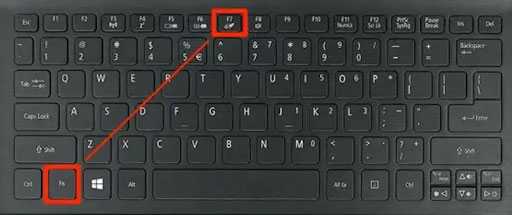
Acer – это клавиша F7 (или сочетание Fn+F7)
ASUS – клавиша F9
Dell – F3 или F5 (но не на всех моделях)
Gigabyte – F10
HP – на современных моделях этой марки обычно используется зона на самом тачпаде для его отключения и включения: левый верхний угол, обозначенный точкой или значком сенсорной панели, который нужно быстро нажать дважды или удерживать.
Lenovo – F6
MSI – F3
Учитывайте, что если вы недавно выполняли установку Windows, то функциональные клавиши на ноутбуке могут не работать или работать частично (например, только регулировка громкости и яркости экрана). Обычно в этом случае нужно вручную загрузить специальные утилиты для работы функциональных клавиш с официального сайта изготовителя ноутбука, просто установленных драйверов может быть недостаточно.
Параметры сенсорной панели Windows 11 и Windows 10
Тачпад может быть отключен в параметрах Windows 11/10. Чтобы проверить состояние устройства в параметрах, выполните следующие действия:
- В Windows 11 выделите Настройки — Bluetooth и Устройства и откройте «Сенсорная панель».

- В Windows 10 откройте Параметры — Устройства и выберите Сенсорная панель влево.
- Убедитесь, что сенсорная панель включена. Если это не так, включите его.
- Если сенсорная панель уже включена, но не работает, установите флажок «Не отключать сенсорную панель при подключении мыши», чтобы просмотреть этот пункт в параметрах Windows 11, чтобы «раскрыть» пункт «Сенсорная панель» с помощью значка стрелки вправо.
Если пункт «Сенсорная панель» отсутствует в Параметрах, можно предположить, что для тачпада не установлены драйверы: либо нет совсем, либо установлены не подходящие для него.
Панель управления
Следует также поискать пункт «Мышь» на панели управления:
- Откройте панель управления, для чего можно использовать поиск в панели задач.

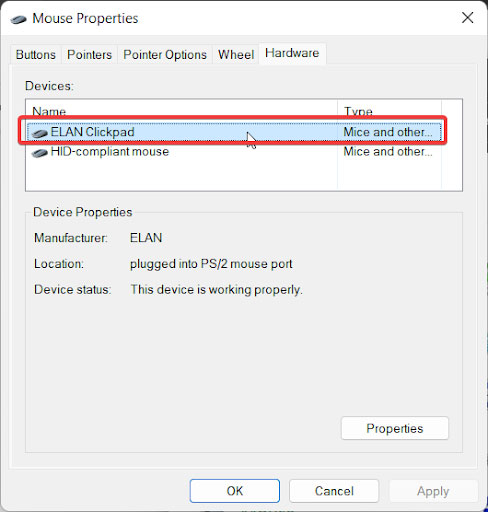
- Откройте пункт «Мышь» и проверьте, нет ли в настройках мыши отдельной вкладки для управления тачпадом (обычно она обозначается именем производителя сенсорной панели, например Synaptics или ELAN).

Возможность настройки, включения и отключения тачпада может быть там.
Драйверы тачпада ноутбука
В большинстве случаев тачпад ноутбука работает без установки каких-либо отдельных драйверов, по крайней мере выполняет свои базовые функции. Но не всегда.
Заходим на официальный сайт производителя ноутбука на страницу поддержки вашей модели ноутбука и посмотреть, есть ли там отдельный драйвер для тачпада, он может называться:
- Pointing Device
- Иметь в названии слова Synaptics, ELAN, Alps

Также следует учитывать следующие моменты:
- Правильная работа тачпада может быть невозможна без установки оригинальных драйверов чипсета и управления электропитанием с сайта производителя ноутбука.
- Возможно, на официальном сайте будут представлены только драйверы для предыдущих версий ОС, однако в большинстве случаев они будут исправно работать и в новейших Windows 11 или Windows 10.
В некоторых случаях на странице загрузки драйверов нет отдельного драйвера для тачпада. В этом случае предполагается, что Windows самостоятельно установит нужный драйвер.
Рекомендуется проверить наличие неизвестных устройств или ошибок в диспетчере устройств Windows (открыть его можно, нажав правой кнопкой мыши по кнопке «Пуск» и выбрав нужный пункт контекстного меню) и особенно в разделе «Мыши и другие указательные устройства».
Также следует проверить наличие отключенных устройств (наряду со значками таких устройств отображается стрелка). Если отключенные устройства присутствуют, щелкните правой кнопкой мыши (или выберите с помощью клавиатуры и нажмите клавишу «Меню» слева внизу) и используйте пункт контекстного меню «Включить устройство». Учитывайте, что устройство не обязательно будет называться тачпад, это может быть и мышь.

ИТ-аудит для Вашей компании Проведём экспертизу техники и ПО, оценим компетентность ИТ-персонала, выявим проблемы и возможные риски. Вы получите объективную информацию о работе вашей технической службы, перечень мер по оптимизации затрат и концепцию развития ИТ-инфраструктуры узнать больше
Еще один вариант: если в списке «Мыши и другие указательные устройства» есть ваш тачпад, какие-либо ошибки не отображаются, попробуйте изменить его драйвер, для этого:
- Щелкните правой кнопкой мыши на устройстве и выберите «Свойства». Если мышь отсутствует, используйте клавиатуру для выбора устройства и клавишу «Меню» внизу справа, чтобы открыть контекстное меню.
- Нажмите кнопку «Обновить драйвер».
- Выберите «Найти драйверы на этом компьютере».
- Затем — выберите драйвер из списка доступных драйверов на компьютере.
- Просмотрите, какие варианты доступны и выберите один из них, не тот, что установлен сейчас (например, драйвер с тем же названием и другой версией, HID-совместимая мышь или PS/2-совместимая мышь) и подтвердите установку. Это может включить базовую функциональность тачпада для перемещения указателя и осуществления кликов.
- В некоторых случаях также помогает отключить тачпад и повторное включение в диспетчере устройств: выполняется так же через контекстное меню устройства.
Тачпад отключен в БИОС/UEFI
В БИОСе некоторых ноутбуков предусмотрен отдельный пункт для включения и отключения тачпада. Он может находиться в разделах «Main», «Configuration», «Advanced» и называться:
- Touchpad
- Internal Pointing Device
- TrackPad
- Необходимая опция может находиться в таких подразделениях, как Keyboard and Mouse.
Если пункт найден, обычно достаточно переключить его значение Enabled (включено), а затем выйти из БИОС с сохранением настроек, чтобы тачпад снова заработал.
Служба сенсорной клавиатуры и панели рукописного ввода
По некоторым данным, работа службы TabletInputService на ноутбуках с сенсорным экраном в некоторых случаях может вызвать проблемы с работой тачпада. Можно проверить, приведут ли к решению следующие действия:
- Нажмите клавиши Win+R на клавиатуре, введите services.msc и нажмите Enter.
- В списке служб найдите «Служба сенсорной клавиатуры и панели рукописного ввода» или TabletInputService (на ноутбуках без сенсорного ввода она отсутствует).
- Дважды щелкните службу и остановите ее. Если кнопка «Остановить» не активна, измените «Тип запуска» на «Выключить», примените настройки и перезагрузите ноутбук.
После отключения службы, проверьте, заработал ли тачпад ноутбука.
Не работает тачпад на ноутбуке — как решить
Неработающий тачпад может являться довольно неприятной проблемой для пользователя ноутбука. Это может произойти по разным причинам, таким как отключение тачпада в настройках системы, неисправность оборудования, проблемы с драйверами и программным обеспечением. Если не произошло поломки физических компонентов тачпада, решить данную проблему может любой пользователь. Для этого достаточно знать соответствующие варианты отладки и алгоритм действий. Данную статью мы посвятили помощи тем, кто впервые сталкивается с неработающим тачпадом и не знает, что делать.
Как включить тачпад ноутбука через специальные клавиши
Подавляющее количество современных ноутбуков – это устройства, в которых с завода настроена одна клавиша или их комбинация для включения или выключения тачпада. В первом случае нужно только:
- найти на клавиатуре устройства клавишу с рисунком тачпада;
- удерживать ее несколько секунд нажатой;
- дождаться оповещения о том, что тачпад был включен.
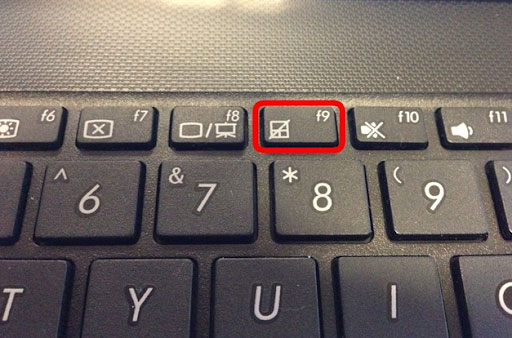
Если же такой клавишу на вашем устройстве не нашлось или ее длительное нажатие ни к чему не приводит, то стоит попробовать одну из комбинаций, запрограммированную брендом-производителем ноутбука (обычно это сочетание клавиш FN и F1-F12, которые нажимаются одновременно, поэтому нужный вариант можно проверить оперативно простым подбором, без поиска варианта под конкретную модель). Но также можем конкретно порекомендовать:
- FN и F7 – для моделей Acer;
- FN и F5 или F8 – для устройств от Lenovo;
- FN и F7 или F9 – для ноутбуков ASUS;
- FN и F5 – для лэптопов Samsung, Dell или Toshiba.
Как включить тачпад ноутбука через параметры сенсорной панели
Процедура включения тачпада ноутбука через параметры сенсорной панели может зависеть от операционной системы, но, в основном, процедура достаточно проста. Вот шаги, которые могут помочь в решении проблемы:
- Откройте «Параметры» или «Настройки» на вашем ноутбуке.
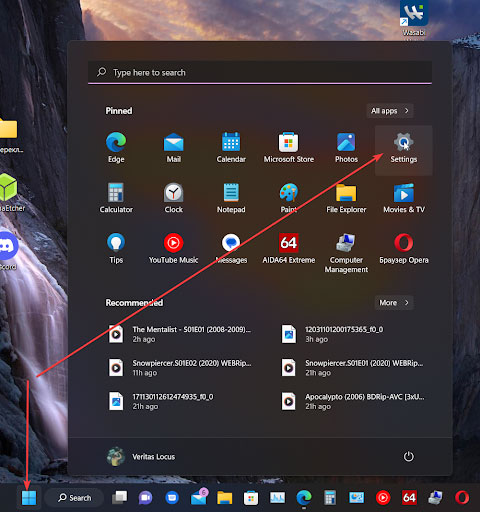
- Перейдите в раздел «Bluetooth и устройства».
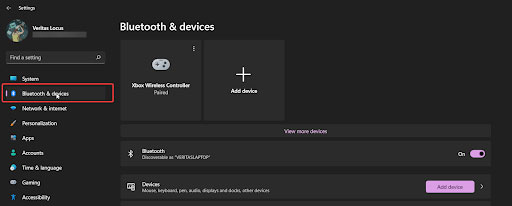
- Выберите «Сенсорная панель» или «Тачпад» в списке отображаемых устройств.
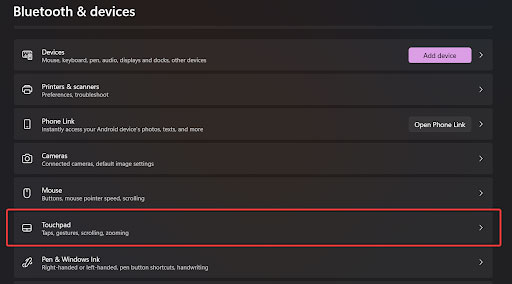
- Убедитесь, что «Сенсорная панель» или «Тачпад» включены. Если нет, активируйте функцию соответствующим переключателем или кнопкой.
- Если проблема не устранилась, попробуйте перезагрузить ноутбук и повторить эти шаги.
Включение тачпада ноутбука через панель управления
В некоторых случаях справиться с проблемой помогает использование настроек панели управления. Вот шаги, которые можно выполнить для включения тачпада ноутбука через нее:
- Откройте «Панель управления» на вашем ноутбуке (Пуск — в поиске введите «Панель управления»).
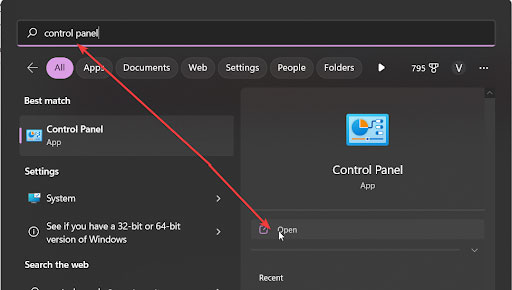
- Включите отображение «Больших иконок» и перейдите в раздел «Мишка».
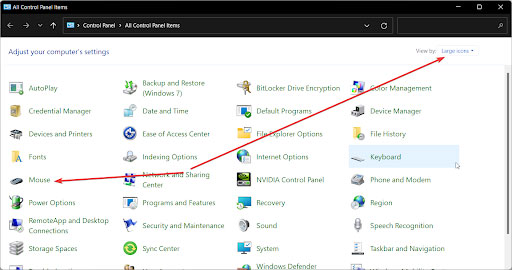
- Проверьте, включен ли тачпад, а также при необходимости включите его.
Решение проблемы посредством переустановки драйверов тачпада
Ниже приведены подробные шаги по решению проблемы с неработающим тачпадом с помощью переустановки драйверов тачпада:
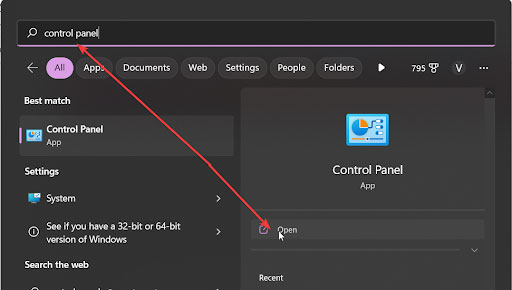
- Нажмите кнопку «Пуск» в левом нижнем углу экрана и откройте «Панель управления».
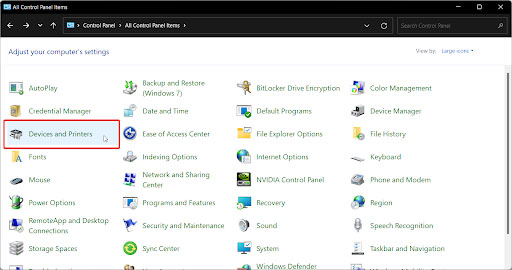
- В палитре «Управление» найдите и откройте «Устройства и принтеры».
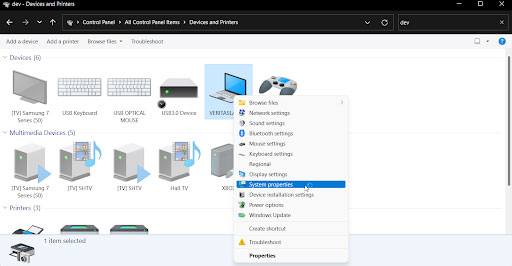
- Найдите иконку вашего ноутбука и щелкните правой кнопкой мыши на ней.
- В открывшемся контекстном меню выберите «Свойства» и откройте вкладку «Аппаратная часть».
- На вкладке «Аппаратная часть» найдите опцию «Диспетчер устройств» и откройте ее.
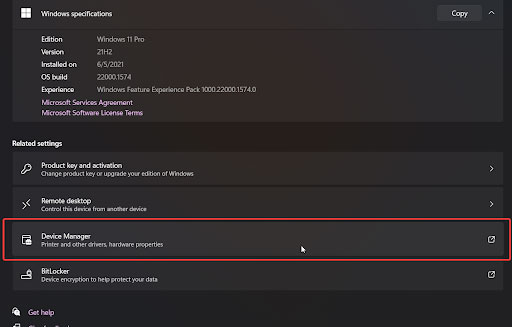
- В открывшемся окне «Диспетчер устройств» найдите категорию «Сенсорная панель» или «Тачпад».
- Щелкните правой кнопкой мыши название устройства «Сенсорная панель» или «Тачпад» и выберите «Удалить».
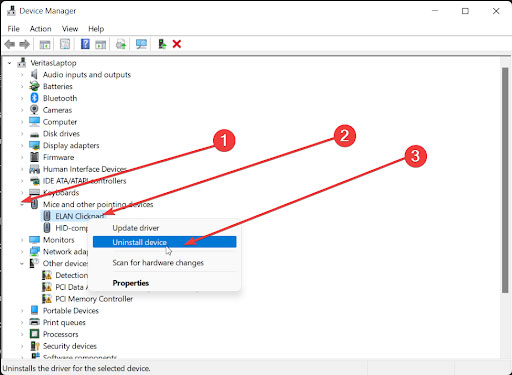
- После удаления устройства перезагрузите компьютер.
- После перезагрузки компьютера он должен автоматически установить драйверы для тачпада.
- Если автоматическая установка драйверов не состоялась, откройте «Диспетчер устройств» снова и нажмите кнопку «Обновить драйверы» на тачпаде.
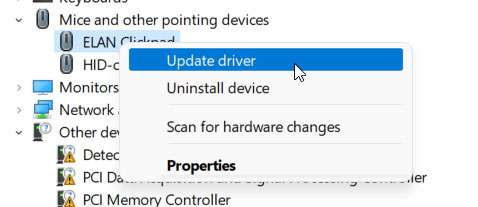
- Выберите «Автоматически искать обновленные драйверы» и дайте время компьютеру загрузить и установить обновления.
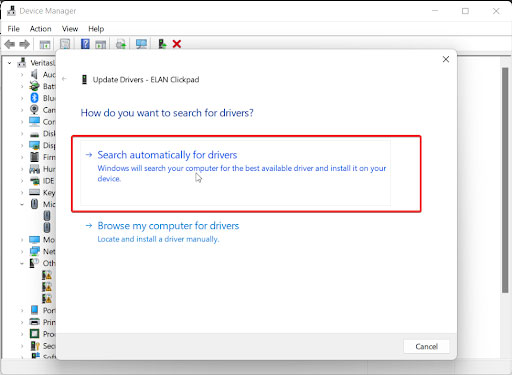
- После установки драйверов перезагрузите компьютер, чтобы изменения вступили в силу.
После выполнения этих шагов тачпад должен работать должным образом.
Включение тачпада через Bios
Последний вариант – использование настроек Биоса. Для этого нужно:
- перезагрузить ноутбук;
- на начальном этапе его загрузки нажать клавишу Del/F10/F12/F2 в зависимости от ноутбука (подсказка будет указана в нижней части экрана);
- после попадания в Bios, перейти на вкладку Advanced;
- выбирать параметр Internal Pointing Device;
- нажать на Enter и в выпадающем меню выберать пункт Enabled;
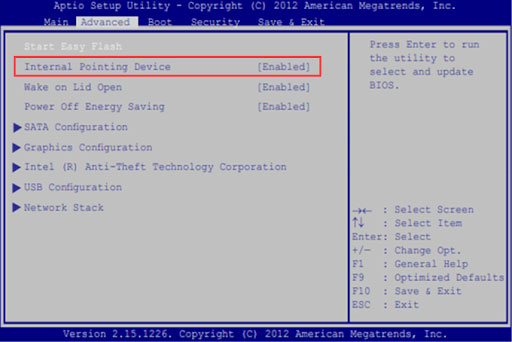
- нажать на Esc;
- перед выходом подтвердить сохранение новых настроек.
Общие выводы
В общем, восстановление функциональности не поврежденного физически тачпада – это не слишком сложная задача. Руководствуясь нашими рекомендациями, вы можете быстро решить возникшую проблему. Но если ваша компания требует масштабной настройки многих компонентов рабочих ноутбуков, то вы можете получить профессиональное обслуживание компьютеров в Киеве от Nixj уже завтра. Обращайтесь по указанным телефонным номерам, через чат или письмом на email и мы обязательно поможем быстро, с гарантией, под ключ.
Наши сервисы
- Обслуживание компьютеров
- Разовые выезды
- ИТ инфраструктура офиса «под ключ»
- Обслуживание серверов
- Настройка IP-телефонии
- Настройка HotSpot
- Монтаж и настройка СКС
- Облачные сервисы
- Системы видеонаблюдения
- 1С: предприятие
- Настройка Mikrotik
- Аренда и обслуживание серверов
- Системы безопасности под ключ
Сенсорные жесты для Windows
Эти жесты можно использовать на сенсорном экране Windows 11 устройства. Чтобы включить сенсорные жесты, выберите Пуск > Параметры > Устройства Bluetooth & > Сенсорный > сенсорные жесты с тремя и четырьмя пальцами и убедитесь, что он включен.
Примечание: Если сенсорные жесты включены, взаимодействие с тремя и четырьмя пальцами в приложениях может не работать. Чтобы продолжать использовать эти взаимодействия в приложениях, отключите этот параметр.
Поместите два пальца на экран и проведите по горизонтали или вертикали
Увеличение или уменьшение масштаба
Поместите два пальца на экран и зажмите или протяните
Отображение дополнительных команд (например, щелчок правой кнопкой мыши)
Нажмите и удерживайте элемент
Показать все открытые окна
Проведите тремя пальцами вверх по экрану
Показать рабочий стол
Проведите тремя пальцами вниз по экрану
Переключение на последнее открытое приложение
Проведите тремя пальцами влево или вправо по экрану
Открытие центра уведомлений
Проведите пальцем от правого края экрана
Проведите пальцем от левого края экрана
Переключение рабочих столов
Проведите четырьмя пальцами влево или вправо по экрану
Жесты для сенсорной панели
Попробуйте эти жесты на сенсорной панели ноутбука Windows 11. Некоторые из этих жестов будут работать только на высокоточных сенсорных панелях. Чтобы узнать, есть ли у ноутбука, выберите Пуск > параметры > Устройства Bluetooth & > сенсорной панели.
Коснитесь сенсорной панели
Поместите два пальца на сенсорную панель и проведите по горизонтали или вертикали
Увеличение или уменьшение масштаба
Поместите два пальца на сенсорную панель и зажмите или протяните
Отображение дополнительных команд (например, щелчок правой кнопкой мыши)
Коснитесь сенсорной панели двумя пальцами или нажмите вниз в правом нижнем углу
Показать все открытые окна
Проведите тремя пальцами вверх по сенсорной панели
Показать рабочий стол
Проведите тремя пальцами вниз по сенсорной панели
Переключение между открытыми приложениями или окнами
Проведите тремя пальцами влево или вправо на сенсорной панели
Переключение рабочих столов
Проведите четырьмя пальцами влево или вправо на сенсорной панели
Изменение сенсорных жестов
Чтобы изменить сенсорные жесты по умолчанию на Windows 11 компьютере, выберите Пуск > параметры > Устройства Bluetooth & >сенсорной панели. Выберите Жесты с тремя пальцами или Жесты с четырьмя пальцами , чтобы изменить действия жестов прокрутки.
Попробуйте эти жесты на сенсорной панели ноутбука под управлением Windows 10.
- Выбор элемента. Коснитесь сенсорной панели.
- Прокрутки: Поместите два пальца на сенсорную панель и проведите по горизонтали или по вертикали.
- Увеличение или уменьшение масштаба: Поместите два пальца на сенсорную панель и сожмите их или разожмите.
- Отображение дополнительных команд (аналогично щелчку правой кнопкой мыши). Коснитесь сенсорной панели двумя пальцами или нажмите в правом нижнем углу.
- Все открытые окна. Проведите по панели тремя пальцами от себя.
- Отображение рабочего стола. Проведите по панели тремя пальцами к себе.
- Переключение между открытыми окнами: Проведите по панели тремя пальцами вправо или влево.
- Откройте Кортану: Коснитесь сенсорной панели тремя пальцами.
- Откройте центр уведомлений: Коснитесь сенсорной панели четырьмя пальцами.
- Переключение виртуальных рабочих столов: Поместите четыре пальца на сенсорную панель и проведите пальцем вправо или влево.
- Некоторые из этих жестов будут работать только на высокоточных сенсорных панелях. Чтобы узнать оснащен ли ваш ноутбук такой панелью, выберите Пуск >Параметры >Устройства >Сенсорная панель.
Изменение сенсорных жестов
Чтобы изменить сенсорные жесты по умолчанию на Windows 10 компьютере, выберите Пуск > Параметры > устройства >сенсорной панели. Прокрутите страницу до пункта Жесты с тремя пальцами или Жесты с четырьмя пальцами, чтобы изменить параметры сенсорных жестов.
[Ноутбук] Знакомство с тачпадом
Для получения более подробной информации о жестах тачпада, Вы также можете перейти на видео ASUS Youtube по ссылке ниже:
Содержание
Вы можете нажать в любом месте на сенсорной панели, чтобы активировать ее указатель, а затем проведите пальцем по сенсорной панели, чтобы переместить указатель на экран.
| Жест | Действие |
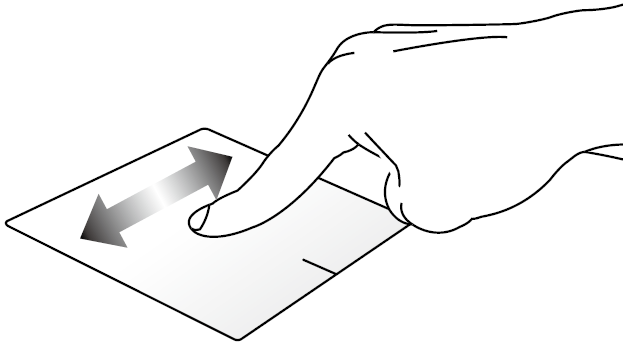 |
Горизонтальный слайд |
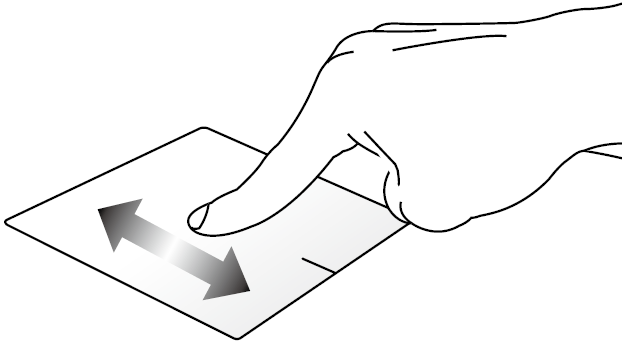 |
Вертикальный слайд |
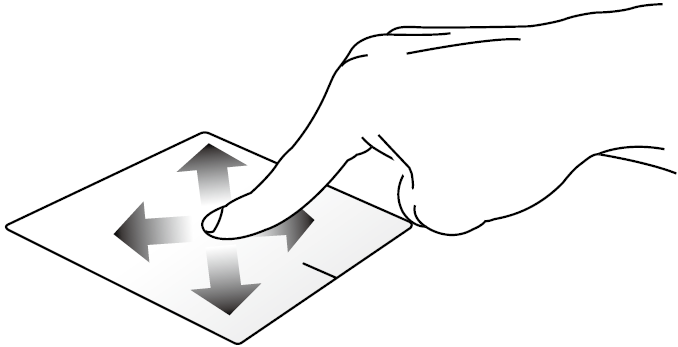 |
Диагональный слайд |
Выберите приложение, чтобы выделить.
Дважды кликните, чтобы открыть его
Кликните на приложение, чтобы выбрать.
Дважды кликните, чтобы запустить
| Жест | Действие | Описание |
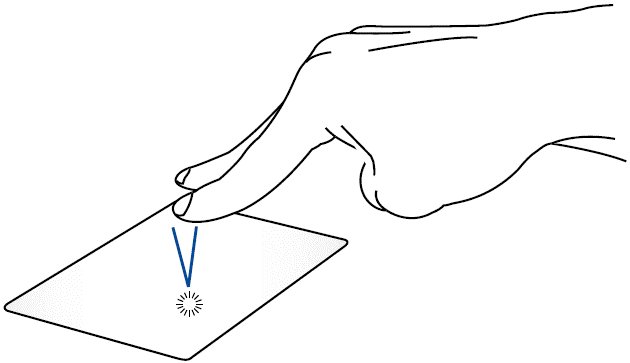 |
Нажмите | Нажмите двумя пальцами на тачпад для выполнения функции правого клика. |
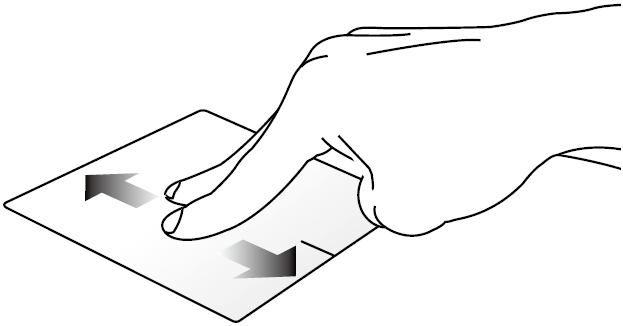 |
Скролл двумя пальцами (вверх/вниз) | Скролл двумя пальцами для перемещения вверх и вниз по странице |
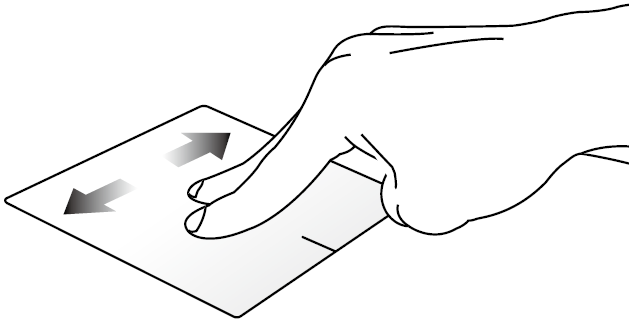 |
Скролл двумя пальцами (влево/вправо) | Скролл двумя пальцами для перемещения влево и вправо по странице |
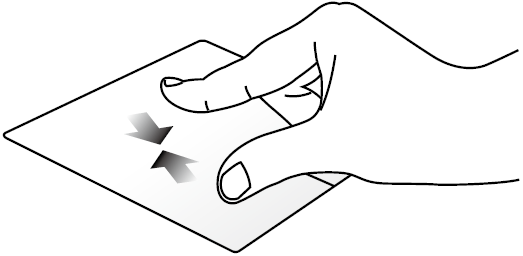 |
Отдалить | Сведите два пальца на тачпаде, чтобы отдалить |
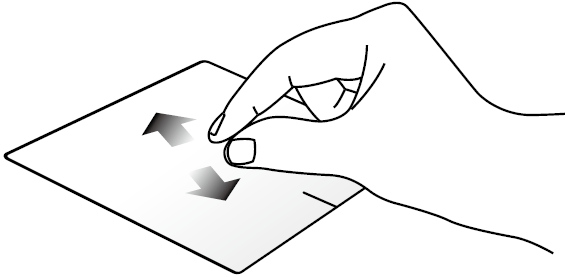 |
Приблизить | Разведите двумя пальцами по тачпаду, чтобы приблизить |
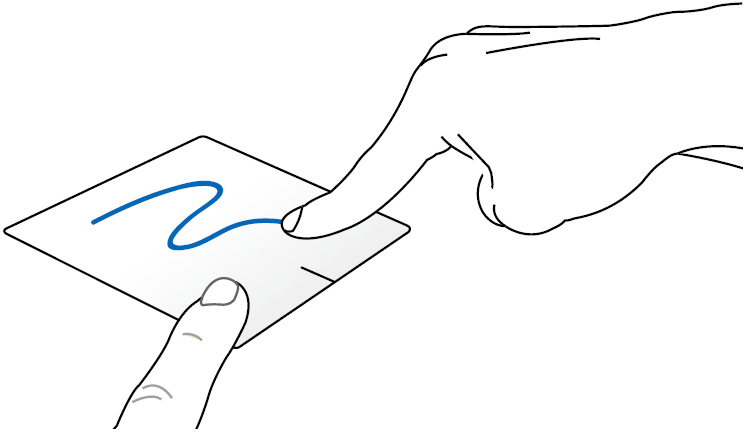 |
Перетаскивание | Выберите иконку и нажмите левую клавишу на тачпаде. Другим пальцем перетащите иконку по экрану, отпустите тачпад, чтобы закрепить положение |
| Жест | Действие | Описание |
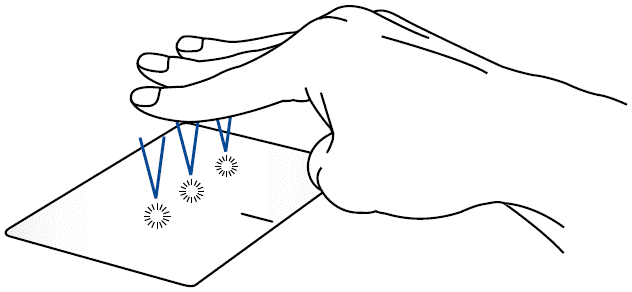 |
Нажатие | Нажмите тремя пальцами по тачпаду для вызова Cortana |
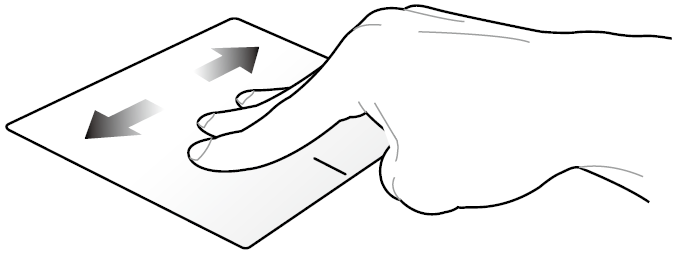 |
Смахнуть влево/Смахнуть вправо | Если вы открыли несколько приложений, проведите тремя пальцами влево или вправо, чтобы переключаться между ними |
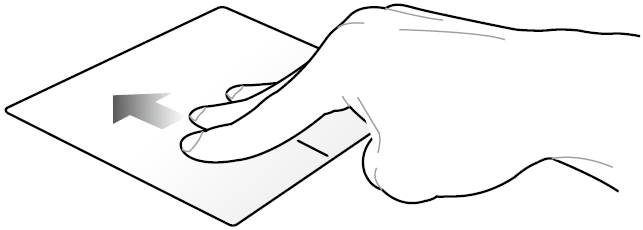 |
Смахнуть вверх | Проведите пальцем вверх, чтобы увидеть все открытые в данный момент приложения |
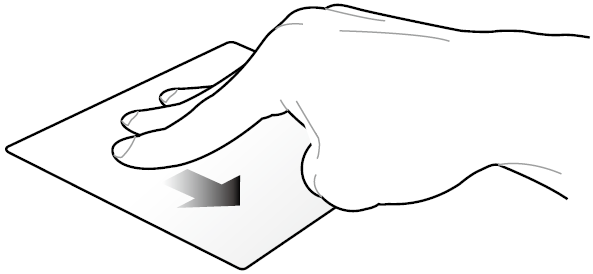 |
Смахнуть вниз | Проведите пальцем вниз, чтобы отобразить рабочий стол |
| Жест | Действие | Описание |
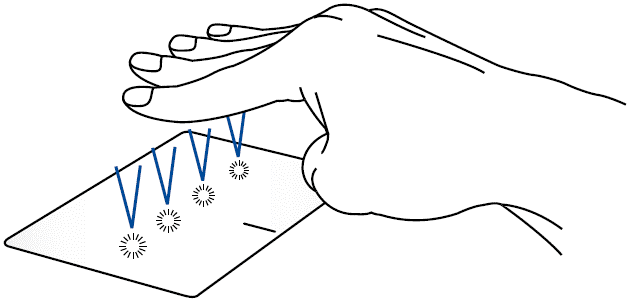 |
Нажатие | Коснитесь сенсорной панели четырьмя пальцами, чтобы вызвать Центр уведомлений |
Пожалуйста, перейдите к соответствующей инструкции в зависимости от текущей операционной системы Windows на вашем компьютере:
- Введите и выполните поиск [Настройки сенсорной панели] в строке поиска Windows①, затем щелкните [Открыть] ②.
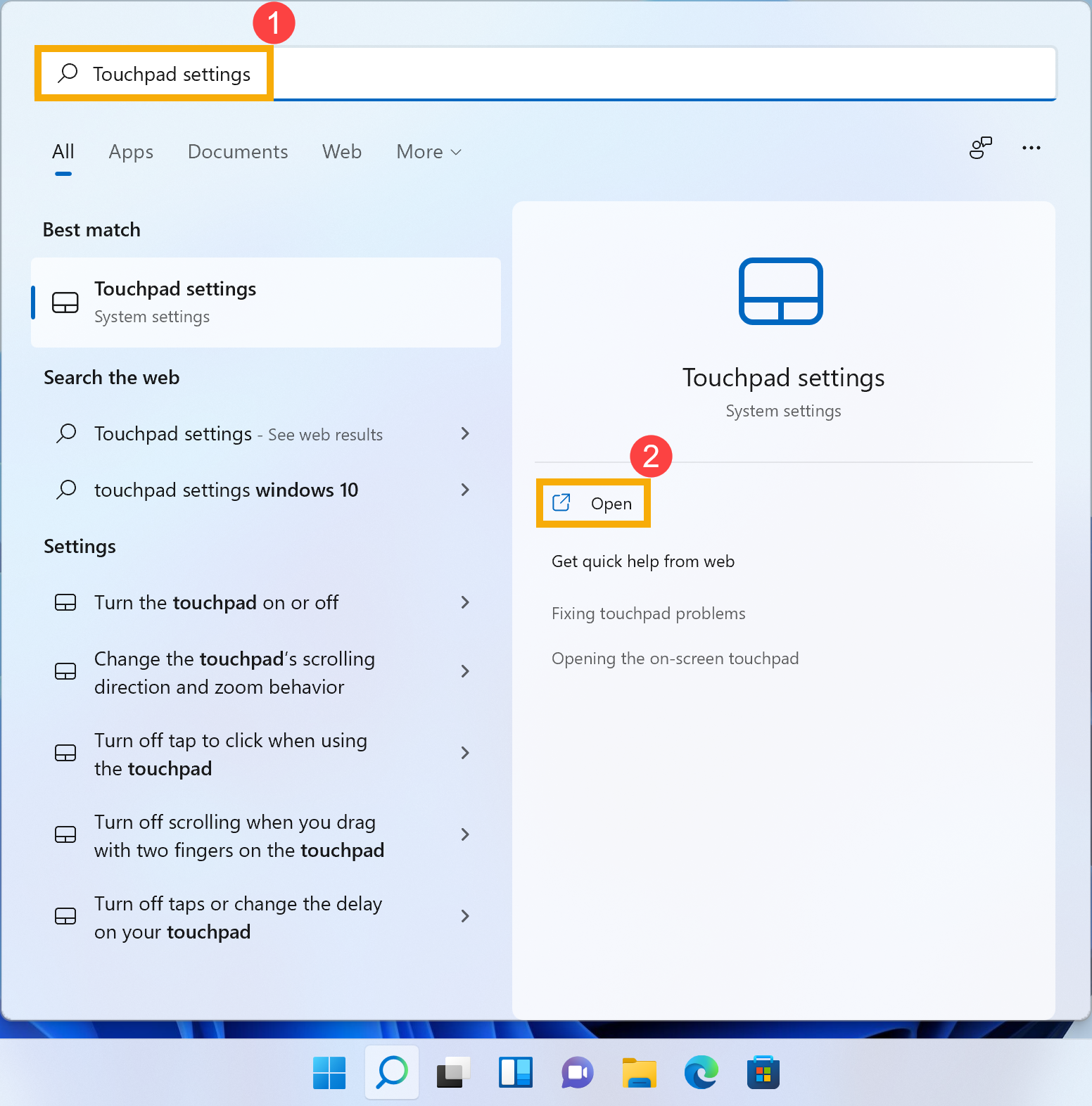
- В настройках сенсорной панели вы можете настроить параметры по своему усмотрению..
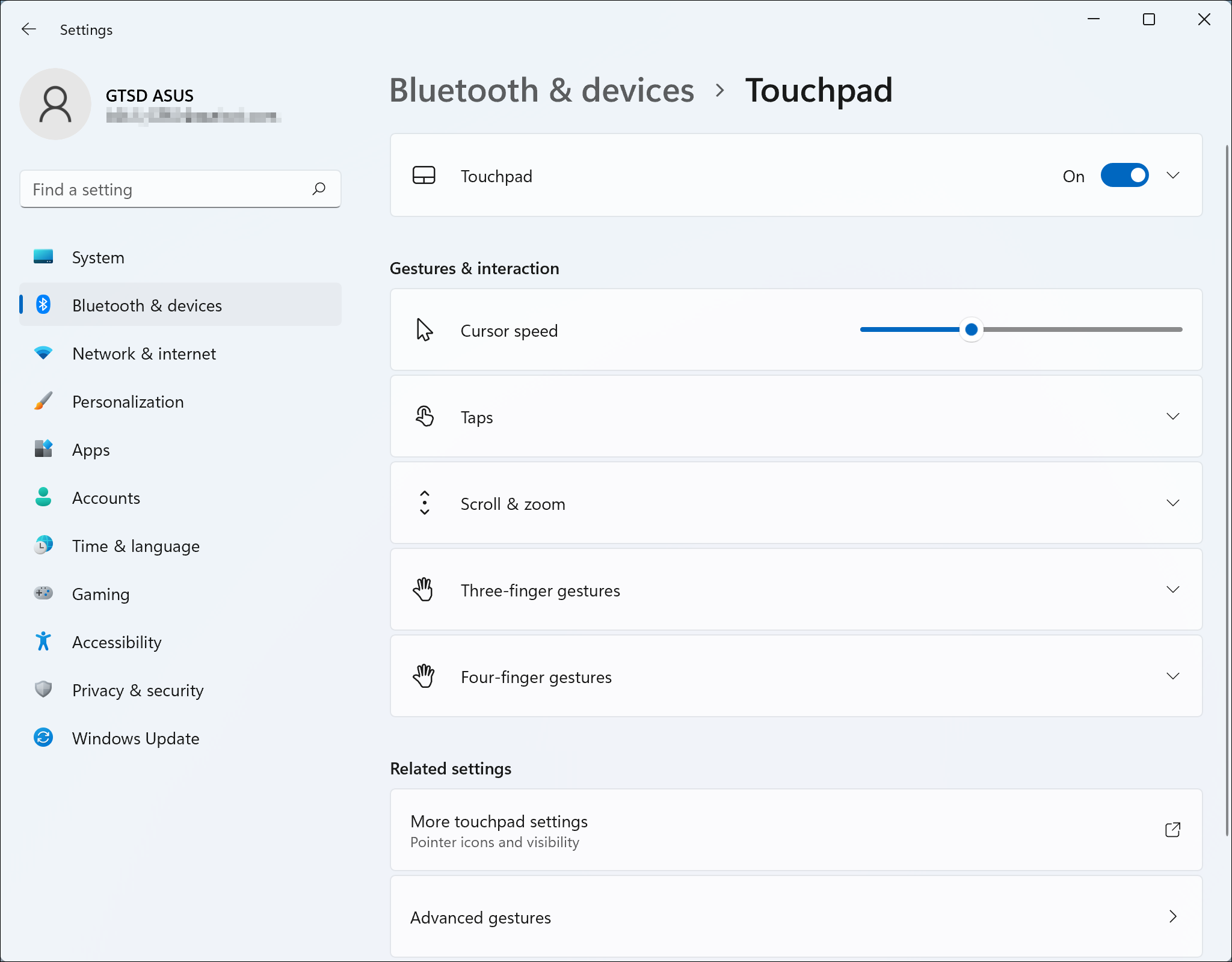
Если вы хотите сбросить настройки сенсорной панели и жесты до значений по умолчанию, выберите [Сенсорная панель] ③, чтобы развернуть дополнительные сведения, а затем нажмите [Сброс] ④.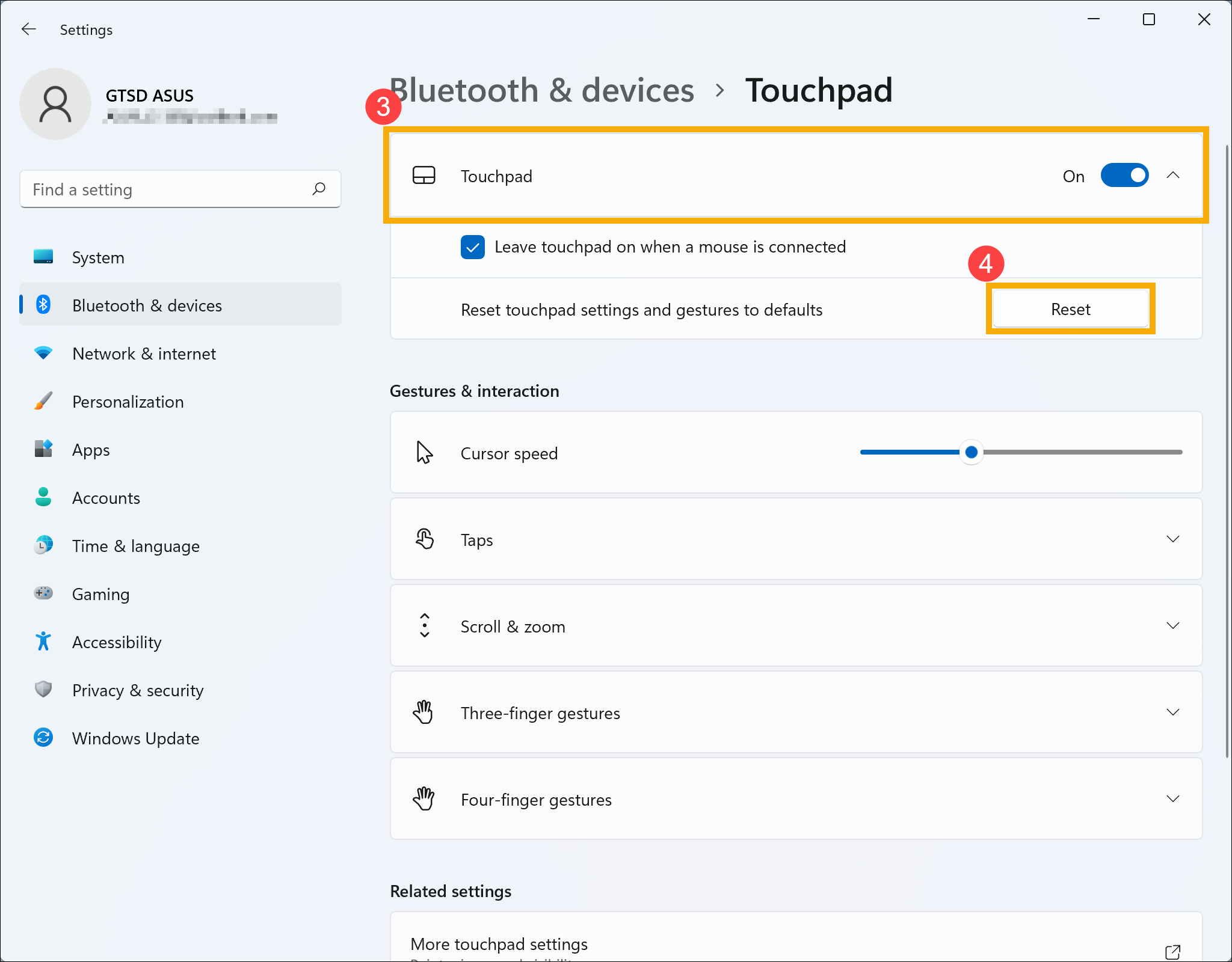
Укажите в поисковой строке Windows [Сенсорная панель] ① , нажмите [Открыть] ② .
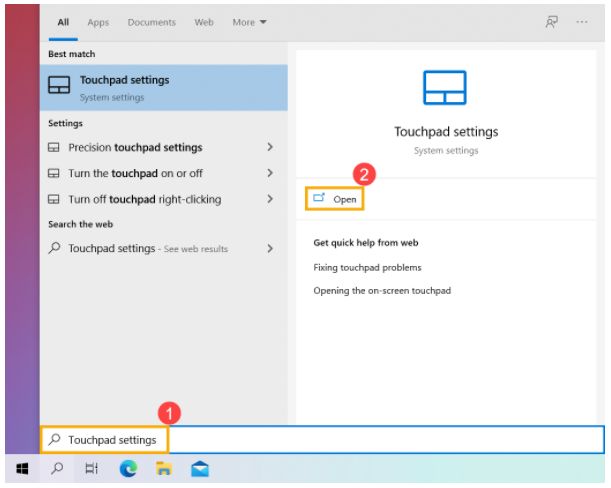
В настройках тачпада выставите параметры в зависимости от ваших предпочтений.
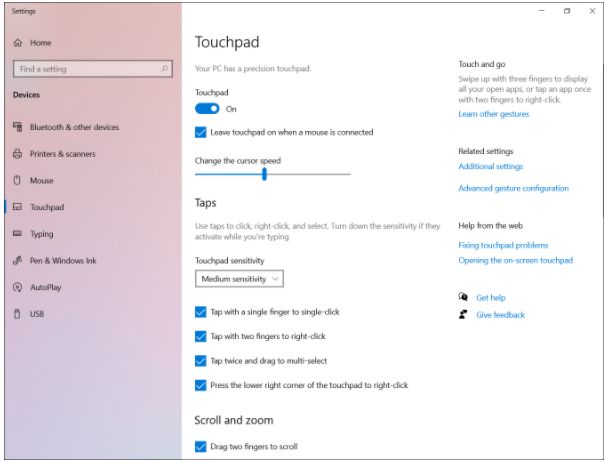
Если вы хотите сбросить настройки и жесты сенсорной панели до значений по умолчанию, прокрутите вниз до конца и нажмите [Сброс].