Как создать и настроить сообщество ВКонтакте
ВКонтакте общаются, покупают товары и обмениваются контентом миллионы пользователей. Поэтому грамотно выстроенная работа с сообществом — это прекрасная возможность повысить лояльность аудитории и увеличить конверсию в продажи.
Для кого:
- тех, кто развивает сообщество ВКонтакте;
- владельцев малого и среднего бизнеса;
- SMM-менеджеров.
На курсе вы узнаете:
- как создать и настроить сообщество так, чтобы оно закрывало максимум вопросов ваших клиентов;
- как работать с автоответами, приложениями, чат-ботами и другими инструментами;
- как управлять сообществом и защитить его от внешних угроз;
- как подключить полноценный онлайн-магазин к своему сообществу и начать продавать товары и услуги аудитории ВКонтакте;
- какие основные форматы контента существуют и как эффективно их использовать;
- когда публиковать посты, где искать темы и как оформлять публикации, чтобы привлечь дополнительный трафик в сообщество;
- как продвигать своё сообщество с помощью бесплатных и платных инструментов.
Вся основная информация собрана в одном курсе.
Эксперт VK. Спикер ключевых отраслевых конференций
Общая продолжительность видео: 44 минуты
Количество видео: 11 роликов
Как оформить группу ВКонтакте: гайд с чек-листом
Главная российская соцсеть предоставляет бизнесу большие возможности для позиционирования и продвижения. Рассказываем, как правильно оформить страницу сообщества ВКонтакте, в пошаговой инструкции, даем советы и делимся чек-листом.
ВКонтакте — это давно уже гораздо больше, чем площадка для общения и обмена смешными картинками. Это важный инструмент построения сообществ и продвижения товаров и услуг. Группы и паблики соцсети объединяют людей по интересам и служат средством коммуникации для брендов и потребителей.
Поэтому вам нужна группа для бизнеса во ВКонтакте:
- здесь самая большая русскоязычная аудитория всех возрастов, где точно есть ваши потенциальные покупатели: больше 100 миллионов в месяц по данным на начало апреля 2022 года;
- создать здесь сообщество — просто, быстро и бесплатно, вы легко сделаете это самостоятельно;
- к вашим услугам — десятки инструментов, чтобы привлечь внимание, рассказать о себе, вовлечь посетителя в коммуникацию и побудить его к покупке — вплоть до возможности создать на базе группы полноценный интернет-магазин.
Создаем сообщество
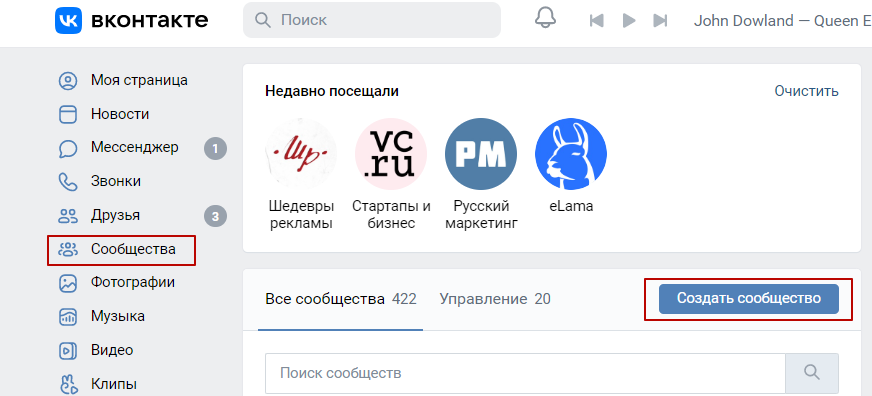
Перейдите в раздел «Сообщества» и нажмите синюю кнопку над полем поиска групп.
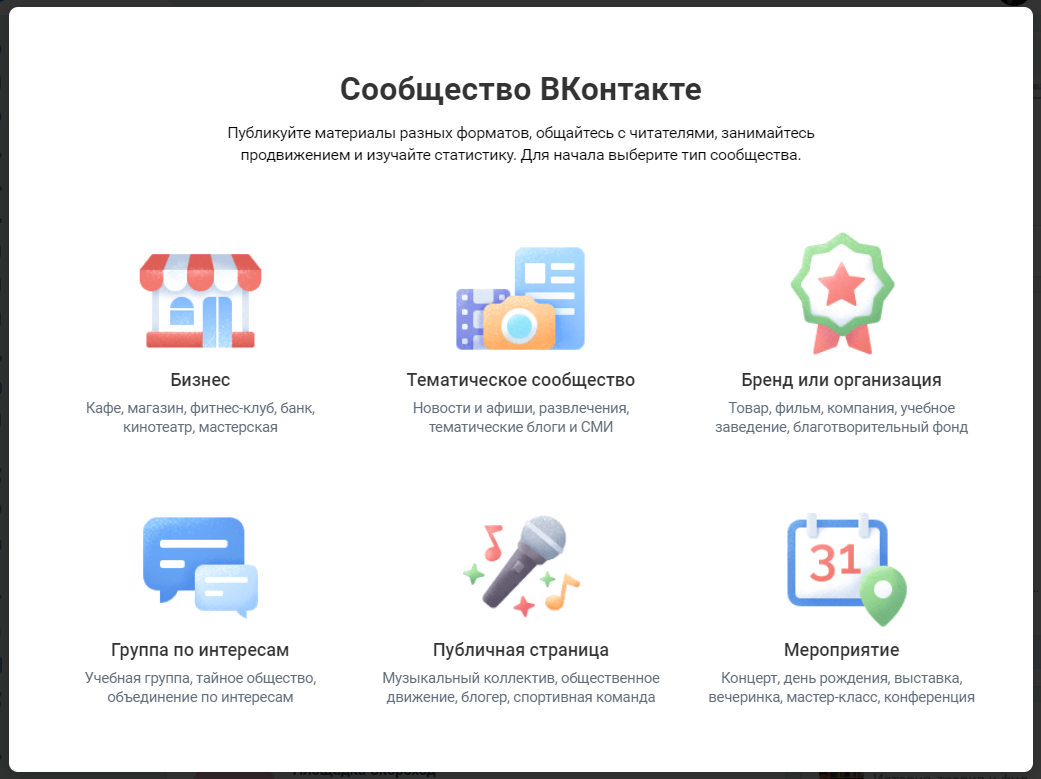
Воспользуйтесь подсказками и выберите тип группы, который вам больше подходит. Его можно будет позднее поменять в настройках. Для ваших подписчиков разница не принципиальна, но корректно выбрать тип — важно: так ВКонтакте сможет давать вам советы по продвижению и ранжировать страницы в поиске.
В следующем всплывающем окне вам предложат написать название для новой группы, уточнить ее тематику и указать сайт, а также установить базовые настройки в зависимости от выбранного типа: категорию, физический адрес, открытость или закрытость (для группы по интересам), время проведения (для встречи).
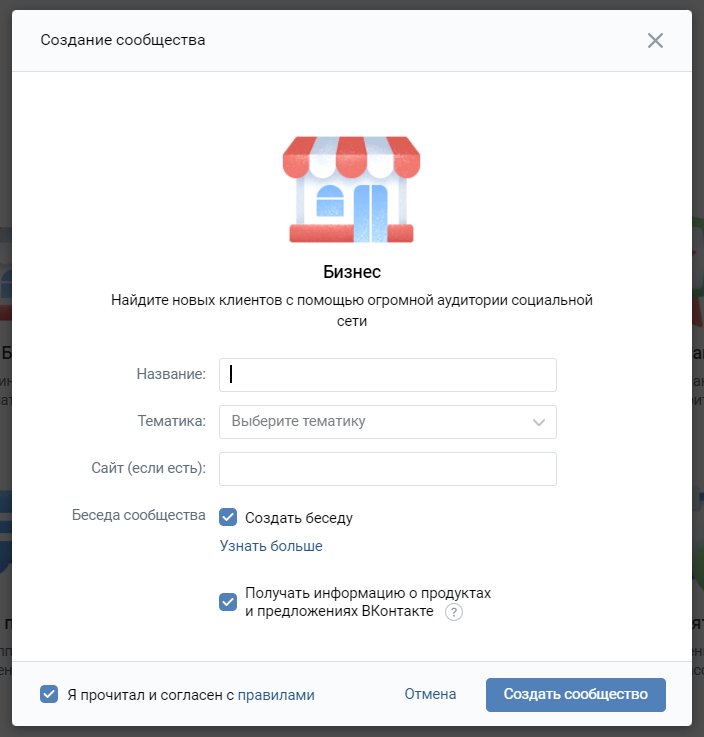
Максимальная длина названия группы — 48 символов с пробелами. Пользователи соцсети часто пользуются внутренним поиском, чтобы найти нужные товары, услуги или информацию. Поэтому в идеале имя сообщества должно отражать его суть и совпадать с самой очевидной формулировкой поиска группы такого рода.
В нем можно использовать название компании или бренда (или имя и фамилию для личного бренда), а также ключевое слово, по которому вас можно найти, и географическое указание, если бренд локальный. Слова в названии можно отделить друг от друга вертикальными слэшами. Например, так: «Джон Ленин | Виниловые пластинки | Петербург».
Создать сообщество проще и быстрее помогут проверенные специалисты c биржи услуг eLama. Вы можете делегировать им все заботы об SMM: они оформят аккаунты бизнеса во ВКонтакте и Telegram, проработают контент-план и будут размещать публикации по согласованному расписанию, чтобы вы получали больше продаж. eLama обеспечивает безопасную сделку, а сотрудники Службы Заботы придут на помощь, если возникнут сложности или нужно будет заменить исполнителя. На первый заказ действует скидка 20%
Настраиваем группу в пять шагов
После создания система предложит вам настроить группу самостоятельно или воспользоваться базовым алгоритмом, что гораздо удобнее, потому что меньше вероятность пропустить нечто важное. Им мы и воспользуемся.
Шаг 1. Фотография и обложка
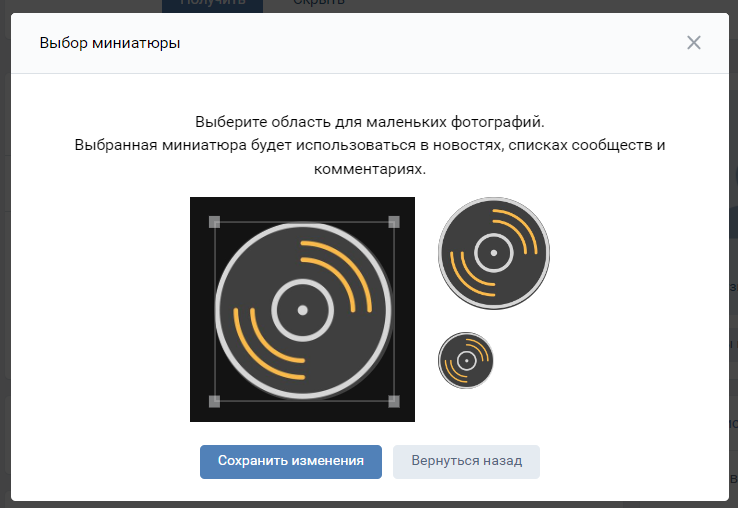
Загрузите фотографию сообщества. По сути, это первое, что увидят пользователи: миниатюру в поиске, в комментарии к записи или в реплике обсуждения. А это значит, что фото должно быть достаточно привлекательным и информативным, чтобы по нему хотелось перейти.
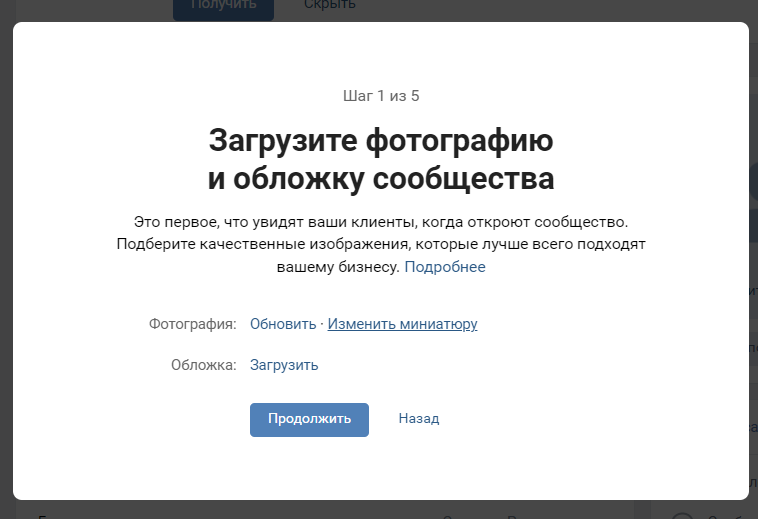
После загрузки система предложит вам обрезать основное фото и выбрать миниатюру.
В качестве фотографии группы можно использовать:
- логотип — особенно это подходит для уже известных брендов;

- название — если оно недлинное и хорошо читается в таком небольшом формате;
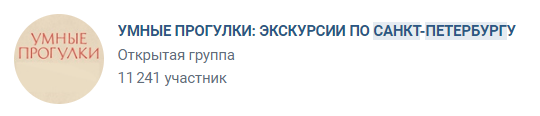
- тематическое изображение: чашка кофе для кофейни, букет для цветочного магазина, стопка книг — для книжного и так далее.
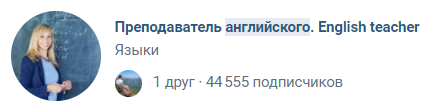
Если вы используете логотип, проследите, что он корректно обрезается на миниатюре, а если в нем есть текст — что на миниатюре он читабелен.
Иногда текст лучше убрать, оставив только изображение. Например, если ваш лого похож на этот, для фото сообщества лучше взять только ящик с птичкой.

Миниатюра фотографии также будет отображаться в шапке группы под обложкой, поэтому важно, чтобы они гармонировали.
Загрузите обложку. Яркое, заметное изображение в шапке отражает концепцию бренда и создает настроение, а еще может сообщить посетителю нечто важное уже в первые секунды его визита.
Что можно разместить на обложке:
- Описание рода деятельности — в словах или изображениях.
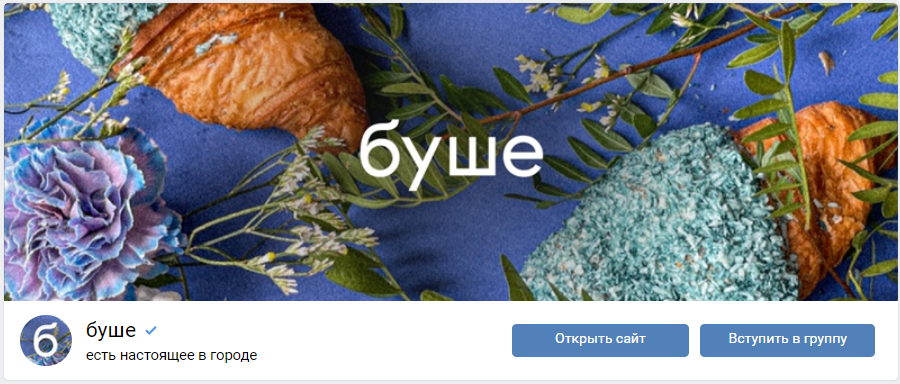
- Слоган.
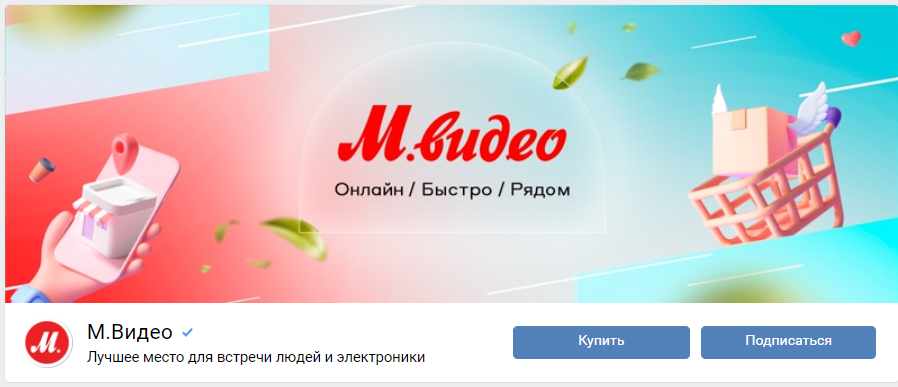
- Уникальное торговое предложение.
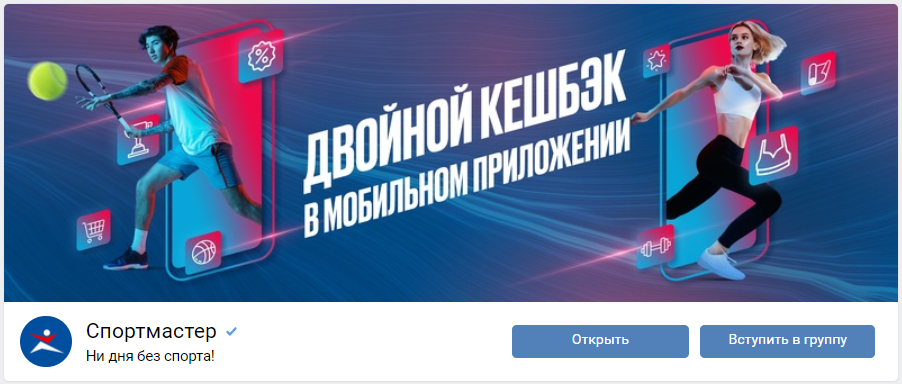
- Информацию об акции или анонс важного мероприятия.
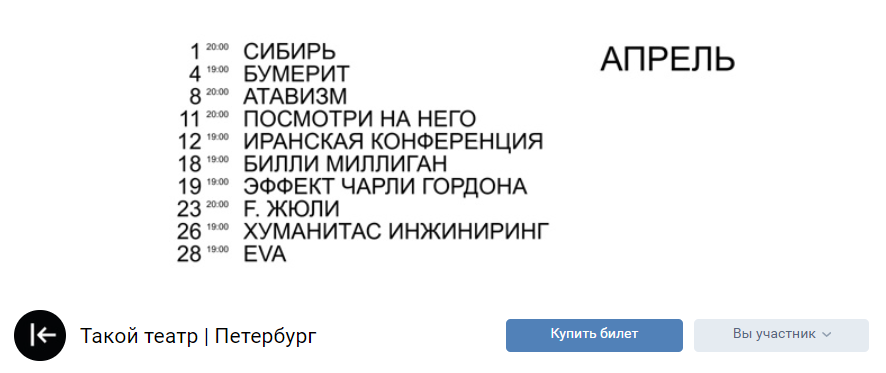
- Фото публичного лица или амбассадора бренда.
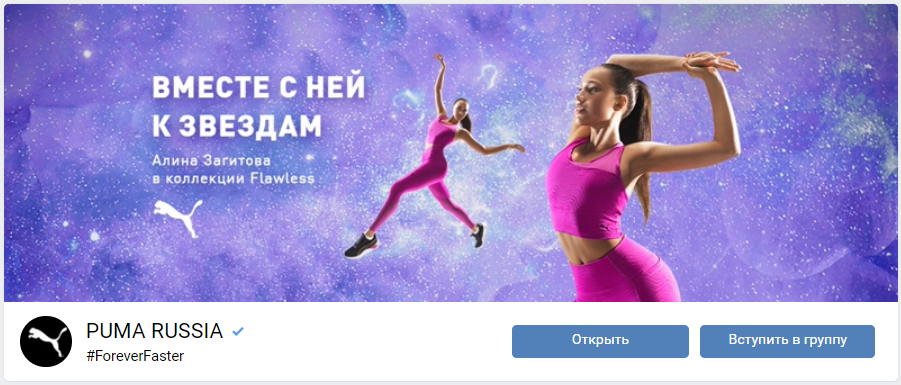
- Контактную информацию.
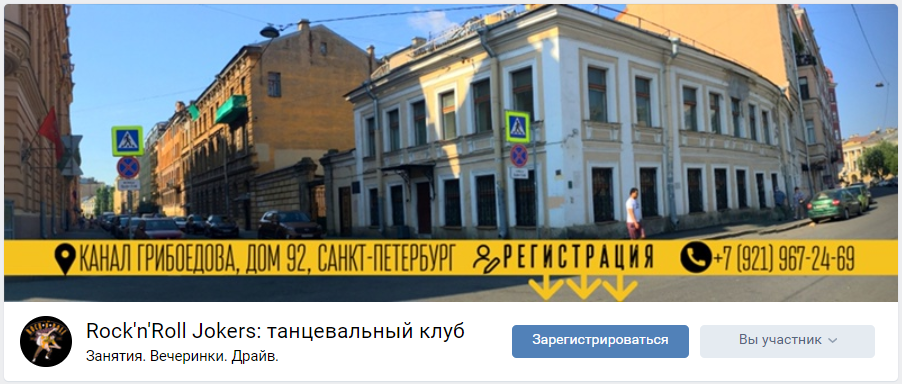
Команда ВКонтакте не советует размещать на обложке телефоны, адреса и ссылки, потому что здесь они некликабельны, а перепечатывать их вручную вряд ли кто-то станет. Так что тут стоит придерживаться логики и здравого смысла.
- QR-код для загрузки приложения.
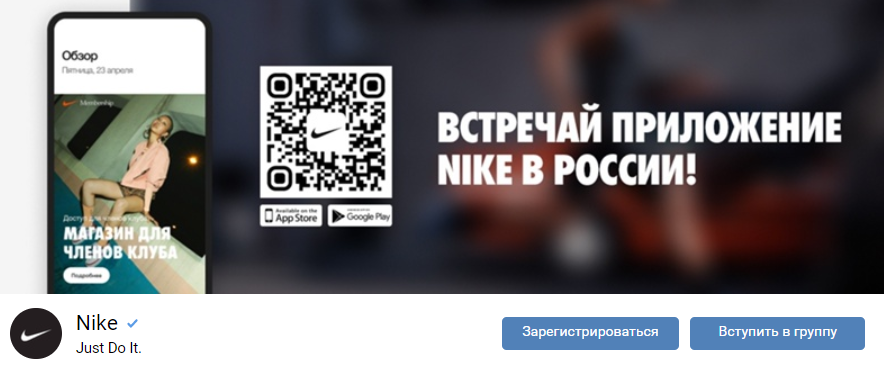
- Сообщение, которое важно донести до пользователей.
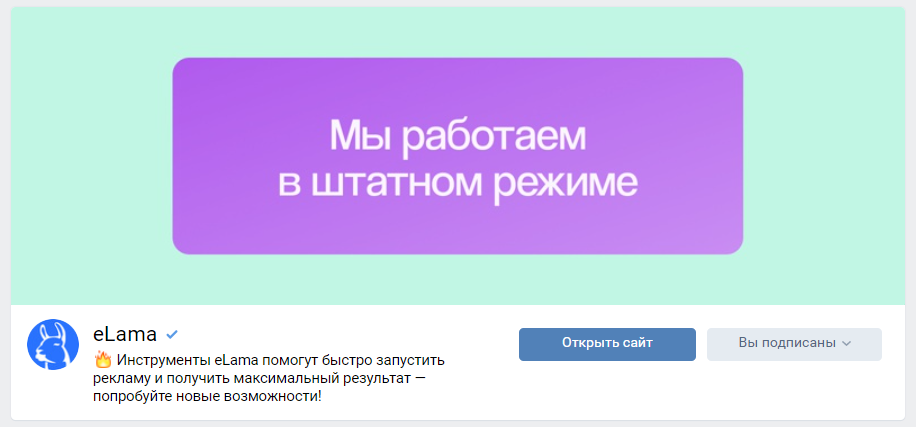
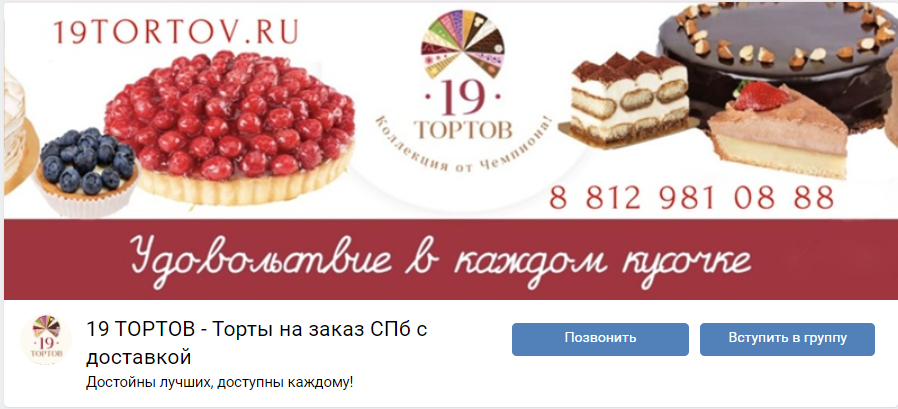
Главное — не переборщить с информативностью, а то получится визуальный шум, который помешает посетителю воспринять сообщение. Как на примере ниже: здесь есть и детализированный логотип кондитерской, и несколько фото десертов, и номер телефона, и адрес сайта, и слоган — все вместе не образует единого композиционного целого и не дает вниманию сфокусироваться на чем-то одном.
Благо, ВКонтакте позволяет рационально распределить информацию: загрузить до пяти фото или видео, которые будут переключаться автоматически или по нажатию — это называется «динамическая обложка». При этом фото могут отображаться как статически, так и в движении.
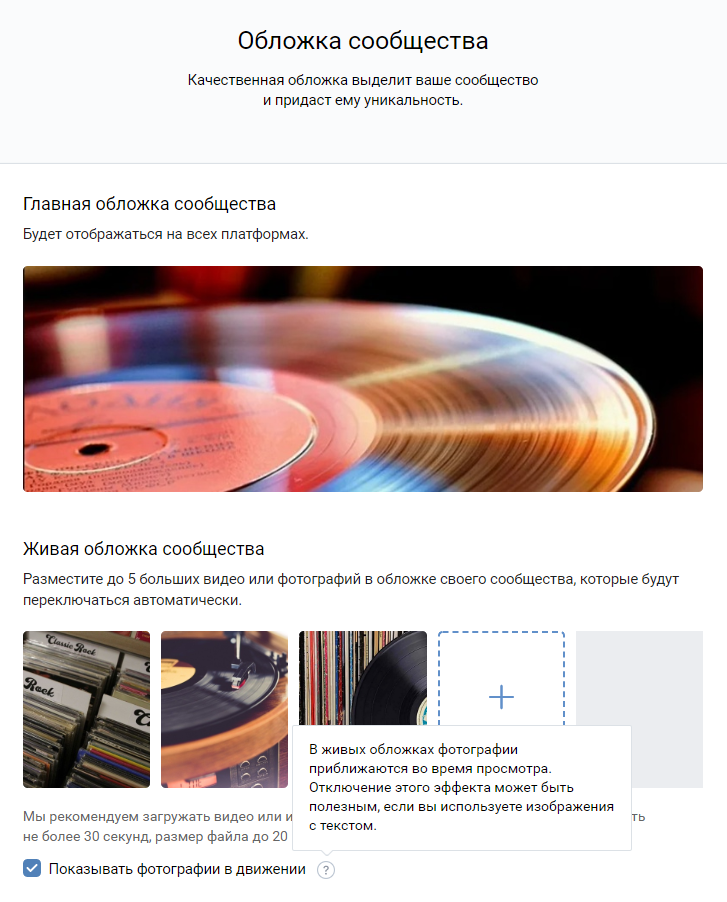
Правда, опция слайд-шоу, как и воспроизведение видео, доступна только в мобильном приложении.
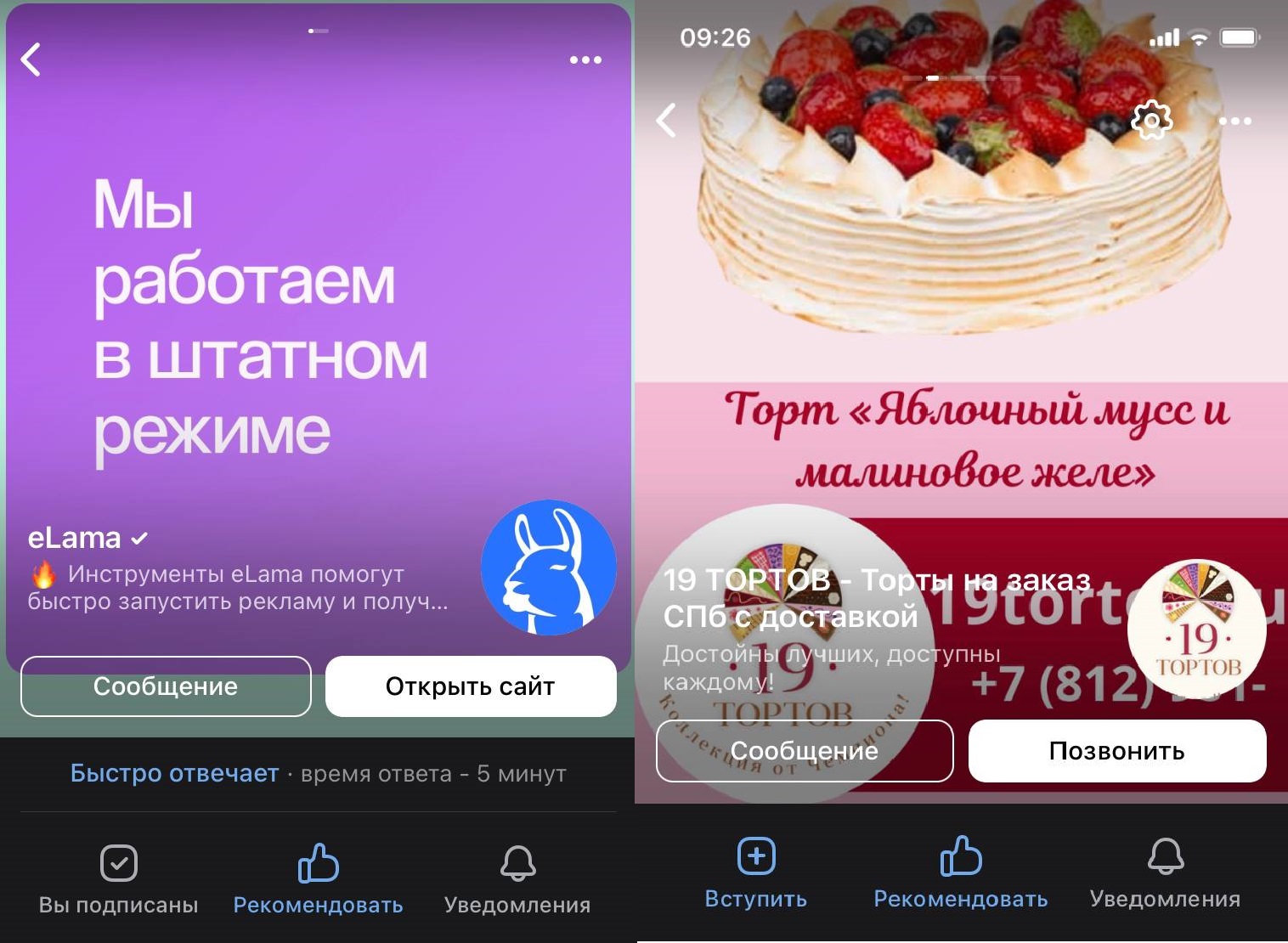
Ко всему прочему, приложение обрезает обложки, накладывая на них название, статус и кнопки действия. Поэтому сменные изображения лучше делать однотонными и размещать важную информацию по центру.
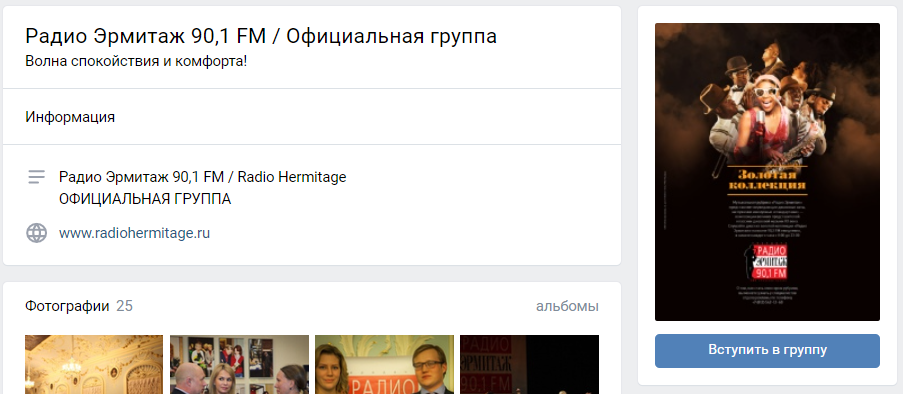
Если не загружать обложку, сообщество будет отображаться в старом дизайне и выглядеть куда менее стильно, так что этой возможностью лучше не пренебрегать.
Можно тестировать разные варианты и смотреть, на что лучше откликается аудитория. Ко всему прочему, видоизменяя время от времени оформление обложки группы — например, с учетом сезона или праздничных дней — вы дадите аудитории понять, что сообщество активно и развивается. Главное — придерживаться фирменного стиля, чтобы вас всегда могли узнать. В своих рекомендациях ВКонтакте приводит такие примеры красиво оформленных сообществ: NEONLION, SUHOCVETIKA, и «Рисование для детей от 3 до 103 лет!».
Оформить обложку по всем правилам поможет Supa на бесплатном маркетплейсе eLama: всего несколько кликов — и готово. Понятный интерфейс с подсказками, коллекция готовых шаблонов, встроенные библиотеки изображений и фабрика идей позволяют создавать изображения, GIF и видео профессионального уровня для любых платформ. Пользователям eLama инструмент доступен бесплатно. Создать обложку →
Шаг 2. Основная информация
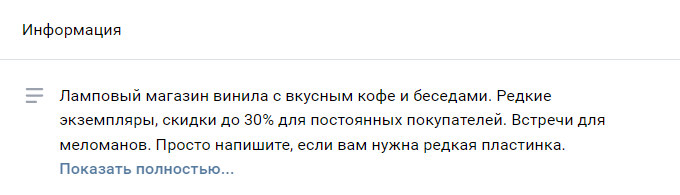
В описании расскажите коротко, чем вы занимаетесь и почему посетителю стоит с вами остаться. Здесь можно использовать ключевые фразы — сообщества ВКонтакте хорошо индексируются поисковиками.
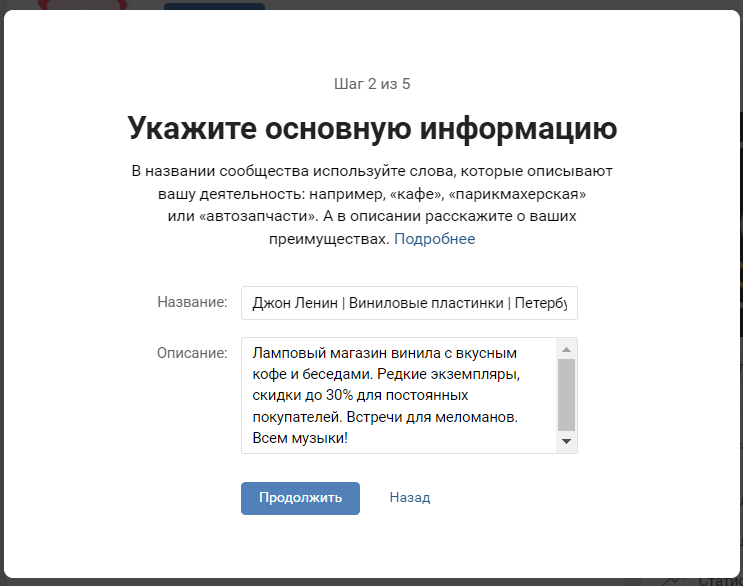
Максимальный размер для описания — 4000 знаков с пробелами, но если оно будет длиннее 600 знаков, большая часть скроется. Так что главное лучше уложить в первые 200 знаков — именно столько пользователь увидит, не раскрывая полный текст.
Шаг 3. Кнопка действия
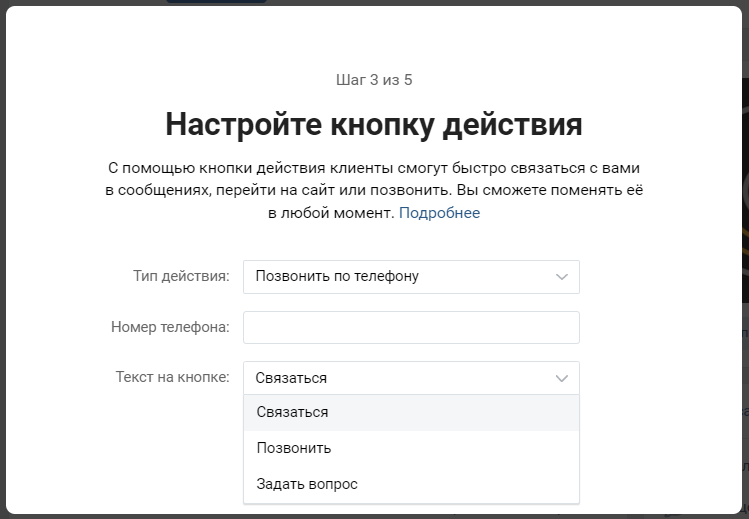
Кнопка действия размещается рядом с кнопкой подписки справа от названия сообщества.

ВКонтакте предлагает три варианта для кнопки действия: «Открыть сайт», «Позвонить по телефону» и «Написать на почту». И по несколько вариантов текста на кнопке для каждого типа. Например, для звонка и письма на email это будет «Связаться», «Позвонить» / «Написать» и «Задать вопрос». Для перехода на сайт вариантов аж 12, в том числе «Заказать», «Забронировать» и «Зарегистрироваться».
Чтобы анализировать статистику переходов из группы на сайт, используйте UTM-разметку. О том, как это делать, подробно рассказываем в материале в блоге.
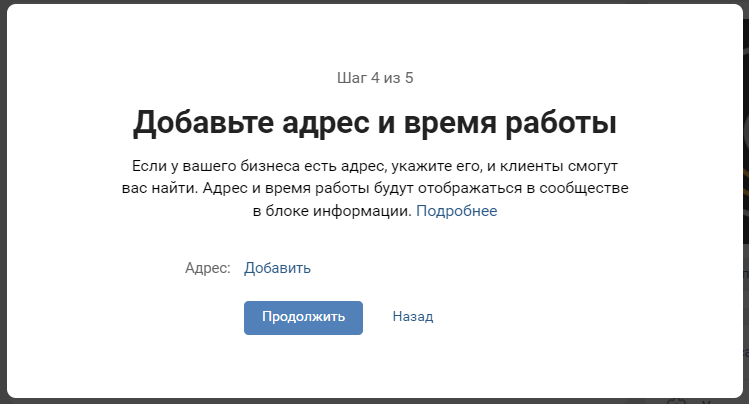
Шаг 4. Адрес и режим работы
Для физических координат и подробностей во ВКонтакте есть отдельный раздел, они будут отображаются сразу под описанием группы. Так что их действительно не обязательно размещать на обложке.
Шаг 5. Контактная информация
Осталось добавить контакты — сайт, телефон и город.
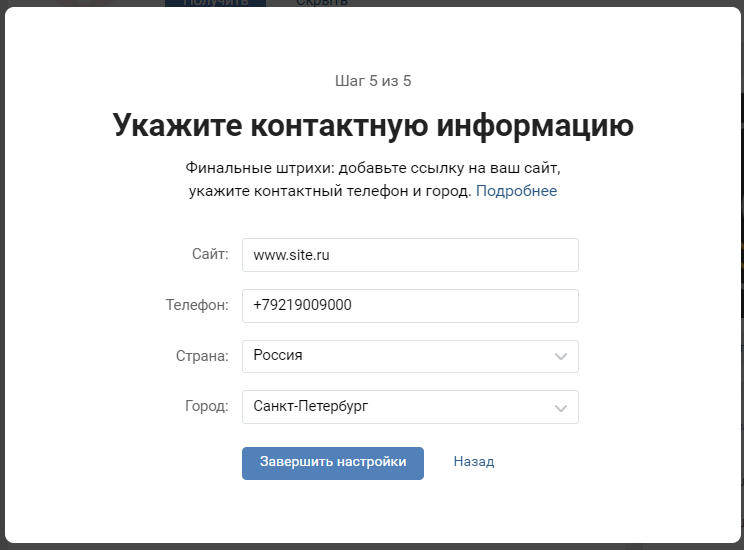
Базовая настройка завершена! В качестве финального штриха поменяйте статус на более информативный или атмосферный. Для этого кликните на строку сразу под названием — пока что там по умолчанию отображается тематика сообщества.
Готовим группу к привлечению подписчиков
Чтобы сделать группу функциональнее и удобнее в использовании, переходите в «Управление».
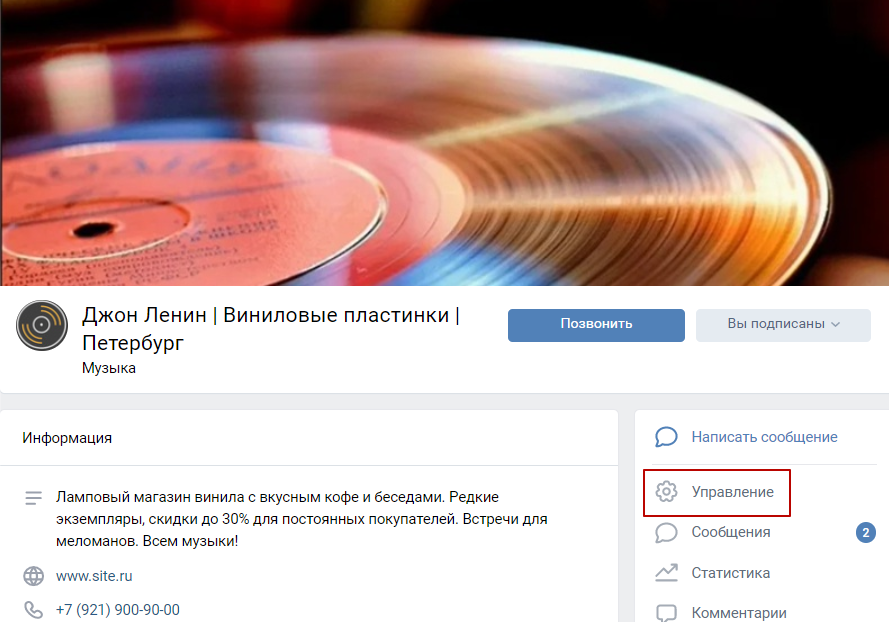
Детальные настройки сообщества
На главной странице настроек поменяйте обычный цифровой адрес на индивидуальный — красивый и информативный.
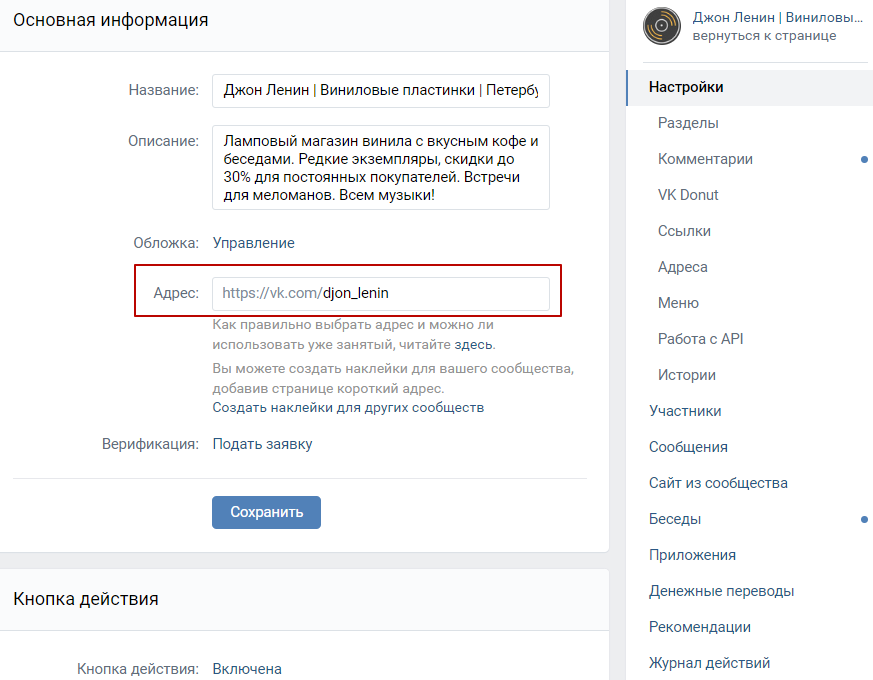
Еще здесь можно подать заявку на верификацию (подробности здесь), чтобы придать сообществу официальный статус, выставить доступ для предлагаемых публикаций от пользователей, а также скорректировать описание группы, обложки, контактную информацию и кнопку действия.
В меню «Разделы» включите нужные вам и отключите ненужные — чтобы они не оставались пустыми.
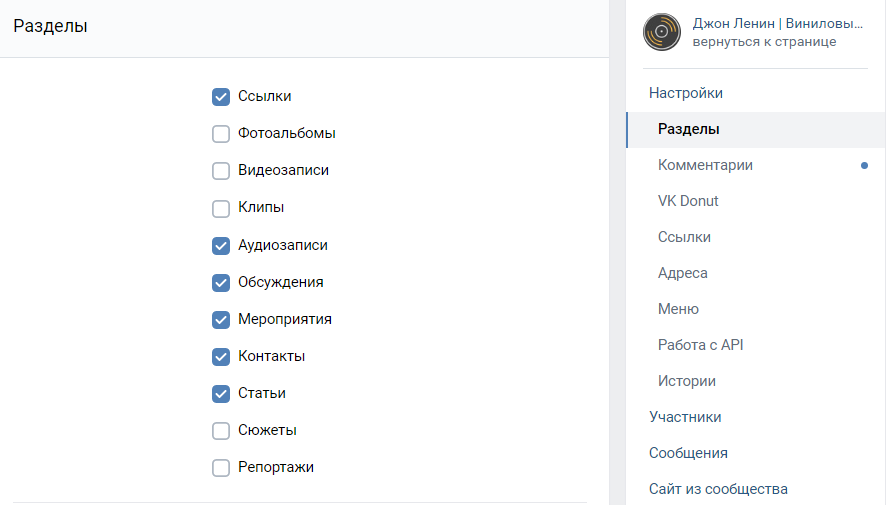
Два раздела можно выделить — назначить главным и второстепенным. Они будут отображаться на видном месте, над лентой постов.
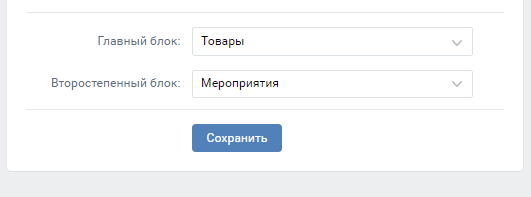
Здесь же можно подключить к сообществу блок услуг или товарную галерею, чтобы создавать карточки товаров или услуг и объединять их в подборки.
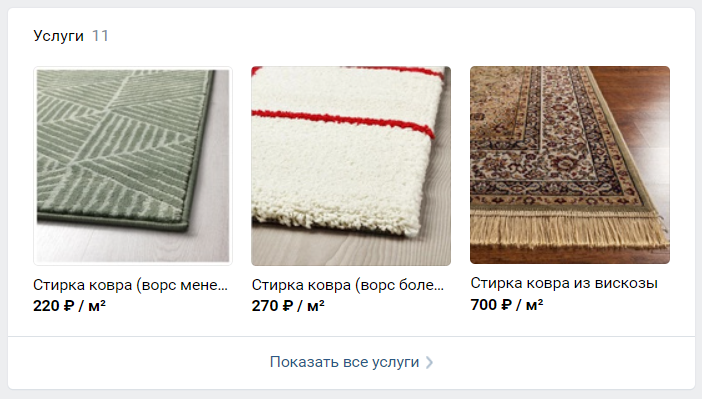
Для блока услуг можно настроить название («Услуги», «Прайс-лист», «Услуги и цены», «Стоимость услуг», «Тарифы») и выбрать текст для кнопки («Написать», «Записаться», «Заказать», «Подать заявку», «Начать»), а также задать вариант отображения:
- списком;
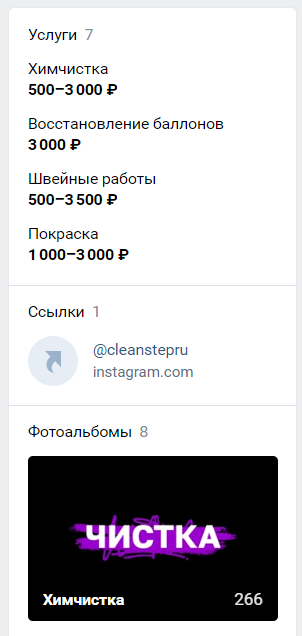
- карточками.
У товарной галереи есть два режима:
- Базовый включает витрину и карточки товаров, из которых можно связаться с продавцом, открыть форму сбора заявок или перейти на внешний сайт.
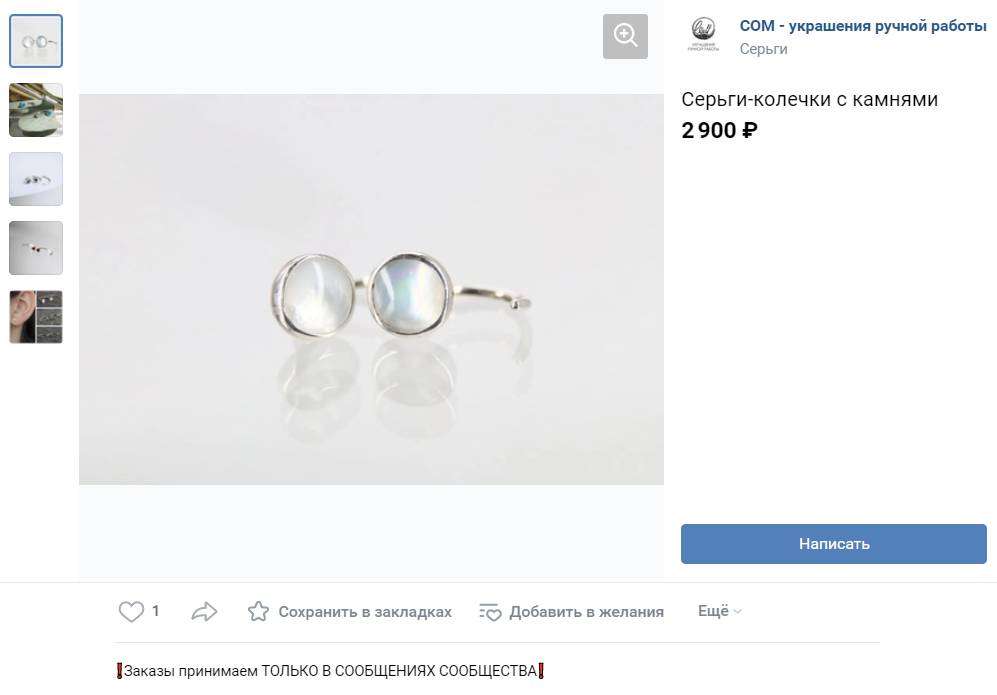
- Расширенный позволяет создать на базе сообщества полноценный аналог интернет-магазина с витриной и карточками, корзиной, доставкой и оплатой, а также опциями автоматизации. Больше об этом можно узнать из нашего подробного материала.
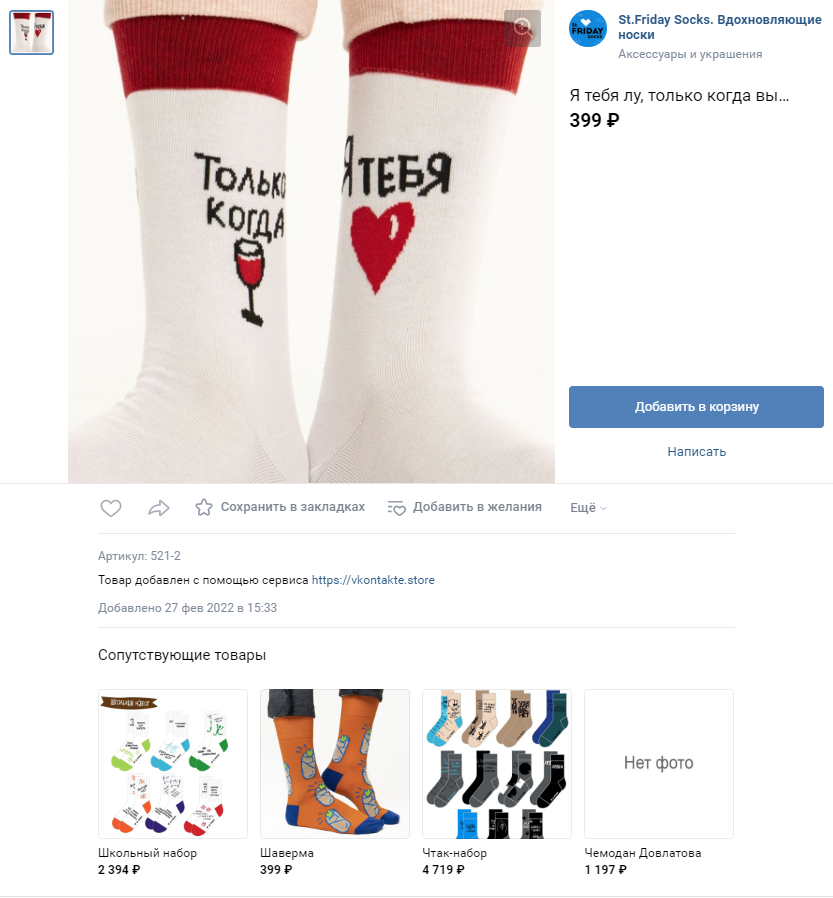
В товарной галерее ВКонтакте можно разместить любое количество товаров, группируя их в альбомы.
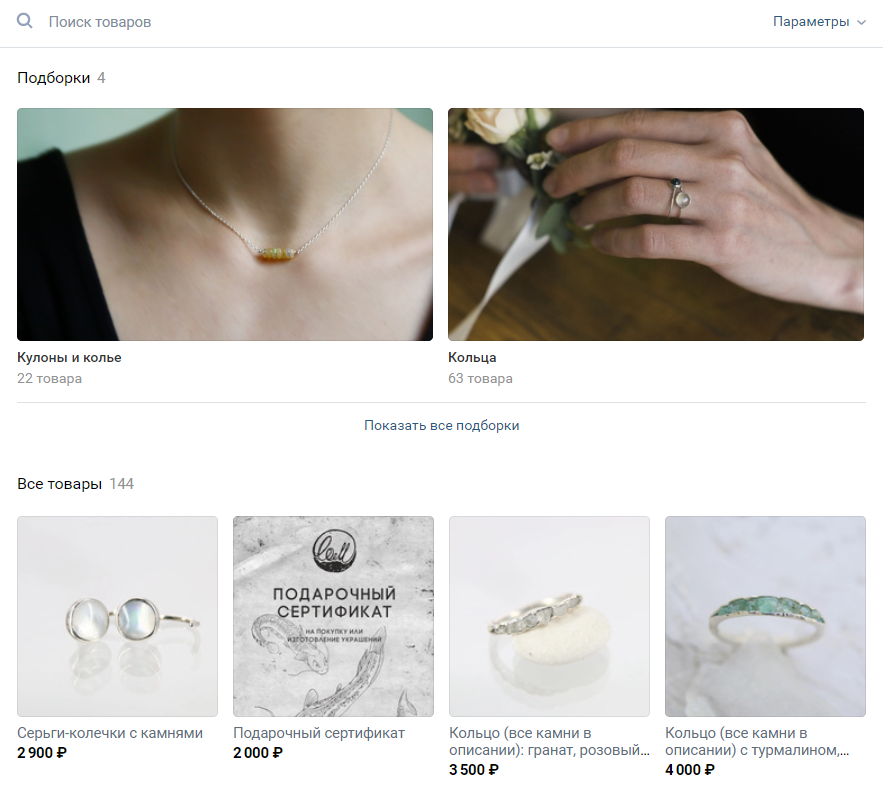
Ссылки на товары можно разместить в центральном блоке сообщества.
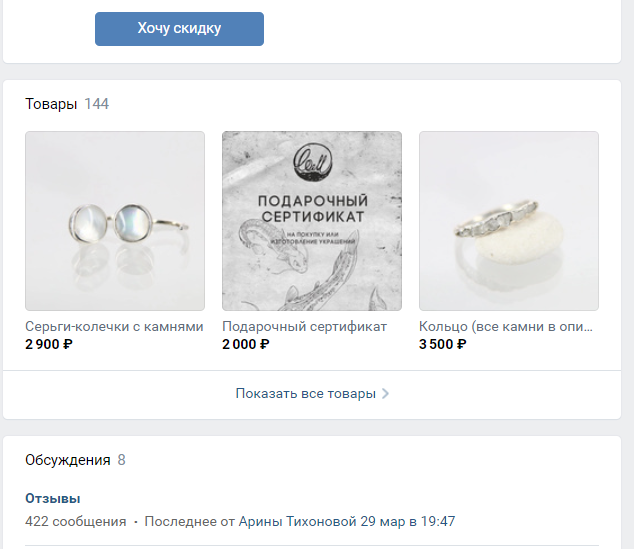
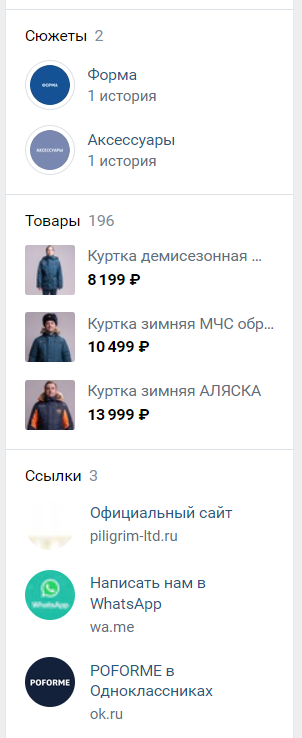
Или в меню справа.
В товарные карточки загружаются квадратные обложки разрешением от 400*400 до 1000*1000 px. Лучше ориентироваться на максимум: такой размер даст наилучшее качество картинки при сжатии.
О том, как добавить товары в сообщество и начать их продвигать, читайте в материале в блоге eLama.
Также в меню настроек можно добавить ссылки — например, на конкретные страницы сайта или сообщества в других соцсетях. И адреса — например, разных точек продаж.
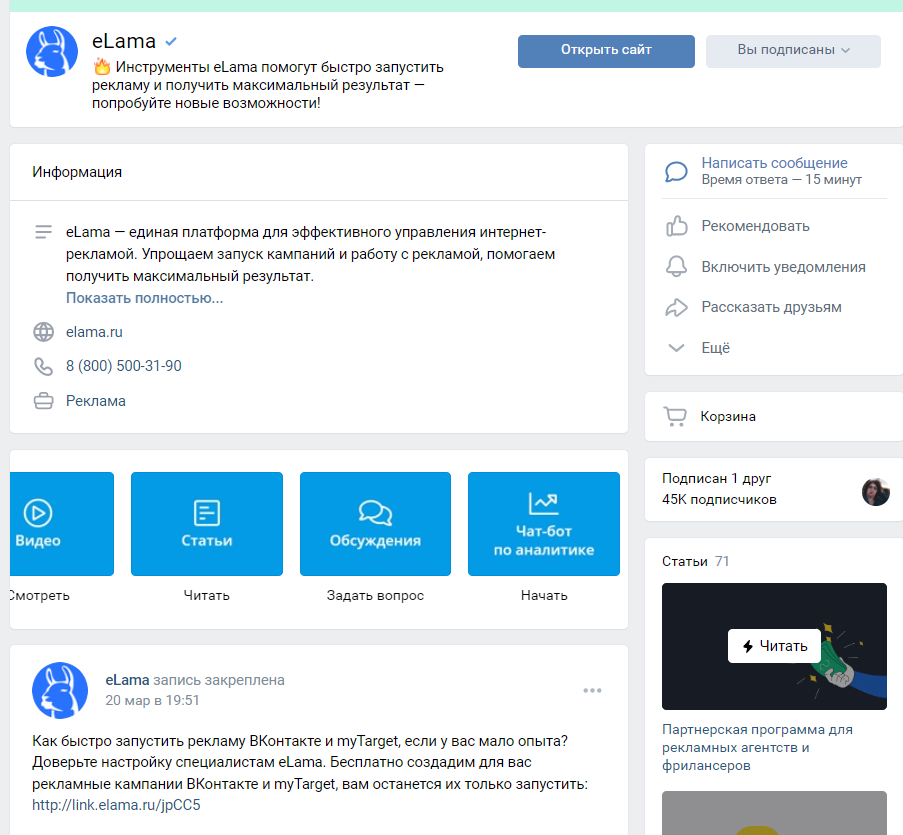
Следующая полезная функция — создание меню группы. Это навигатор, с помощью которого можно выделить важную информацию и помочь посетителям ее найти. Например, в группе eLama в меню выведены видео, статьи, обсуждения, чат-бот по аналитике и тесты.
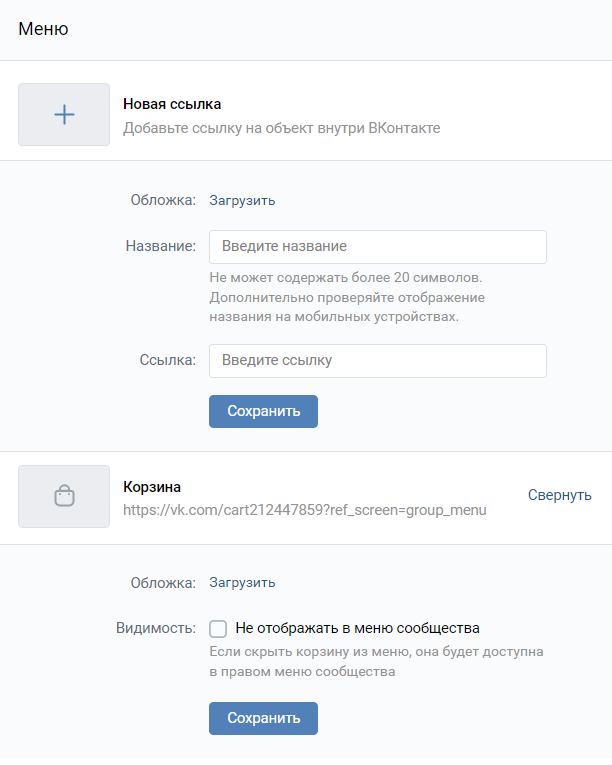
Чтобы оформить меню сообщества, для каждого пункта меню нужно добавить обложку, название длиной до 20 символов и ссылку на внутренний объект ВКонтакте. Пункт по умолчанию для групп с расширенной товарной галереей — «Корзина». Ее можно убрать отсюда — тогда она будет отображаться в боковом меню сообщества.
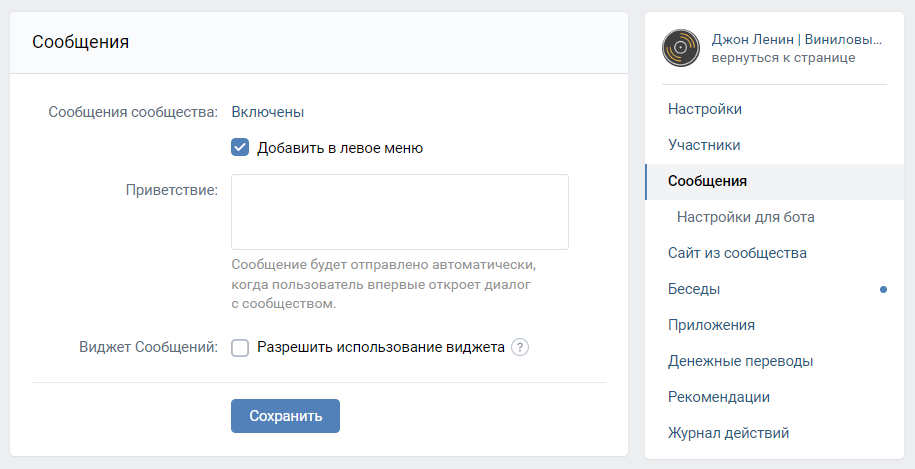
Еще опция, доступная в меню настроек — сообщения группы. Она включена по умолчанию, здесь можно задать автоприветствие с обещанием ответить в тот или иной срок. Или выключить ее — но лучше этого не делать, потому что возможность связаться с брендом в соцсети — солидный плюс для большинства пользователей.
А если разрешить использование виджета, можно будет установить форму отправки сообщений во ВКонтакте на сайт.
Кроме Товаров и Сообщений группы, во ВКонтакте много полезных виджетов и приложений, с помощью которых можно:
- обращаться к посетителю по имени;
- отправлять рассылки;
- принимать и собирать отзывы;
- собирать заявки;
- организовать онлайн-запись и многое другое.
С каталогом можно ознакомиться в разделе «Приложения» правого меню и узнать из нашего материала.
Повышайте эффективность рекламных кампаний во ВКонтакте с инструментами, доступными на маркетплейсе eLama. С ними вы соберете аудитории для таргетинга по параметрам, недоступным в рекламном кабинете, спарсите объявления конкурентов, начнете глубже анализировать данные и будете создавать чат-ботов для общения с целевой аудиторией. Все эти платные инструменты клиенты eLama могут использовать бесплатно.
Наполнение сообщества публикациями
Завершив настройку группы, можно перейти к наполнению: написать первый пост, создать первую историю и добавить фотографии, ссылки, статьи, если вы их выбрали в перечне подключенных разделов.
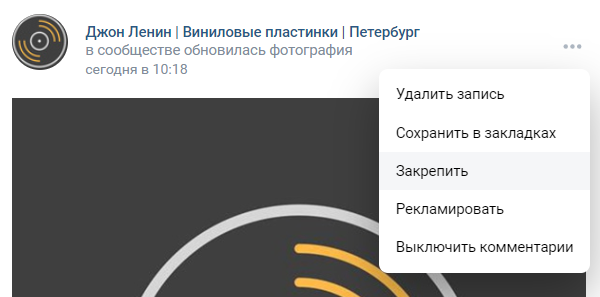
Один из постов можно закрепить — тогда он будет отображаться над лентой публикаций. В закрепленной записи чаще всего собирают важную информацию о компании, рассказывают об акциях или анонсируют мероприятия.
Чтобы начать привлекать подписчиков и рекламироваться, в группу нужно добавить 3–5 постов, характеризующих бренд с разных точек зрения. О том, как проверить, готова ли группа к продвижению, и запустить рекламу, у нас есть отдельный материал.
Технические требования к медиафайлам
Для оформления группы ВКонтакте рекомендует использовать следующие размеры изображений и видео.
- формат JPG или PNG (если это логотип, желательно, чтобы он был на белом, а не прозрачном фоне);
- минимальное разрешение: 400*400 px;
- рекомендуемое разрешение: 1080*1080 px;
- соотношение сторон — не больше, чем 2 к 5.
- видео (MP4) или изображение (JPG, GIF или PNG)$
- рекомендуемое разрешение для отображения на десктопе: 1590*530 px$
- рекомендуемое разрешение для «живой обложки» в приложении: 1080*1920 px;
- размер: до 20 МБ;
- для видео: видеокодек H.264, аудиокодек AAC.
Если не загрузить версию для мобильного приложения отдельно, в нем будет использована десктопная.
- формат JPG, GIF или PNG;
- разрешение: от 400*400 до 1000*1000 px;
Обложка для пункта внутреннего меню:
- формат JPG, GIF или PNG;
- минимальное разрешение: 376*256
Иллюстрация для поста:
- формат JPG, GIF или PNG;
- минимальное разрешение: 510*228 рх;
- размер: до 5 МБ;
- разрешение после сжатия: 1280×1024 рх
ВКонтакте сжимает фото при загрузке, так что их лучше загружать в максимально возможном качестве.
Обложка для альбома:
- формат JPG, GIF или PNG;
- рекомендуемое разрешение: 1200*800 px.
В мобильной версии 200 px в нижней части обложки обрезаются.
- видео (MP4) или изображение (JPG, GIF или PNG);
- разрешение: от 720×1280 до 1080×1920 px;
- размер: до 10 МБ;
- для видео: до 15 секунд, видеокодек h.264, аудиокодек AAC.
Чек-лист базовых настроек
- Название понятное, по нему можно вас найти.
- Есть фото сообщества. Оно понятно в миниатюре.
- Есть обложка. Она гармонирует с фото сообщества, хорошо смотрится в мобильном приложении, функциональна: сообщает о вас что-то важное, создает настроение, работает узнаваемость и так далее.
- Статус заполнен и содержателен.
- Описание группы заполнено. Оно информативно, содержит ваше УТП и ключевые слова для поиска.
- Кнопка действия настроена и корректно работает.
- Сообщения группы включены. Контакты и режим работы, если он важен, указаны.
- Цифровой адрес страницы заменен на индивидуальный.
- Все разделы, которые могут быть заполнены, включены.
- Все включенные разделы заполнены.

eLama , контент-маркетолог
Полезные настройки для сообщений в сообществе
Сообщения сообщества — это отличный инструмент для коммуникации с подписчиками, потенциальными покупателями и клиентами. В новом сообществе сообщения включены по умолчанию. Если вы когда-то отключали сообщения в своём сообществе, можно в любой момент снова их включить. Расскажем, как это сделать.
В версии для компьютера: на странице сообщества нажмите «Управление» → перейдите в раздел «Сообщения» → измените статус на «Включены» в строке «Сообщения сообщества» → нажмите кнопку «Сохранить».

В мобильной версии ВКонтакте: на странице сообщества нажмите на значок шестерёнки вверху → перейдите в раздел «Сообщения» → переведите тумблер в активный режим.

Точно так же можно включить сообщения в приложении ВКонтакте:

Готово! Теперь вы сможете использовать советы, которыми мы поделимся в этой статье.
Статус «Онлайн» в сообществе
Если вы готовы активно и быстро реагировать на сообщения, включите статус «Онлайн» в сообществе. Так пользователи будут понимать, что вы сможете оперативно ответить на их вопросы.

Включить онлайн-статус можно так:
1. Перейдите в раздел «Сообщения» со страницы сообщества:

2. Вверху страницы переключите тумблер в активный режим:

Когда вы перестанете отвечать на сообщения в режиме реального времени, не забудьте отключить онлайн-статус.
Автоматическое приветствие
Это сообщение, которое будут видеть пользователи, когда впервые откроют диалог с сообществом. Например, в нём вы можете:
поздороваться;
поделиться ответами на частые вопросы;
рассказать об актуальных акциях и скидках;
предупредить, если ответа придётся подождать.

Как настроить: на странице сообщества нажмите «Управление → перейдите в раздел «Сообщения» → напишите текст в блоке «Приветствие» → нажмите кнопку «Сохранить».

Шаблоны ответов
Вы можете создать шаблоны ответов, чтобы быстро отвечать на однотипные и частые вопросы пользователей. Это поможет вам сэкономить время, а людям — оперативно получать нужную информацию. Посмотрим, как создать шаблон.
1. Откройте переписку с любым пользователем, нажмите на значок списка внизу, а затем — «Добавить шаблон».

2. Придумайте название и напишите текст шаблона, ориентируясь на допустимое количество символов. При желании можно использовать подсказки: они пригодятся, чтобы автоматически подставлять в сообщение нужные данные. Когда всё будет готово — нажмите кнопку «Сохранить».

Шаблон готов. Чтобы использовать его, нажмите на значок списка, а затем — на сам шаблон.

В любое время шаблон можно отредактировать или удалить. Для этого нажмите на значок списка → «Настроить» → выберите нужное действие.

Метки в сообщениях
Метки — это быстрый способ присвоить пользователю какую-либо категорию. Метки вы придумываете сами, исходя из особенностей и потребностей вашего бизнеса. Например: «Постоянный клиент», «Потенциальный покупатель», «Интересуется акцией N».
Если на сообщения в сообществе отвечают несколько человек, метки помогут им быстро сориентироваться.
Создать метку просто: откройте сообщение пользователя в сообществе → в строке «Метки» нажмите «Управление метками» → напишите название → нажмите сохранить.

Вы можете использовать несколько меток для одной переписки.

Настройка уведомлений о сообщениях в сообществе
Вы можете настроить уведомления о новых сообщениях в сообществе — чтобы ничего не пропустить и быстро отвечать на вопросы пользователей. Как это сделать: перейдите в раздел сообщения → блок «Мгновенные уведомления»:

После этого:
Переведите тумблер в активный режим.
Выберите нужное сообщество.
Нажмите кнопку «Сохранить».

Ссылка на диалог с сообществом
Возможность пригодится, чтобы сразу перенаправлять пользователей на переписку с сообществом.
Например, это удобно, если вам пишут вопрос в комментариях, который нужно обсудить в личных сообщениях. Вместо «Напишите, пожалуйста, в сообщения сообщества» вы сразу сможете поделиться ссылкой, по которой откроется переписка. Это удобнее и быстрее.
Как сделать ссылку:
Возьмите шаблон: vk.me/адрес сообщества
Вместо «адрес сообщества» добавьте ссылку на своё сообщество. Пример: vk.me/fabrika_mebeli_loft
При переходе по ссылке откроется переписка с сообществом:

С помощью чат-ботов можно решать разные задачи. Например:
отвечать на частые вопросы подписчиков;
рассказывать об акциях и скидках;
делиться полезными инструкциями или ссылками на них;
решать простые и однотипные проблемы, которые возникают у пользователей.
Вы можете настроить для чат-бота механику, которая будет полезна и интересна пользователям, а также выгодна вам. Главное — чтобы чат-бот соответствовал правилам .
Всю необходимую документацию для создания чат-бота можно найти в справочных материалах .

Виджет «Сообщения сообщества»
Это удобный и быстрый способ общения с клиентами на вашем сайте. Работает это так:
Вы устанавливаете виджет «Сообщения сообщества» на свой сайт.
Пользователи видят значок виджета → нажимают на него → авторизуются с помощью ВКонтакте → пишут вам сообщение.

Чтобы установить виджет на сайт:
1. Зайдите в своё сообщество → в правом меню нажмите «Управление» → перейдите в раздел «Сообщения» → поставьте галочку напротив пункта «Разрешить использование виджета» → заполните необходимые поля → нажмите кнопку «Сохранить».

2. Создайте код для вставки на этой странице .
3. Подключите виджет к вашему сайту. Справиться с этой задачей поможет техническая документация .
Подведём итоги
Сообщения сообщества — это отличный способ, чтобы всегда оставаться на связи с подписчиками и клиентами. Вы можете настроить уведомления, подключить чат-бота, написать шаблоны сообщений и использовать другие возможности, чтобы оперативно отвечать на все вопросы пользователей.
Как создать и настроить сообщество ВКонтакте
Для компаний сообщество — это основная площадка для ведения бизнеса ВКонтакте и общения с аудиторией. Поэтому важно всё сделать правильно — чтобы пользователям было удобно и понятно. В инструкции расскажем, как создать и настроить сообщество.
Как создать сообщество ВКонтакте
Версия для компьютера
1. Перейдите в раздел «Сообщества» и нажмите « Создать сообщество ».

2. Выберите цель «Развивать бизнес».

3. Назовите сообщество. Максимум — 48 символов.
4. Укажите тематику сообщества — категорию товаров или услуг, на которой вы специализируетесь. Выберите подходящий вариант в раскрывающемся списке или введите ключевое слово. Нажмите «Создать сообщество».

5. Добавьте ссылку на сайт, если он есть. Подписчики увидят её в сообществе и смогут по ней перейти. Если сайта нет, оставьте поле пустым.

6. Сразу пригласите друзей в сообщество или сделайте это позже. Нажмите «Продолжить», чтобы завершить настройки.

7. Можете самостоятельно оформить сообщество или использовать подсказки. Например: создать товар, добавить чат-бота или подключить рекламу.