Настройка наушников на Android
От того, как настроить наушники на телефоне, может зависеть качество воспроизведения музыки. Далее расскажем о тонкостях надстройки проводных и беспроводных моделей, упомянем об эквалайзерах, кодеках, аудиоплеерах, форматах сжатия аудио.
Настройка наушников
Весь процесс сводится к :
- подключению проводной/беспроводной гарнитуры;
- качеству воспроизведенного через устройства трека;
- выбору пресета, встроенного в смартфон/плеер эквалайзера.
С чего начать
Все начинается с подключения :
- Вставьте наушники в 3,5-мм разъем или переходник на USB Type-C.
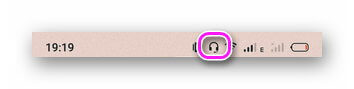
- После обнаружения, в строке состояния появится иконка с полноразмерными “ушами”. Наличие на изображении микрофона говорит о его расположении на гарнитуре.
Старые модели смартфонов могут не поддерживать четырехконтактные аудиоджеки, из-за чего микрофон и расположенная на нем кнопка будут неактивны.
Подключению и надстройке беспроводных моделей посвящена отдельная статья, которая находится по этой ссылке.
Громкость музыки регулируют механическими кнопками на смартфоне, наушниках, используя голосовой ассистент или умные часы.
Как включить и настроить эквалайзер
Подключенные наушники проигрывают звук в режиме по “умолчанию”, полагаясь на стандартный пресет телефона. Изменяют параметры через встроенный в систему плеер или загруженный эквалайзер. В качестве примера рассмотрим Square Sound, предустановленный в смартфон от Meizu и запущенный через приложение Яндекс.Музыки:
- На главной странице представлены заготовленные пресеты, добавляющие объемное звучание, мощный бас, делающие ставку на чистый голос или живую музыку. Больше настроек скрывается в дополнительном меню.
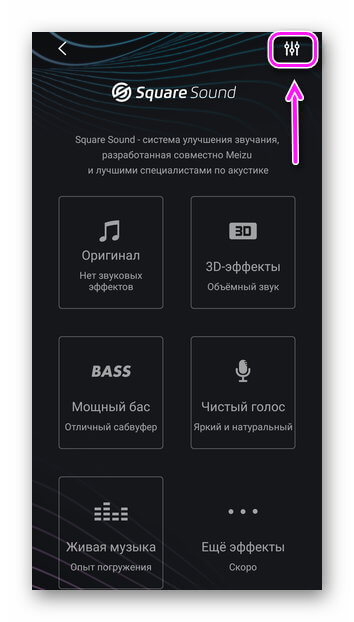
- Здесь включают основной эквалайзер, выбирают из готовых профилей или создают собственный.
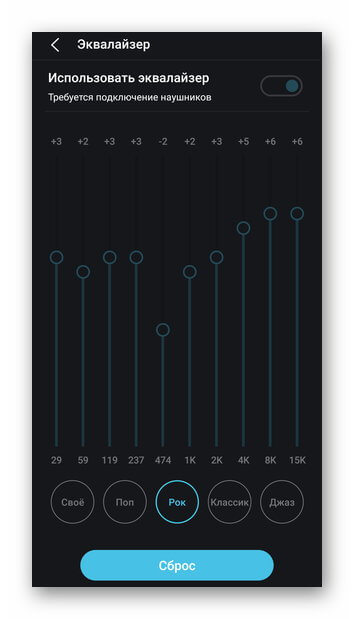
Относительно эквалайзера — он разбит на 3-10 частотных полос, которыми регулируют диапазон каждой, усиливая низкие, высокие или средние частоты. Надстройка зависит от жанра прослушиваемой музыки.
Рекомендуем: Как очистить память планшета
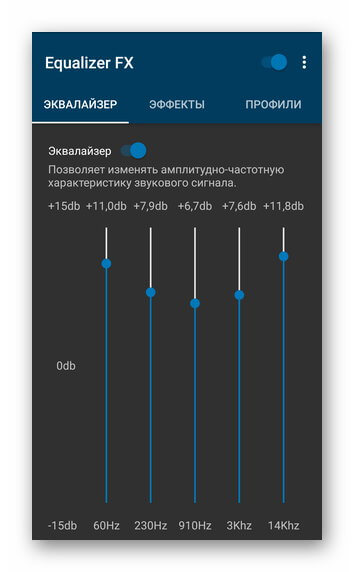
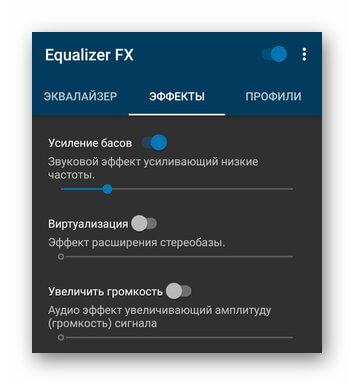
Относительно приложений из Play Маркет, на общем фоне выделяется Equalizer FX. В нем есть :
- 5-полосный эквалайзер;
- эффекты, расширяющие звучание;
- набор профилей для разных жанров.
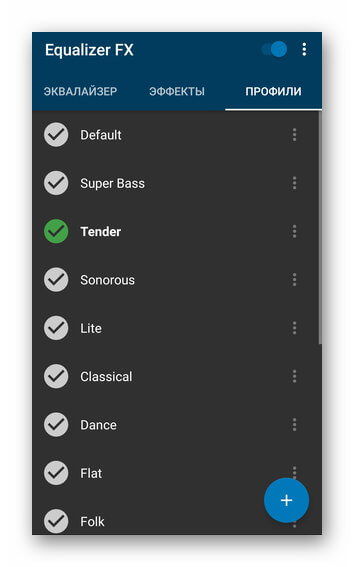
После включения приложения, оно преобразует весь исходящий с устройства звук, включая дорожки видео или входящие звонки.
О чем нужно знать
Если способы как настроить гарнитуру на телефоне не помогли, стоит упомянуть о факторах, влияющих на конечное качество звука.
Тип подключения
“Классическим” считается вывод звука по кабелю, подключенному в 3,5-мм разъем. Его преимущество в :
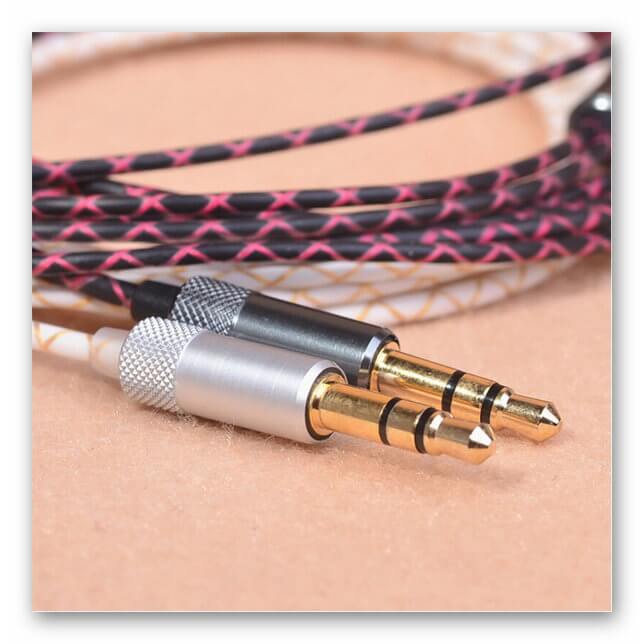
- приеме аналогового звука;
- отсутствии обрывов сигнала (если не поврежден провод).
С отказом от 3,5-мм входа, производители начали использовать вместо него USB Type-C разъем. К нему подключают стандартные наушники, используя переходник или модели с USB-C на конце провода. Качество звука остается на прежним уровне, если не использовать “уши” или переходник со встроенными в них ЦАПом и/или усилителем. Из преимуществ такого решения:
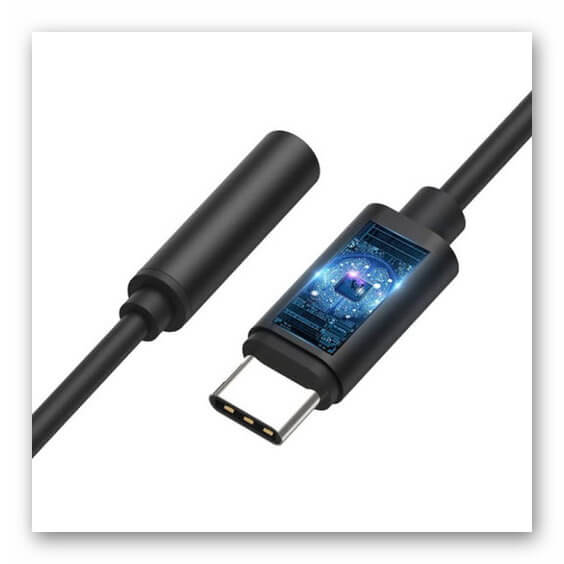
- встроенный ЦАП превосходит решение, использованное в процессоре — за исключением флагманских моделей или наличия в устройстве дополнительного ЦАПа от производителя (встречается в смартфонах от LG);
- усилитель позволяет использовать со смартфоном высокоомные наушники вплоть до 600 Ом, в то время как без него это значение ограничивается максимум 60 Ом.
Слушать беспроводные наушники удобнее за счет отсутствия проводов, но протокол Bluetooth имеет ряд ограничений :
- ограниченная дальность передачи звука — до 10 метров на открытом пространстве;
- низкая скорость передачи данных — 2 Мбит/с по протоколу Bluetooth 5.0;
- точка Wi-Fi-доступа или микроволновка может исказить и прервать сигнал.
В дешевых Bluetooth-моделях наблюдаются задержки звука в играх и при просмотре видео.
Форматы аудио и кодеки
Музыка делится на 2 формата :
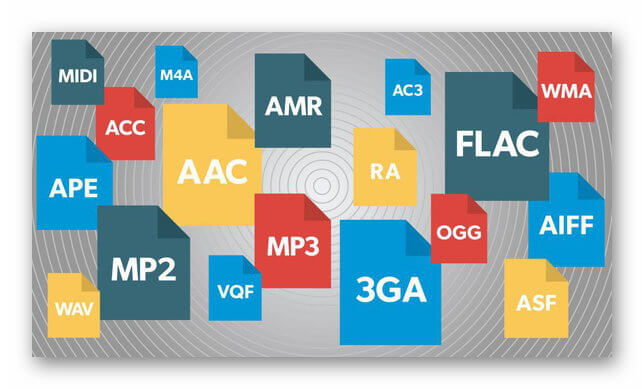
- Lossless — предоставляет доступ к треку без сжатия или с легкой компрессией, но без потери качества дорожки. К таковым относится Wav, AIFF, BWF, FLAC, ALAC.
- Lossy — сжатый формат передачи аудио, который используют для уменьшения качества исходной композиции в угоду меньшего размера. Наиболее распространенные среди прочих MP3, AAC, WMA, OGG.
Рекомендуем: Как зайти в Рекавери меню на Андроид
Формат трека определяет его :
- Битрейт — указывает, какое количество данных передает трек в одну секунду, чем больше показатель, тем качественнее звук. Среди Lossless этот показатель составляет 400-1411 кбит/сек, у Lossy до — 500 кбит/с.
- Частота выборки — сообщает о частоте записи данных для одной секунды звука. Измеряется в Гц, работает по соотношению больше – лучше. На компакт-дисках частота выборки составляет 44100 Гц.
- Битность записи — определяет глубину трека. Оптимальное значение 16 бит, среднее 24 бита и высокое — 32 бита.
И если проводные варианты смогут воспроизвести Lossless-трек, то беспроводным придется использовать кодеки. Особенность последних в следующем :
- Смартфон кодирует сигнал и передает его на наушники.
- Гарнитура раскодирует полученную информацию и транслирует ее пользователю.
Чтобы использовать aptX или LDAC они должны поддерживаться как смартфоном, так и “ушами”.
В 2020 году существует 5 основных кодеков :
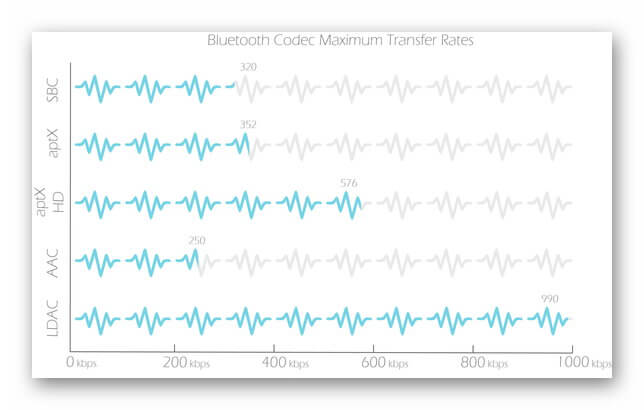
- SBC, AAC, aptX/aptX HD — относятся к семейству Lossy, могут передавать сигнал с битрейтом от 192 до 576 кбит/с. Самым продвинутым среди них считается aptX HD, обеспечивающий поддержку глубины 24 бита, частоты выборки 48 кГц и битрейта 576 кбит/с. Одного из этих вариантов хватит, чтобы слушать аудио через стриминговые ресурсы, вроде Яндекс.Музыки, Spotify или YouTube.
- LDAC — самый продвинутый кодек, обеспечивающий передачу звука с 24 бита, 96 кГц и битрейтом до 990 кбит/с. Чтобы его раскрыть, используют сторонний плеер в сочетании с загруженными на устройство аудио в высоком качестве.
За использование в своих продуктах кодеков aptX и LDAC производители должны платить лицензионные отчисления.
Кроме понимания, как настроить гарнитуру на телефоне Андроид, необходимо знать о факторах, влияющих на конечное качество звука. Кроме вышеупомянутых параметров, к ним относится установленная в смартфоне однокристальная система, размер и тип драйверов, использованных в наушниках.
�� Как улучшить звук в наушниках в MIUI 11
Фирменная оболочка MIUI 11 включает в себя огромное количество фишек, направленных на улучшение пользовательского опыта. Сегодня разберемся, как настроить проводные наушники под себя.

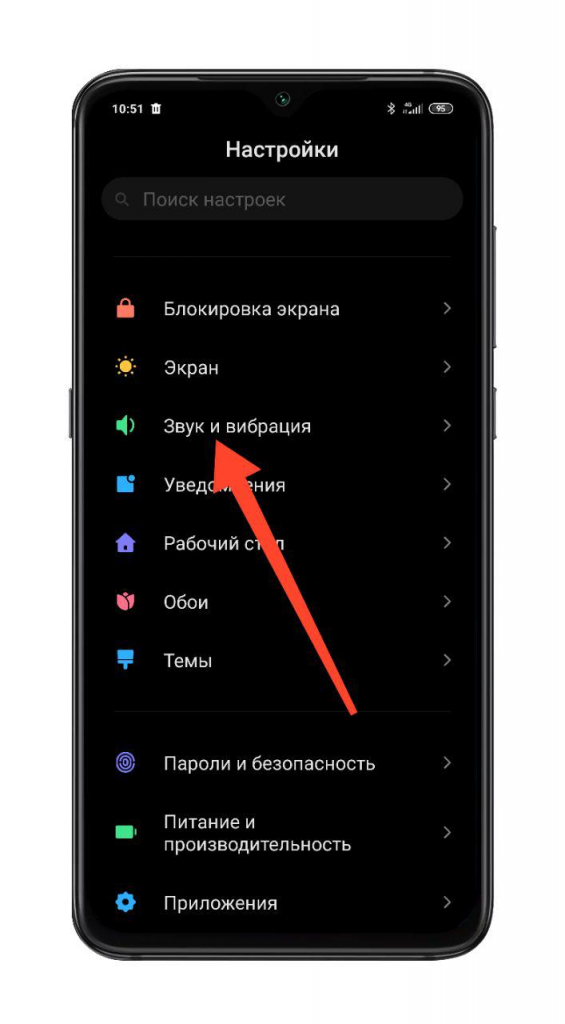
Для настройки наушников откройте фирменное приложение «Настройки».
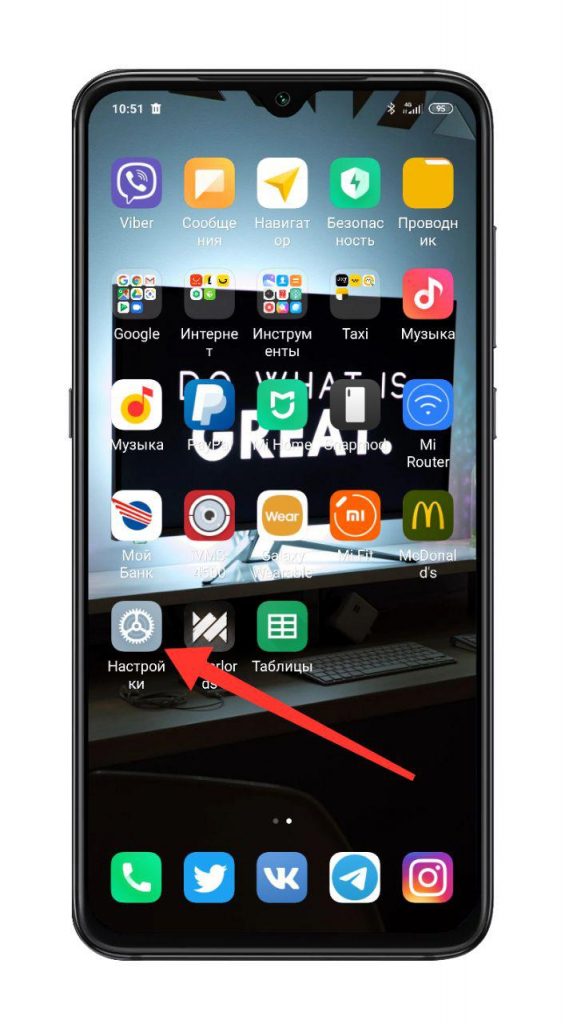
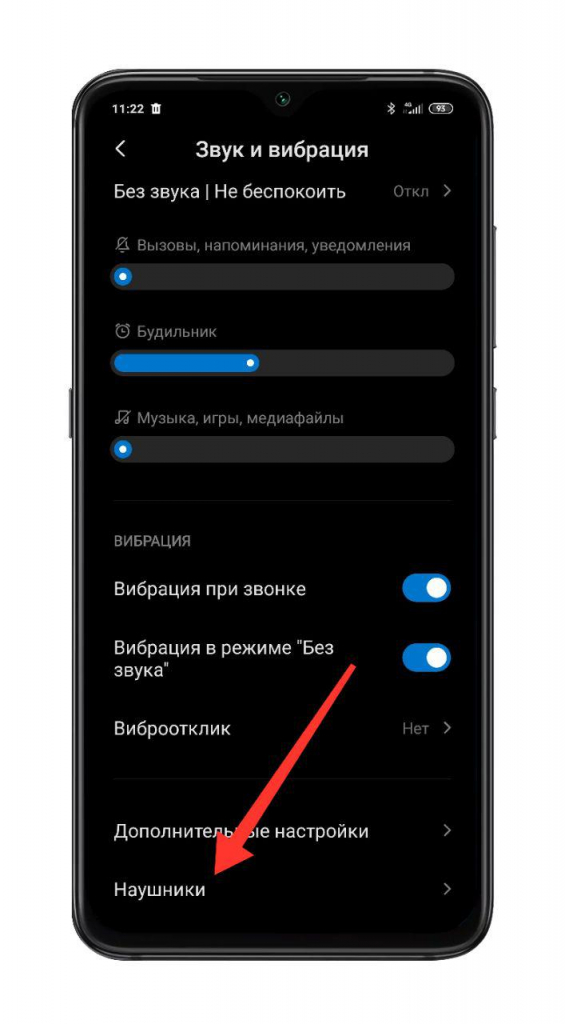
Далее выберите «Звук и вибрация».
Теперь на открывшейся странице понадобится последний пункт под названием «Наушники».
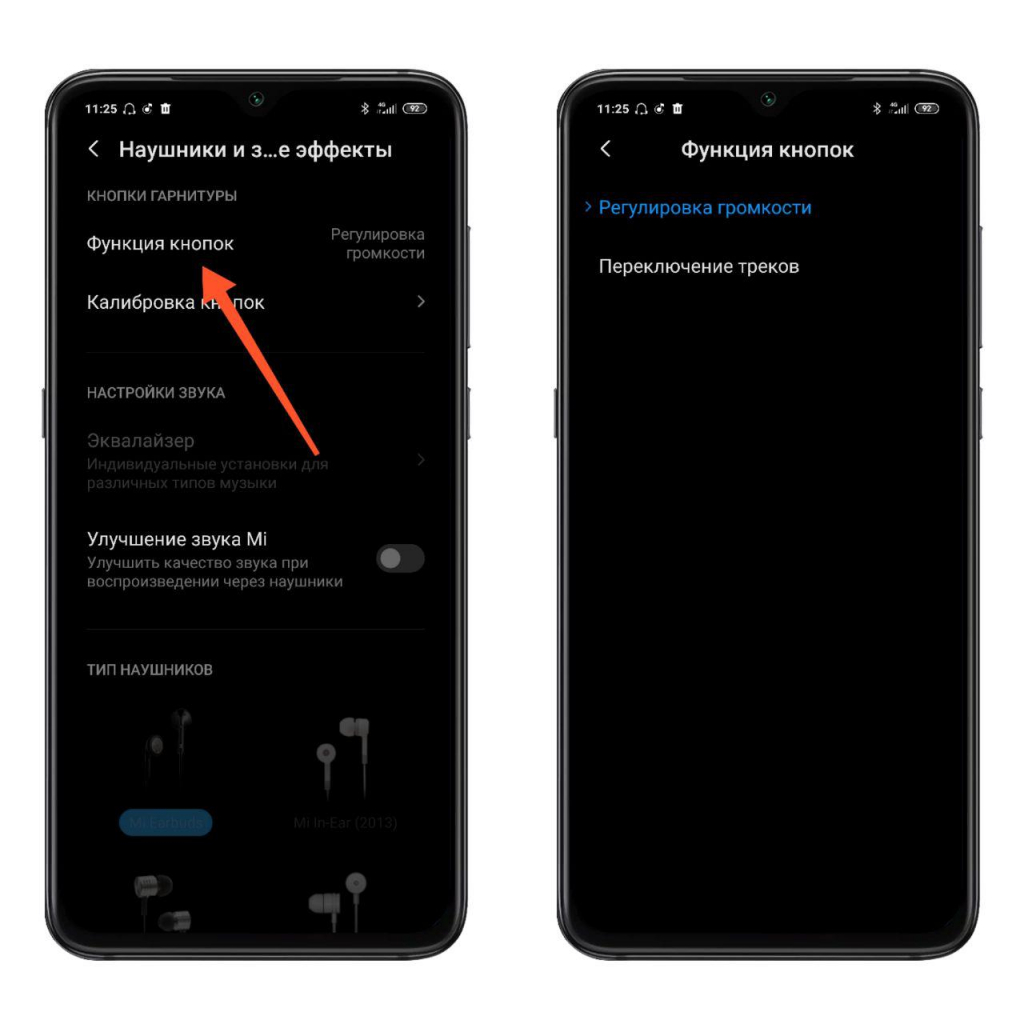
Попав в данное меню, вам доступны следующие настройки проводных наушников:
- Функция кнопок. На выбор пользователя доступно либо переключение треков, либо регулировка громкости.
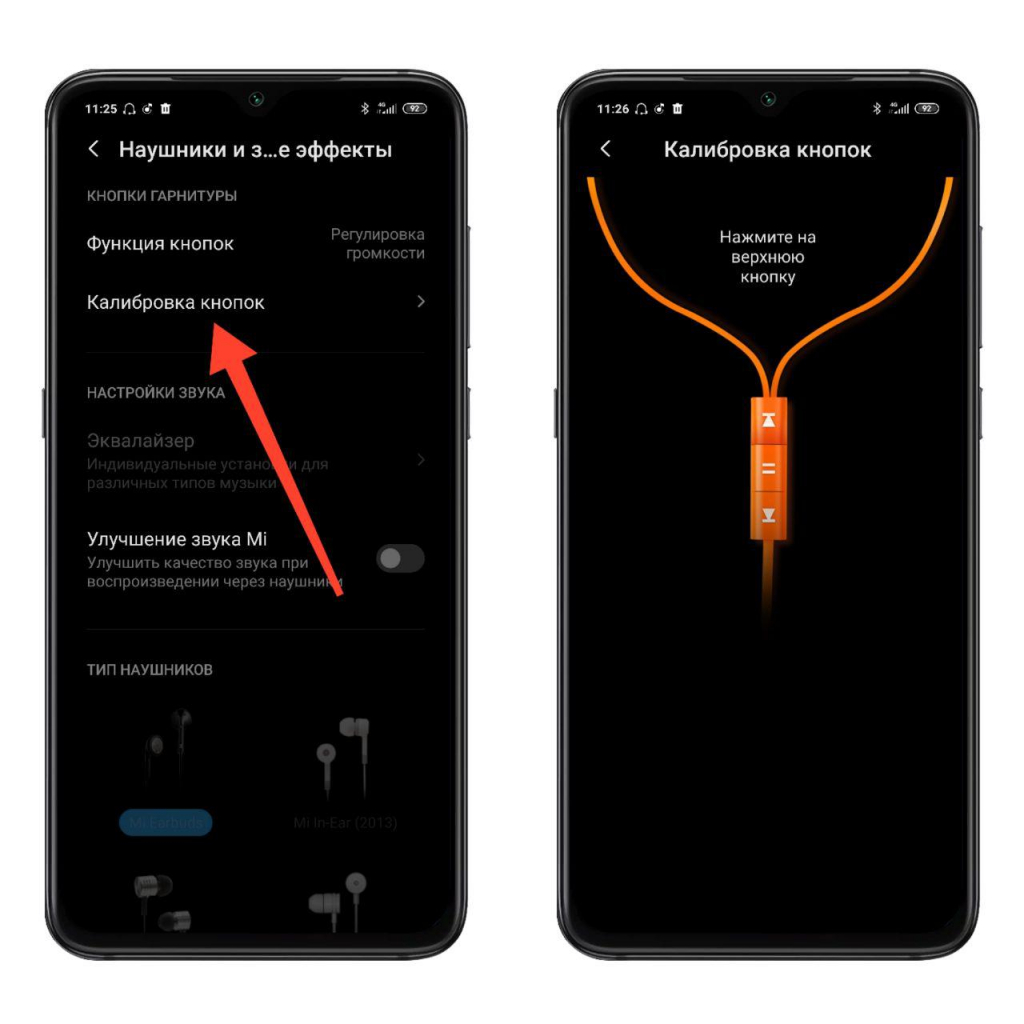
- Калибровка кнопок. Поочередно предлагает нажимать нужные клавиши для калибровки.
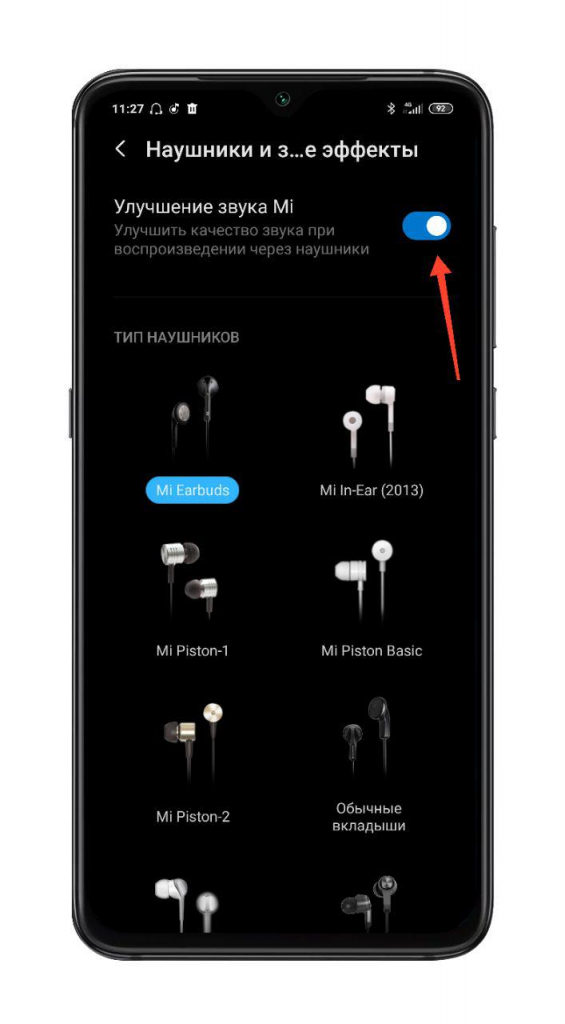
- Улучшения звука Mi. При активации данного пункта активируется выбор вашей модели наушников с предустановленными настройками звучания (можно протестировать все и выбрать наиболее подходящий).
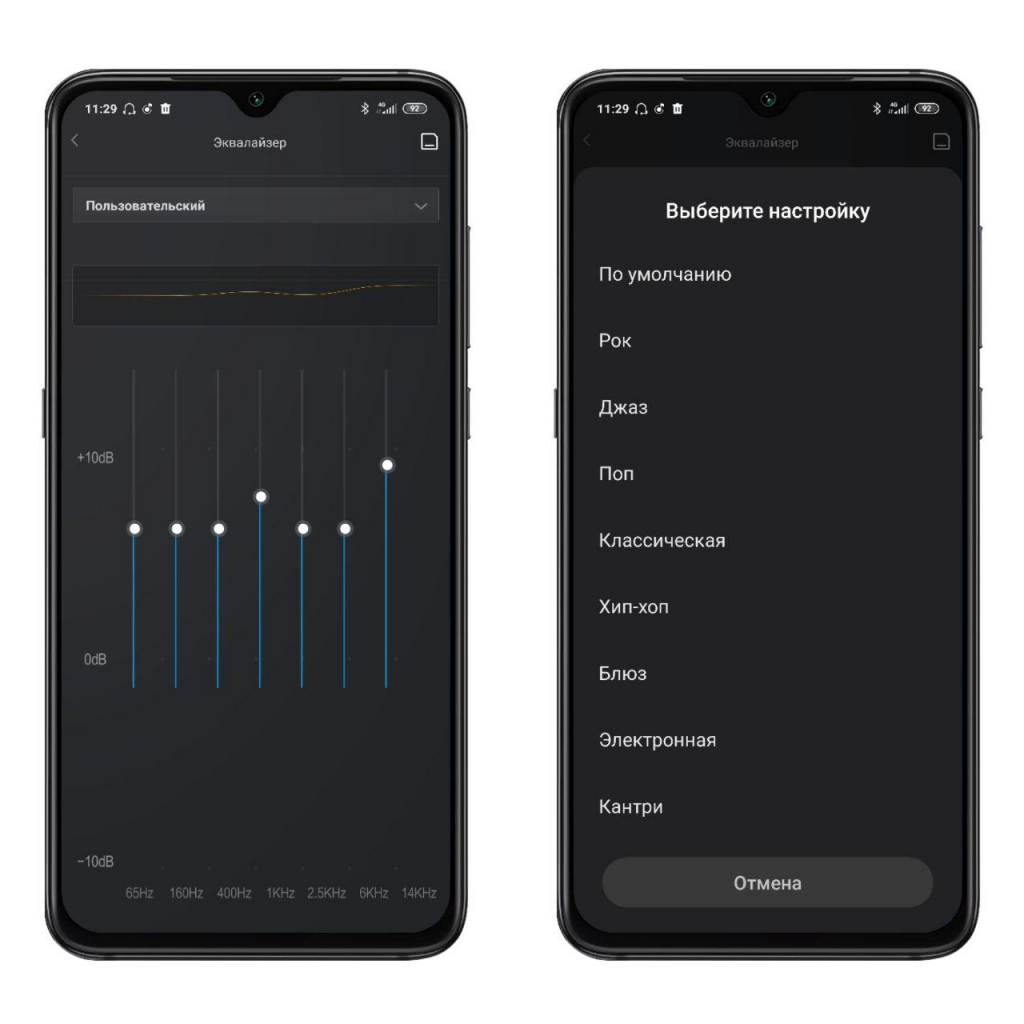
- Эквалайзер. Данный пункт доступен только при активации «Улучшения звука Mi». Имеется возможность ручной настройки либо выбора одного из предустановленных пресетов.
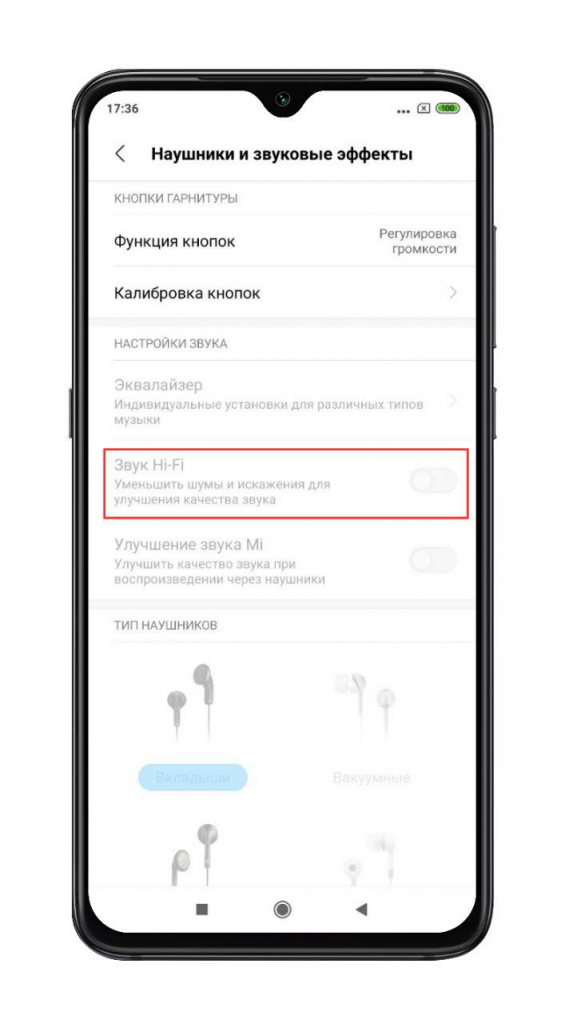
- В смартфонах, поддерживающих Hi-Fi звучание, дополнительно будет расположен пункт для улучшения звучания, который уменьшает шумы и искажения.
Наслаждайтесь музыкой вместе с Xistore!
Автор: Андрей Калиновский
Инструкции
Apple совершили переворот на рынке высоких технологий: простота использования в сочетании с необычным дизайном, качеством звука и удобством вытеснили устройства остальных брендов. Рассказываем ниже, как подключить Airpods к Android. Беспроводные наушники можно подключить к смартфонам как на базе операционной системы Android, так и на iOS, но в данной статье мы рассмотрим только подключение к Android.
Подключение к смартфону на базе Android возможно?
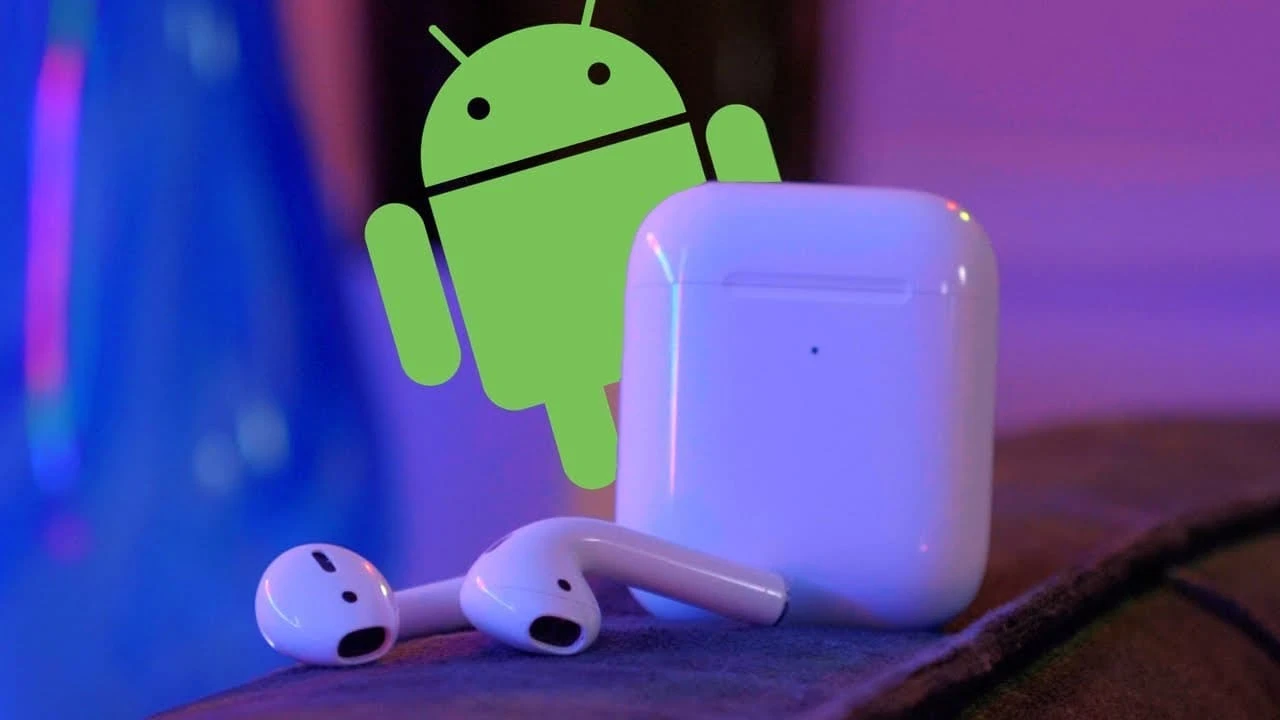
Часть владельцев гаджетов на операционной базе Android не хотят приобретать Airpods, потому что думают, что девайс не совместим с их мобильным телефоном. Поэтому в начале статьи ответим на один из часто задаваемых вопросов: «Можно ли подключить Airpods к Андроиду?». Да, можно. Девайс будет работать стабильно как на Android, так и на iOS. Есть несколько способов подключения и ниже будут рассмотрены самые популярные из них.
Через Bluetooth
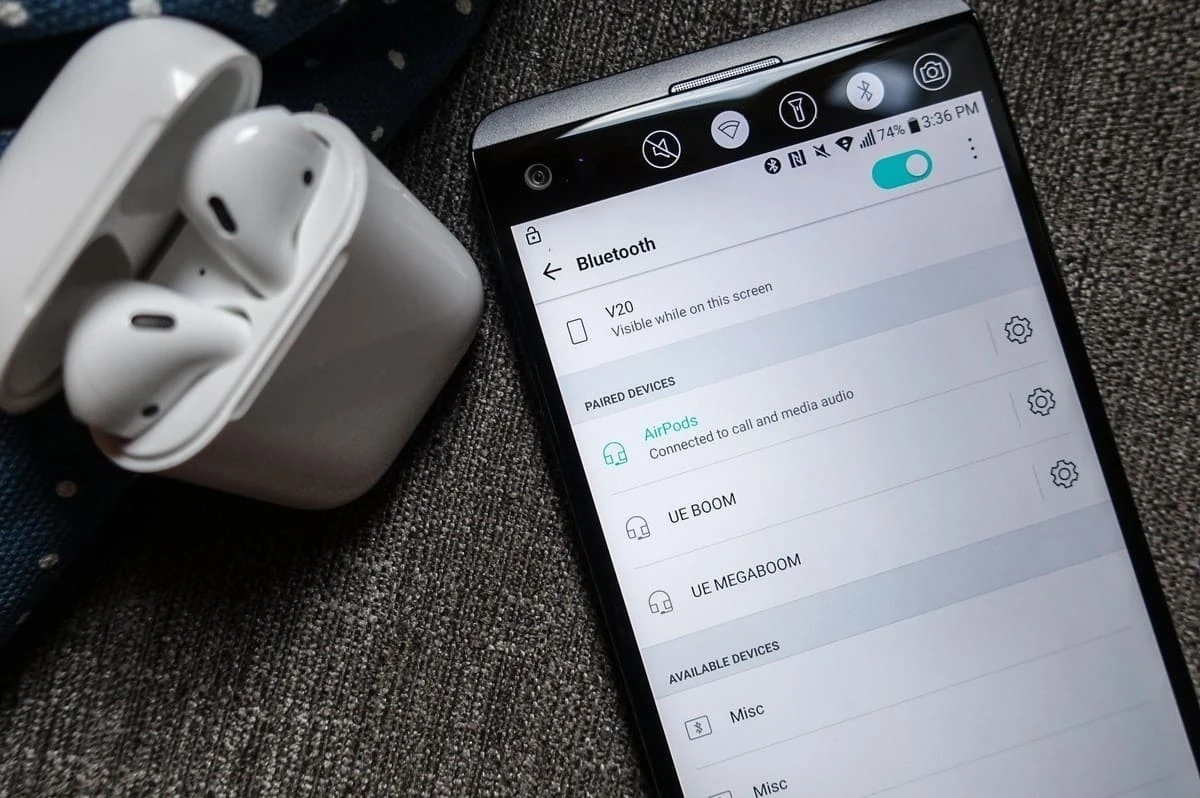
Подключить через Bluetooth — самый простой способ:
- Включите Bluetooth на телефоне. Сделать это можно через настройки или просто смахнув вниз, тем самым открыть «шторку» — панель управления быстрого доступа;
- Достаньте кейс;
- Найдите круглую кнопку на футляре и зажмите ее, не вытаскивая наушники, пока не замигает белый индикатор;
- Перейдите через настройки в Bluetooth и найдите их в списке доступных устройств, чтобы установить сопряжение с мобильным телефоном.
Изложенный способ имеет весомые недостатки:
- Нельзя следить за процентом заряда. Устройство может внезапно выключиться в самый неподходящий момент из-за низкого уровня заряда: при низком уровне батареи вы получите уведомление об этом, но не все располагают возможностью ждать уведомления о низком заряде;
- Сбои в работе гироскопа. Гироскоп нужен для сменяемости горизонтального и вертикального положения экрана смартфона. Также бесперебойная работа гироскопа требуется для обеспечения стабильной работы GPS и поддержки видеоигр;
- Отсутствие приглушения музыки при звонке. В данном случае во время телефонного звонка будет играть трек и вы не сможете услышать голос собеседника без лишних шумов пока не выключите музыку.
Вышеописанный метод далеко не единственный существующий способ, чтобы подключить девайс к телефону. Рассказываем ниже, как подключить Airpods к Андроиду другим методом.
Использование дополнительных приложений
Чтобы избежать сбоев при подключении девайса, следует использовать дополнительные программы и утилиты, которые имеют дополнительные возможности при использовании девайса. Речь идет об Assistant Trigger.
Как настроить Airpods на Андроид через приложение? Легко:
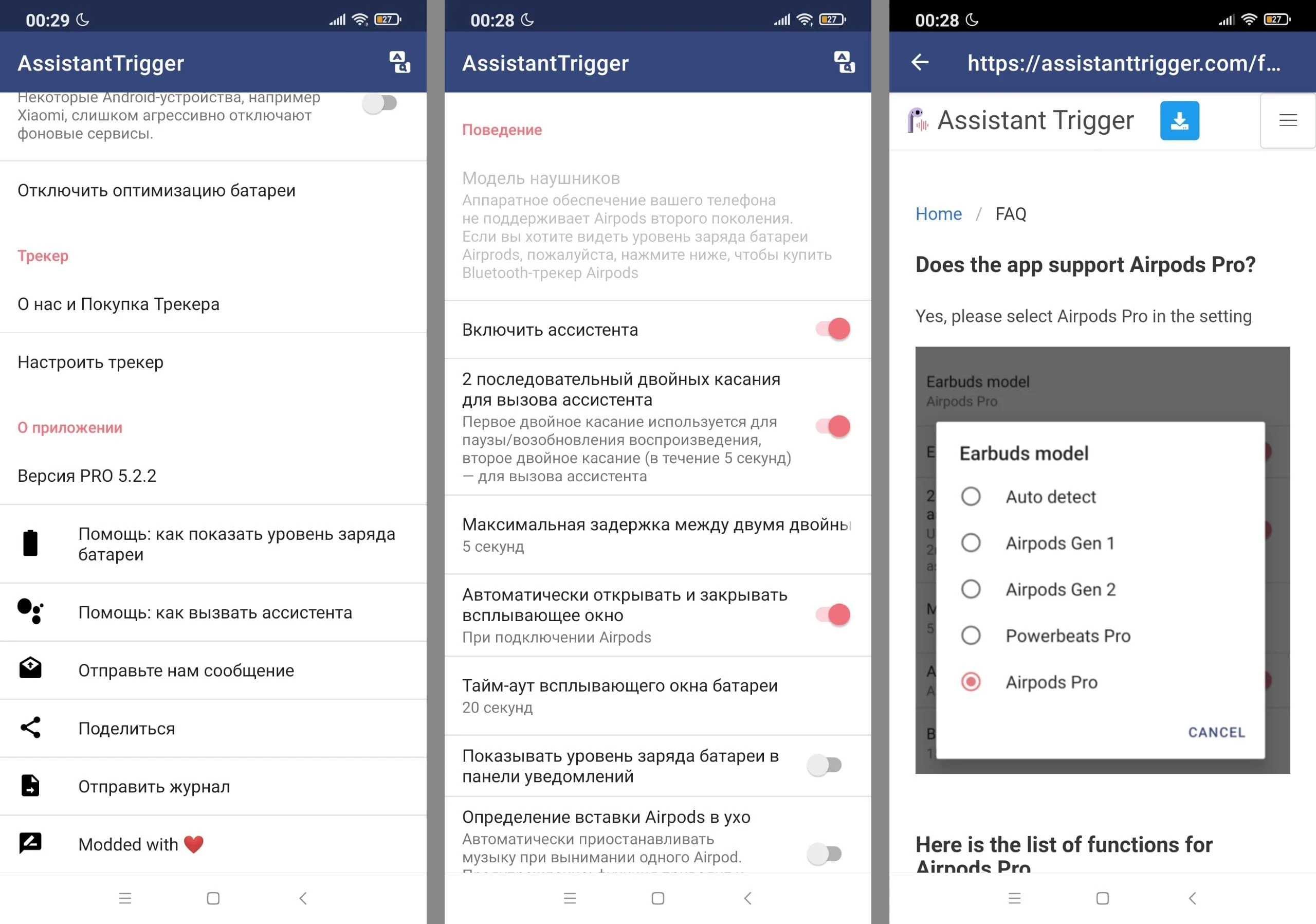
- Подключитесь к Bluetooth. Как это сделать описано в подробной инструкции выше;
- Зайдите в приложение Play Market;
- Установите на свой смартфон программу Assistant Trigger;
- После подключения к блютузу откройте Assistant Trigger и настраивайте наушники по отдельности.
В установленной утилите вы сможете настроить наушники под себя, а еще вам станут доступны пару фич, например, разделение треков — ставить один из них на повтор в левом наушнике, тогда как в правом все песни будут идти по списку из плейлиста. В приложении показывается уровень заряда батареи и ждать уведомления о низком проценте больше не понадобится.
Как подключить беспроводные наушники к телефону
За относительно недолгое время существования беспроводных наушников этот вид аудиотехники прочно вошел в повседневную жизнь. Беспроводные девайсы дают больше свободы движений, их выбирают для занятий спортом в зале и на улице, а разнообразие моделей позволяет быть уверенным в том, что найдется гарнитура, комфортная именно для вас. Подключение к смартфону обычно не составляет труда, но не всегда оно проходит успешно с первого раза. Расскажем, как подключить гаджет к телефону и разберем самые частые проблемы подключения в новой статье LG Magazine.
Для подключения к мобильному подходит только соединение через Bluetooth. Перед тем, как начать подключение, убедитесь, что наушники заряжены, а затем выполните следующие шаги.
- Включите гарнитуру, она должна работать в режиме сопряжения (обычно для этого достаточно недолгое время удерживать кнопку включения), индикатор на гаджете будет мигать.
- Включите режим Bluetooth в телефоне.
- Смартфон может сам найти новую гарнитуру и предложить ее подключить.
- Если этого не случилось, обновите список обнаруженных устройств, выберите модель наушников и нажмите на нее для установки соединения.
- Для первого подключения может понадобиться код. По умолчанию в заводских настройках большинства гарнитур этот код равен 0000, если же он не срабатывает, нужно читать инструкцию.
- Если код подходит и соединение прошло успешно, индикатор перестанет мигать или загорится другим цветом.
Это общий алгоритм подключения, который работает в большинстве случаев, несмотря на марку и модель подключаемого гаджета и одинаковый, как для iOS, так и для Android. Но не всегда все идет по плану. Тогда на помощь может прийти инструкция, если ее нет в бумажном виде, можно поискать ее в сети по наименованию производителя и названию модели.
Давайте разберем самые частые варианты решения проблем подключения беспроводной гарнитуры.
Если беспроводные наушники не удалось подключить с первого раза, попробуйте перезагрузить Bluetooth.
Если не помогла перезагрузка Bluetooth, стоит попробовать перезагрузить сам мобильник.
То же самое проделываем с гарнитурой – выключаем ее и включаем заново.
Гарнитура подключена, но звук в нее не подается. В этом случае нужно зайти в список сопряженных устройств, найти гарнитуру, удалить ее (выбрать «забыть устройство» или unpair), после чего повторить попытку.
При низком уровне заряда подсоединение гарнитуры может окончиться неудачей, есть модели, которым для первого включения необходимо быть хорошо заряженными. Поэтому можно попробовать подзарядить гаджет.
Последний вариант – возврат к заводским настройкам наушников (как правило, сброс происходит с помощью длительного нажатия на кнопку сопряжения, но лучше свериться с инструкцией).
Если сразу же после включения гарнитура не вошла в режим сопряжения/ поиска устройства, можно попробовать запустить его вручную, нажав и удерживая кнопку включения/выключения девайса в течение нескольких секунд.
Если телефон слишком долго ищет устройства вокруг себя, гарнитура может выйти из режима сопряжения, есть модели, которые работают в нем до 30 секунд, а потом отключаются. Понять, включен ли режим сопряжения, поможет световой индикатор, либо можно выключить/включить гаджет.
Вроде бы очевидный совет, но не забывайте про расстояние между двумя устройствами – максимум 10 метров при открытом пространстве, и чем ближе, тем надежнее для первого раза. Подключать гарнитуру к смартфону, лежащему в другой комнате – занятие, обреченное на провал.
Если в мобильном есть NFC-модуль, а гарнитура поддерживает эту функцию, можно воспользоваться ей для подключения. NFC работает на совсем маленьком расстоянии (до 10 см), его нельзя рассматривать как полноценную возможность подсоединения, но он может упростить процедуру соединения с Bluetooth, так как с NFC не понадобятся поиск сопряженных устройств и введение кода подтверждения. Для установки соединения включите NFC на мобильном, включите наушники, после чего коснитесь задней стенкой мобильника наушников. Индикатор должен загореться постоянным светом или сменить цвет, что будет означать, что устройство подключено.
После успешного первого соединения, повторные будут происходить автоматически при включении гарнитуры и активации Bluetooth на мобильном.
У многих моделей беспроводных наушников есть специальные приложения, устанавливаемые на сопряженные устройства и расширяющие функционал гаджета. С помощью приложения можно играть с настройками. Например, включить режим шумоподавления или настроить эффекты и эквалайзер. Можно назначить жесты для управления девайсом – переключения звуковых дорожек, ответа на вызов или активации голосового помощника.