Правильное масштабирование объектов в 3ds Max
Инструмент масштабирования Select and Scale крайне удобен, но не всегда корректно работает. Точнее, заставляет некорректно работать модификаторы. Если объект был отмасштабирован, а затем на него применили модификатор, то модификатор будет неправильно менять форму.
Это отлично заметно на модификаторах Bend, Taper, Push, Spherify и т.п. Именно поэтому важно знать, как правильно масштабировать объекты или, в крайнем случае, как исправить эту проблему.
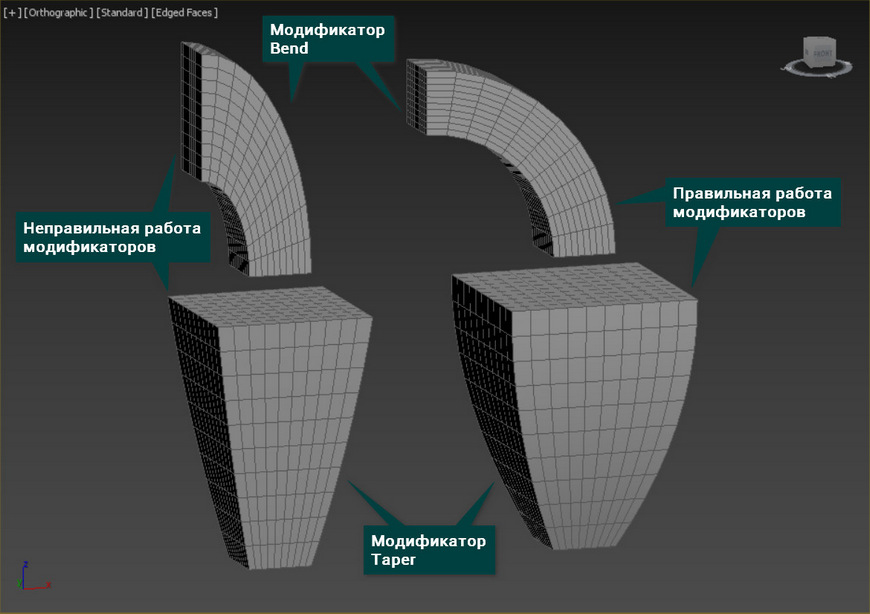
1. Edit Poly
Корректное масштабирование происходит на уровне элементов (Element) модификатора Edit Poly. Для начала нужно использовать модификатор и редактирование нужных подобъектов Modify – Modifier List – Edit Poly – Element. Выделив так весь объект, его можно масштабировать. Преимущество этого метода в том, что масштабировать можно не весь объект, а его часть. Для этого всего лишь понадобится выбрать другой тип подобъектов.
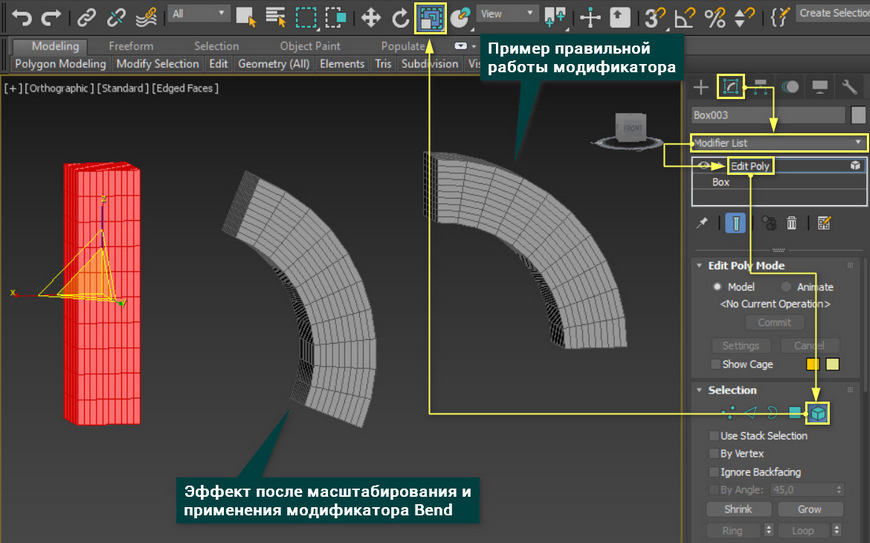
После этого объект изогнется корректно, но окажется повернут. Это произошло потому, что во время масштабирования на уровне элементов объект смещается в обоих направлениях. Из-за этого сместилась опорная точка Pivot объекта, следовательно и изгиб произошел иначе. Тем не менее, изгиб полностью корректный. Остается только повернуть объект.
Полное обучение: «3ds Max и CORONA для дизайнеров интерьера и визуализаторов»
2. XForm
Это полноценный модификатор, который обрабатывает трансформации объекта для корректности дальнейшей работы. Для использования нужно перейти в Modify – Modifier List – XForm – Gizmo. После выделения гизмо можно масштабировать объект.
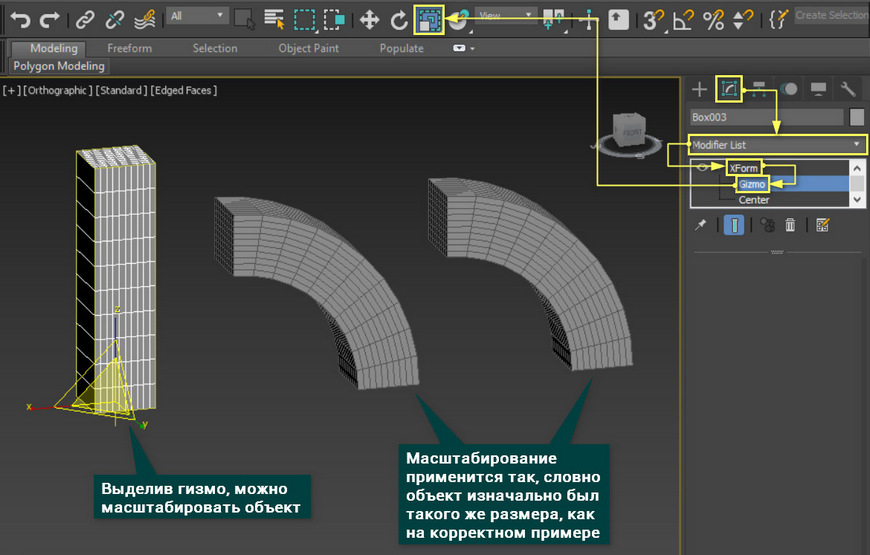
При изменении гизмо, изменяется и сам объект. Однако все трансформации будут корректно обработаны и не повлияют на работу при дальнейшем моделировании. Однако перемещать гизмо объекта не рекомендуется. Из-за этого смещается опорная точка всего объекта и управление трансформациями становится неудобным.
3. Reset Xform
Это утилита предназначена для того, чтобы обнулить уже осуществленное масштабирование. Reset XForm создаст на объекте одноименный модификатор и перенесет информацию о масштабировании на гизмо модификатора. Для использования инструмента нажмите Utilities – Reset XForm – Reset Selected. Объект обязательно должен быть выделен и не находиться в группах с другими объектами.
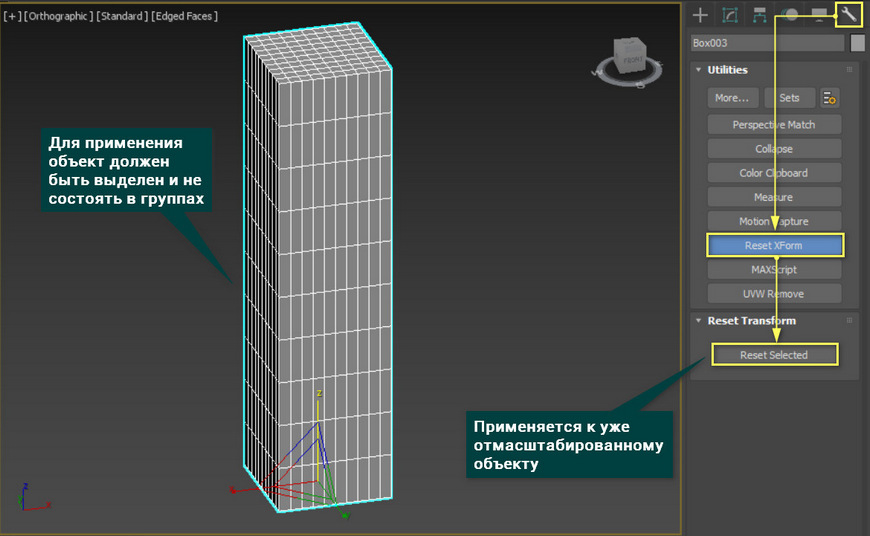
Используя вот такие несложные инструменты, модификаторы всегда будут применяться правильно.
Масштабирование вида
В 3ds max есть несколько способов увеличения или уменьшения вида текущей сцены. Для активизации режима масштабирования вида щелкните на кнопке Zoom (или нажмите ) и в любом окне проекции перетащите указатель мыши вверх или вниз. Справа от кнопки Zoom находится кнопка Zoom All (Масштабировать все), при активизации которой вы сможете изменить вид сцены не только в активном, а сразу во всех окнах проекций. Для того чтобы в активном окне проекции стали видны все объекты сцены, воспользуйтесь кнопкой Zoom Extents (Масштабировать до заполнения) (). Для того чтобы в активном окне проекции были видны все выделенные объекты сцены, щелкните на кнопке Zoom Extents Selected (Масштабировать выделение до заполнения). Кнопка Zoom Extents All (Масштабировать все до заполнения) () позволяет отобразить все объекты сцены во всех окнах проекций.
В предыдущих версиях 3ds max клавиша была предназначена для активизации режима масштабирования. В пятой версии программы эта клавиша активизирует режим Zoom Extents All Selected, что позволяет выровнять по центру окон проекций все выделенные объекты сцены.
Для дискретного увеличения или уменьшения масштаба с определенным шагом воспользуйтесь клавишами <[>или соответственно. Каждое нажатие этих клавиш увеличивает или уменьшает масштаб предыдущего вида. Кнопка Region Zoom (Масштабировать область) () позволяет увеличить вид определенной области сцены, выделенной указателем мыши. Если работа идет не в ортогональной проекции, а, например, в окне Perspective, у кнопки Region Zoom появляется дополнительная кнопка Field of View (Поле зрения). С ее помощью вид окна проекции можно расширить или, наоборот, сузить, как при использовании фотоаппарата с широкоугольным телеобъективом. Кнопка Field of View отличается от кнопок увеличения вида тем, что искажает перспективу при расширении поля зрения.

Для увеличения/уменьшения вида в активном окне проекции можно использовать колесико прокрутки мыши (если таковое имеется).
Fore kc .ru
Рефераты, дипломы, курсовые, выпускные и квалификационные работы, диссертации, учебники, учебные пособия, лекции, методические пособия и рекомендации, программы и курсы обучения, публикации из профильных изданий
Установка единиц измерения 3ds Max
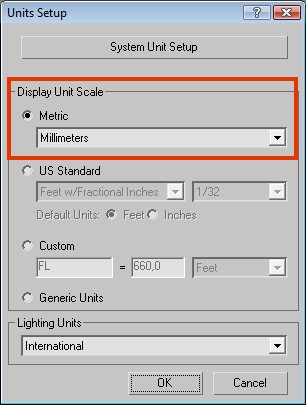
В открывшемся диалоговом окне Units Setup в разделе Display Unit Scale (отображаемые единицы измерения)
поставьте переключатель Metric (метрические) и в выпадающем списке выберите нужные единицы — миллиметры.
Это действие позволяет установить единицы, которые будут отображаться в числовых счетчиках интерфейса 3ds Max.
Далее установите внутренние единицы 3ds Max.
Важно задать внутренние единицы 3ds Max
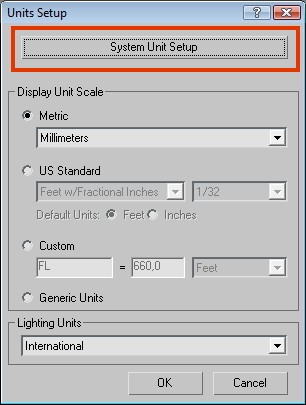
Нажмите на кнопку System Unit Setup (установка системных единиц) откроется дополнительное диалоговое окно.
В выпадающем списке System Unit Scale (системные единицы) установите системные единицы — миллиметры.
При этом внутренние математические операции преобразуются в соответствии с выбранными единицами измерения.
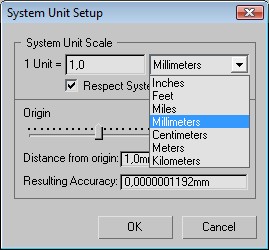
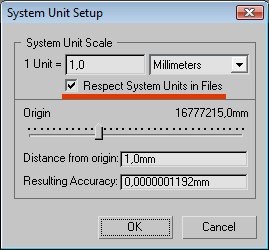
Проверьте и при необходимости включите флажок Respect System Units in Files (автоматически переключаться в системные единицы открываемого файла).
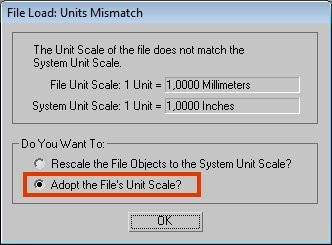
При открытии файла с другими системными единицами 3ds Max выведет диалоговое окно
в котором должен быть выбран переключатель Adopt the File’s Unit Scale? (Адаптировать под единицы открываемого файла?)
Помните, что размеры объектов сцены должны соотноситься с единицами измерения.
Если размер реальной комнаты равен 12 метрам, то и размер моделируемой комнаты должен быть 12 метров — 12000 мм, но никак не 12 дюймов или 12 миллиметров

Сертификат Autodesk выдается
по окончании авторизованных
курсов Autodesk. Подробнее…
Настройка единиц измерения и шага сетки 3ds Max
Зачастую, пользователь 3ds Max не испытывает необходимости настраивать физический масштаб сцены и не испытывает затруднение, работая без единиц в принципе.
Но, тем не менее, чаще настройка единиц необходима, особенно, если пользователь программы не имеет достаточной квалификации.
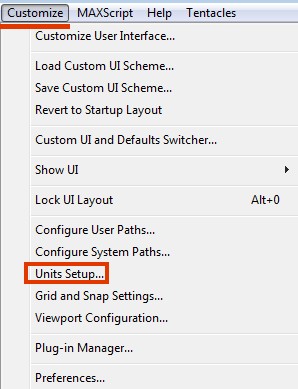
Чтобы открыть окно единиц измерения, нужно пройти по вкладке главного меню Customize и выбрать пункт «Units Setup», появляется вот такое меню:
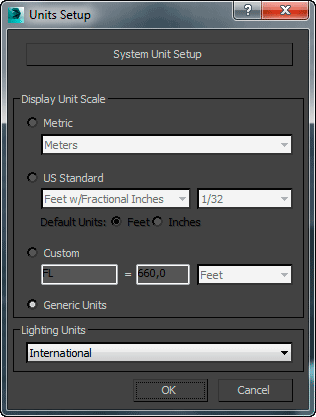
По умолчанию, радиокнопка установлена в положение «Generic Units», это безразмерные внутренние единицы 3ds Max`а, которые включены по умолчанию.
Для установки пользовательских единиц следует перевести радиокнопку в позицию «Metric», и в раскрывающемся списке выбрать метрическую единицу измерения, в подавляющем большинстве случаев это сантиметры.
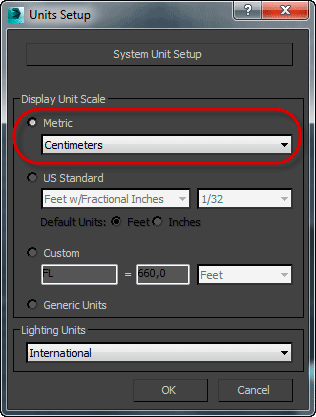
Но на этих действиях настройка единиц измерения не заканчивается. Нужно ещё задать единицу перемещения и масштабирования. Для этого необходимо нажать в окне кнопку System Unit Setup и ещё один раз задать значение единиц — сантиметры:
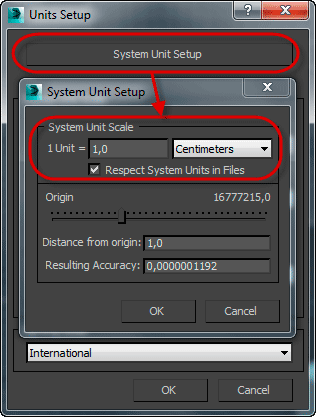
После этого можно нажать два раза OK.
Теперь во всех окнах настроек геометрии объектов, окнах точного перемещения появятся единицы измерения — сантиметры.
Кроме того, внизу окна программы указано текущее значение шага сетки : Grid = 10cm:
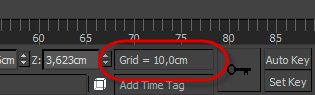
На этом настройку единиц измерения 3ds Max можно считать законченной, после чего приступаем к настройке шага сетки.
Настройка шага сетки в 3ds Max
Настройка шага сетки производится из окна настройки привязок, для активации окна следует кликнуть правой клавишей мыши по кнопке Snaprs Toggle после чего откроется окно привязок, где необходимо выбрать вкладку «Home Grid»:
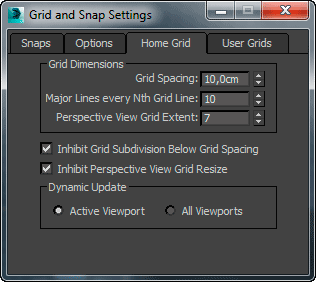
Так как мы задали единицы измерения сантиметры, то и в окне «Grid Spacing» (Шаг сетки) будут сантиметры, по умолчанию шаг сетки равен десяти единицам. Изменяется шаг сетки именно в этом окне.
Второй параметр сетки, который мы можем задать — это «Major Lines every Nith Grid Spacing», регулирующий, через сколько квадратиков в сетке будут проходить жирные линии.
И третий параметр Perspective View Grid Extent — величина сетки, отображаемой в окне перспективы, по умолчанию задано семь, это значит, что от центрального перекрестья сетки в каждом направлении будут отображены семь ячеек.
Отображения шага сетки зависит от масштаба окна вида, при сильном удалении от объекта у шаг у сетки увеличивается автоматически.
Но иногда бывает необходимо, чтобы при приближении к объекту сетка автоматически делилась на более мелкие ячейки, для этого нужно снять галку у опции Inhibit Grid Subdivision Below Grid Spacing.
Если Вам нужно, чтобы в окне перспективы сетка простиралась бесконечно далеко, а не ограничивалась значением параметра Perspective View Grid Extent, Вам нужно снять галку у опции Ingibit Perspective View Grid Resize.
Примечание. Шаг сетки зависит от масштаба выбранного видового окна. При отдалении от объекта шаг сетки увеличивается.
При приближении к объекту шаг сетки уменьшается до минимального, а минимальный — это тот, что Вы задали в настройках.
Как указано выше, шаг сетки будет делится ниже заданного, если отключена опция Inhibit Grid Subdivision Below Grid Spacing.
- Настройка свойств объектов 3ds Max
- Коллекция скриптов для 3ds max
- Плагин AfterBurn 4.0b для 3ds Max 2009 32&64bit
- Плагин RayFire 1.55 для 3ds Max 2009, 2010, 2011 x32/x64