Инструменты Adobe Illustrator. Эффекты

Вы когда-нибудь вдавались в нюансы работы с эффектами в Adobe Illustrator? Знаете ли вы, насколько это мощный инструмент? Знаете как например, придать изображению эффект рисунка «от руки»? Прочитайте эту статью и научитесь эффективной работе с эффектами Illustrator’а.
Стрелки
Давайте начнем с основного эффекта Add Arrowheads. Используйте Pen Tool или Line Segment Tool, чтобы нарисовать прямую линию. Перейдите на Effects > Stylize > Add Arrowheads и настройте стиль стрелки.
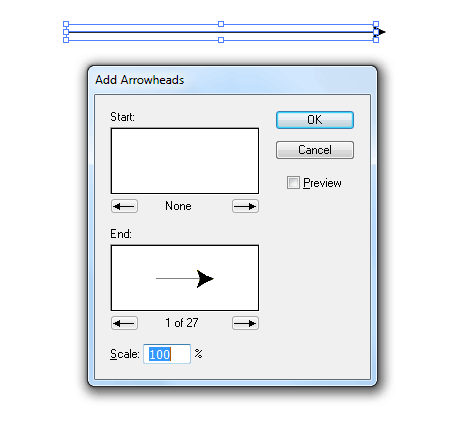
Appearance
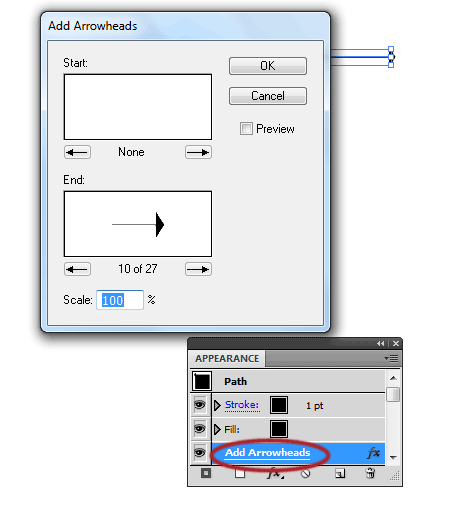
Одна из самых приятных вещей в Иллюстраторе — это легкость изменения оформления. В палитре Appearance, нажмите на Add Arrowheads, так можно легко изменить стиль нашей стрелкт. Этот эффект очень полезен для построения диаграмм.
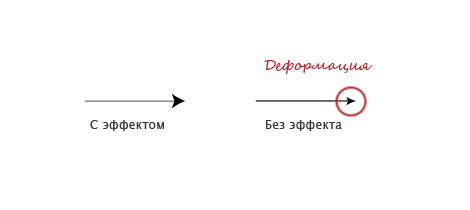
Без эффекта?
При работе со стрелкой без эффекта она будет искажаться при изменении ее размеров. С эффектом, я могу легко регулировать длину стрелки, не искажая ее.
Круглые уголки
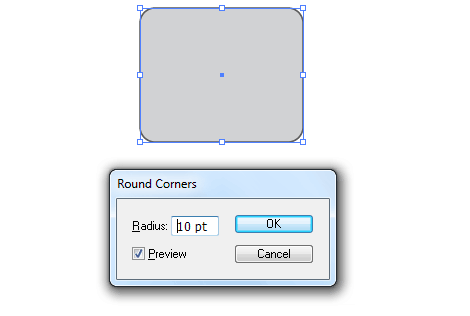
Нарисуйте прямоугольник и перейдите на Effects > Stylize > Round Corners. Введите значение радиуса.
Без эффекта скругленных углов?
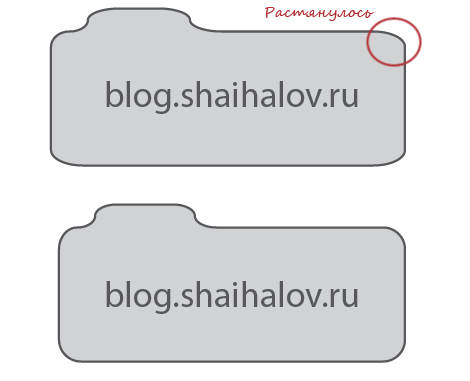
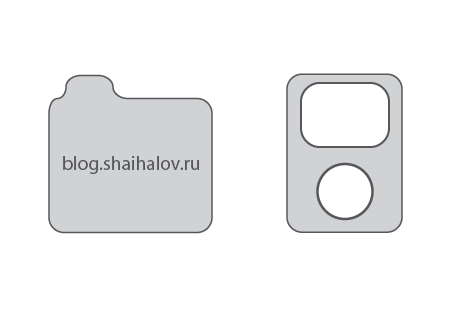
Скругленные углы — один из моих любимых эффектов. С его помощью получаются крутые иконки. Вся прелесть эффекта в том, что скругленные уголки не искажаются когда я растягиваю объект. Могли бы вы представить себе, как много времени потребуется, чтобы скруглить углы без помощи этого эффекта?
Zig Zag
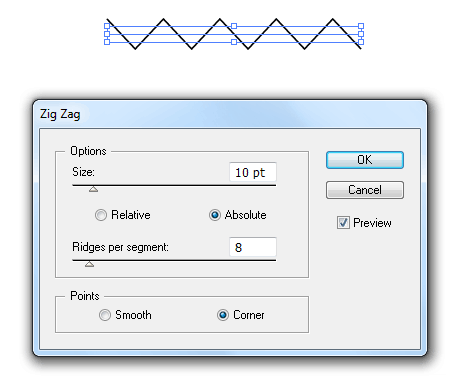
Нарисуйте прямую линию, перейдите Effects > Distort & Transform > Zig Zag. Введите значения размера и частоты сегментов.
Волнистая линия
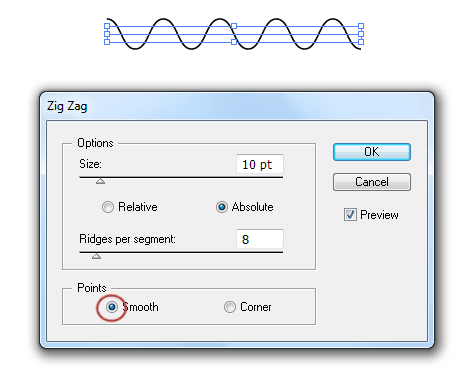
Нарисуйте прямую линию, примените эффект Zig Zag, выберите сглаживание, и вы получите симметричную волнистую линию.
Значки
Нарисуйте круг и примените эффект Zig Zag с настройкой, как показано ниже, и вы получите форму значка.
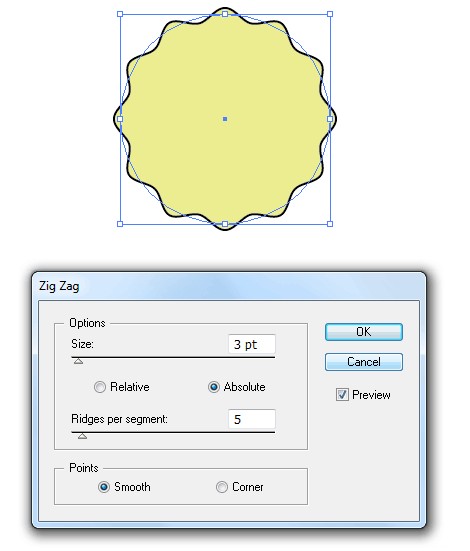
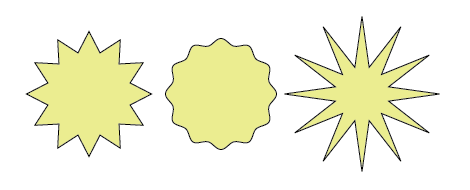
Поэкспериментируйте с параметрами Zig Zag, и вы можете получить формы волнистого круга, звезды, морского ежа:
Pucker & Bloat
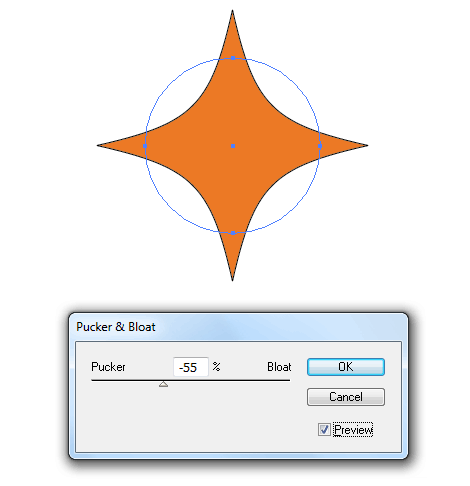
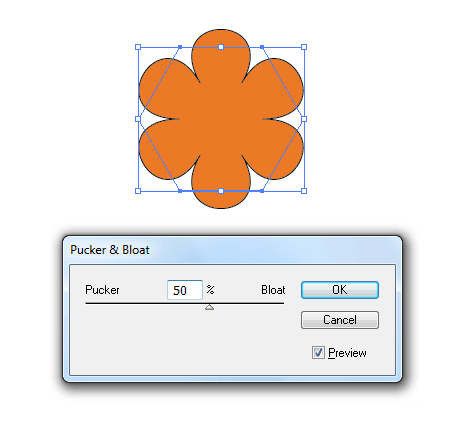
Нарисуйте круг, перейдите в Effects > Distort & Transform > Pucker & Bloat, введите -55% (Pucker), и вы получите ромбовидную форму.
Теперь нарисуем многоугольник применим эффект:
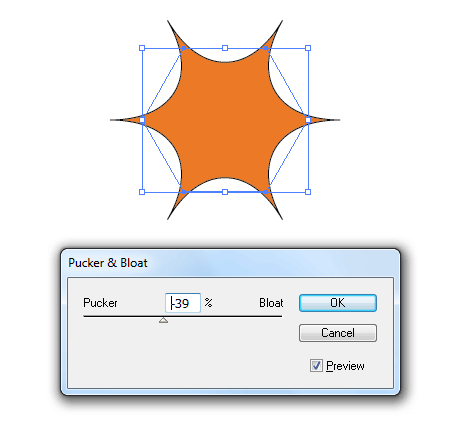
А вот так из того же многоугольника можно получить вполне симпатичный цветочек.
Transform
На картинке ниже я простыми движениями мыши сделал 12 копий объектов (с поворотом на 30 градусов).
Для этого идем в Effects > Distort & Transform > Transform…
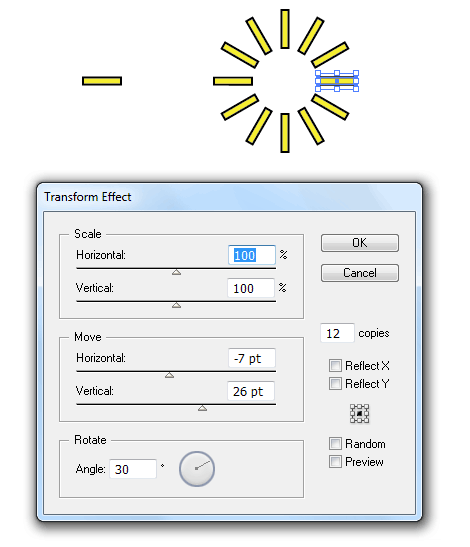
Поиграйте с настройками, и вы можете получить неплохие фигуры:
Roughen
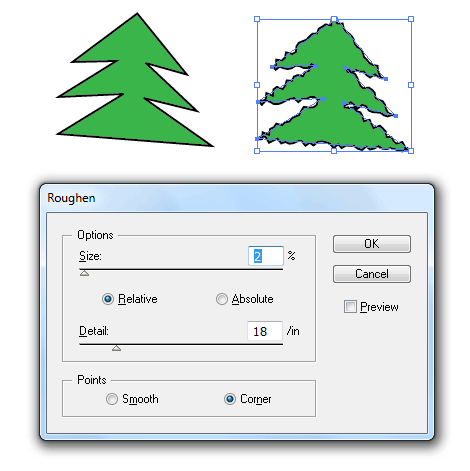
Нарисуем елочку и посмотрим что нам даст этот эффект. Effects > Distort & Transform > Roughen….
Scribble
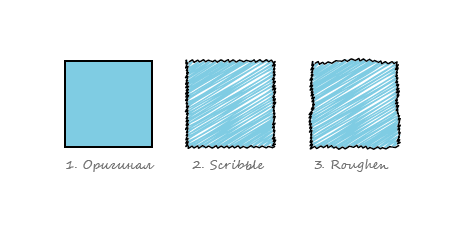
Приведенный ниже пример показывает, чего можно добиться применив эффекты Scribble ( Effects > Stylize > Scribble ) и Roughen.
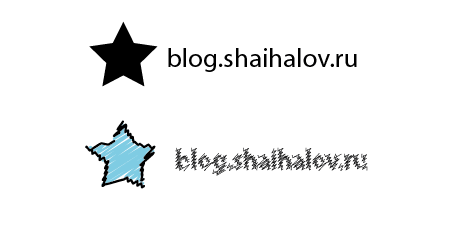
Иконки «от руки»
Если вы постоянно используйте один и тот же эффект, разумнее использовать графические стили, чтобы сэкономить время и сохранить последовательность действий.
Настройте все необходимые вам эффекты, выберите объект и перетащите его на панель Graphic Styles. Будет создан соответствующий стиль.
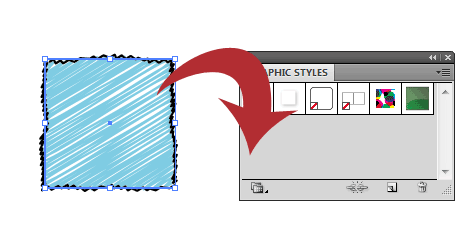
Теперь выберите объект, к которому вы хотите применить стиль. Нажмите на стиль который вы только что создали. При необходимости можно изменить цвет заливки и обводки, поменять параметры эффектов. Текст, к слову, останется редактируемым.
Заключение
Я показал только базовые эффекты Illustrator. На самом деле существует куча других полезных эффектов. Не бойтесь изучать меню и экспериментировать с эффектами (например с Warp и 3D).
Подсказки по использованию эффектов Illustrator
- Graphic Styles – сэкономят вам время.
- Палитра Apperance – в ней можно на ходу изменять параметры эффектов и удалять их.
- Видимость в Apperance — вы можете включить и выключить определенный эффект (нажмите на иконку глаза) и понаблюдать его влияние на объект.
- Нажмите D, чтобы быстро удалить все эффекты.
- Разобрать оформление — если вы хотите преобразовать эффект в кривые, то перейдите к Object> Expand Appearance. Примечание: после этого, невозможным станет редактирование эффекта.
Также по теме:
- Инструменты Adobe Illustrator. Pen tool (перо)
- Инструменты Adobe Illustrator. Type Tool
- Инструменты Adobe Illustrator. Blend Tool
- Инструменты Adobe Illustrator. Gradient Mesh Tool
Создаем линию сердцебиения в Illustrator

Share this.


Сегодня мы создадим линию сердцебиения используя возможности графического редактора.
Инструментом «Перо» рисуем прямую линию, увеличиваем толщину обводки.

Применяем эффект Зигзага к нашей линии.

Что бы иметь возможность изменить нашу прямую разбираем оформление.

Выбираем инструмент «Прямое выделение» и начинаем перемещать наши опорные точки на разное расстояние.

Дублируем наш пульс. Удерживаем клавишу Alt и перетаскиваем в сторону.

Выбираем инструмент «Эллипс» и рисуем небольшой круг на конце.

Применим к нашему кругу эффект размытия.

Создадим фон для нашего сердцебиения. Рисуем прямоугольник, и размещаем его под нашим пульсом.

Создадим сетку на нашем прямоугольнике, она находится меню контуров, вкладка «Объект».

На этом все, мы нарисовали сердцебиение. Экспериментируйте, пробуйте, добивайтесь желаемого результата.

Share this.
Как работать в Adobe Illustrator с инструментом Pen Tool

В этой статье мы расскажем, как с помощью Pen Tool (Перо) рисовать в Adobe Illustrator прямые и кривые линии, менять их расположение и изгиб, а также создавать полноценные логотипы, иконки и иллюстрации. В конце статьи есть гайд по созданию простого эмодзи, который вы легко сможете повторить.

освоить профессию коммерческий иллюстратор
Содержание
- Как нарисовать прямую линию с помощью Pen Tool
- Как рисовать кривые с помощью Pen Tool
- Что означает изменение внешнего вида курсора
- Как создать угловую точку
- Как закрыть контур
- Перемещение опорных точек при рисовании
- Как нарисовать простой эмодзи
- Как сохранить эмодзи
Как нарисовать прямую линию с помощью Pen Tool
профессия коммерческий иллюстратор
Раскройте себя через иллюстрацию и погрузитесь в дизайн-среду
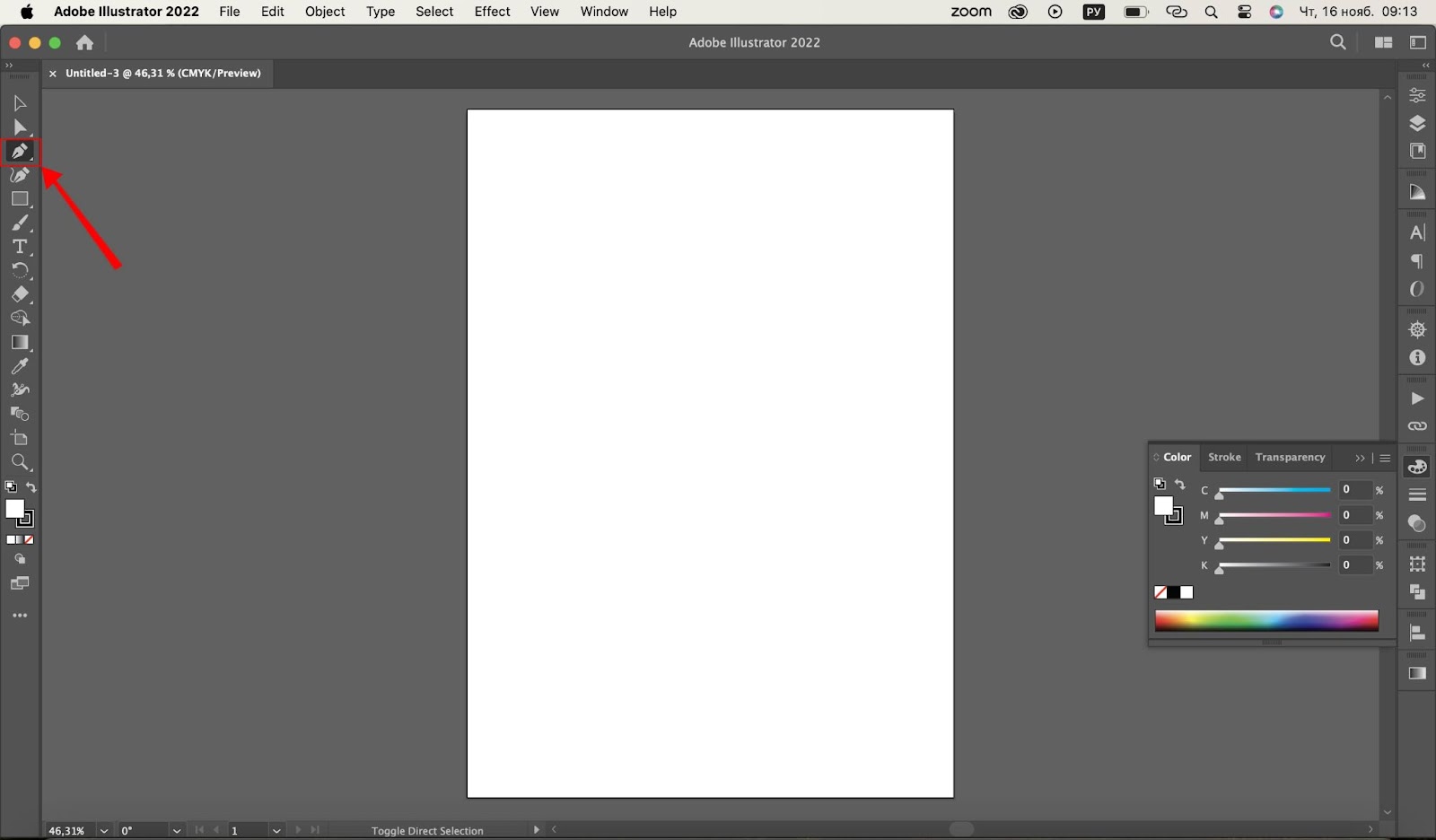
Выберите инструмент Pen Tool (Перо), кликнув по иконке на левой панели инструментов:
Поместите курсор в ту точку на рабочей области, из которой вы планируете начать рисунок, и затем нажмите левую кнопку мыши. Так вы создадите первую опорную точку. Далее перенесите курсор в конец будущего отрезка и кликните еще раз. Чтобы завершить рисование нажмите клавишу Enter.
Создание отрезка с помощью Pen Tool
профессия коммерческий иллюстратор
Раскройте себя через иллюстрацию и погрузитесь в дизайн-среду
Как рисовать кривые с помощью Pen Tool
Сначала создайте первую опорную точку, то есть кликните левой кнопкой мыши по рабочей области. После этого нужно переместить курсор в ту часть экрана, где кривая должна завершиться, и не просто кликнуть, а зажать левую кнопку мыши, чтобы получилась вторая опорная точка с усами (направляющими).
Опорная точка с направляющими
Направляющие можно тянуть в разные стороны. Чем они длиннее, тем больше будет радиус скругления у линии. Если вращать направляющие, то кривая будет выгибаться в разные стороны.
Как закрыть контур
Чтобы завершить создание фигуры, нужно замкнуть контур, который вы создали. Для этого переместите курсор к первой опорной точке, с которой начинали рисовать. Рядом с указателем инструмента Pen появится кружок. Кликните по пустой точке мышью, и контур замкнется.
Для удаления точки нажмите или коснитесь ее и затем нажмите клавишу Delete. Чтобы завершить рисование, нажмите клавишу Esc.
Как нарисовать простой эмодзи
Выбор референса и инструмента
Например, пусть это будет вот такой желтый огонек с черным контуром:
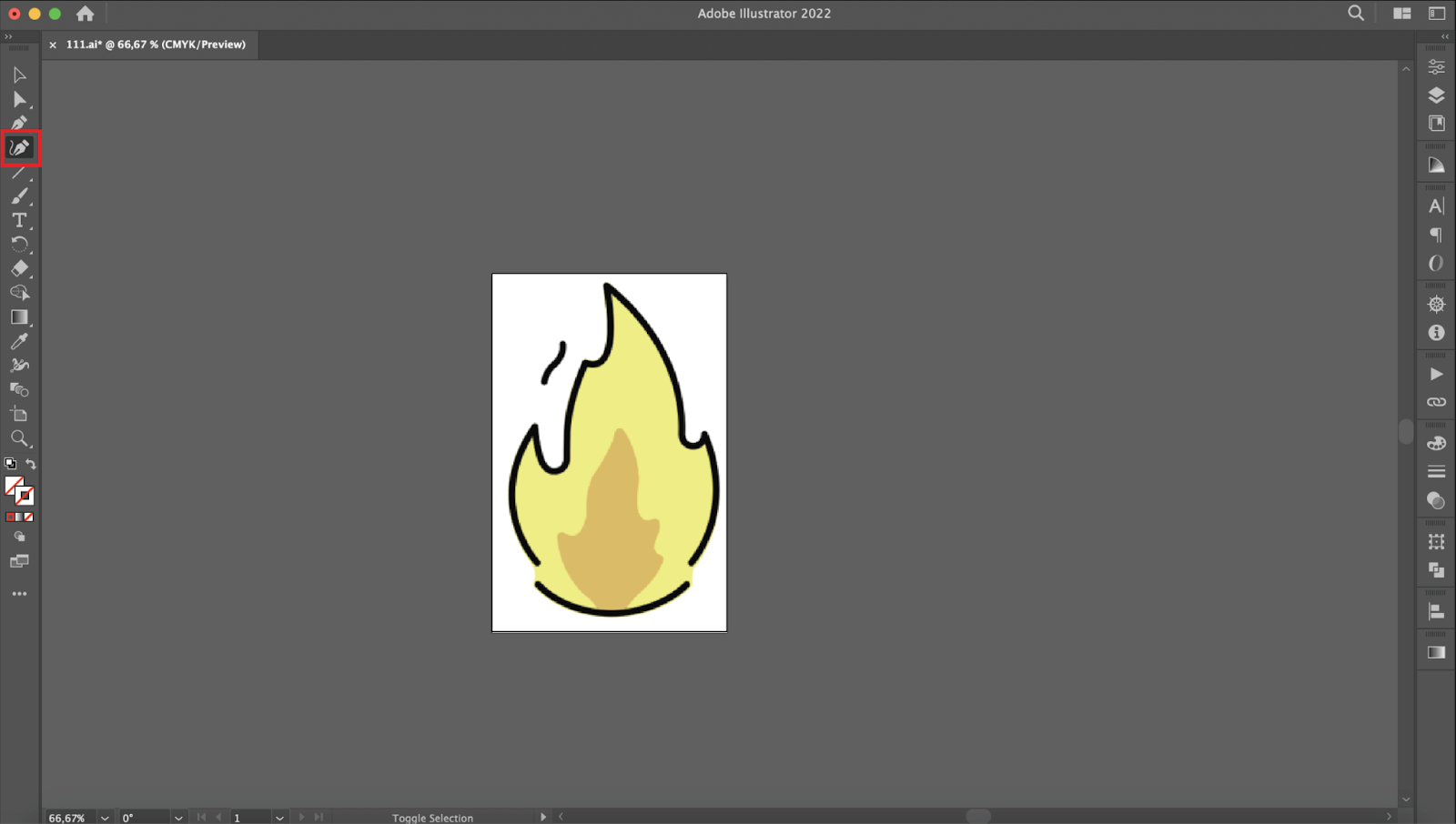
Для рисования будем использовать инструмент Corvature Tool (Кривизна), который работает по такому же принципу, как Pen Tool (Перо): сначала ставим опорные точки по контуру, а в конце рисунка — замыкаем контур.
Как зарабатывать на коммерческой иллюстрации
Выбор заливки и обводки
Обводка — это внешняя линия фигуры, а заливка — это цвет, которым фигура будет заполнена внутри контура. Цвет настраивается в палитре, которая находится слева под панелью основных инструментов. Верхний прямоугольник будет указывать на выбранный цвет заливки, а нижний прямоугольник — это цвет обводки.
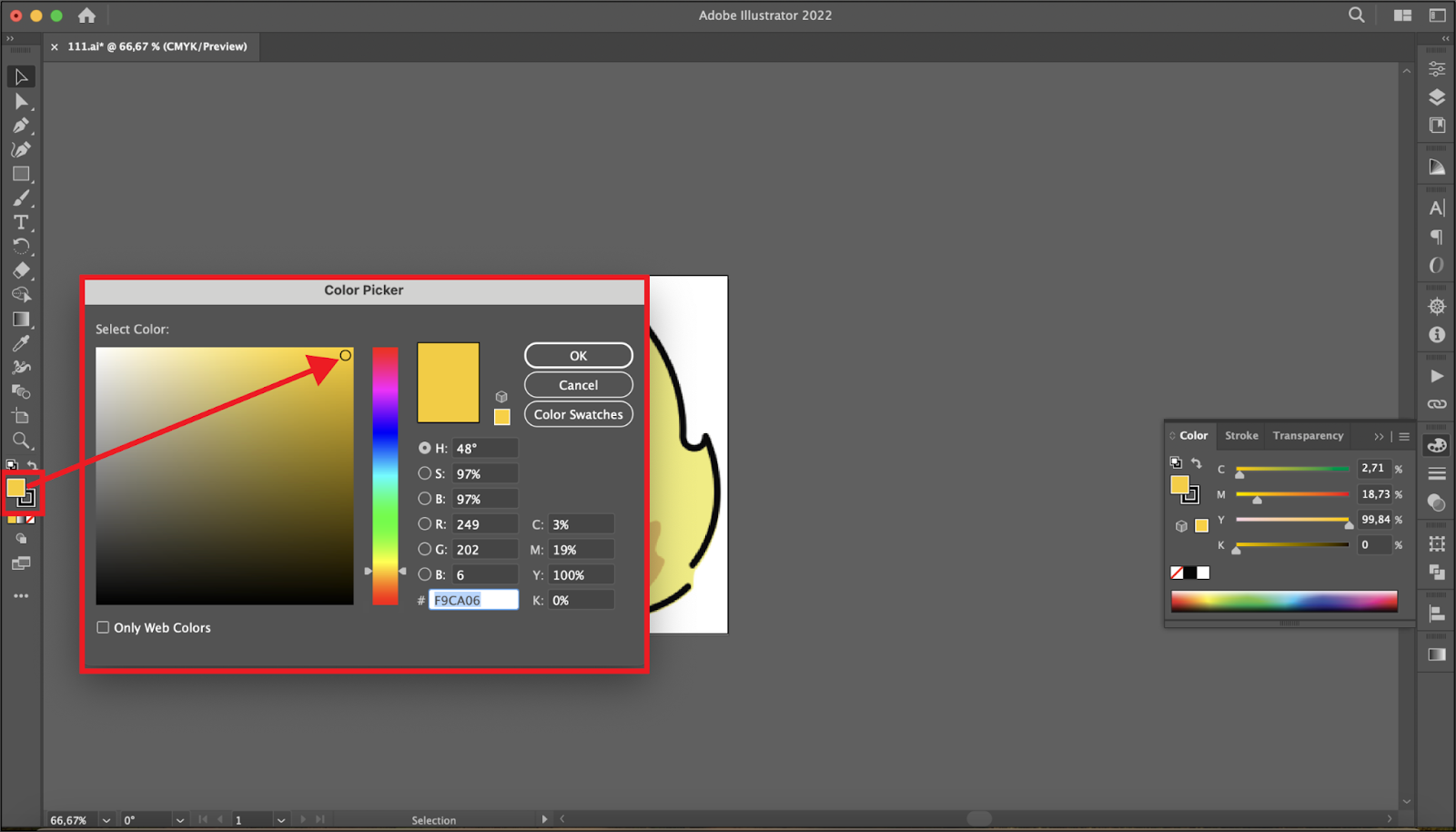
Создание контура
Поставьте первую точку в рабочей с помощью мыши и постепенно ведите вниз кривую линию, повторяющую силуэт референса. Для этого нужно помнить простые правила, которые мы разобрали выше:
- Чтобы добавить на контур новые точки, кликайте мышью, удерживая клавишу Alt (на Windows) или Option (на MacOS).
- Для перемещения точки кликните по ней и затем выполните перетаскивание.
- Для создания угловой точки на вершине языков пламени дважды кликните мышью, удерживая клавишу Alt.
- Для удаления точки кликните по ней и нажмите клавишу Delete. Кривая при этом сохранится.
- Чтобы завершить рисование, нажмите клавишу Esc.
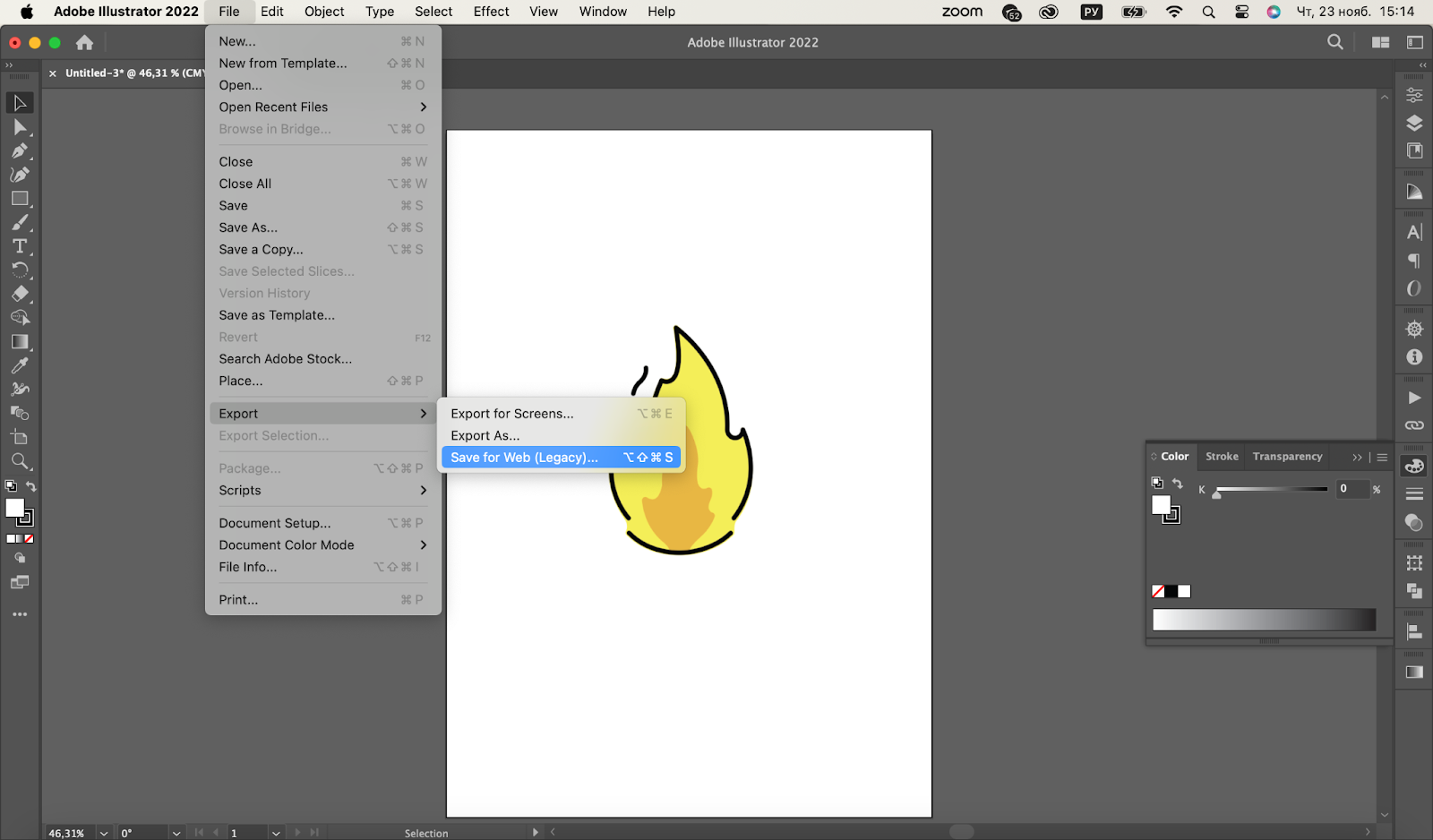
Для использования эмодзи в соцсетях понадобиться формат с прозрачным фоном — PNG-24.
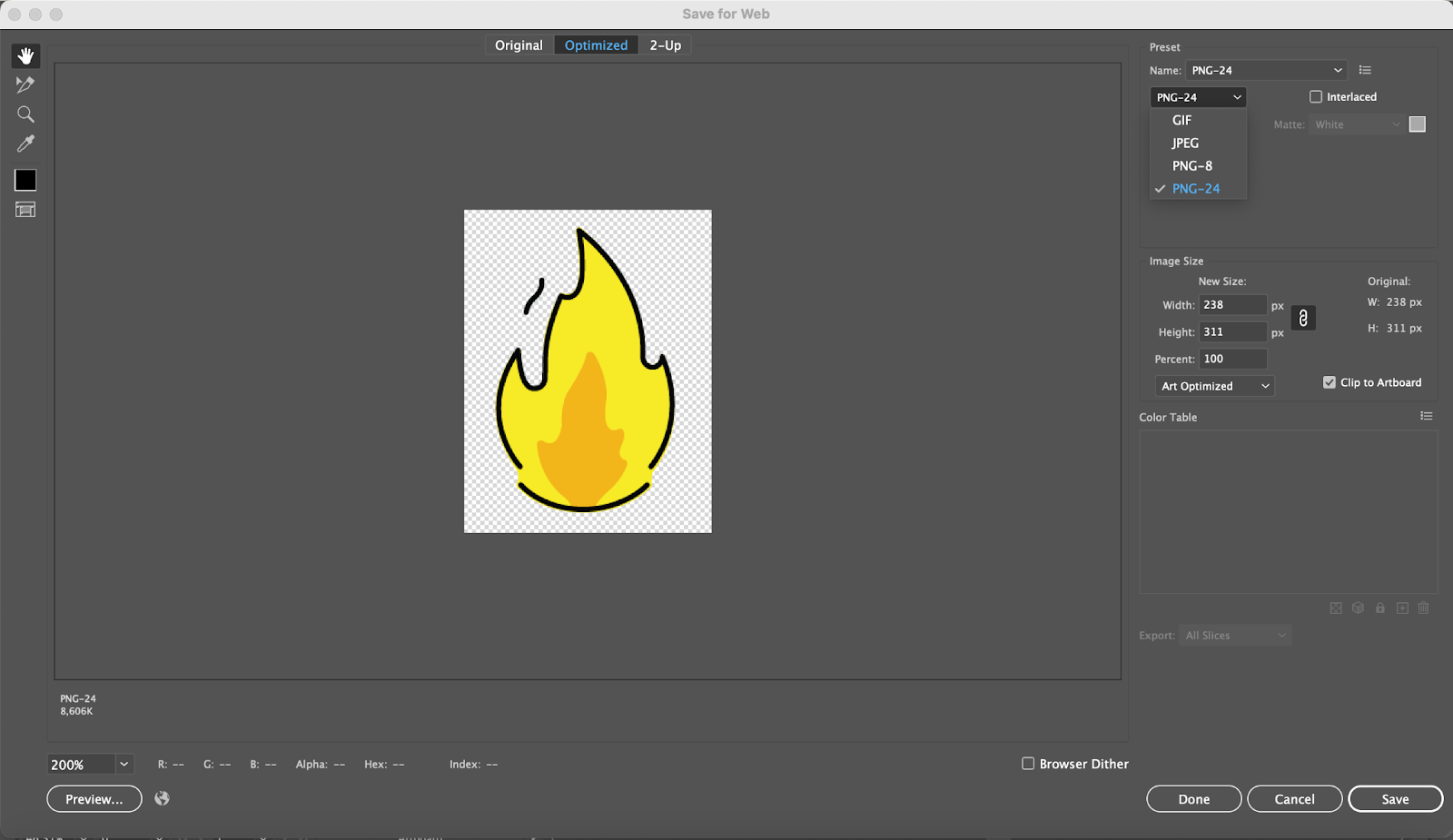
После выбора нужного формата нажмите Save, и файл сохранится на компьютере в выбранной папке.
профессия коммерческий иллюстратор
Завоевывайте сердца, создавая иллюстрации для книг и сайтов, логотипов, стикеров. 8 работ в портфолио, нужные навыки в резюме и реальный опыт прилагаются.
И неважно, учились ли вы художке или нет
Пунктирная линия в Adobe Illustrator
Ребят, понимаю вопрос простой, начинаю осваивать Adobe Illustrator срочно надо узнать как в этой программе рисовать пунктирную линию, и возможную ли пунктирную линию существующую, сделать толще? Хэлп, срочно)
На сайте c 09.04.2010
Сообщений: 1219
Киев
Rutut:
нарушение авторских тел_renderc
Пожизненный бан
Пунктир можно сделать контуром. Нарисовали что-то, включили контур и выбрали каким он будет — черной линией или пунктиром.
На сайте c 08.05.2008
Сообщений: 1593
страна Грёз
ctrl+F10 (stoke) в этой панельке и толщина и. а выбор толщины сразу появляется вверху при рисовании примитивов типа линия, квадрвт и др.
На сайте c 29.02.2008
Сообщений: 235
Киев
Нажимай на обведенную галочку и у тебя линия будет пунктирная и если писать в полях разне занчения можешь ее сделать штрихпунктирной

На сайте c 18.04.2013
Сообщений: 323
Планета Земля
Sanfoura:
https://3ddd.ru/3dmodels/show/roof_garden_and_landscape_furniture_with_pergola ____________ https://3ddd.ru/faq/118/show Пункт 5.2.8 Модель должна быть 100% Вашего изготовления, нельзя использовать элементы с чужих моделей.
Пожизненный бан
Отличный способ нашел для себя, задача стояла в разметке весьма не маленького массива. может кому то поможет:
1. Имеем готовый вектор разметки пунктир (Корел, иллюстратор)
2. Из корела или иллюстратора экспортируем или сохраняем ai (9 версия)
2-2. Открываем в иллюстраторе наш ai, расширяем до нужных краев холст. Сохраняем в ai (9 версии)
4. Импортируем наш ai в Inkscape
5. Сохраняем из Inkscape в eps
6. Открываем в корел или иллюстратор наш eps и получаем все пунктиры отдельными линиями
7. Экспортируем в ai (3x версии)
8. Без проблем вставляем легкие контуры разметки без лишних точек.