Как нарисовать иконку для приложения
Как часто ты обнаруживаешь что тебе не хватает красивых, хорошо прорисованных иконок, которые хорошо вписываются в приложение, интерфейс или сайт?
IconsFlow является мощным онлайн инструментом для создания иконок высокого качества без каких-либо навыков работы в фотошопе или иллюстраторе. Ты можешь просто выбрать нужные иконки из галлереи и изменить цвет элементов, размер, стиль и эффекты. Это проще, чем ты думаешь!
SVG, Ico & Png Экспорт
Возможность экспортирта иконок в SVG, PNG и ICO формах. Твои иконки не потеряют качество при редактировании или изменении размера.
Загрузка своих собственных иконок
С IconsFlow ты можешь создать новую иконку или изменить стиль, загружая свои собственные иконки.
Дизайн иконок
Создавай интересные и привлекательные интерфейсы с уникальными иконками. Изменяй цвет, градиент, размер, положение и эффекты!
Бесплатные Обновления
Новые иконки и модные стили каждую неделю!
IconsFlow обновляет галлерею иконок и стилей каждую неделю. Твой дизайн всегда будет выглядеть профессиональным.
Меньше времени и усилий для разработки потрясающих наборов иконок.

Меньше времени и усилий для разработки потрясающих наборов иконок.
Иконки очень важны Иконки задают ритм и помогают создать структуру для любого макета или приложения. Эффектные Стили Иконок С IconsFlow ты дизайнер! Просто выбери иконки из галлереи и выбирай разные стили.
14 января 2022 г. 14 советов по дизайну иконок для мобильных приложений, которые следует соблюдать
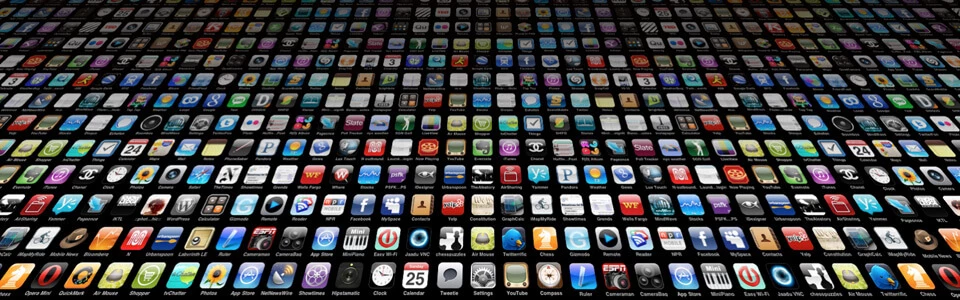
Иконка мобильного приложения — это небольшая картинка, представляющая приложение на маркете, таком как Google Play или App Store, и устройстве пользователя. Если вскоре вам предстоит создать свой первый дизайн иконки мобильного приложения, прислушайтесь к этим советам. Они помогут вам избежать ошибок, которые подстерегают новичков.
Как дизайнеру, вам важно обратить внимание на приложение: ведь часто пользователи принимают решение о выборе приложения, руководствуясь исключительно внешним видом иконки в маркете. Продуманная иконка ассоциируется с качественным приложением и удобным интерфейсом, а сделанное на скорую руку изображение не внушает доверия.
Поэтому примите во внимание следующие советы по созданию дизайна иконки для приложения:
1. Соблюдайте требования руководств
Иконки существуют не сами по себе, а внутри графической оболочки той или иной системы. Они должны гармонично вписываться в интерфейс, не выглядеть чужеродно рядом с иконками других приложений, но при этом быть уникальными. Поэтому разработка иконки приложения начинается со знакомства с руководствами производителя системы и изучения сеток для построения иконок в Photoshop.
Вот руководства, с которых стоит начать:
- Официальный сайт, посвященный Material Design для Android. Здесь можно прочитать о стиле, анимации, компонентах, паттернах, макетах и юзабилити, а также скачать материалы в помощь дизайнеру.
- Руководства по iOS Human Interface от Apple пригодятся, если вы хотите создать иконку для iPad или iPhone.

Изучив тенденции и стандарты, соблюдения которых от вас ожидает производитель ОС, можно переходить к следующему шагу.
2. Знайте свою аудиторию
Иконка приложения для локальной компании, например службы доставки еды, будет отличаться от иконки фирмы, которая хочет выйти на международный рынок. В последнем случае вам нужно быть уверенным, что вы используете универсальные символы, которые будут одинаково восприниматься людьми из разных частей света и не обидят чьи-либо чувства:

3. Создавайте иконку в нужном размере
То, что выглядит хорошо, занимая лист A4, не обязательно «выстрелит» в размере 120 x 120 пикселей. Профессиональный дизайн иконки должен это учитывать.
4. Упрощайте и не перегружайте иконку лишними деталями
Минимализм — ваш лучший друг. Чем больше украшательств и деталей на иконке, тем ниже ее узнаваемость. Иконка должна быть чем-то вроде символа — достаточно простой и понятной. Например, вот иконка, которую мы сделали для приложения с рецептами Кукорама:

5. Правильно расставляйте свет и тени
Этот совет актуален, если вы делаете иконку для Android-приложения. Руководство по Android Material подробно рассказывает об этом аспекте. В нем также приведены значения для теней, отбрасываемых иконкой того или иного цвета.

6. Проверьте, как выглядит иконка на фоне другого цвета (темном, светлом, цветном)
В маркете иконка отображается на белом или светло-сером фоне, но обои на устройствах пользователей гораздо разнообразнее. Поэтому не забудьте проверить, как выглядит дизайн иконки приложения на фоне разных цветов.
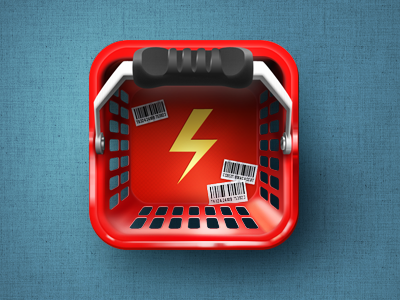
7. Не бойтесь использовать перспективу
Конечно, если это не нарушает общее впечатление. Оригинальное использование перспективы поможет вам сделать иконку приложения еще более заметной. Вот отличный образец использования перспективы:
8. Создайте интересную форму
Иконки ниже запоминаются благодаря использованным на них формах:
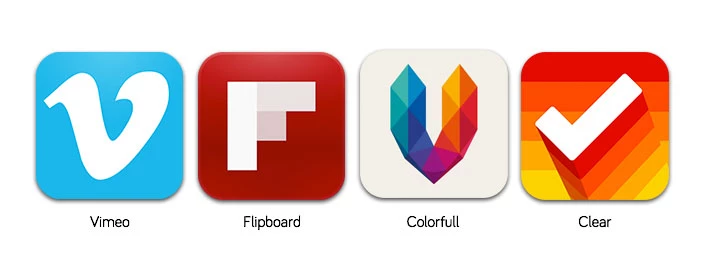
Форма помогает распознать иконку даже если она очень маленького размера.
9. Ответственно подойдите к цвету
Начав увеличивать количество используемых цветов, вам будет трудно остановиться. Поэтому используйте один или два цвета — этого достаточно. Вот хороший пример иконки с двумя цветами:

10. Не используйте фотографии
Существуют замечательные фотореалистичные иконки, но использование фотографий — это табу.
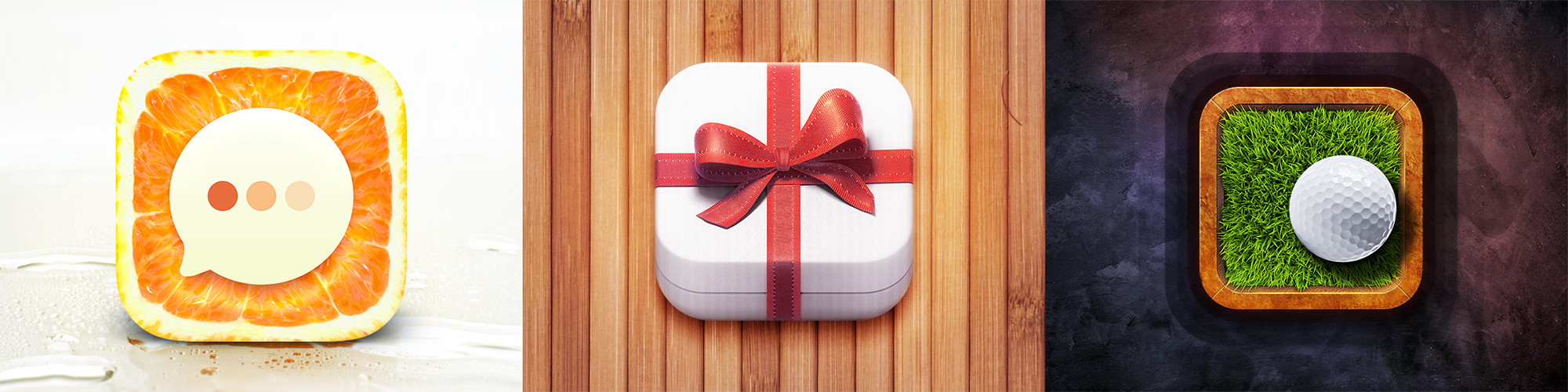
11. Создавайте иконки приложений без лишнего текста
Мелкий текст тяжело читать, и его использование создаст проблемы в случае локализации, если, например, приложение выйдет для китайского рынка. При этом вы можете использовать первые одну–две буквы из названия компании, как это делают Tumblr или Pinterest:

12. Не используйте на иконке элементы из интерфейса приложения
Это очень плохая практика, которая запутывает пользователя. Элементам интерфейса на место на вашей иконке.
13. Создавайте иконки, которые говорят о главной функции приложения
С хорошей иконкой пользователю даже не придется заглядывать в описание: для плееров обычно используют ноты, инструменты или визуалайзер, для камер — изображения фотоаппарата или объектива, а для мессенджеров вроде Viber — облачка сообщений:

В иконке для проекта UARoads мы отобразили сразу два важных аспекта приложения: необходимость отправлять данные на сервер для обработки и то, что оно предназначено для автомобилистов. Также на иконке использованы цвета национального флага:

14. Изучите иконки конкурентов
Несмотря на предыдущий совет, взгляните на иконки конкурентов — скорее всего, они уже как-то обыграли главную функцию приложения. Поэтому попробуйте не повторяться. Например, иконка Wunderlist выгодно отличается от иконок других приложений со списками дел:

А вот иконка, которую мы создали для приложения KeepSnap, которое ориентировано на фотографов:

Как видим, даже к созданию такого небольшого элемента как иконка, стоит подходить со всей ответственностью. Удачный дизайн иконки привлекает внимание пользователей, которые пришли в маркет совсем за другим приложением.
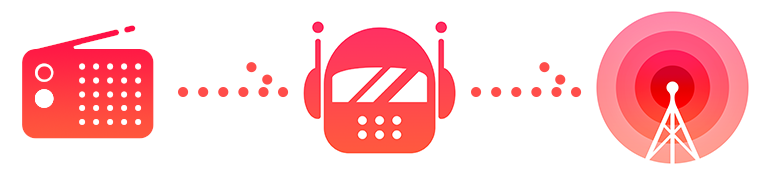
Смена иконки — это тоже не шутки. Например, владельцам Radium, приложения-агрегатора радиостанций, пришлось менять иконку несколько раз за месяц, потому что она не пришлась по вкусу пользователям.
Мы, студия stfalcon.com, с удовольствием создадим иконку для вашего приложения, которая будет выгодно отличать его от продукции конкурентов.
Вам также может понравиться
10 самых распространенных ошибок веб-дизайна
Бесплатные инструменты для дизайнера: создание карт
Примеры дизайна меню сайтов
Создание значка приложения для Windows
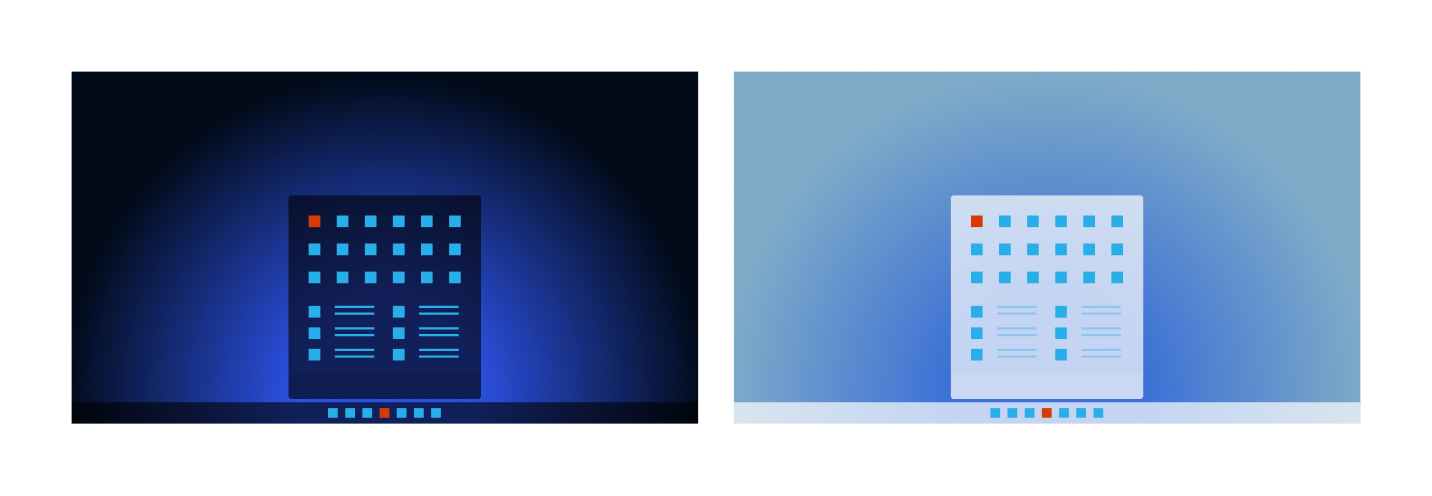
После создания значка приложения необходимо создать файлы значков самостоятельно. Так как Windows поддерживает несколько тем, разрешения экрана и коэффициенты масштабирования, вы должны предоставить несколько версий значка, чтобы он выглядел отлично на каждом устройстве при любом размере.
Размеры значков (WPF, UWP, WinUI)
В Windows значок приложения будет отображаться в различных размерах в зависимости от того, где отображается значок и от параметров масштабирования экрана пользователя. В следующей таблице перечислены все возможные размеры, которые Windows может использовать для отображения значка.
Размеры значков (Win32)
Файлы WINDOWS ICO уже давно. Используются стандартные размеры, которые являются подмножеством полного набора выше.
Масштабирование значков
Когда Windows отображает значок приложения, сначала будет искать точное соответствие размеру. Если точного соответствия нет, он будет искать следующий размер выше и уменьшать масштаб. Добавление значков большего размера в приложение означает, что Windows будет чаще иметь идеальное соответствие пикселей и уменьшить масштаб, применяемый к масштабируемым значкам.
| коэффициент масштабирования Windows 11 | 100 % | 125% | 150% | 200 % | 250% | 300% | 400 % |
|---|---|---|---|---|---|---|---|
| Контекстное меню, строка заголовка, область задач | 16 пикселей | 20 пикселей | 24 пикселей | 32 пикселей | 40px | 48 пикселей | 64 пикселей |
| Панель задач, результаты поиска, список «Запуск всех приложений» | 24 пикселей | 30 пикселей | 36 пикселей | 48 пикселей | 60 пикселей | 72 пикселей | 96 пикселей |
| Начальные закрепления | 32 пикселей | 40px | 48 пикселей | 64 пикселей | 80 пикселей | 96 пикселей | 256 пикселей |
Приложения должны иметь как минимум 16×16, 24×24, 32×32, 48×48 и 256×256. Здесь рассматриваются самые распространенные размеры значков, и, предоставляя значок размером 256 пикселей, Windows всегда будет масштабировать значок только вниз, но никогда не увеличивать.
Прозрачный фон
Значки лучше всего выглядят с прозрачным фоном. Если фирменная символика вашего приложения требует, чтобы значок был наклеен на фоне, это тоже нормально. Однако вам придется повторно реализовать некоторые функции тем, которые прозрачные значки получают бесплатно. Например, можно указать версию значка приложения, размещенную на двух разных фонах: один лучше подходит для светлой темы, а другой — для темной темы.
Полный список значков и вариантов
Windows использует различные ресурсы значков в разных контекстах пользовательского интерфейса. Использование немного изменилось между Windows 10 & Windows 11.
В приведенных ниже списках определяются имена файлов, которые Windows ожидает содержать каждый соответствующий значок.
Значок приложения
В Windows 10 и 11 значок AppList является основным значком вашего приложения. Он будет использоваться в нескольких местах, включая панель задач, начальные закрепления, список всех приложений и список результатов поиска. Windows 11 выбирает соответствующий значок для списка всех приложений на основе текущего коэффициента масштабирования, но в Windows 10 используются конкретные явно определенные значки, если вы их предоставляете.
Требуются отдельные файлы для всех трех вариантов темы (по умолчанию, светлая тема, темная тема), даже если значок совпадает. Если вы не предоставите эти файлы, значок будет отображаться на системной пластине значка, чтобы обеспечить минимальный коэффициент контрастности.
Размер целевого объекта списка приложений (обязательно)
- AppList.targetsize-16.png
- AppList.targetsize-20.png
- AppList.targetsize-24.png
- AppList.targetsize-30.png
- AppList.targetsize-32.png
- AppList.targetsize-36.png
- AppList.targetsize-40.png
- AppList.targetsize-48.png
- AppList.targetsize-60.png
- AppList.targetsize-64.png
- AppList.targetsize-72.png
- AppList.targetsize-80.png
- AppList.targetsize-96.png
- AppList.targetsize-256.png
Темная тема (обязательно)
- AppList.targetsize-16_altform-unplated.png
- AppList.targetsize-20_altform-unplated.png
- AppList.targetsize-24_altform-unplated.png
- AppList.targetsize-30_altform-unplated.png
- AppList.targetsize-32_altform-unplated.png
- AppList.targetsize-36_altform-unplated.png
- AppList.targetsize-40_altform-unplated.png
- AppList.targetsize-48_altform-unplated.png
- AppList.targetsize-60_altform-unplated.png
- AppList.targetsize-64_altform-unplated.png
- AppList.targetsize-72_altform-unplated.png
- AppList.targetsize-80_altform-unplated.png
- AppList.targetsize-96_altform-unplated.png
- AppList.targetsize-256_altform-unplated.png
Светлая тема (обязательно)
- AppList.targetsize-16_altform-lightunplated.png
- AppList.targetsize-20_altform-lightunplated.png
- AppList.targetsize-24_altform-lightunplated.png
- AppList.targetsize-30_altform-lightunplated.png
- AppList.targetsize-32_altform-lightunplated.png
- AppList.targetsize-36_altform-lightunplated.png
- AppList.targetsize-40_altform-lightunplated.png
- AppList.targetsize-48_altform-lightunplated.png
- AppList.targetsize-60_altform-lightunplated.png
- AppList.targetsize-64_altform-lightunplated.png
- AppList.targetsize-72_altform-lightunplated.png
- AppList.targetsize-80_altform-lightunplated.png
- AppList.targetsize-96_altform-lightunplated.png
- AppList.targetsize-256_altform-lightunplated.png
Масштаб списка приложений (Windows 10) (необязательно)
- AppList.scale-100.png
- AppList.scale-125.png
- AppList.scale-150.png
- AppList.scale-200.png
- AppList.scale-400.png
Светлая тема (Windows 10) (необязательно)
- AppList.scale-100_altform-colorful_theme-light.png
- AppList.scale-125_altform-colorful_theme-light.png
- AppList.scale-150_altform-colorful_theme-light.png
- AppList.scale-200_altform-colorful_theme-light.png
- AppList.scale-400_altform-colorful_theme-light.png
Если вы не включите ресурсы targetsize-*-altform-unplated над вашим значком, он будет масштабироваться до меньшего размера и получить нежелательную обратную панель за значком на панели задач и начальном экране.
Tiles
Windows 10 поддерживает четыре размера плиток: маленький, средний, широкий и большой.
Темная тема по умолчанию (частично требуется)
- SmallTile.scale-100.png
- SmallTile.scale-125.png
- SmallTile.scale-150.png
- SmallTile.scale-200.png
- SmallTile.scale-400.png
- MedTile.scale-100.png
- MedTile.scale-125.png
- MedTile.scale-150.png
- MedTile.scale-200.png
- MedTile.scale-400.png
- WideTile.scale-100.png
- WideTile.scale-125.png
- WideTile.scale-150.png
- WideTile.scale-200.png
- WideTile.scale-400.png
- LargeTile.scale-100.png
- LargeTile.scale-125.png
- LargeTile.scale-150.png
- LargeTile.scale-200.png
- LargeTile.scale-400.png
Светлая тема (необязательно)
- SmallTile.scale-100_altform-colorful_theme-light.png
- SmallTile.scale-125_altform-colorful_theme-light.png
- SmallTile.scale-150_altform-colorful_theme-light.png
- SmallTile.scale-200_altform-colorful_theme-light.png
- SmallTile.scale-400_altform-colorful_theme-light.png
- MedTile.scale-100_altform-colorful_theme-light.png
- MedTile.scale-125_altform-colorful_theme-light.png
- MedTile.scale-150_altform-colorful_theme-light.png
- MedTile.scale-200_altform-colorful_theme-light.png
- MedTile.scale-400_altform-colorful_theme-light.png
- WideTile.scale-100_altform-colorful_theme-light.png
- WideTile.scale-125_altform-colorful_theme-light.png
- WideTile.scale-150_altform-colorful_theme-light.png
- WideTile.scale-200_altform-colorful_theme-light.png
- WideTile.scale-400_altform-colorful_theme-light.png
- LargeTile.scale-100_altform-colorful_theme-light.png
- LargeTile.scale-125_altform-colorful_theme-light.png
- LargeTile.scale-150_altform-colorful_theme-light.png
- LargeTile.scale-200_altform-colorful_theme-light.png 8 LargeTile.scale-400_altform-colorful_theme-light.png
Windows 11 не использует ресурсы плиток, но в настоящее время для публикации в Microsoft Store требуется по крайней мере средний уровень ресурсов плитки на 100 %. Если ваше приложение совместимо с Windows 10 & 11, рекомендуется включить как можно больше ресурсов плитки.
Экран-заставка
Экраны-заставки также могут иметь светлую и темную темы, например ресурсы значка приложения.
Default
- SplashScreen.scale-100.png
- SplashScreen.scale-125.png
- SplashScreen.scale-150.png
- SplashScreen.scale-200.png
- SplashScreen.scale-400.png
Темная тема (необязательно)
- SplashScreen.scale-100_altform-colorful_theme-dark.png
- SplashScreen.scale-125_altform-colorful_theme-dark.png
- SplashScreen.scale-150_altform-colorful_theme-dark.png
- SplashScreen.scale-200_altform-colorful_theme-dark.png
- SplashScreen.scale-400_altform-colorful_theme-dark.png
Светлая тема (необязательно)
- SplashScreen.scale-100_altform-colorful_theme-light.png
- SplashScreen.scale-125_altform-colorful_theme-light.png
- SplashScreen.scale-150_altform-colorful_theme-light.png
- SplashScreen.scale-200_altform-colorful_theme-light.png
- SplashScreen.scale-400_altform-colorful_theme-light.png
Эмблема
Значки индикаторов событий используются на экране блокировки Windows 10 и для большинства приложений не требуются.
Windows 10 (необязательно)
- BadgeLogo.scale-100.png
- BadgeLogo.scale-125.png
- BadgeLogo.scale-150.png
- BadgeLogo.scale-200.png
- BadgeLogo.scale-400.png
Логотип пакета (логотип Microsoft Store)
Эти ресурсы необходимы для публикации в Microsoft Store.
Темная тема по умолчанию (обязательно)
- StoreLogo.scale-100.png
- StoreLogo.scale-125.png
- StoreLogo.scale-150.png
- StoreLogo.scale-200.png
- StoreLogo.scale-400.png
Светлая тема (необязательно)
- StoreLogo.scale-100_altform-colorful_theme-light.png
- StoreLogo.scale-125_altform-colorful_theme-light.png
- StoreLogo.scale-150_altform-colorful_theme-light.png
- StoreLogo.scale-200_altform-colorful_theme-light.png
- StoreLogo.scale-400_altform-colorful_theme-light.png
Как создать иконки для приложений на Android и iOS
Приложения для Android разрабатываются с учетом размера устройства и разрешения экрана.
Графика и разметка в приложениях измеряются в единицах — DPI (количество точек на дюйм).
2. Категории DPI
- Low DPI (LDPI) = 120DPI
- Medium DPI (MDPI) = 160DPI
- High DPI (HDPI) = 240DPI (Nexus S, SGS2)
- Extra High DPI (XHDPI) = 320DPI (Galaxy Nexus, Nexus 4, SGS3)
- Extra Extra High DPI (XXHDPI) = 480DPI (HTC One и SGS4)
Размер и формат иконок запуска приложения (launcher icon) для Android
Иконка приложения должна разрабатываться специально для Android. Используйте инструкции по разработке иконок от Android в стиле Material Design, не подражайте визуальным элементам и стилям других платформ.
Иконка запуска приложения должна быть 32-битной, в формате PNGs с альфа-каналом (с прозрачным фоном).
Базовый размер — 48dp, с краями 1dp — для низкого разрешения. Чем выше плотность пикселей экрана (DPI), тем больше отображается деталей. Для остальных разрешений нужно увеличить масштаб на 400% 192 x 192 dp (с краями 4dp).
Хотите идеальную иконку для любого разрешения и не ищете легких путей? Сделайте несколько иконок разных размеров для всех вариантов разрешений, воспользовавшись таблицей ниже. Можно включить дополнительные значения для последовательного увеличения размеров. Например, иконки 96 x 96 пикселей xhdpi могут содержать промежуточный размер 88 x 88 пикселей с отступами в 4 пикселя с каждой стороны. Отступы образуют легкую тень и гарантируют четкость иконки на любом фоне.
Вы, конечно, помните: любое масштабирование должно сохранять пропорции изображения.
Иконки приложения для публикации на Google Play
Иконка приложения для публикации в Google Play должна быть 512 x 512 пикселей, с высоким разрешением.
Эта иконка используется только для Google Play и не заменяет иконку запуска приложения (launcher icon). Иконка публикации на Google Play должна содержать тот же контент, что и иконка запуска приложения, за исключением некоторых идентификационных знаков.
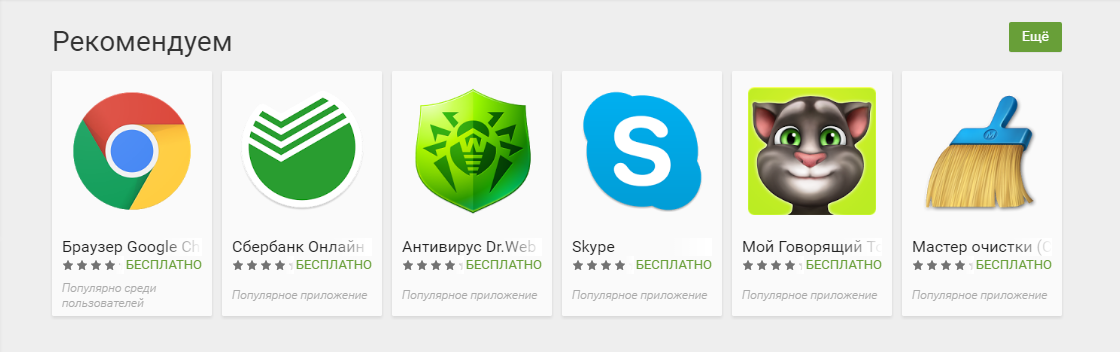
Раздел “Рекомендуемые”
В разделе «Рекомендуемые» можно продемонстрировать потенциальным пользователям графические возможности приложения.
Требования к иконке в разделе «Рекомендуемые» :
- JPEG или 24-битный PNG (без альфа-канала)
- 1024 х 500 пикселей
Расположение
Картинка для раздела «Рекомендуемые» располагается над сведениями о приложении в Play Маркете. Если загружен проморолик, поверх нее будет расположена кнопка «Воспроизвести».
- Не размещайте важную информацию по краям, особенно в нижней трети рамки.
- Логотип поместите по центру, выровняйте по горизонтали и вертикали.
- Для текста используйте крупный шрифт.
- Помните, что картинка может показываться отдельно, без иконки приложения.
Цели иконки приложения
У иконки приложения есть 3 основных цели:
- Продвижение бренда, рассказ о цели приложения.
- Помощь пользователю в поиске приложения в Google Play.
- Функция запуска.
Продвижение бренда
Создайте уникальную и незабываемую иконку. Используйте цветовую схему Вашего бренда. Не пытайтесь рассказать слишком много с помощью иконки. Простой значок производит лучшее впечатление. Не включайте название приложения в иконку — название будет всегда показываться рядом с иконкой.
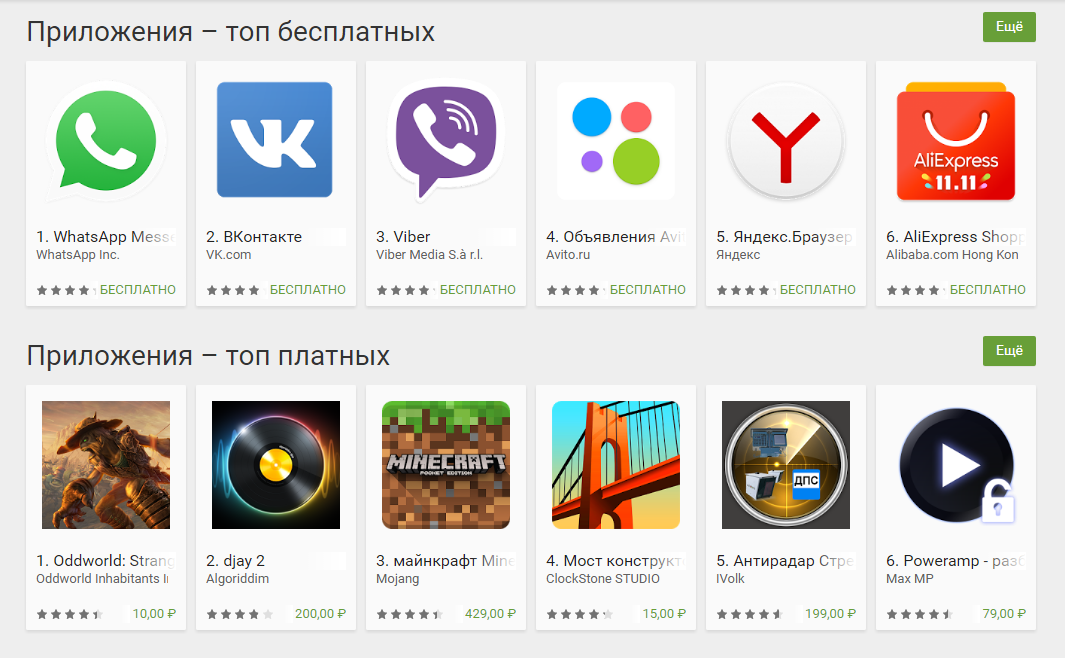
Образцы иконок приложений.
Помогите пользователю найти приложение в Google Play
Иконка должна привлекать внимание пользователя во время скроллинга. Качественный дизайн иконки — однозначный сигнал, о том, что Ваше приложение такого же высокого качества.
Для разработки иконки приложения лучше обратиться к дизайнеру.
Правила дизайна иконки для Android
- Смотрится детально и четко в небольшом размере.
- Сочетается с любым фоном.
- Освещается верхней подсветкой.
- Может быть уникальной формы.
- Не является обрезанным вариантом большего изображения.
- Имеет одинаковый вес с другими иконками.
- Перспектива не противоречит другим иконкам.
- Располагается ее по ходу движения.
- Имеет небольшую глубину.
Слишком растянутые в длину иконки, занимающие мало пространства, не привлекают внимания пользователей и плохо сочетаются с различными фонами.
Правильно и неправильно
Детали слишком сложного значка плохо различаются в маленьком размере.
Обрезанный и глянцевый значок проигрывает такому же матовому и целому значку. Изображение не должно быть обрезанным, лучше использовать целое изображение уникальной формы. Избегайте глянца, если представленный объект сделан не из глянцевого материала.
Значок со слишком тонким контуром плохо выделяется среди других значков.
Создавайте иконки с альфа-каналом, иконки не должны занимать все пространство рамки. Тонкая визуальная обработка выделит иконку среди других.
Иконка для приложения на iOS
Размеры
У каждого приложения должна быть маленькая и большая иконка. Маленькая иконка используется на домашнем экране и в системе после установки. Большая иконка нужна для App Store.
Устройство или контекст
Размер иконки
iPhone 6s Plus и выше, iPhone 6 Plus и выше
180x180px
iPhone 6s и выше, iPhone 6 и выше, iPhone SE и выше
120x120px
iPad Pro
167x167px
iPad, iPad mini
152x152px
App Store
1024x1024px
Необходимо создать несколько маленьких иконок разных размеров для различных устройств. Маленькая и большая иконки должны соответствовать друг другу, но могут различаться количеством деталей.
Также маленькие иконки нужны для показа:
- в поиске Spotlight,
- в приложении настроек смартфона.
Если у вас нет маленьких иконок, iOS уменьшит главную иконку приложения для показа в этих директориях.
Устройство
Размер иконок в поиске Spotlight
Размер иконки настроек
iPhone 6s Plus и выше, iPhone 6 Plus и выше
120x120px
87x87px
iPhone 6s и выше, iPhone 6 и выше, iPhone SE и выше
80x80px
58x58px
iPad Pro, iPad, iPad mini
80x80px
58x58px
не добавляйте к иконке настроек наложение или границу. iOS автоматически добавляет отступ на 1 пиксель ко всем иконкам, чтобы они хорошо смотрелись на белом фоне в параметрах настройки.
Правила дизайна иконки для iOS:
Подкупающая простота
Найдите элемент, который передает суть приложения и поместите его в простую, запоминающуюся форму. Аккуратно добавьте детали. Слишком сложные содержание или форма иконки плохо различимы, особенно в уменьшенных размерах.
Четкий фокус
Создайте иконку с четким фокусом, который привлекает внимание и идентифицирует приложение.
Узнаваемость
Никто не будет анализировать иконку, чтобы понять ее значение.
К примеру, в качестве иконки почтового приложения традиционно используется изображение конверта, который ассоциируется с почтой. Хотите хорошую иконку — потратьте время на разработку привлекательного и понятного всем абстрактного символа.
Без прозрачности, простой фон
Иконка должна быть без прозрачности, фон не загроможден. Простой фон не подавляет другие элементы рядом.
Без надписей
Используйте надписи только как часть логотипа. Название приложения появляется под иконкой на домашнем экране. Не добавляйте в иконку слова, которые повторяют название или являются инструкциями к приложению, например, “Смотри” или “Играй”. Если дизайн иконки включает слова, добавьте только значимые для содержания приложения.
Без фото, скриншотов и элементов интерфейса
Не включайте в иконку фотографии, скриншоты или элементы интерфейса. Детали на фотографии сложно рассмотреть в маленьком размере. Скриншоты не расскажут о цели приложения. Элементы интерфейса в иконке вводят пользователя в заблуждение.
Без точных копий продуктов Apple
Продукты Apple защищены авторским правом, их нельзя использовать в изображениях и иконках. К тому же, аппаратные проекты от Apple часто обновляются, иконка при этом будет выглядеть устаревшей.
Не помещайте повсюду в интерфейсе иконку приложения
Пользователя может сбить с толку иконка приложения, встречающаяся повсюду в интерфейсе. Просто используйте цветовую схему иконки в интерфейсе. См. Цвет.
Протестируйте иконку на разных обоях
Люди выбирают различные обои для домашних экранов, поэтому вы должны протестировать иконку приложения на различных фонах.
Сохраняйте углы иконки квадратными
Система округляет углы иконки автоматически.
Вот и все! Желаем удачи и много красивых иконок для ваших приложений.