Как поставить знак вектора в ворде?
Поставить знак вектора в программе ворд достаточно просто, следуйте следующей инструкции:
Первый шаг. Открываем новый лист программы ворд. На верхней панели настроек находим закладку «Вставка» и активируем. Откроется меню «Вставка», в котором нужно найти блок настроек «Символы» и нажать на иконку с названием «Формуа».

Второй шаг. На экране появиться специальное поле для ввода формул.

Третий шаг. Активируем это поле и переводим курсор на верхнюю панель настроек. В блоке настроек «Структура» находите иконку с названием: «Диакритические знаки» и нажимаете на неё. Перед вами откроется новая панель с различными формулами, в ней отыскиваете иконку с квадратиком в пунктир, над которым есть стрелочка вправо и нажимаете на неё.

Четвертый шаг. На экране отразиться данный квадратик с пунктиром и стрелочкой. Вам нужно курсор поставить вовнутрь этого квадратика.

Пятый шаг. Пишем, например, английскую большую букву «A». И получаем нужный результат.
Вставка математических знаков
В Word можно вставлять математические символы в уравнения и текст.
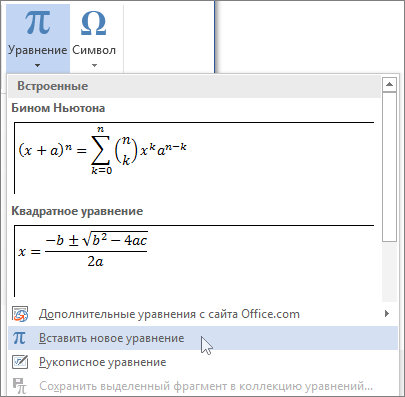
- На вкладке Вставка в группе Символы щелкните стрелку рядом с надписью Формула и выберите Вставить новую формулу.
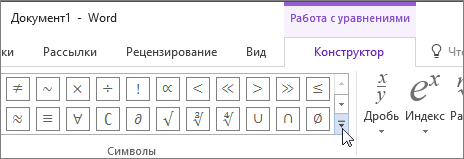
- В области Работа с формулами в группе Символы на вкладке Конструктор щелкните стрелку Еще.
- Щелкните стрелку рядом с именем набора символов, а затем выберите набор символов, который вы хотите отобразить.
- Щелкните нужный символ.
Доступные наборы символов
В группе Символы в Word доступны указанные ниже наборы математических символов. Щелкнув стрелку Еще, выберите меню в верхней части списка символов, чтобы просмотреть группы знаков.
Набор символов
Определение
Основные математические символы
Часто используемые математические символы, такие как > и
Строчные буквы греческого алфавита
Прописные буквы греческого алфавита
Символы, которые напоминают буквы
Обычные бинарные операторы
Символы, обозначающие действия над двумя числами, например + и ÷
Обычные реляционные операторы
Символы, обозначающие отношение между двумя выражениями, такие как = и ~
Основные N-арные операторы
Операторы, осуществляющие действия над несколькими переменными
Сложные бинарные операторы
Дополнительные символы, обозначающие действия над двумя числами
Сложные реляционные операторы
Дополнительные символы, обозначающие отношение между двумя выражениями
Символы, указывающие направление
Отношения с отрицанием
Символы, обозначающие отрицание отношения
Математический шрифт Script
Математический шрифт Fraktur
Математический шрифт с двойным зачеркиванием
Часто используемые геометрические символы
Дополнительные сведения


Нужна дополнительная помощь?
Нужны дополнительные параметры?
Изучите преимущества подписки, просмотрите учебные курсы, узнайте, как защитить свое устройство и т. д.




В сообществах можно задавать вопросы и отвечать на них, отправлять отзывы и консультироваться с экспертами разных профилей.
Как поставить вектор в Ворде
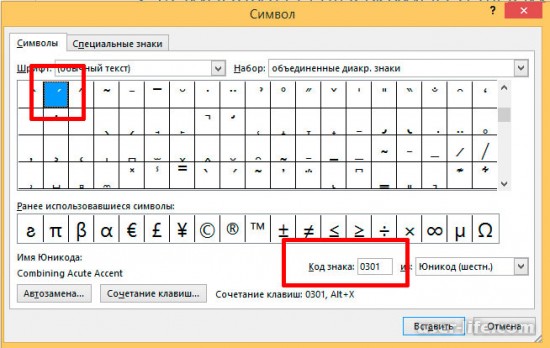

Всем привет! Сегодня поговорим про то как поставить вектор в популярном редакторе Майкрософт Ворд. Итак, поехали!
Метод 1: Добавление уравнения
Дабы проставить сигнал вектора в MS Word сделайте следующее.
Откройте документ и установите курсор в пространстве, где обязана находиться формула с вектором.
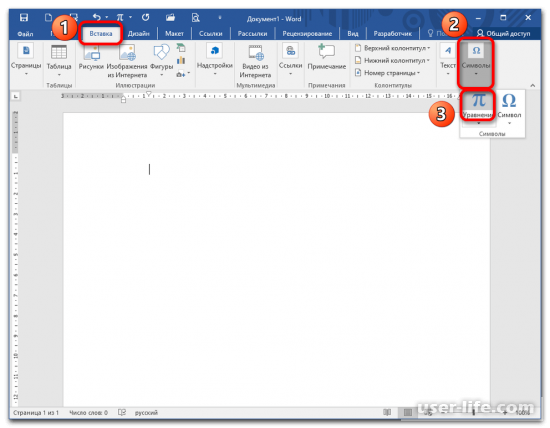
Перейдите в «Вставка» – «Символ». Кликните по кнопке «Уравнение», не открывая ее.
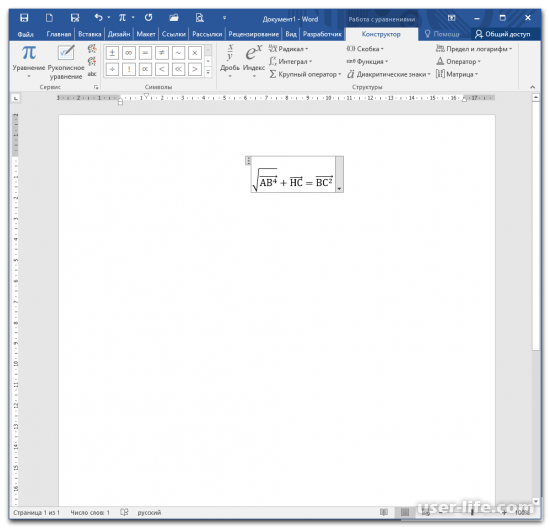
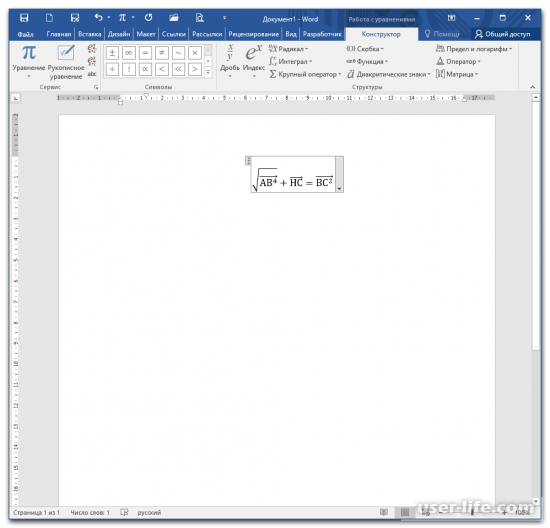
Когда будет замечен окошко редактирования формулы, Ворд откроет вспомогательную вкладку «Конструктор». Тут вы сможете увидать всевозможные составляющие для написания формулы: дроби, индексы, радикалы и интегралы.
Для вас нужен раздел «Диакритические знаки».
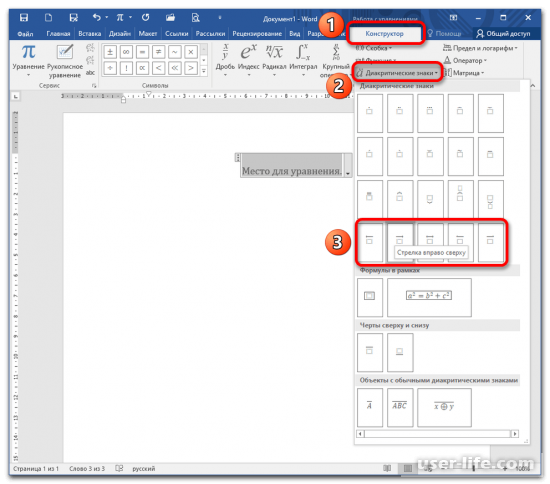
Раскройте его и изберите важный сигнал вектора. Дабы показать выражение под ним, выделите пустующее место в облике квадратика, обрамленного прерывающейся линией.
Напишите нужную доля формулы, нажмите кнопку «стрелка вправо» на клавиатуре для такого, дабы истечь из-под символа вектора и допишите остальную доля выражения.
Припоминайте, собственно что при наличии нескольких диакритических символов в математической записи нужно всегда вызывать сигнал вектора кликом мыши.
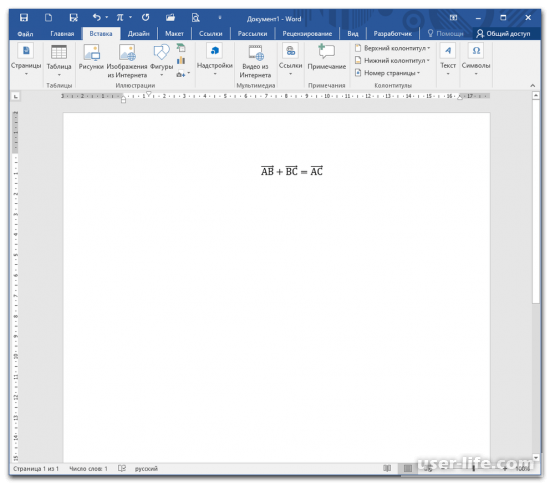
Метод 2: Рукописный ввод
Данный метод неплох тем, собственно что возможно установить выражение без неизменных кликов на инструменты во вкладке «Конструктор».
Протеките в «Вставка».
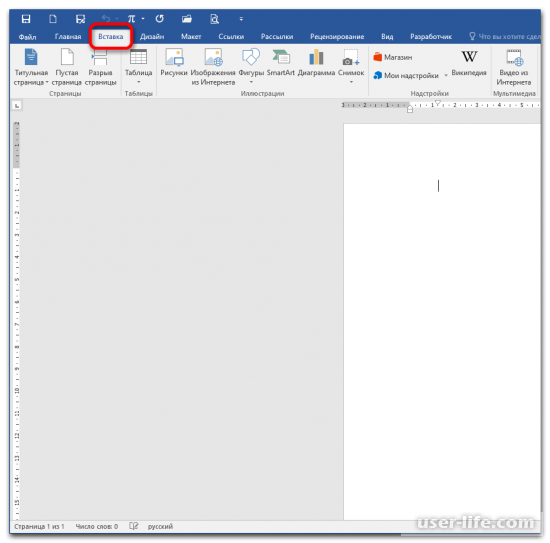
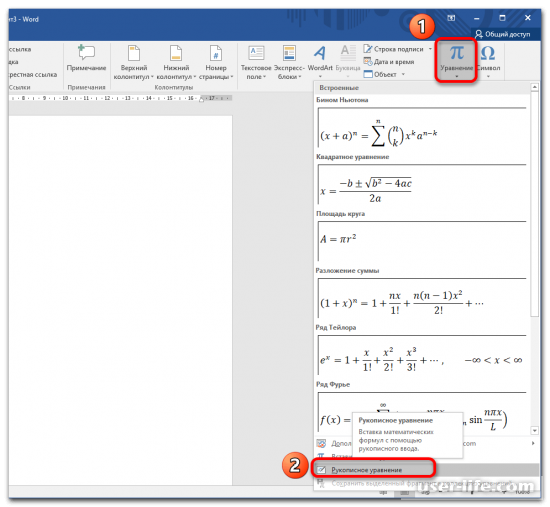
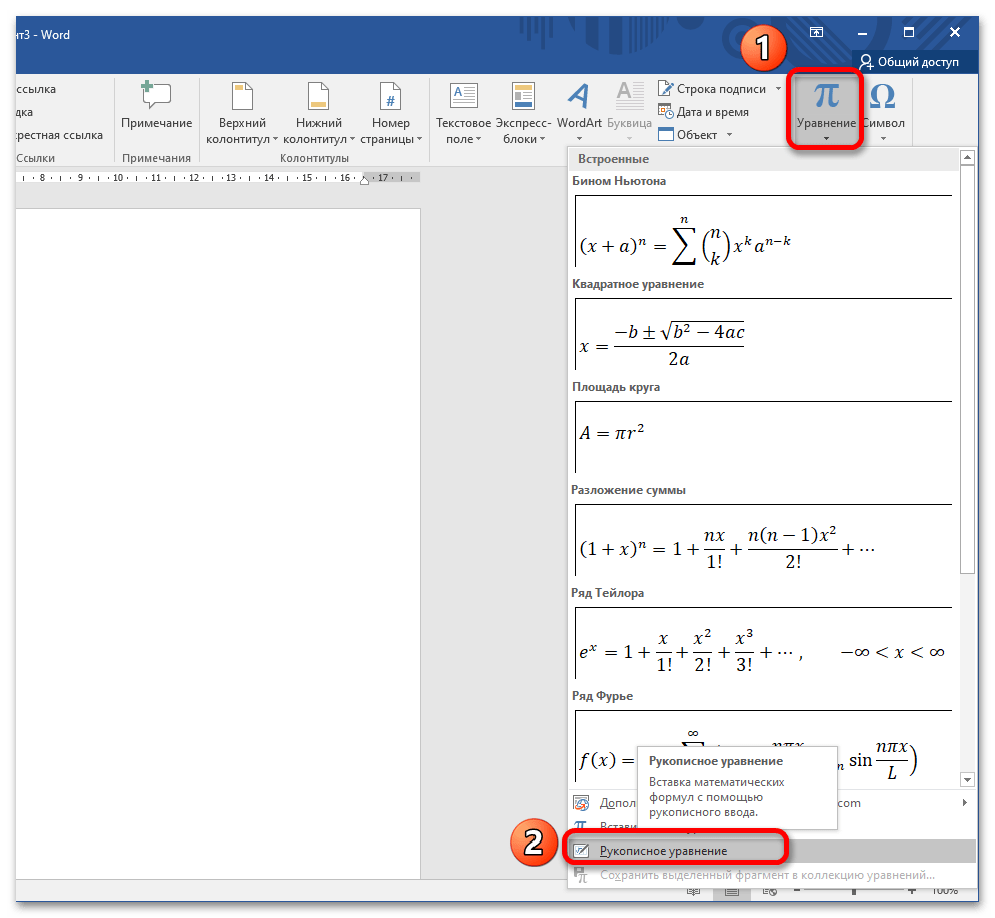
Дальше отыщите блок «Символ» – «Уравнение», раскройте кнопку и изберите место «Рукописное уравнение».
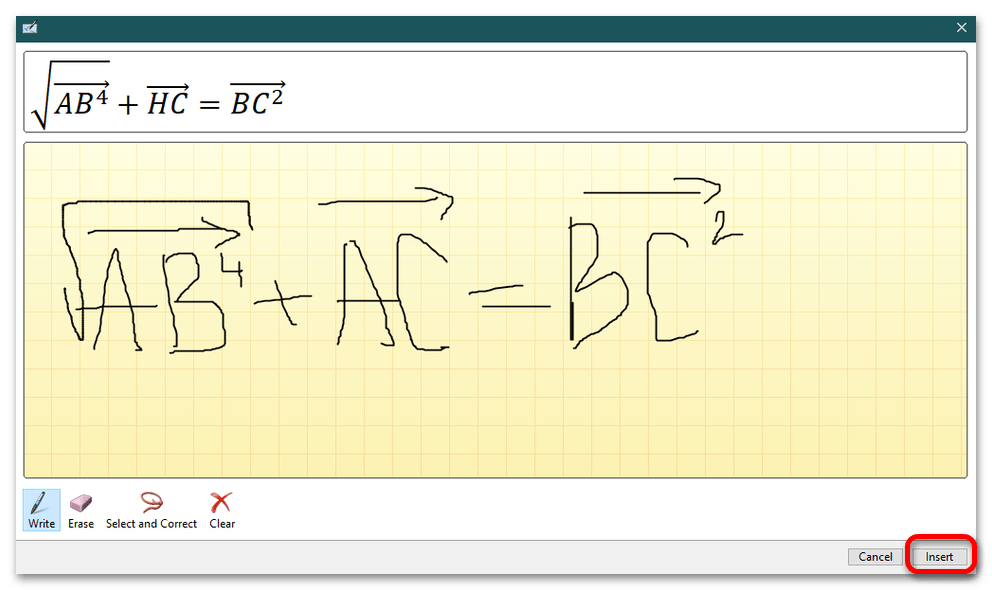
Будет замечено окошко, в котором вы пишете формулу, зажав левую кнопку мышки и водя ею по полю, с указанием всех диакритических символов, степеней, корней и т.д. Впоследствии завершения ввода кликните «Insert» («Вставить»).
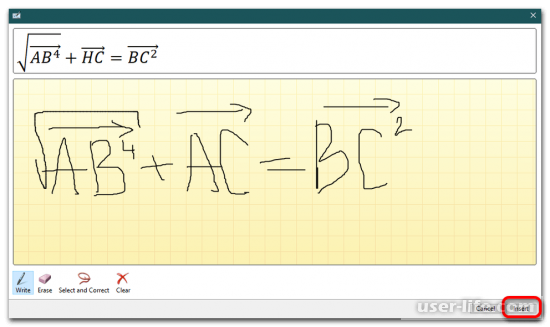
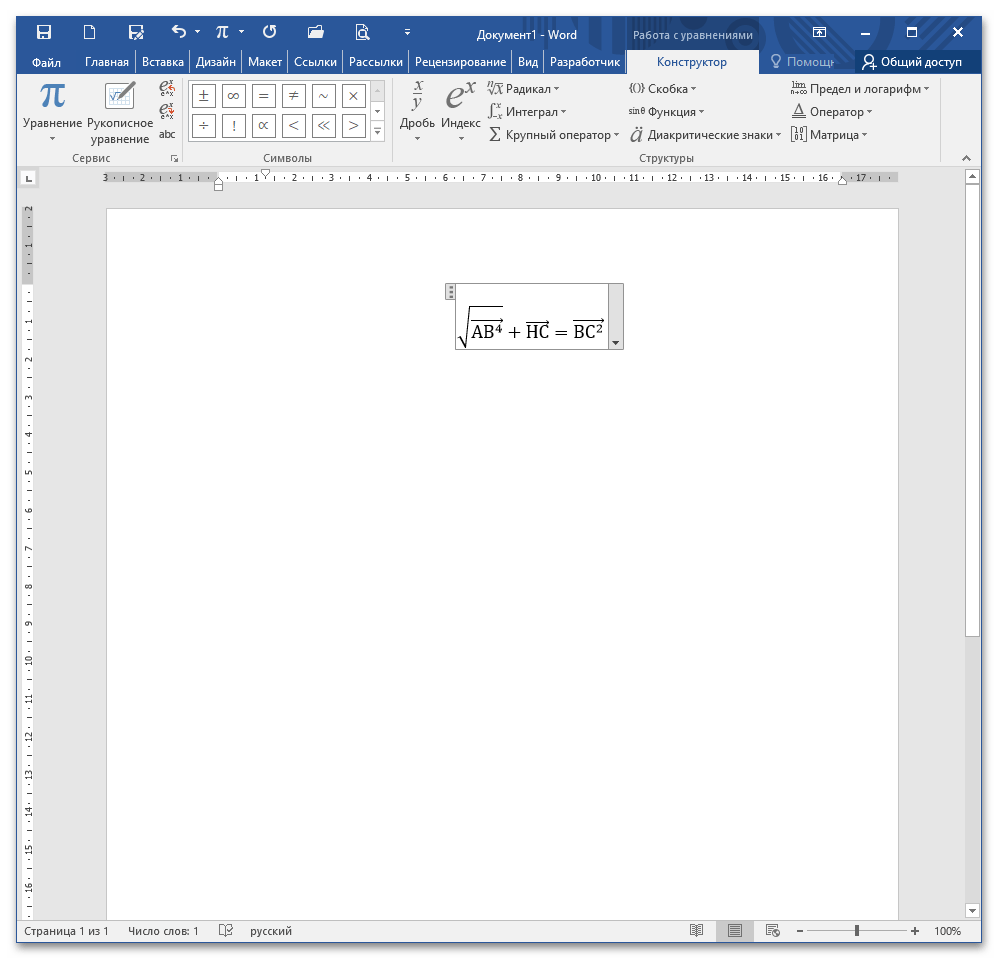
Ворд конвертирует введенную формулу, ныне она не выделяется от тех, которые вводятся нормальной методикой.
Метод 3: Вставка фигуры
Не самый наилучший метод прописать математическое выражение, но подойдет для выполнения графических объектов.
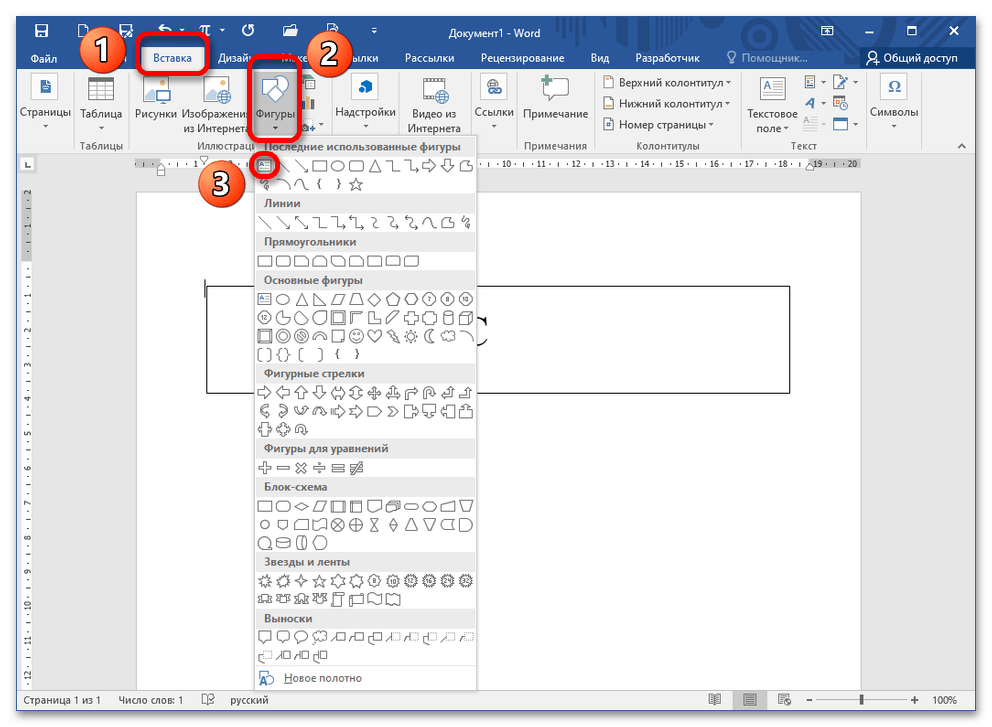
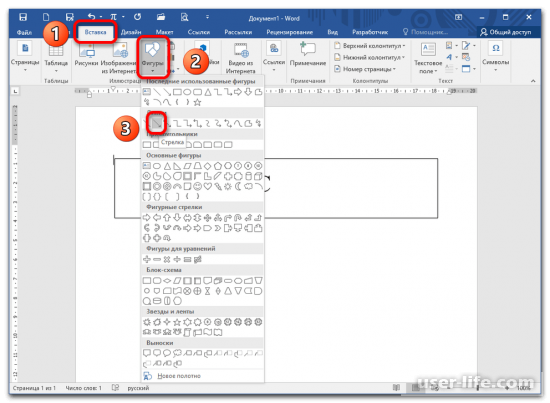
Для сего перейдите в «Вставка» – «Фигуры», раскройте кнопку и изберите «Надпись», запишите всецело выражение.
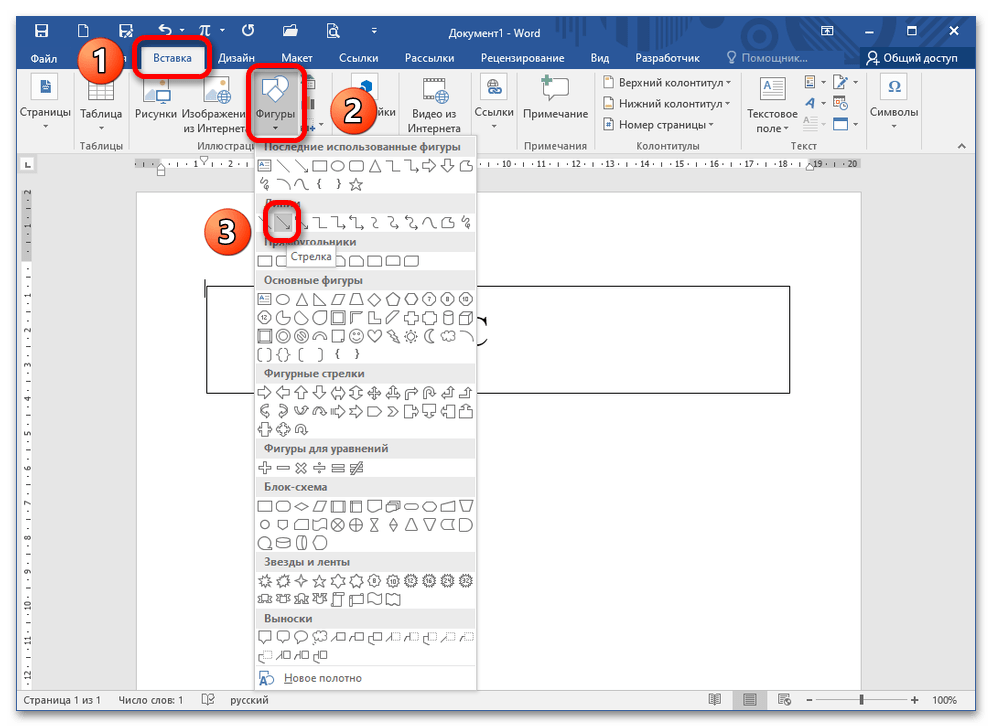
Впоследствии сего раскройте кнопку «Фигуры» и изберите инструмент «Стрелка». Нарисуйте вектор над подходящими частями формулы.
Для облегчения работы скопируйте первую стрелку (CTRL+C), сначала кликнув на нее, и воткните (CTRL+V). Переместите объект в необходимое пространство.
Копирование/вставка – подходящий вариант, когда части математического выражения схожи по величине и нет дела обрезать или же удлинять стрелку.
Как поставить вектор в MS Word
- Откройте документ и установите курсор в том месте, где должна располагаться формула с вектором.
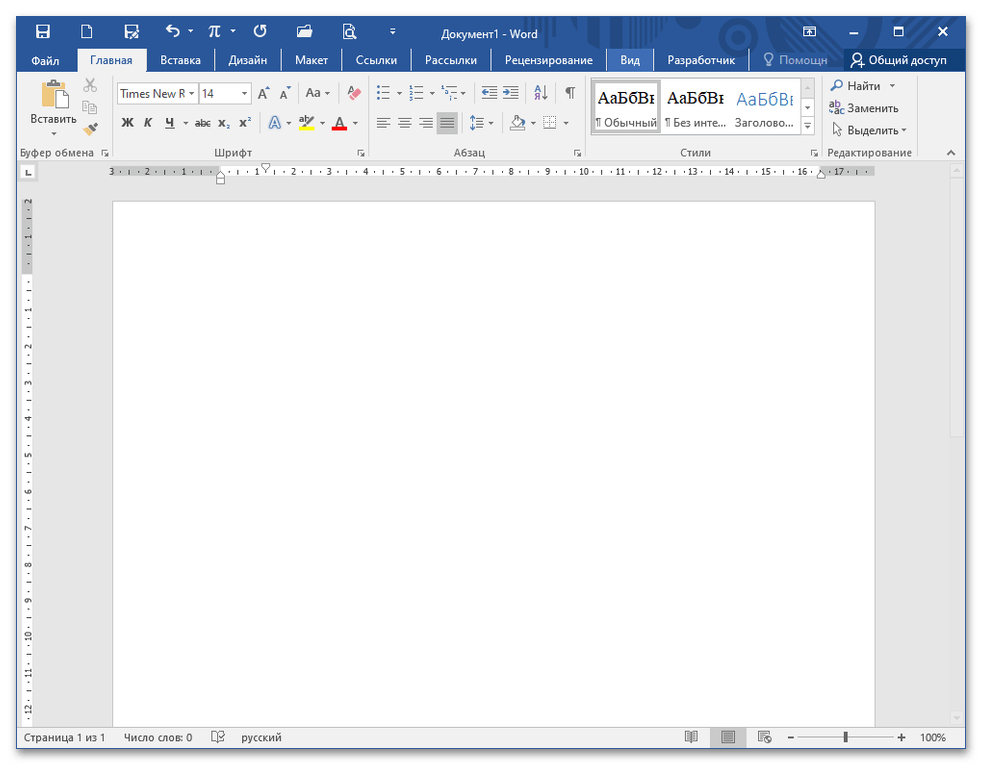
- Перейдите в меню «Вставка» – «Символ». Кликните по кнопке «Уравнение», не раскрывая ее.
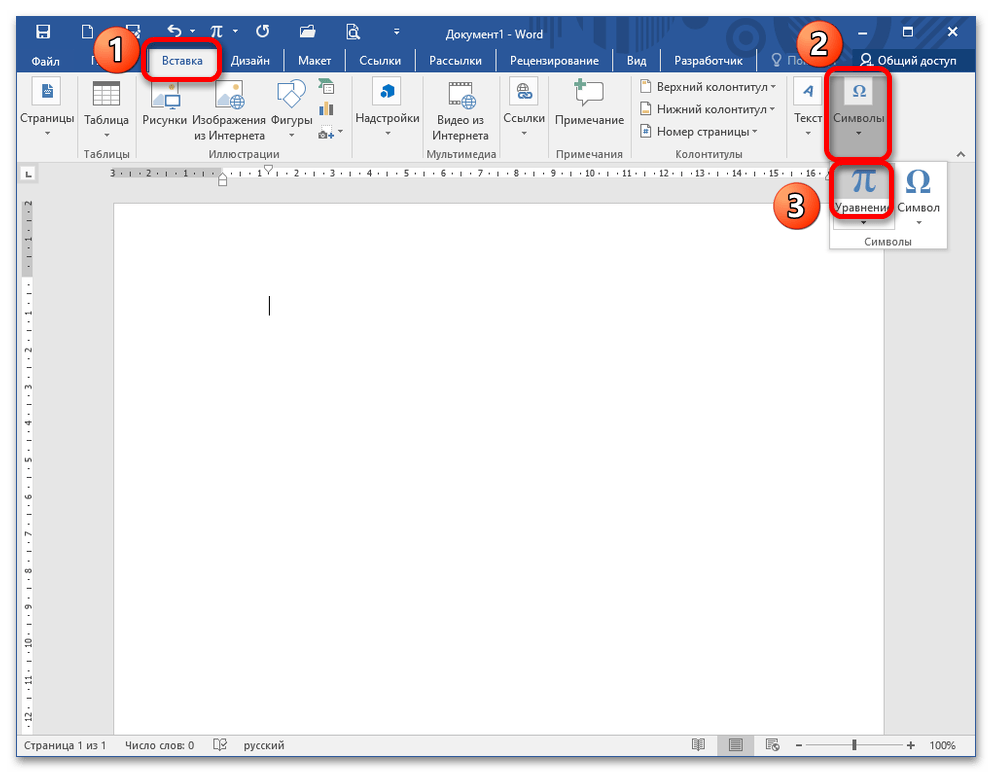
- Когда появится окно редактирования формулы, Ворд откроет дополнительную вкладку «Конструктор». Здесь вы можете увидеть различные элементы для написания формулы: дроби, индексы, радикалы и интегралы. Вам необходим раздел «Диакритические знаки». Подробнее: Вставка формулы в Microsoft Word
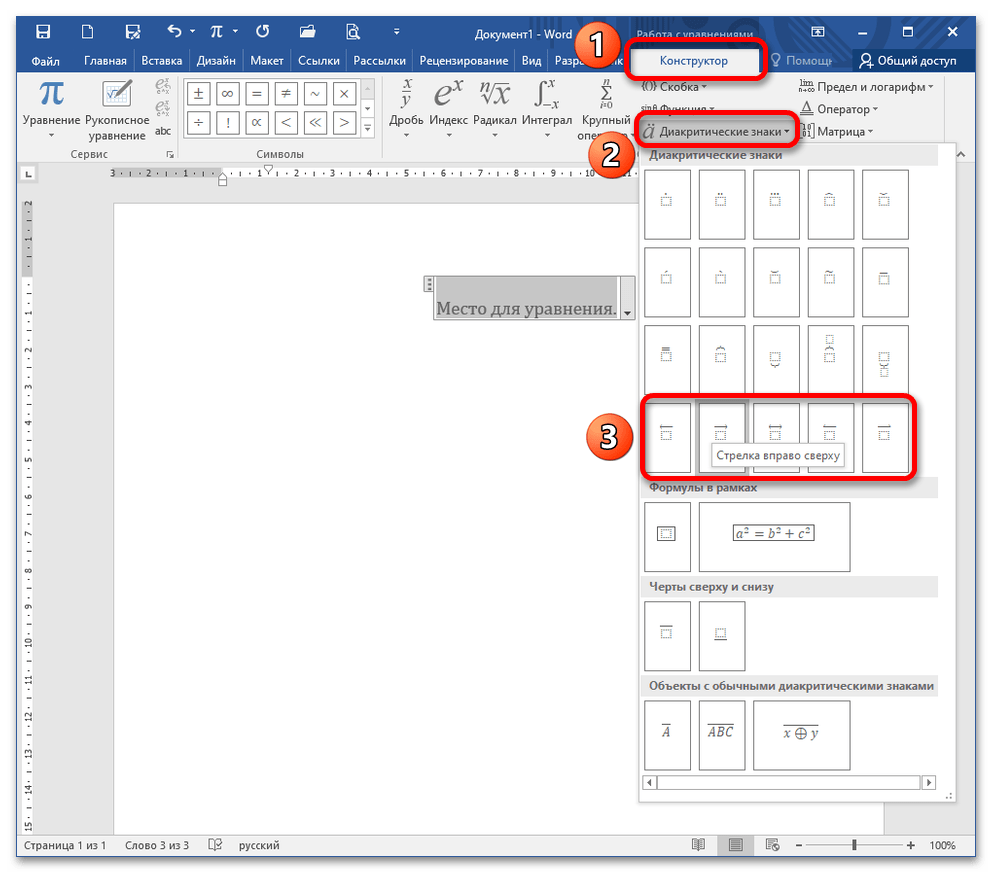
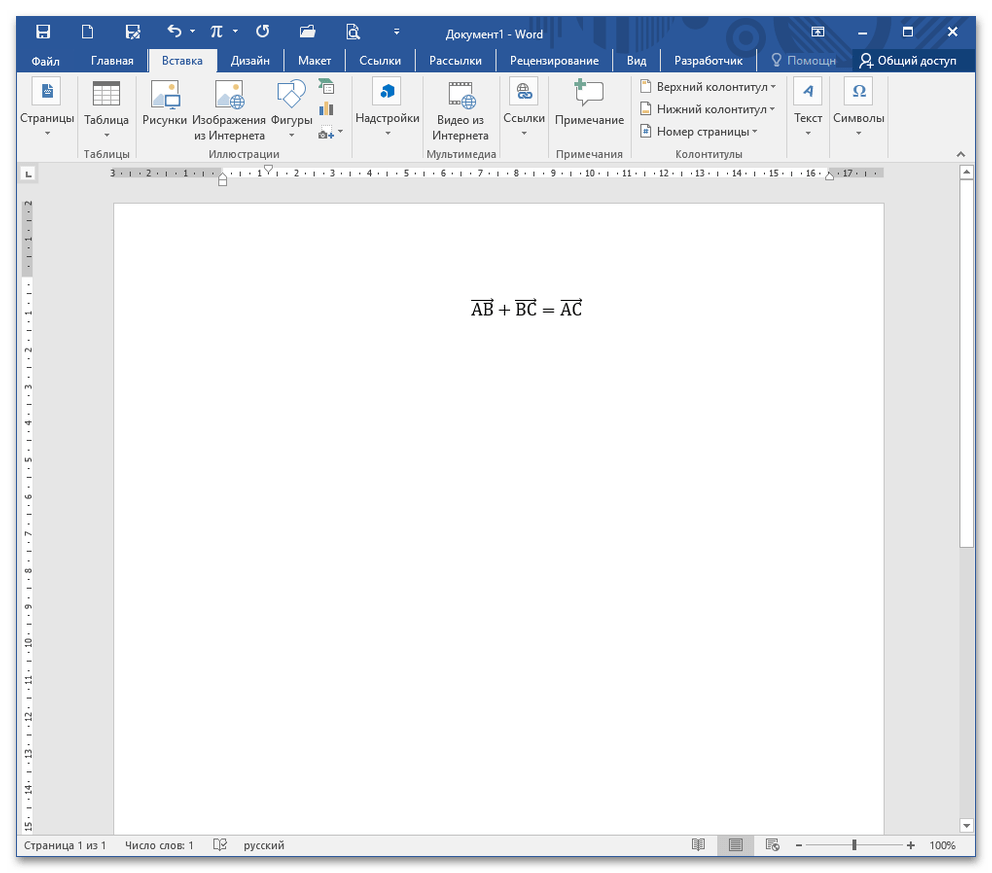
- Раскройте его и выберите необходимый знак вектора. Чтобы указать выражение под ним, выделите пустое пространство в виде квадратика, обрамленного прерывистой линией. Напишите необходимую часть формулы, нажмите клавишу «стрелка вправо» на клавиатуре для того, чтобы выйти из-под знака вектора и допишите оставшуюся часть выражения. Помните, что при наличии нескольких диакритических знаков в математической записи необходимо каждый раз вызывать знак вектора кликом мыши.
Способ 2: Рукописный ввод
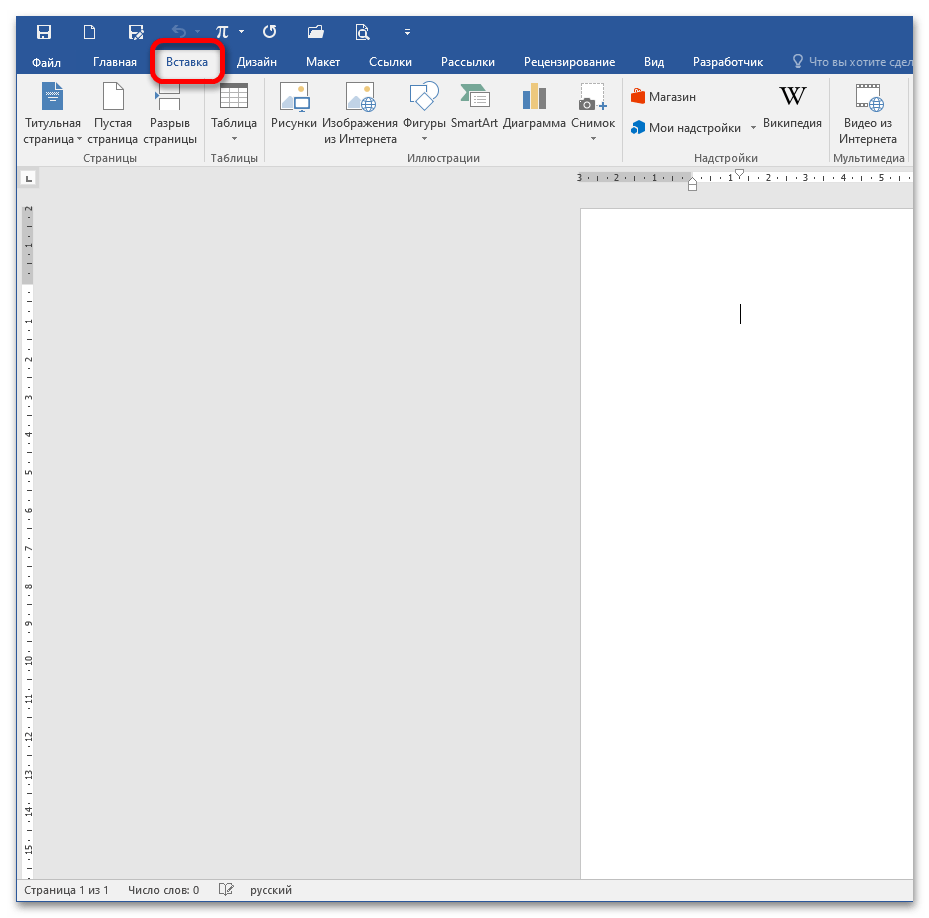
Этот способ хорош тем, что можно ввести выражение без постоянных кликов на панель инструментов во вкладке «Конструктор».
Способ 3: Вставка фигуры
Не самый лучший способ прописать математическое выражение, но подойдет для выполнения графических объектов.
-
Для этого перейдите в меню «Вставка» – «Фигуры», раскройте кнопку и выберите «Надпись», запишите полностью выражение.