Стили слоев
Стили слоев позволяют быстро применять эффекты ко всему слою. На панели «Эффекты» находятся разнообразные настроенные стили слоя, которые можно применить одним щелчком мыши.

Границы эффекта автоматически обновляются при редактировании этого слоя. Например, при применении тени к текстовому слою тень автоматически меняется при редактировании текста.
Стили слоя имеют накопительный характер, что означает возможность создания комплексного эффекта при использовании нескольких стилей к слою. К каждому слою можно применить по одному слою из каждой библиотеки. Для финишной обработки можно также изменить настройки стиля.
Когда к слою применяется стиль, справа от имени слоя на панели «Слои» появляется значок стиля. Эффекты слоя привязываются к его содержимому. При перемещении или редактировании содержимого слоя эффекты также меняются соответствующим образом.
После выполнения команды «Слой» > «Стиль слоя» > «Настройки стиля» вы сможете отредактировать настройки стиля слоя или применить другой стиль или изменить настройки стиля или атрибутов, доступных в диалоговом окне.
Позволяет задать угол, под которым освещение падает на слой.
Позволяет задать расстояние тени от объекта слоя. Непрозрачность и толщину тени можно менять с помощью ползунков.
Позволяет указать толщину внутреннего свечения, появляющегося от внешних краев объекта слоя. Непрозрачность можно менять с помощью ползунка.
Позволяет указать толщину внутреннего свечения, появляющегося из внутренних краев объекта слоя. Непрозрачность можно менять с помощью ползунка.
Позволяет указать толщину фаски внутренних краев объекта слоя.
Позволяет указать направление фаски: вверх или вниз.
Позволяет указать толщину обводки.
Позволяет указать непрозрачность обводки.
Работа со стилями слоя
Вы можете применять специальные эффекты к слою, скрывать или отображать стили слоя и даже менять масштаб стиля слоя (например, увеличивать или уменьшать размер эффекта свечения). Скопировать стиль одного слоя и применить его к другому легко.
Стили фотошопа: стили слоя волшебство эффектов
Доброго дня уважаемые читатели! Рад приветствовать на сайте о фотошопе и работе с графикой фотодизарт.ру. Сегодня я поделюсь с вами знаниями по фотошопу как в прочем и всегда, если быть точным расскажу что такое стили слоя в фотошопе. Это довольно интересная функция, которая дает нам массу возможностей, но обо всем по порядку.
Забегая чуть вперед хочу сказать что в следующей статье на примере я расскажу, как сделать стиль вода, с помощью которого можно будет рисовать капли воды, создавать прозрачные водные знаки, и покажу пару примеров использования.
Ну что же приступим друзья!
Стили фотошопа – это стили которые дают нам возможность создавать массу различных эффектов которые изменяют внешний вид слоя, такие как тень, обводка, градиентная заливка, наложение цвета, тиснение, затемнение и так далее. Совокупность этих эффектов представляет собой стиль слоя, который может быть применен к слою или группе слоев.
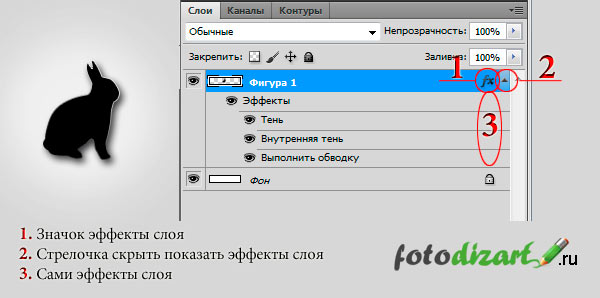
В фотошопе при создание стиля слоя предусмотрена функция сохранения настроек определенных эффектов, которые были заданны пользователем.
Это дает возможность при последующей необходимости не создавать вновь стиль, а просто одним нажатием кнопки мыши применить его к нужному нам слою. А в случае необходимости мы можем его отредактировать.
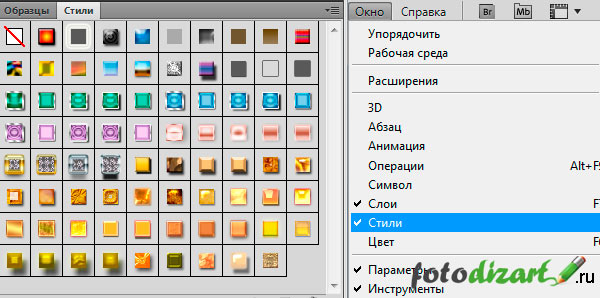
Таким образом мы можем создавать неограниченное количество различных стилей в фотошопе, загружать их в окно стили и пользоваться. Если у вас по умолчанию окна стили нет то его можно добавить, сделав простые действия, пройдя в меню окно > слои и установить галочку.
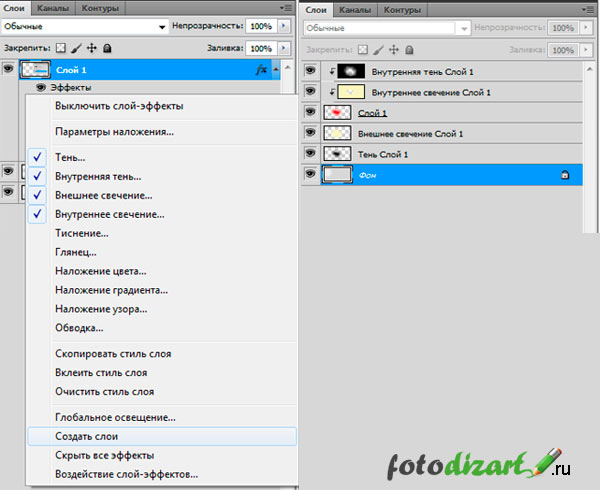
Стили слоя можно копировать, преобразовать в отдельные слои (я этой функцией пользуюсь, когда мне быстро нужно создать падающую тень или тень с формой напоминающую основной предмет).
Копировать стили фотошопа можно тремя способами:
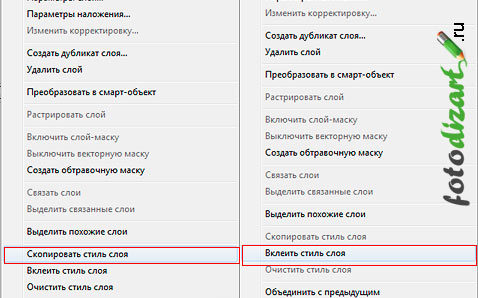
- Скопировать со слоя, у которого есть эффекты при помощи всплывающего меню. Для этого выделим слой со стилем, кликнуть правой кнопкой мыши и в выпавшем меню выбрать скопировать стиль слоя. Далее необходимо выбрать слой, куда мы хотим его скопировать и также вызвать всплывающее меню и нажать вклеить стиль слоя.
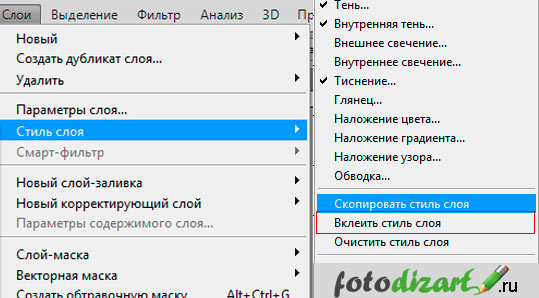
- Копирование через меню слои. Первым делом, как и в предыдущем способе, выделим слой со стилем, после чего идем слой > стиль слоя > скопировать стиль слоя. Выделим слой, к которому нам необходимо применить стиль слоя, затем выберите меню слой > стиль слоя > вклеить стиль слоя.
- Копируем методом перетаскивания. Для этого нам нужно с зажатой клавишей ALT перетащить эффекты с одного слоя, где они есть на другой.
Первый вариант копирования и вклеивания стиля слоя
Второй вариан копирования и вклеивания стиля слоя
Преобразовать в отдельный слой.
Для этого нужно выделить слой со стилем, и в меню слои > стиль слоя > создать слой. Либо кликнуть правой клавишей по эффектам в слое и также выбрать создать слой. И тогда ваш стиль станет слоем или слоями в зависимости от количества эффектов, с которыми можно работать как с обычными слоями, редактировать, трансформировать, применять обтравочные маски. О том, как работать со слоями вы можете прочитать в статье слои в фотошопе.
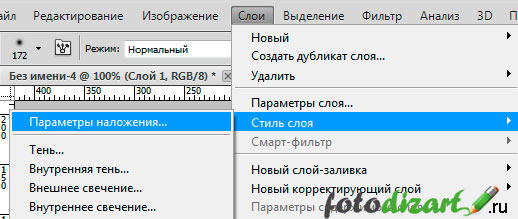
Чтобы создать стиль в фотошопе необходимо выделить слой, для которого нужно создать стиль слоя после чего пойти в меню слои > стиль слоя > параметры наложения у вас появится окно стиль слоя в котором и происходит создание, настройка нашего стиля. Также можно создать стиль слоя кликнув правой кнопкой мыши по слою на который нужно создать эффекты и в появившемся меню выбрать параметры наложения. Есть также более оптимальный и быстрый вызов окна стиль слоя, достаточно просто кликнуть двойным кликом левой кнопки мыши по слою после надписи. Если вы кликните по надписи, то откроется окно редактирования текста. Кстати я рекомендую также ознакомиться со статьей работа с текстом photoshop.
Ниже показан скриншот диалогового окна «Стили слоя». В нем я думаю, если покопаться, можно в принципе разобраться без проблем.
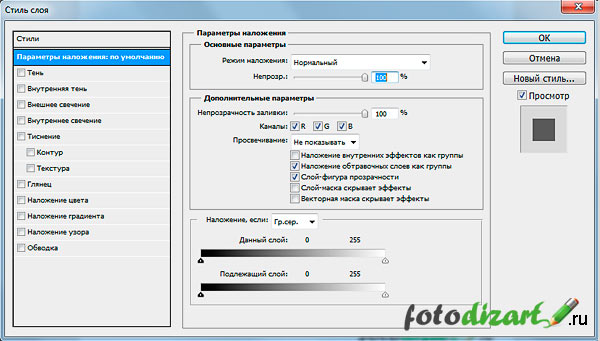
В окне стилей можно создать следующие эффекты:
- Параметры наложения – основные параметры наложения стиля слоя.
- Тень — добавляет тень, от слоя.
- Внутренняя тень — добавляет тень внутри объекта изображенного на слое тем самым можно добиться эффекта вдавливания.
- Внешнее свечение — добавляет свечение снаружи объекта слоя.
- Внутреннее свечение — добавляет свечение внутри объекта слоя.
- Тиснение – за счет различных освещенностей и затемнений придает объекту на слое тиснение, делает его объемным. Контур — добавляет контур. Текстура – добавляет текстуру тиснению.
- Глянец — добавляет внутреннее затемнение, тем самым придавая глянцевый эффект.
- Наложение цвета — накладывает однотонный цвет на слой.
- Наложение градиента — накладывает градиент на слой.
- Наложение узора — заполняет слой узором.
- Обводка – добавляет обводку к слою (градиентную, цветом, узором).
Удаление стиля слоя.
Можно удалить отдельные эффекты (тень, наложение градиента, свечение и т.д.), либо стиль целиком. Для удаления отдельных эффектов необходимо раскрыть у слоя со стилем стили слоя если они свернутые, и перетащить отдельный эффект в корзину.
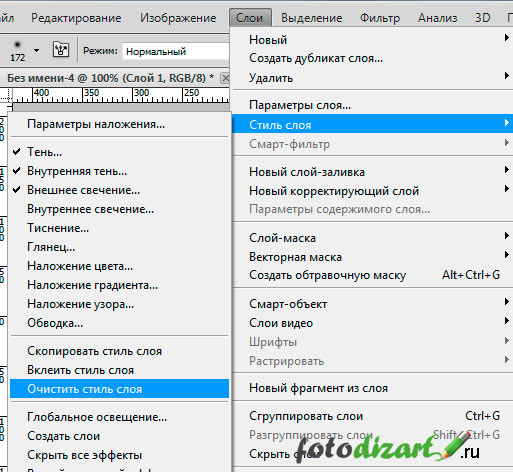
А для удаления полностью стиля можно правой кнопкой мыши кликнуть по слою со стилем и в выпадающем меню выбрать очистить стиль слоя. Либо перетащить значок эффектов в корзину для полного удаления стилей. А также можно удалить в меню слои > стиль слоя > очистить стиль слоя.
Загрузить стили слоя можно в окне стили.
Для этого необходимо нажать на треугольник справа в окне и в выпадающем меню выбрать загрузить стили. Также в этом меню можно выбрать уже имеющиеся наборы, сохранить стили и т.д.
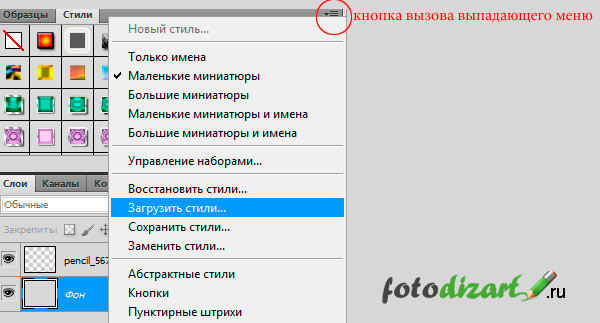
Ну, вот вроде в крацие рассказал о том, что такое стили фотошопа, и стили слоя. В следующей статье на примере я расскажу, как создать стиль слоя и как его использовать.
Глава 21 Настройки, эффекты и стили слоя
Слои в Adobe Photoshop обладают рядом настроек, которые позволяют получать разнообразные эффекты. Основное достоинство этих настроек в том, что они динамические, то есть могут быть в любое время изменены.
Эффекты, которые получаются с помощью этих настроек, в общем-то, не являются уникальными, и их можно воспроизвести другими способами. Однако существует огромная разница между тем, чтобы просто стереть часть слоя инструментом Eraser (Ластик) или использовать маску слоя, удалить слой или отключить его видимость, – использование специальных команд и настроек слоя является недеструктивным, другими словами, информация слоя при этом не изменяется и не уничтожается.
Наиболее часто употребимые настройки слоя вынесены на саму палитру Layers (Слои) (рис. 21.1) – это настройки прозрачности и режимов наложения цвета.
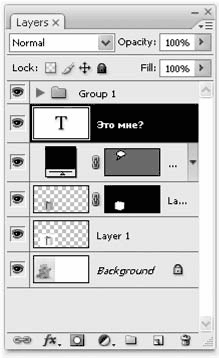
Рис. 21.1. Палитра Layers (Слои)
Однако есть и другие, не менее полезные и интересные эф фекты слоя, которые можно использовать в работе. Вызвать их можно из контекстного меню слоя (щелчком на нем правой кнопкой мыши) или из меню палитры Layers (Слои) (рис. 21.2), выполнив команду Blending Options (Настройки наложе ния), которая открывает диалоговое окно Layer Style (Стиль слоя).
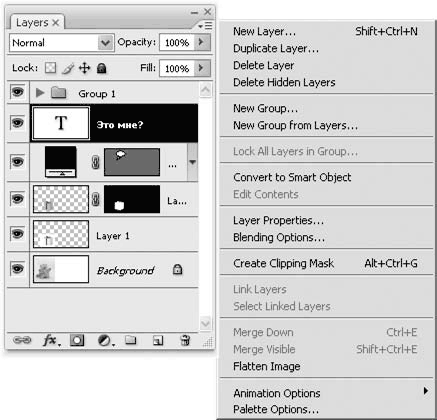
Рис. 21.2. Меню палитры Layers (Слои)
В окне Layer Style (Стиль слоя) собраны все имеющиеся в Photoshop настройки и параметры слоя. Для удобства они разделены на группы и собраны в отдельные разделы, переключаться между которыми можно, используя их названия в левой части окна (рис. 21.3). Рядом с названием большинства разделов есть флажок, который определяет, активен ли тот или иной эффект.
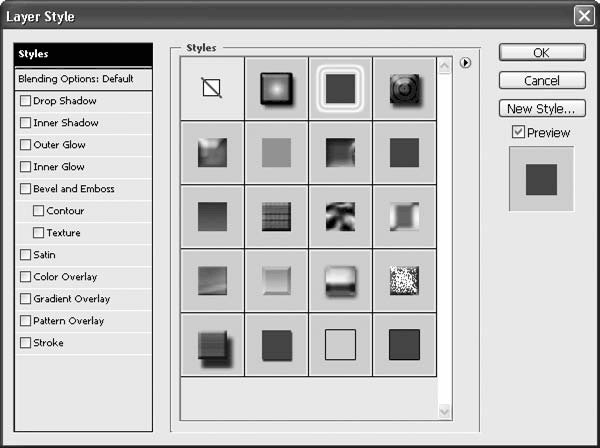
Рис. 21.3. Раздел Styles (Стили) окна Layer Style (Стиль слоя)
В разделе Styles (Стили) мы можем выбрать один из заранее созданных стилей слоя. Под стилем слоя подразумевается один или несколько эффектов слоя; таким образом, выбрав стиль, мы можем одновременно применить разные эффекты – уже полностью настроенные. На рис. 21.4 приведены два примера использования стилей: к верхней надписи применены эффекты градиентной заливки и падающей тени, к нижней – эффекты объема и градиентной заливки.
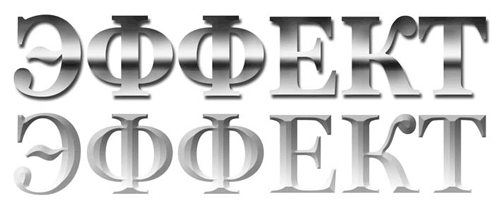
Рис. 21.4. Слои с примененными стилями
В зависимости от особенностей слоя, с которым мы работаем, может потребоваться дополнительно подстроить какие-то параметры эффектов, что можно сделать в других разделах окна; или же можно вообще не обращаться к разделу слоев, а применить эффекты и настроить их с нуля.
Примечание
Многие эффекты слоя используют в качестве основного «ориентира» границы слоя, поэтому практически никогда не имеет смысла применять их к слою размером с окно документа или больше. Наиболее впечатляющий результат можно получить, применяя эффекты к слоям с контрастными границами сложной формы, – таким требованиям отвечают текстовые слои, на примере которых мы и будем рассматривать эффекты. Многие эффекты сильно изменяют или полностью скрывают содержимое слоя – в особенности это касается эффектов заливки; поэтому нецелесообразно применять их к слоям с осмысленной заливкой. В большинстве случаев эффекты применяются к текстовым слоям или слоям с векторными или растровыми фигурами – стрелкам, фоновым объектам и т. д.
В разделе Blending Options (Настройки наложения) (рис. 21.5) собраны настройки, определяющие, как слой взаимодействует с другими слоями ниже него.
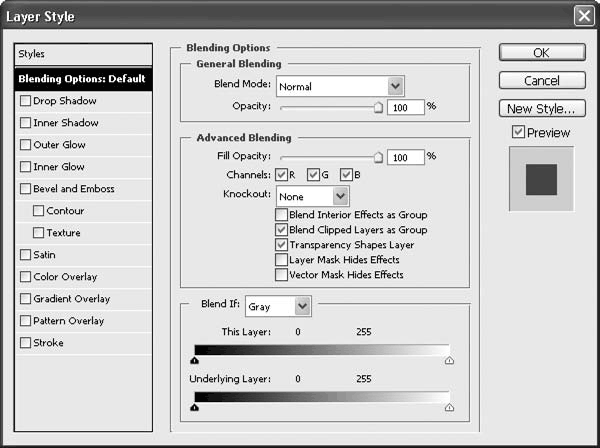
Рис. 21.5. Раздел Blending Options (Настройки наложения) окна Layer Style (Стиль слоя)
В частности, в этом разделе присутствуют такие важные настройки:
• раскрывающийся список Blend Mode (Режим наложения), из которого можно выбрать режим смешения цветов текущего слоя с находящимися под ним;
• ползунок и числовое поле Opacity (Непрозрачность), которые устанавливают степень непрозрачности слоя;
• ползунок и числовое поле Fill Opacity (Непрозрачность заливки), которые устанавливают степень прозрачности содержимого слоя, но не эффектов, примененных к слою.
Здесь же собраны и многие другие настройки слоя, однако они представляют интерес в основном для специалистов высокого уровня и используются в обычной работе сравнительно редко, поэтому рассматривать их мы не будем, сосредоточившись вместо этого на отдельных эффектах слоя.
Раздел Drop Shadow (Падающая тень) (рис. 21.6) посвящен настройкам эффекта падающей тени.
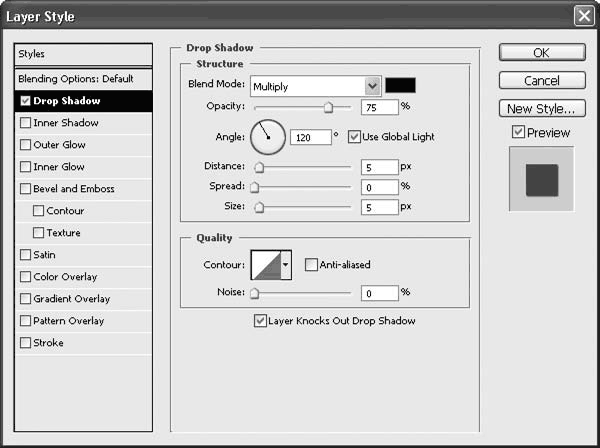
Рис. 21.6. Раздел Drop Shadow (Падающая тень) окна Layer Style (Стиль слоя)
Пример слоя с примененным эффектом падающей тени показан на рис. 21.7.
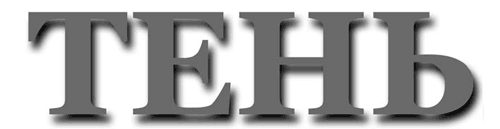
Рис. 21.7. Слой с примененным эффектом Drop Shadow (Падающая тень)
Область Structure (Структура) управляет основными параметрами падающей тени – ее размером, степенью размытости, расстоянием от слоя до тени.
Раскрывающийся список Blend Mode (Режим наложения) позволяет указать режим наложения цвета, который будет использован для смешивания тени с нижележащими слоями. В большинстве случаев будет правильным оставить выбранный по умолчанию режим наложения Multiply (Умножение), который как раз используется для создания реалистичных эффектов затенения. В некоторых случаях можно выбрать другие режимы затемнения – например, Color Burn (Цветовое затемнение), Linear Burn (Линейное затемнение), – которые будут иначе взаимодействовать с цветами и создавать более интересные (и менее реалистичные) цветовые эффекты. (Можно использовать и другие режимы, однако в этом случае конечный эффект уже может не иметь ничего общего с тенью как таковой.)
Поле рядом с раскрывающимся списком Blend Mode (Режим наложения) позволяет указать цвет тени. В большинстве случаев это, разумеется, будет черный цвет, однако для создания необычных эффектов цвет можно изменить.
Ползунок и числовое поле Opacity (Непрозрачность) определяют степень прозрачности тени. Для легкой затененности следует применять черный цвет и настройки прозрачности – а не серый цвет: только в этом случае будет достигнут реалистичный эффект.
Поле и окружность Angle (Угол) определяют угол падения тени, то есть угол, под которым якобы падает свет на объект. Флажок Use Global Light (Использовать глобальные настройки освещения) позволяет установить одинаковые настройки света для всех эффектов слоя – для более реалистичного эффекта необходимо, чтобы все тени и блики были расположены на объекте исходя из одного положения источника света.
Ползунок Distance (Расстояние) управляет тем, на какое расстояние от объекта смещается тень (в направлении, заданном углом падения света). Чем большим будет расстояние, тем «выше» будет казаться положение объекта над поверхностью.
Ползунок Size (Размер) управляет размером тени, а точнее – степенью ее размытости (при растушевке краев тени она увеличивается в размере, хотя визуально это практически незаметно именно из-за растушеванности). Чем сильнее растушевана тень, тем мягче эффект. Кроме того, если вы пытаетесь добиться реалистичного эффекта, то степень растушеванности тени должна возрастать вместе с увеличением расстояния до тени – чем дальше объект от поверхности, тем сильнее размываются контуры тени.
Ползунок Spread (Распространение) позволяет сделать края тени, размытые с помощью настройки Size (Размер), более плотными. При этом тень будет становиться больше по размерам, чем сам объект, – такие эффекты возникают, если источник света находится очень близко к объекту.
Группа настроек Quality (Качество) управляет тем, как именно выглядит тень. С помощью ползунка и числового поля Noise (Шум) в тень добавляется небольшое количество шума – это поможет имитировать падение тени на неровный, текстурированный фон.
Раскрывающийся список Contour (Контур) управляет способом растушевки тени. При выбранной в списке ровной диагональной линии тень будет размываться равномерно, а если контур более сложный – ровного перехода не получится и возникнут нереалистичные эффекты. Выбрав очень сложный контур тени, можно получить необычные эффекты, подобные изображенному на рис. 21.8 (показана только тень, без отбрасывающего ее объекта).
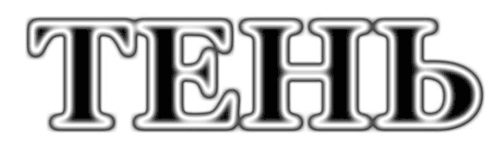
Рис. 21.8. Тень со сложным контуром, создаваемая эффектом Drop Shadow (Падающая тень)
Флажок Anti-aliased (Пиксельное сглаживание) позволяет внести в тень дополнительное сглаживание – это необходимо при выборе очень сложного контура растушевки.
Наконец, флажок Layer Knocks Out Drop Shadow (Слой отсекает падающую тень) используется для того, чтобы падающая тень не отображалась в тех областях, где она перекрывается отбрасывающим ее слоем. В большинстве случаев ее не будет видно независимо от настройки, однако если слой обладает частичной прозрачностью, то сквозь него может быть видна тень, а в некоторых случаях это нежелательно.
Раздел Inner Shadow (Внутренняя тень) (рис. 21.9) служит для создания эффекта тени внутри объекта. С его помощью реализуется эффект, обратный падающей тени: объект не будет казаться приподнятым над фоном, скорее создастся иллюзия прорезанного в фоне отверстия, сквозь которое виден находящийся за фоном объект (хотя это будет как раз находящийся выше слой) (рис. 21.10).
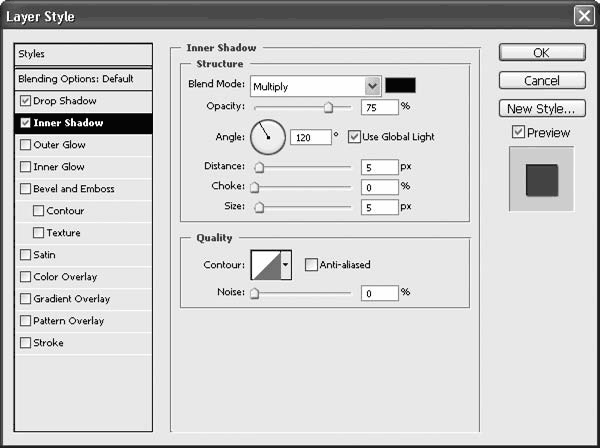
Рис. 21.9. Раздел Inner Shadow (Внутренняя тень) окна Layer Style (Стиль слоя)

Рис. 21.10. Слой с примененным эффектом Inner Shadow (Внутренняя тень)
Настройки раздела Inner Shadow (Внутренняя тень) полностью идентичны настройкам раздела Drop Shadow (Падающая тень) – единственным различием является положение тени: внутри, а не за пределами объекта. Настройка жесткости тени здесь называется не Spread (Распространение), а Choke (Сжатие), однако ее суть и результат не меняются.
Раздел Outer Glow (Внешнее свечение) (рис. 21.11) позволяет создать эффект свечения, ореола вокруг объекта, как будто источник света находится позади объекта, между ним и фоном (рис. 21.12).
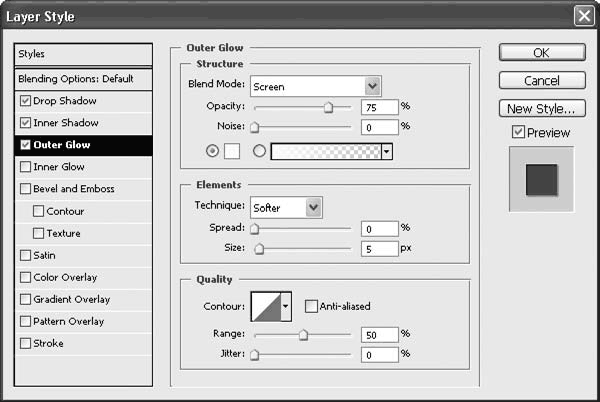
Рис. 21.11. Раздел Outer Glow (Внешнее свечение) окна Layer Style (Стиль слоя)

Рис. 21.12. Слой с примененным эффектом Outer Glow (Внешнее свечение)
Некоторые настройки раздела Outer Glow (Внешнее свечение) подобны настройкам падающей и внутренней теней: здесь выбирается режим наложения цветов, настраивается непрозрачность, способ размытия. Однако есть и некоторые различия: вместо режимов наложения, имитирующих затенение, используются режимы, имитирующие освещенность. Наиболее реалистичный результат достигается при выборе режима Screen (Экранный); для получения более насыщенных и ярких цветов в области освещенности можно использовать режимы Color Dodge (Цветовое освещение) и Linear Dodge (Линейное освещение). Для свечения можно также добавить шум с помощью ползунка и числового поля Noise (Шум) – этот параметр позволит имитировать неровную поверхность фона.
Цвет свечения может быть как однородный, так и градиентный – выбор делается с помощью специального переключателя и раскрывающегося списка с градиентами. Так можно достичь эффекта многоцветного ореола вокруг объекта.
Группа настроек Elements (Составляющие) управляет способом прорисовки ореола. Как и в настройках теней, ползунки и числовые поля Spread (Распространение) и Size (Размер) управляют жесткостью и размытием свечения. Кроме того, из раскрывающегося списка Techniques (Техники прорисовки) можно выбрать один из двух способов прорисовки ореола: Softer (Мягкий), более реалистичный (см. рис. 21.12), или Precise (Точный), с помощью которого создается примитивный эффект объема (рис. 21.13).

Рис. 21.13. Эффект Outer Glow (Внешнее свечение) в «точном» режиме
Раздел Inner Glow (Внутреннее свечение) (рис. 21.14) позволяет создавать свечение внутри объекта. Большинство настроек этого раздела идентичны настройкам раздела Outer Glow (Внешнее свечение).
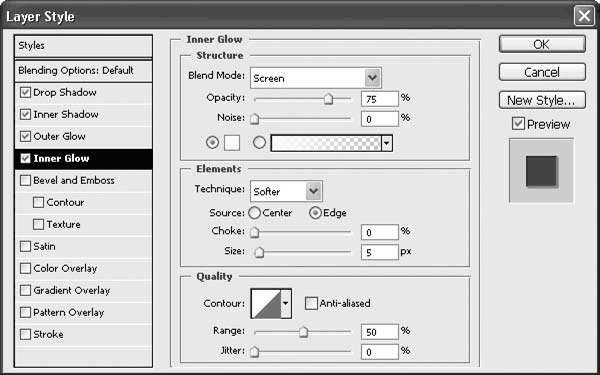
Рис. 21.14. Раздел Inner Glow (Внутреннее свечение) окна Layer Style (Стиль слоя)
Пример использования эффекта Inner Glow (Внутреннее свечение) можно видеть на рис. 21.15.
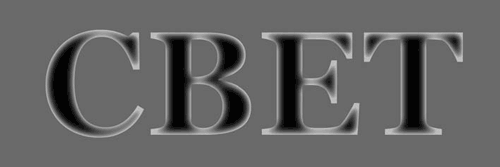
Рис. 21.15. Слой с примененным эффектом Inner Glow (Внутреннее свечение)
Существенным отличием по сравнению с настройками внешнего свечения можно считать переключатель Source (Источник), которым задается источник света: Edge (Край) или Center (Центр). Соответственно и свет по объекту будет распространяться либо от краев (см. рис. 21.15), либо из центра. В сочетании с режимом Precise (Точный) свечение из центра создает несложный эффект рельефности (рис. 21.16).
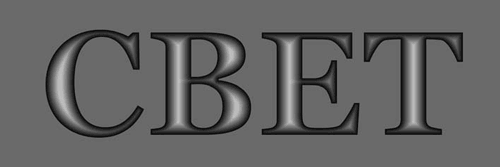
Рис. 21.16. Эффект Inner Glow (Внутреннее свечение) в режиме свечения от центра
Имитация рельефа и объемности очень популярна среди дизайнеров, и для их создания существует специальный эффект – Bevel and Emboss (Фаска и выдавливание) (рис. 21.17). Как ясно из названия, он создает фаску (скошенную границу рельефного объекта) и выдавливание (то есть собственно рельеф).
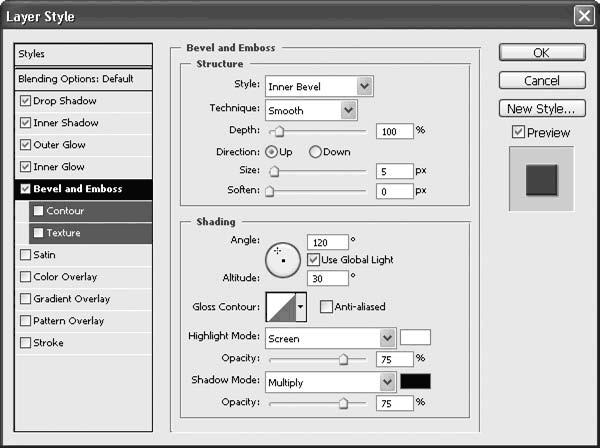
Рис. 21.17. Раздел Bevel and Emboss (Фаска и выдавливание) окна Layer Style (Стиль слоя)
Пример использования эффекта рельефа можно видеть на рис. 21.18.
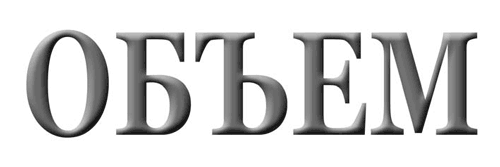
Рис. 21.18. Слой с примененным эффектом Bevel and Emboss (Фаска и выдавливание)
Группа настроек Structure (Структура) управляет внешним видом и способом создания эффекта объема.
Раскрывающийся список Style (Стиль) позволяет выбрать один из пяти вариантов рельефности:
• Inner Bevel (Внутренняя фаска) – блики и тени располагаются внутри объекта и создают эффект выпуклости (см. рис. 21.18);
• Outer Bevel (Наружная фаска) – блики и тени располагаются снаружи объекта и создают эффект «выдавленности» из фона;
• Emboss (Выдавливание) – блики и тени располагаются на границе объекта, то есть частично внутри, а частично снаружи, создавая эффект «неаккуратного» или «неточного» выдавливания;
• Pillow Emboss (Тиснение) – с помощью бликов и теней создается эффект «вдавленности» границы объекта (рис. 21.19);
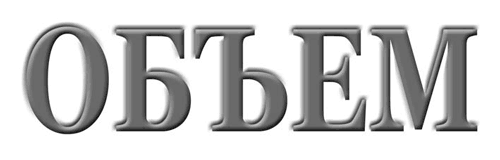
Рис. 21.19. Эффект Bevel and Emboss (Фаска и выдавливание) в режиме Pillow Emboss (Тиснение)
• Stroke Emboss (Выдавленный абрис) – границы эффекта объемности располагаются на абрисе, этот режим имеет смысл только одновременно с использованием эффекта Stroke (Абрис).
Раскрывающийся список Technique (Техника) позволяет выбрать один из вариантов имитируемого рельефа: Smooth (Сглаженный) или более жесткие Chisel Hard (Жесткая чеканка) (рис. 21.20) и Chisel Soft (Мягкая чеканка).
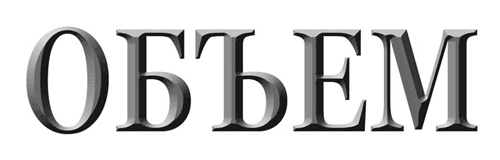
Рис. 21.20. Эффект Bevel and Emboss (Фаска и выдавливание) в режиме Chisel Hard (Жесткая чеканка)
Ползунок и числовое поле Depth (Глубина) определяют силу эффекта: чем выше значение, тем более плотные блики и тени, а следовательно – эффект рельефности более сильный.
Ползунком Size (Размер) указывается размер фаски объекта; чем выше значение, тем большую площадь занимает скошенный край. Ползунок Soften (Сглаживание) позволяет избавиться от резких границ на краях фаски и на углах границы слоя.
Группа настроек Shading (Затенение) управляет как затенением, так и освещением объекта – то есть позволяет настраивать блики и тени, с помощью которых создается эффект объемности.
Параметры Angle (Угол) и Altitude (Высота) определяют положение источника света. Как и для эффекта тени, присутствует флажок Use Global Light (Использовать глобальные настройки освещения), однако в этом случае можно задать и высоту положения источника света.
Из раскрывающихся списков Highlight Mode (Режим бликов) и Shadow Mode (Режим теней) выбираются режимы наложения цвета для бликов и теней на объекте.
Поля рядом с раскрывающимися списками позволяют также задать цвет теней и бликов – смена цвета бликов поможет имитировать цветное освещение, а смена цвета теней – дополнительное освещение с затененной стороны. Ползунки и поля Opacity (Непрозрачность) настраивают непрозрачность бликов и теней и усиливают или ослабляют их.
Наконец, раскрывающийся список Gloss Contour (Контур блика) позволяет создать на объекте необычные переливы, с помощью которых можно имитировать глянцевые поверхности и подобные эффекты (рис. 21.21).
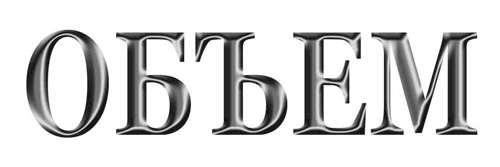
Рис. 21.21. Эффект Bevel and Emboss (Фаска и выдавливание) со сложным профилем блика
К эффекту Bevel and Emboss (Фаска и выдавливание) прилагаются еще два раздела, усложняющие результат рельефности: это разделы Contour (Контур) и Texture (Текстура).
В разделе Contour (Контур) (рис. 21.22) можно выбрать профиль фаски, используемой при имитации объема.
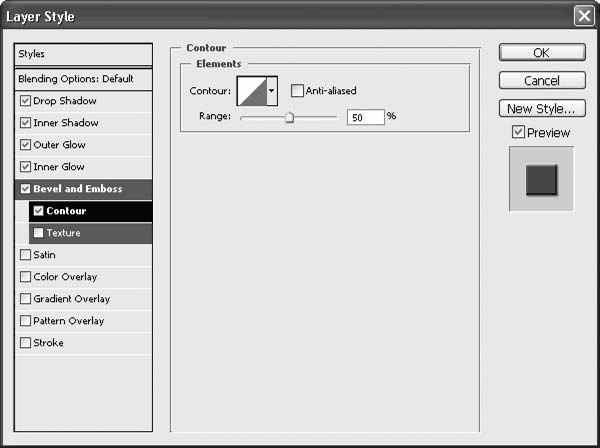
Рис. 21.22. Раздел Contour (Контур) окна Layer Style (Стиль слоя)
Выбрав сложный контур, можно создать у объекта рельефный край (рис. 21.23).

Рис. 21.23. Использование эффекта Contour (Контур) при создании иллюзии объемности
В разделе Texture (Текстура) (рис. 21.24) к объекту добавляется рельефная текстура (рис. 21.25). Мы можем выбрать один из узоров программы Adobe Photoshop, а также изменить размер узора с помощью ползунка Scale (Масштаб) и настроить глубину текстуры с помощью ползунка Depth (Глубина), то есть повлиять на то, насколько сильно она будет выделяться на слое.
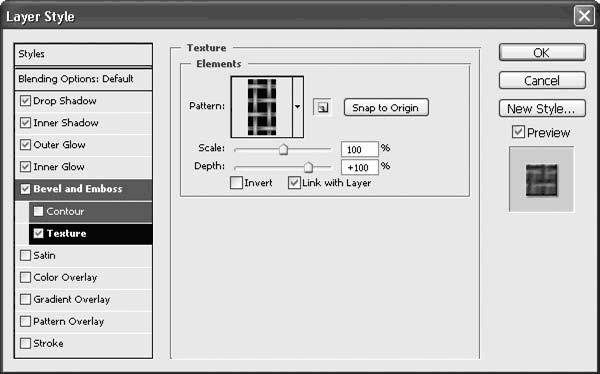
Рис. 21.24. Раздел Texture (Текстура) окна Layer Style (Стиль слоя)

Рис. 21.25. Использование эффекта Texture (Текстура) при создании иллюзии объемности
Светлые и темные участки текстуры определяют, какие фрагменты узора будут «выпуклыми», а какие – «вдавленными». Флажок Invert (Инвертировать) позволяет поменять местами «выпуклые» и «вдавленные» места; это проще, чем редактировать сам узор.
Флажок Link with Layer (Связать со слоем) позволяет зафиксировать положение узора относительно слоя, и в дальнейшем их можно будет перемещать одновременно. Если перемещать слой с примененной текстурой при снятом флажке, слой будет двигаться, в то время как узор будет оставаться неподвижным относительно документа.
Раздел Satin (Атлас) (рис. 21.26) посвящен созданию затенений и глянцевых переливов на поверхности слоя (рис. 21.27) и обычно (хотя и не обязательно) используется вместе с эффектом объема. Затенения создаются с помощью черного или другого темного цвета и режимов затемнения – Multiply (Умножение), Color Burn (Цветовое затемнение) и Linear Burn (Линейное затемнение). Блики соответственно можно создать, используя белый или просто светлый цвет и режимы Screen (Экранный), Color Dodge (Цветовое осветление) и Linear Dodge (Линейное осветление).
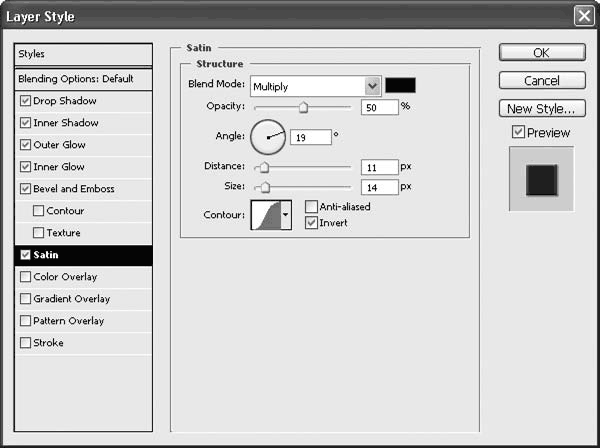
Рис. 21.26. Раздел Satin (Атлас) окна Layer Style (Стиль слоя)
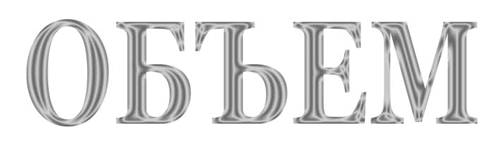
Рис. 21.27. Слой с примененным эффектом Satin (Атлас)
Ползунок и числовое поле Size (Размер), как и в предыдущих случаях, определяют степень растушеванности границ переливов или затенений, а ползунок и поле Distance (Расстояние) – степень смещения эффекта относительно границ слоя. Выбирая сложные профили контура из списка Contour (Контур), можно создавать замысловатые переливы на слое.
Раздел Color Overlay (Наложение цвета) (рис. 21.28) позволяет закрасить слой в какой-либо однородный цвет. В настройках этого эффекта выбирается цвет, режим наложения цвета и степень его непрозрачности – с помощью двух последних настроек можно смешать изображение на слое с выбранным цветом, затемнить или осветлить изображение.
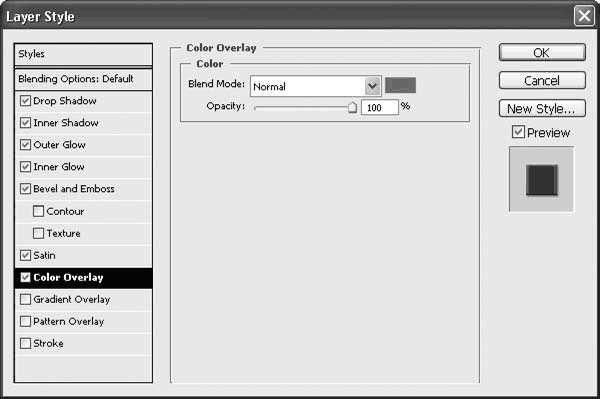
Рис. 21.28. Раздел Color Overlay (Наложение цвета) окна Layer Style (Стиль слоя)
Раздел Gradient Overlay (Наложение градиента) (рис. 21.29) позволяет закрасить слой градиентным переходом цветов (рис. 21.30). Как и при закрашивании однородным цветом, мы можем использовать прозрачность и режимы наложения цвета для достижения необычных эффектов.
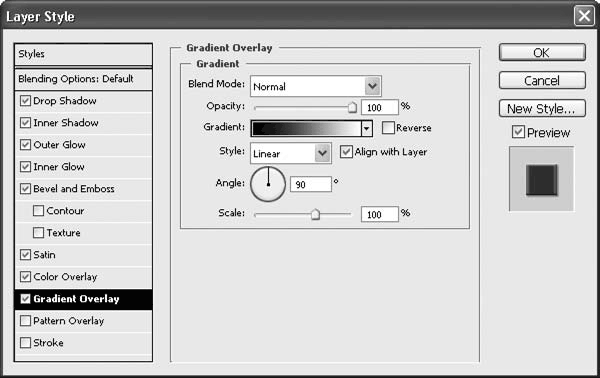
Рис. 21.29. Раздел Gradient Overlay (Наложение градиента) окна Layer Style (Стиль слоя)
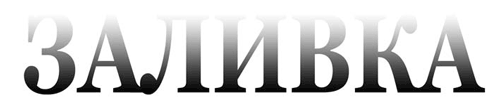
Рис. 21.30. Слой с примененным эффектом Gradient Overlay (Наложение градиента)
Поскольку в настройке эффекта нет возможности просто нарисовать градиент поверх слоя – как то было при работе с инструментом Gradient (Градиент), – помимо типа и настройки цветов градиента, а также флажка Reverse (Реверсировать), нам доступны некоторые новые параметры:
• окружность и поле Angle (Угол) позволяют установить угол (направление) для линейного, отраженного, углового и квадратного типов градиента;
• ползунок и поле Scale (Масштаб) задают размер градиента (для всех типов, кроме углового);
• флажок Align with Layer (Выровнять по слою) позволяет автоматически подобрать размер и положение градиента соответственно очертаниям и размерам слоя.
Положение градиента на слое можно установить, просто перетащив его с помощью мыши (при открытом окне редактирования эффектов слоя).
Раздел Pattern Overlay (Наложение узора) (рис. 21.31) позволяет наложить поверх слоя узор или текстуру (рис. 21.32).
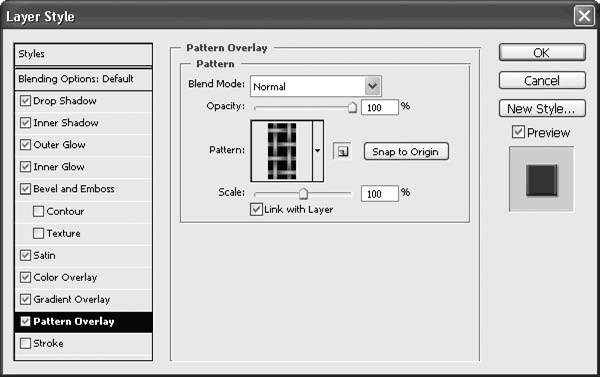
Рис. 21.31. Раздел Pattern Overlay (Наложение узора) окна Layer Style (Стиль слоя)

Рис. 21.32. Слой с примененным эффектом Pattern Overlay (Наложение узора)
Помимо уже известных нам настроек прозрачности и режима наложения цвета, мы можем использовать следующие параметры:
• раскрывающийся список Pattern (Узор) позволяет выбрать используемый узор или текстуру;
• ползунок и поле Scale (Масштаб) определяют размер узора (увеличивается или уменьшается относительно оригинального размера);
• кнопка Snap to Origin (Привязать к отправной точке) восстанавливает начальное положение узора относительно слоя;
• флажок Link with Layer (Связать со слоем) позволяет добиться того, чтобы при перемещении слоя узор перемещался вместе с ним.
Положение узора относительно слоя можно установить вручную, переместив его с помощью мыши при открытом диалоговом окне эффектов слоя.
Раздел Stroke (Абрис) (рис. 21.33) позволяет создать абрис вокруг слоя – нарисовать линию, повторяющую контуры границ слоя (рис. 21.34).
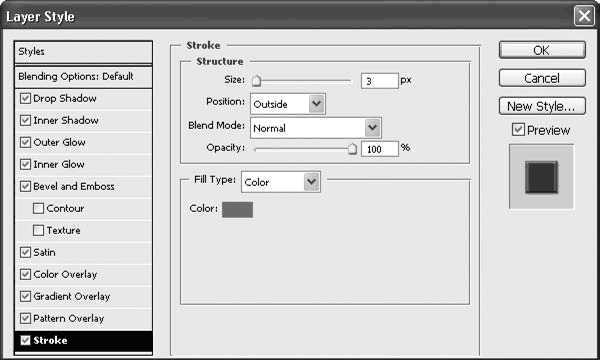
Рис. 21.33. Раздел Stroke (Абрис) окна Layer Style (Стиль слоя)
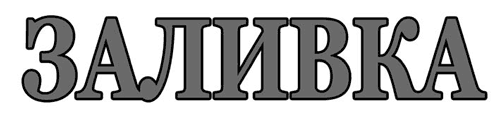
Рис. 21.34. Слой с примененным эффектом Stroke (Абрис)
Настройки абриса разделены на две части: область Structure (Структура) определяет размер и положение абриса, а также базовые принципы его наложения на объект (прозрачность, режим наложения цвета), а область Fill Type (Тип заливки) позволяет настроить заполнение абриса: будет ли он заполнен однородным цветом, градиентом или узором.
В области Structure (Структура) ползунок и числовое поле Size (Размер) определяют размер (толщину) абриса в пикселах. Раскрывающийся список Position (Положение) позволяет выбрать положение абриса относительно границ слоя: Outside (Снаружи), Inside (Внутри) или Center (По центру).
Раскрывающийся список Fill Type (Тип заливки) позволяет выбрать один из трех способов заполнения абриса: Color (Сплошной цвет), Gradient (Градиент) иди Pattern (Узор). Настройки градиента и узора стереотипны – такие же, как и в других случаях их использования, – за одним исключением: к типам градиента добавлен тип Shape Burst (По форме), при котором градиент как бы следует за границами объекта (рис. 21.35).
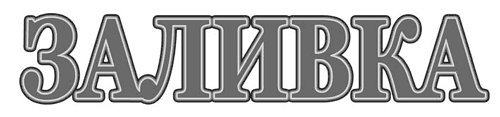
Рис. 21.35. Эффект Stroke (Абрис) с использованием градиента для обводки слоя
Примеры использования и варианты настройки эффектов слоя можно увидеть в видеоуроке «Эффекты слоя».
Данный текст является ознакомительным фрагментом.
Продолжение на ЛитРес
Читайте также
ГЛАВА 7. Введение в стили CSS
ГЛАВА 7. Введение в стили CSS Предыдущая часть книги была посвящена содержимому Web-страниц и языку HTML 5, на котором оно создается. Мы изучили немало новых терминов, использовали много тегов HTML и создали несколько Web-страниц нашего первого Web- сайта. Эти Web-страницы содержат
Глава 3 Эффекты интерфейса Windows Vista
Глава 3 Эффекты интерфейса Windows Vista • Windows Aero и его тонкая настройка• Усовершенствование Windows Aero• Трюки со значками• Боковая панель Windows Vista• Тонкая настройка меню Пуск и Панели задач• Настройка отдельных элементов интерфейсаИнтерфейс Windows Vista представляет собой
ГЛАВА 7. Введение в стили CSS
ГЛАВА 7. Введение в стили CSS Предыдущая часть книги была посвящена содержимому Web-страниц и языку HTML 5, на котором оно создается. Мы изучили немало новых терминов, использовали много тегов HTML и создали несколько Web-страниц нашего первого Web- сайта. Эти Web-страницы содержат
Глава 28 Визуальные эффекты Compiz
Глава 28 Визуальные эффекты Compiz Я уже рассказывал про изменение внешнего вида GNOME, однако настройка панелей, рабочего стола, меню и даже тем оформления — это далеко не все возможности по наведению лоска в вашей системе. Наверно вы хотя бы раз слышали про Compiz — декоратор
Глава 7 Настройки программы
Глава 7 Настройки программы После установки программы мы можем просмотреть ее настройки и, если нужно, изменить их. Нужно ли их менять? Ответ: да.Нам рано или поздно придется поменять некоторые настройки для удобства работы. Например, считать отступы полей на странице в
Глава 13 Настройки текста
Глава 13 Настройки текста Наконец мы с вами рассмотрим настройки текста, которые доступны при работе с Adobe InDesign. Мы делаем это только сейчас потому, что данная тема достаточно сложная, и надо признать, что некоторые знания нам еще какое-то время не понадобятся на практике.
Глава 15 Эффекты Adobe InDesign
Глава 15 Эффекты Adobe InDesign При работе в Adobe InDesign мы можем использовать специальные эффекты для работы с векторной графикой. Они, опять-таки, почти полностью совпадают с эффектами другой программы, Adobe Photoshop, хотя в InDesign они представлены в несколько сокращенном виде.Эффекты,
Параметры слоя
Параметры слоя Управлять слоями удобно на палитре Layer Properties Manager (Менеджер свойств слоя) (рис. 2.27), которая открывается после щелчка на кнопке Layer Properties (Свойства слоя) на вкладке Home (Основная) в группе Layers (Слои) ленты или после выполнения команды Format ? Layer (Формат ?
Глава 8 Эффекты
Глава 8 Эффекты Эффекты – это специальные средства, позволяющие преобразовать некоторые элементы изображения, они могут применяться в отношении отдельных элементов, а также в отношении слоев целиком. Эффекты дают возможность зрительно выделять контуры элемента,
Глава 18 Фильтры и эффекты
Глава 18 Фильтры и эффекты • Фильтры размытия• Фильтры повышения четкости• Фильтры по работе с шумом• Декоративные фильтрыВ главе 17 мы познакомились с инструментами коррекции, которые позволяли исправлять локальные погрешности в яркости, цвете изображения, а также
Стили и эффекты
Стили и эффекты Этим возможности программы Excel по работе с графическими изображениями не ограничиваются. Вы можете придать рисунку особый стиль с помощью библиотеки готовых стилей и эффектов, а также изменить геометрическую форму рисунка.Сначала изменим геометрическую
Глава 10 Трюки и эффекты в Photoshop
Глава 10 Трюки и эффекты в Photoshop • Надпись огнем• Буквы под снегом• Пиксельный текст• Камуфляж• Мозаичная поверхность• Кирпичная кладка• Наращивание неба• Взрыв и огонь• Сигарета• Стальной шар• Изменение цвета глаз• Новая фигура без скальпеля и фитнесаТеперь,
Глава 5 Стили оформления интерьеров
Глава 5 Стили оформления интерьеров Богатство вариантов стилей оформления интерьеров поражает. Разрабатывая концепцию интерьера, первым делом необходимо выяснить — какой именно стиль наиболее предпочтителен в конкретном случае. Разумеется, опытный дизайнер по
Параметры слоя
Параметры слоя Управлять слоями удобно в диалоговом окне Layer Properties Manager (Менеджер свойств слоя) (рис. 2.27), которое открывается после щелчка на кнопке Layer Properties (Свойства слоя) на вкладке Home (Основная) в группе Layers (Слои) ленты или после выполнения команды Format ? Layer (Формат ?
Глава 11 Слои и стили
Глава 11 Слои и стили 11.1. Палитра Layers (Слои)11.2. Layer Mask (Маска слоя)11.3. Layer Style (Стиль слоя)11.4. Fill Layer (Слой заливки) и Adjustment Layer (Слой настройки)11.5. СтилиРастровая компьютерная графика похожа на обычные рисунки, которые создаются на бумаге или холсте. Так же как и там, любой объект –
Стили слоя (Layer Style) в Photoshop
После знакомства с основами Photoshop, где существует возможность работы со слоями изображения, будет полезно узнать о наборе различных эффектов слоя, которые в последних версиях Photoshop носят названия стили слоя (Layer Style). Стили слоя применяются ко всему изображению на слое и ограничить применение стиля выделением области нельзя. Главное достоинство в стилях то, что они не применяются намертво, как Фильтры. Стили представляют собой эффекты, в настройки которых всегда можно зайти и изменить параметры. Стили можно и нужно сохранять — в этом их основной смысл: применение ко всем однотипным объектам. Воспользоваться образцами стилей можно из палитры Styles (Стили).
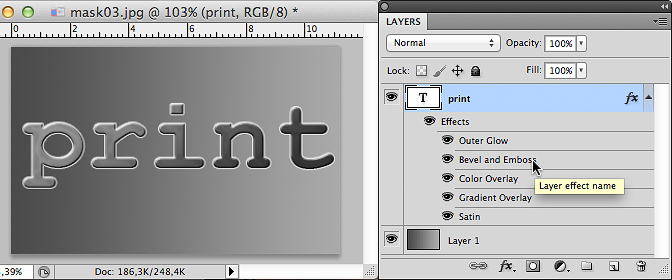
Для вызова диалогового окна Layer Style нужно дважды кликнуть на строке выбранного слоя в палитре Layers (Слои), либо при помощи иконки fx, которая находится в группе управления слоями в нижней части палитры Layers. Нажав на эту иконку, мы получим доступ к списку всех стилей Layer Style, которые возможно применить к выбранному слою. Другой способ вызова диалогового окна Layer Style — двойной клик левой кнопкой мыши по строке слоя в палитре слоёв или одиночный правый клик в то же место, дополнительно указав в выпадающем меню опции «Параметры наложения» (Blending Options). Доступ к окну настроек стилей слоя можно получить и через верхнее горизонтальное меню программы, зайдя в меню Layer и выбрав сначала Layer Style, затем Blending Options. В этом же меню находятся и другие настройки стилей.
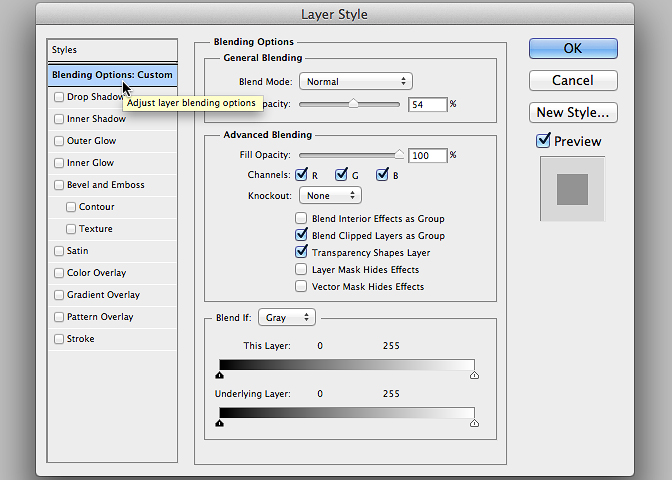
Диалоговое окно Layer Style
Рассмотрим структуру окна Layer Style. Для наглядности в качестве примера напечатаем текс при помощи инструмента Type Tool. Затем откроем Layer Style («Стили слоев») любым из описанных ранее способов. Диалоговое окно Layer Style («Стили слоев») состоит из трёх областей. Слева находится список всех стилей для слоя, а так же настройки наложения слоя и окно стилей. Стили можно использовать как по одному, так и в сочетании друг с другом. Что бы применить стиль нужно просто установить флажок рядом с его названием. Настройки стилей — средняя крупная область. Здесь находятся настройки для конкретного выбранного стиля. При помощи правой узкой области можно утвердить стиль слоя, сохранить его или отменить результат настроек, а так же небольшое превью окошко для наглядной демонстрации эффекта от применения выбранного стиля в режиме реального времени. Далее рассмотрим каждый из эффектов.
Blending Options. Первый пункт в списке это так называемые настройки прозрачности и наложения. General Blending — основные настройки слоя. В выпадающем меню Blend Mode вы можете выбрать алгоритм наложения слоя и установить для слоя параметр непрозрачности Opacity Advanced Blending — расширенные настройки свойств слоя. Здесь есть возможность установить параметр Fill Opacity — это тоже самое, что и Fill в палитре Layers и указать те цветовые каналы, которые должны отображаться в этом слое. Blend if — раздел для управления избирательной прозрачностью. Избирательность заключается в том, что мы по собственному желанию можем делать прозрачными тёмные или светлые участки слоя. Для управления такой прозрачностью существует два слайдера, один носит название This Layer (текущий слой) другой носит название Underlying Layer (подлежащий слой).
Drop Shadow (Тень) — одна из наиболее популярных функций в фотошоп. Этот эффект призван отбрасывать тень. Несмотря на огромное количество настроек ничего сложного в управлении этим эффектом нет.
Inner Shadow (Внутренняя тень). Эффект внутренней тени очень похож на предыдущий, с той лишь разницей, что используется внутри объекта, а не за его пределами. Настройки внутренней тени аналогичны настройкам предыдущего эффекта, за исключением замены параметра Spread (Размах) на Choke (Стягивание). Чем больше стягивание, тем толще тень внутри объекта.
Outer Glow (Внешнее свечение). По своему действию стиль напоминает эффект тени. Внешнее свечение часто используется для отделения краёв объекта от тёмного фона. В настройках выпадающее меню Technique позволит выбрать тип сияния — Soften (мягкое) или Precise (жесткие). Параметр Spread регулирует мягкость границ сияния в первом случае, во втором практически не оказывает заметного влияния. В разделе Qality можно выбрать тип контура — выпадающее меню Countor. Параметр Range (Диапазон) позволяет изменять толщину свечения. Чем меньше значение переменной, тем толще световой край. Диапазон в 1 рх превратит свечение вашего объекта в обводку.
Inner Glow (Внутреннее свечение). Действие стиля выполняется внутри объекта, а не за его пределами. Параметры настроек данного эффекта аналогичны предыдущему стилю, кроме еще одного добавленного: Source (Источник) . Он отвечает за направление свечения. Варианта два: из центра объекта или от его краев к центру. Второй вариант является базовой настройкой и стоит по умолчанию..
Bevel and Emboss (Скос и рельеф). Эффект очень популярен по причине создания иллюзии объема путем добавления света и тени к фигурам слоя. Раздел Structure предназначен для создания структуру у псевдообъёма. Вид объёмного эффекта выбираем в выпадающем меню Style. По умолчанию задан эффект Inner Bevel, создающий кромку вокруг изображения на слое, используя для этого «внутреннею часть» изображения. Размер кромки регулируется параметром Size. Параметр Depth — отвечает за визуальную глубину эффекта. Direction — управление освещением: Up — подсветка сверху, Down — подсветка снизу. Выпадающего меню Technique позволяет выбрать вид кромки — мягкий, смягчённый и резкий. Настройки в разделе Shading позволяют получить подобие эффекта тени. Задать направление освещения и расстояние от источника света до изображения. Меню Gloss Countor придаёт кромке эффект металлического блеска . Воздействуя на Hightlights (освещённые поверхности) и на Shadows (теневые фрагменты) кромки, можно добиться дополнительного эффекта объёма. Все эти настройки заключаются в выборе режима наложения и прозрачности для каждого вида участков. Далее перечислим варианты стилей из выпадающего меню Style. Стиль Outer Bevel имитирует вогнутость изображения на слое. Эффект управляется также как и Inner Bevel. Действие эффекта будет более заметно, если под выбранным слоем находится другой слой Стиль Emboss (Барельеф). По сути это и есть подражание барельефу. Стиль Pillow Emboss создаёт эффект прорези вокруг изображения. Стиль Stroke Emboss работает только в паре со стилем Stroke. Дополнительные настройки — Countor (разные виды создания кромки) и Texture. Изображение можно залить текстурой, выбранной из набора стандартных или загруженных самим пользователем. Параметр Scale управляет размером минимальной ячейки текстуры. Параметр Depth — глубина (объём) самой текстуры.
Satin (Атласный глянец). Стиль используется довольно редко. Если тщательно подобрать параметры данного эффекта, то можно имитировать рисунок на ткани. Настройки стандартны и уже подробно рассмотрены выше.
Color Overlay (Наложение цвета). Cтиль слоя невероятно прост в обращении. Функция стиля — покрытие изображения выбранным цветом. Настраивается стиль по трём параметрам: режим смешивания, цвет и непрозрачность. Стиль позволяет быстро менять цвет текста, создаёт определённое удобство при работе в веб-дизайне.
Gradient Overlay (Наложение Градиента). Отличие от применение стиля Color Overlay в том, что заполнение изображения осуществляется градиентом, а не цветом. Параметр Style (Стиль) может быть линейным, радиальным, зеркальным, угловым и ромбовидным. Масштаб (Scale) градиента увеличивается либо уменьшается в зависимости от размеров объекта изображения. Опция Reverse (Обратно) позволяет поменять местами начало и конец уже заданного градиента, избавляя от необходимости создания нового градиента.
Pattern Overlay (Наложение узора). Cтиль позволяет покрыть изображение узором. Этот эффект очень напоминает по своему действию наложение текстуры в стиле Bevel and Emboss.
Stroke (Обводка). Последний стиль в списке эффектов. Обводка создает границу вокруг вашего объекта. Многие опции в диалоговом окне настроек параметров данного стиля встречались раньше. Опция Position (Позиция) указывает на местоположение обводки: Inside (внутри), Outside (снаружи) или Center (из центра объекта). Например, при вёрстке разворотов для последующего изготовления фотокниги, наиболее острые углы рамок образуются при выборе параметра Inside. Size (Размер) регулирует толщину обводки. По умолчанию параметр имеет значение в 3 рх, но чаще применима обводка 1 рх. Опция Fill Type (Тип обводки) позволяет заполнять обводку цветом, градиентом или узором. По умолчанию обводка заполнена цветом.