Запись звука в iMovie на iPhone

Записывать звук, например закадровые комментарии, можно прямо при работе с проектом фильма.
Записанные аудиоклипы выделяются лиловым цветом на временной шкале, и их можно редактировать так же, как и любой другой аудиоклип.
- В приложении iMovie на iPhone откройте проект фильма.
- Прокрутите временную шкалу и установите указатель воспроизведения (белую вертикальную линию) в том месте, где должна начинаться запись.
- Коснитесь кнопки «Добавить медиа»
 , затем коснитесь «Наложение голоса»
  .
. - Закончив, коснитесь «Запись». Запись начинается после 3-секундного обратного отсчета.
- Чтобы остановить запись, коснитесь «Стоп».
- Выполните одно из указанных ниже действий.
- Удаление записи и скрытие элементов управления записью. Коснитесь «Отмена».
- Повторный запуск обратного отсчета и запись нового аудиоклипа. Коснитесь «Повтор».
- Прослушивание записи. Коснитесь «Анализ».
- Сохранение записи и добавление ее в проект. Коснитесь «Принять».
После записи аудиодорожка доступна в медиабраузере (в разделе «Аудио» > «Моя музыка» > «Записи»), и ее также можно использовать в других проектах.
Простой способ как наложить музыку на видео на компьютере: понятная инструкция для новичков

 4.3 Оценок: 126 (Ваша: )
Большинство пользователей хотя бы раз сталкивались с необходимостью заменить аудиодорожку или добавить новую фоновую музыку в проект. Как правило, это требуется, если вы создаете слайд-шоу, монтируете ролик для YouTube или «спасаете» фильм с плохим качеством звука. Мы покажем, как наложить музыку на видео на компьютере, а наши эксперты отобрали три лучших варианта для ПК, смартфона и браузера.

Автор статьи: Никита Чернов
Дата публикации: 23 июня 2023
Время чтения: 7 мин
Выбор экспертов
Программа с понятным меню и многообразием функций. Позволит за несколько минут наложить фоновую мелодию на ролик или изменить оригинальную аудиодорожку.
Приложение с простым управлением, которое доступно для устройств на базе iOS и Android, с возможностью создания оригинальных слайд-шоу.
Сервис с множеством возможностей и функций, среди которых поворот кадра видео, отзеркаливание и зацикливание.
Добавление и настройка звука в видеоредакторе
Наиболее универсальный способ вставки музыки в видеоряд – использование видеоредакторов. В них можно проводить любой тип монтажа, от развлекательных влогов до обучающих курсов. Мы рассмотрим замену звука на примере программы ВидеоШОУ. Этот простой видеоредактор на русском языке отличается интуитивным управлением, благодаря чему подходит даже новичкам.
Его можно использовать для любых целей, в том числе если вы хотите научиться тому, как записать озвучку для видеокурса.
Шаг 1. Установите ВидеоШОУ и создайте проект
Для начала скачайте по кнопке ниже дистрибутив программы и установите его на свой компьютер. После этого запустите софт и в стартовом окне выберите вариант «Новый проект».
Добавьте в программу видеофайлы для обработки. Для этого выделите в левом столбце папку, в которой содержатся нужные клипы, и перетащите материалы из окна проводника на таймлайн.
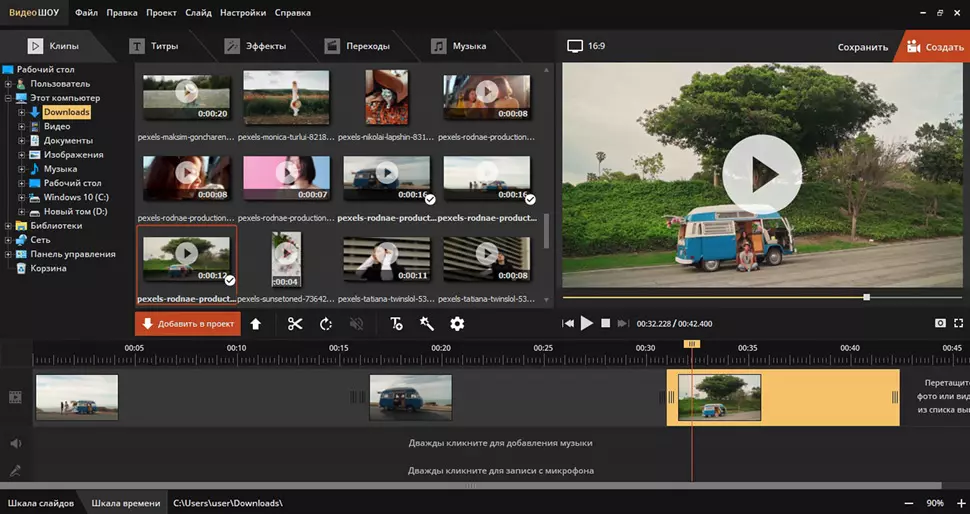
Шаг 2. Добавьте аудиодорожку
Программа позволяет добавлять музыкальный фон двумя способами: для всего фильма или для каждого отдельного клипа.
Метод 1. Накладываем музыку на весь проект
В верхней панели управления найдите раздел «Музыка». Вы можете добавить трек из встроенной библиотеки бесплатных звуков, для этого кликните «Коллекция музыки». Чтобы импортировать аудиодорожку с жесткого диска, нажмите «Добавить музыку из файла».
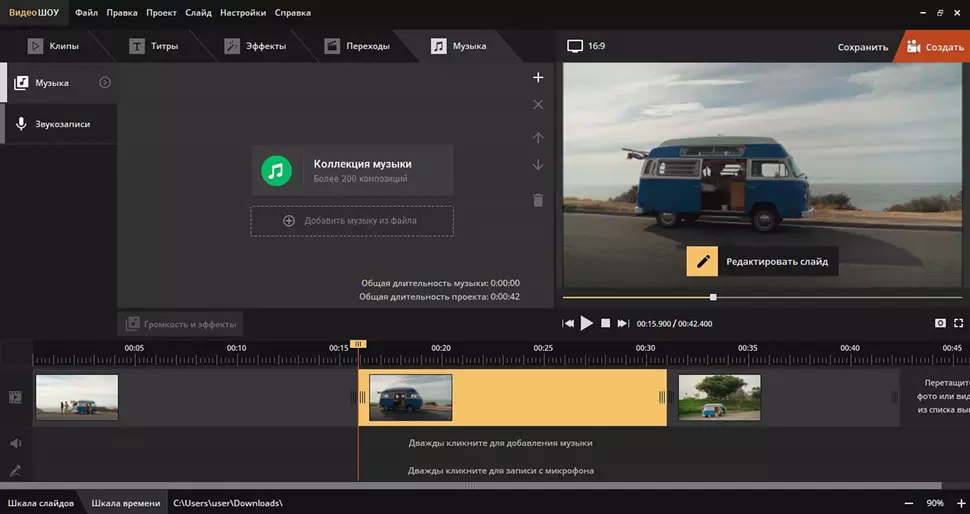
Редактор разрешает добавлять неограниченное количество музыки, для этого нажмите на кнопку с плюсом справа. Таким образом можно создавать фоновое сопровождение из нарезки разных треков. Если аудиофайл оказался слишком длинный, его можно обрезать, нажав на иконку в виде ножниц возле названия трека.
Чтобы изменить силу звучания, кликните «Громкость и эффекты» в нижней части окна параметров. Здесь вы можете применить плавное нарастание и затухание громкости и автоматическую обрезку под длину ролика.
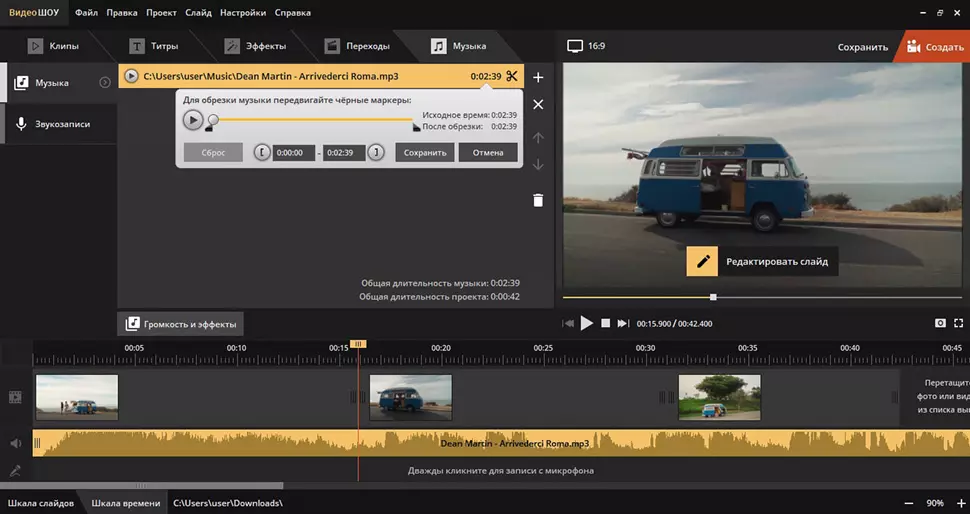
После того как вы добавили музыку в видео, необходимо настроить звуковое сопровождение. Для этого нажмите по нему правой кнопкой мыши и выберите необходимое действие. Вы можете заменить его, дублировать, удалить или обрезать.
В этом разделе также можно добавить комментарии и озвучку с микрофона. Для этого раскройте вкладку «Звукозаписи» или дважды кликните по нижней дорожке временной ленты с клипами. Запись запустится сразу в программе и по окончании автоматически встроится в проект.
Метод 2. Накладываем трек на отдельный клип или фрагмент видео
Не знаете, как накладывать музыку на видео, чтобы озвучить отдельный эпизод? Вернитесь во вкладку «Клипы» и выделите нужный файл на монтажной шкале. В строке с инструментами над таймлайном найдите иконку в виде шестеренки. В боксе «Звук для всего слайда» нажмите «Выбрать звук», чтобы добавить песню с компьютера, или «Запись с микрофона», чтобы озвучить ролик.
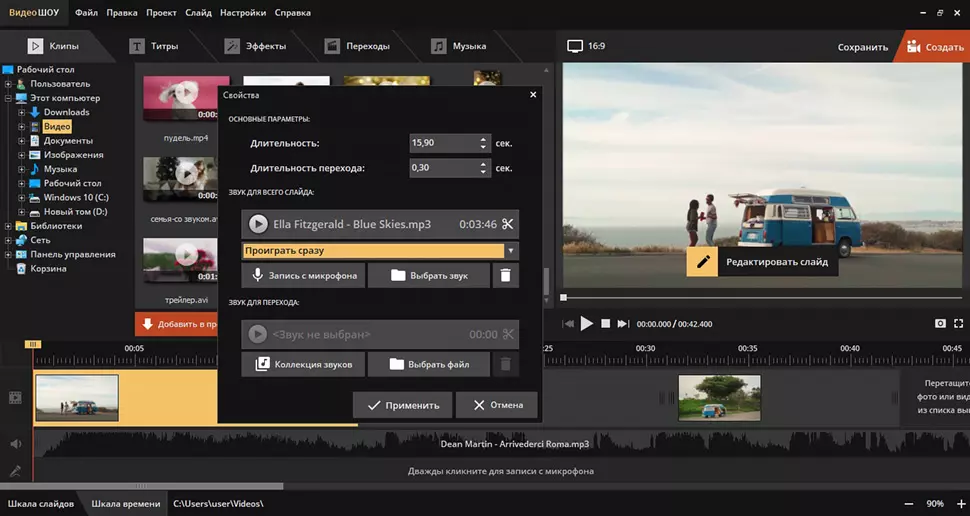
Как добавить музыку в конец видео или в середину ролика, если оно не разделено на фрагменты? Очень просто – добавьте трек, как в первом варианте, затем захватите дорожку и передвиньте ее на нужный участок на монтажной шкале. Наведите курсор на начало или конец трека, зажмите кнопку мыши и сдвиньте границы, чтобы изменить длительность.
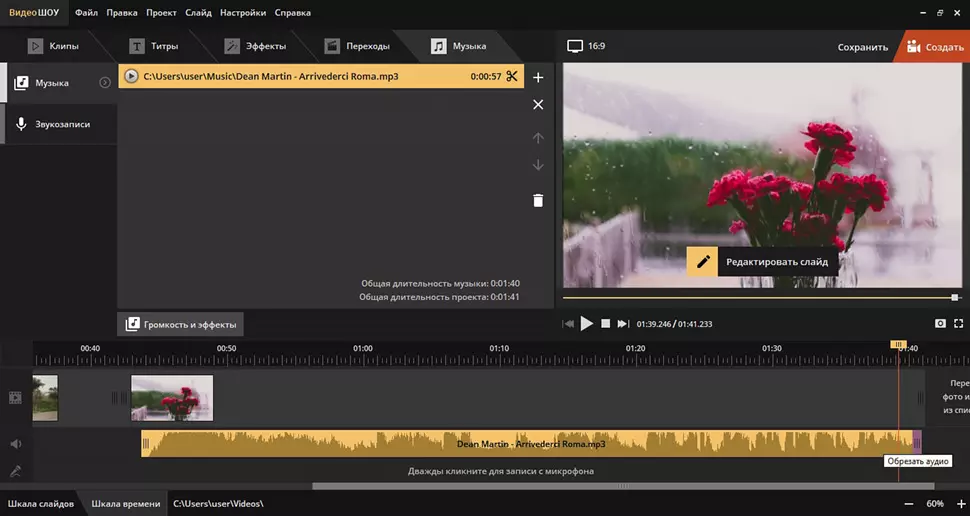
В обоих вариантах можно полностью заменить оригинальную дорожку или добавить новый трек как накладку на основной фон. Чтобы удалить исходный звук из видео, нажмите «Редактировать слайд» и поставьте галочку напротив пункта «Отключить звук». Примените изменения и добавьте музыку любым из способов.
Шаг 3. Сохраните видеоролик
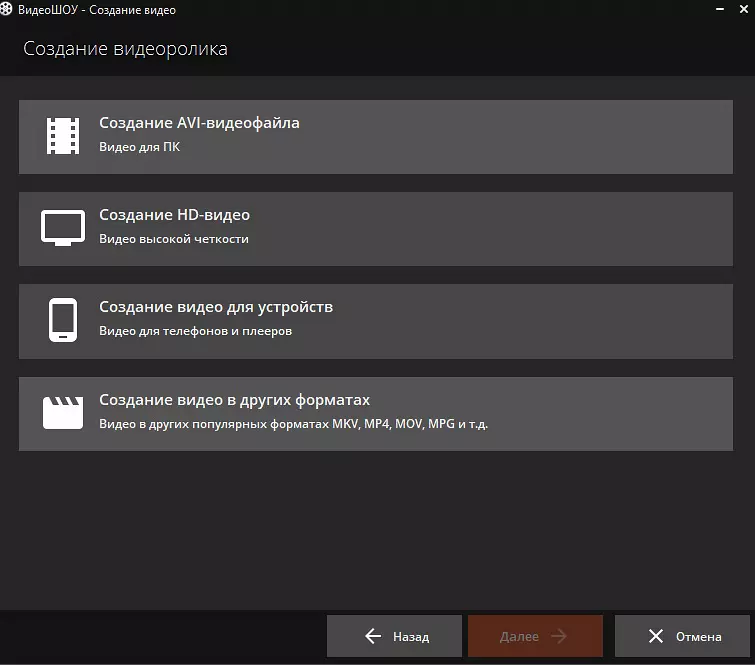
Теперь вы знаете, как добавить звук в видео, которое уже снято. Осталось лишь сохранить измененный видеоролик на жесткий диск. Для этого воспользуйтесь кнопкой «Создать» в правом верхнем углу редактора. Сохраните файл проекта и в окне экспорта нажмите «Создать видео». После этого выберите, в каком формате вы хотите сохранить ролик, и следуйте инструкциям программы.
Преимущества этого способа:
- создание оригинальной озвучки для видеороликов;
- наложение второй музыкальной дорожки в качестве фоновой музыки;
- доступно полное удаление и замена оригинального трека;
- создание разного музыкального фона для отдельных сегментов видео;
- добавление неограниченного количества звуковых файлов;
- можно смешивать голосовые комментарии и музыкальный фон;
- автоматическая обрезка под длительность видео и плавное затухание.
Подводя итог
Теперь вы знаете, каким образом можно добавить в видеоролик фоновую музыку и какой софт подойдет для этого на ПК, для смартфона или каким сервисом онлайн можно воспользоваться. Наиболее универсальным способом является использование видеоредактора.
ВидеоШОУ дает полный контроль над тем, как именно должна звучать мелодия в клипе и позволяет объединить неограниченное количество видеофайлов и аудиотреков. В редакторе можно добавить саундтрек на несколько видеофайлов или выбрать отдельный фрагмент в середине или конце фильма, а также создать плавный переход между треками. С этой программой вы не будете зависеть от стабильности соединения и сможете сохранить клип в высоком качестве для любых задач, будь то просмотр на ПК или загрузка файла в интернет.
Добавление и запись звука

Добавьте в презентацию PowerPoint звук, например музыку, закаживный голос или звуковые звуки, и выберите параметры воспроизведения.
Добавление звукового файла с компьютера
- Выберите Вставка >Звук.
- Щелкните Аудиофайлы на компьютере.
- В диалоговом окне Вставка звука выберите нужный файл.
- Нажмите кнопку Вставить.
Запись звука
- Выберите Вставка >Звук.
- Выберите Записать звук.
- Введите имя звукового файла, щелкните Записать, а затем надиктуйте текст.
Важно: Для записи звука ваше устройство должно быть оснащено микрофоном.
Примечание: Если на слайде есть несколько звуковых файлов, рекомендуется располагать значок звука в одном и том же месте, чтобы его было проще найти.
Настройка параметров воспроизведения
Щелкните значок звука и откройте вкладку Работа со звуком | Воспроизведение. Затем выберите нужные параметры:
- Чтобы обрезать звуковой файл, нажмите кнопку Монтаж звука, а затем с помощью красного и зеленого ползунков обрежьте запись.
- Чтобы настроить нарастание или угасание звука, измените значения в разделе Длительность угасания.
- Чтобы задать громкость, нажмите кнопку Громкость и выберите нужный параметр.
- Чтобы выбрать способ запуска звукового файла, щелкните стрелку раскрывающегося списка и выберите нужный вариант:
- В последовательности щелчков: автоматическое воспроизведение звукового файла при щелчке.
- Автоматически: автоматическое воспроизведение звукового файла при переходе к слайду с ним.
- При щелчке: воспроизведение звука только при щелчке значка.
- Воспроизводить для всех слайдов: один звуковой файл будет проигрываться на всех слайдах.
- Воспроизводить непрерывно: звук будет зациклен, пока вы вручную не остановите его, нажав кнопку Воспроизвести/пауза.
Удаление звука
- Чтобы удалить звук, выделите его значок на слайде и нажмите клавишу DELETE.
Добавление и удаление звука в презентации PowerPoint
В презентацию PowerPoint вы можете добавить звуковой файл, например музыку, закадровый текст или звуковые отрывки. Чтобы вы могли записывать и прослушивать звуковые файлы, ваш компьютер должен быть оборудован звуковой платой, микрофоном и динамиками.
Добавление звукового файла с компьютера
- Выберите Вставка >Звук.
- Щелкните Аудиофайлы на компьютере.
- В диалоговом окне Вставка звука выберите нужный файл.
- Нажмите кнопку Вставить.
Запись звука
- Выберите Вставка >Звук.
- Выберите Записать звук.
- Введите имя звукового файла, щелкните Записать, а затем надиктуйте текст.
Примечание: Для записи звука ваше устройство должно быть оснащено микрофоном.
Настройка параметров воспроизведения
Щелкните значок звука и перейдите на вкладку Воспроизведение . Затем выберите нужные параметры:
- Чтобы обрезать звуковой файл, нажмите кнопку Монтаж звука, а затем с помощью красного и зеленого ползунков обрежьте запись.
- Чтобы настроить нарастание или угасание звука, измените значения в разделе Длительность угасания.
- Чтобы задать громкость, нажмите кнопку Громкость и выберите нужный параметр.
- Чтобы выбрать способ запуска звукового файла, щелкните стрелку раскрывающегося списка рядом с кнопкой Пуск, а затем выберите параметр:
- В последовательности щелчков: автоматическое воспроизведение звукового файла при щелчке.
- Автоматически: автоматическое воспроизведение звукового файла при переходе к слайду с ним.
- По щелчку: воспроизведение звука только при щелчке значка.
- Воспроизводить для всех слайдов: один звуковой файл будет проигрываться на всех слайдах.
- Воспроизводить непрерывно: звук будет зациклен, пока вы вручную не остановите его, нажав кнопку Воспроизвести/пауза.
Удаление звука
Чтобы удалить звук, выделите его значок на слайде и нажмите клавишу DELETE.
В презентацию PowerPoint вы можете добавить звуковой файл, например музыку, закадровый текст или звуковые отрывки. Чтобы вы могли записывать и прослушивать звуковые файлы, ваш компьютер должен быть оборудован звуковой платой, микрофоном и динамиками.
Чтобы добавить в слайд-шоу музыкальный файл или аудиоклип, выберите нужный слайд и на вкладке Вставка нажмите кнопку Звук. Вы можете добавить звук на один слайд, настроить автоматический запуск звукового файла при появлении слайда либо добавить композицию, которая будет воспроизводиться в фоновом режиме в течение всей презентации.
Можно добавить собственный закадровый текст или комментарий ко всей презентации, записав ее с помощью вкладки Слайд-шоу. Дополнительные сведения см. в статье Запись слайд-шоу.
Добавление звукового файла на один слайд
- В обычном режиме выберите нужный слайд и щелкните Вставка >Звук.
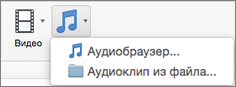
- Выберите Проводник по аудио, чтобы вставить звук из iTunes, или Аудио из файла, чтобы вставить аудиоклип со своего компьютера.
- Выберите аудиоклип. На вкладке Формат звука выберите нужные параметры звука.
- Необязательно: сменить или отредактировать стандартный значок звукового файла можно с помощью кнопок форматирования рисунков на вкладке Формат звука, позволяющих добавить на значок рамку, границу или другой эффект форматирования.
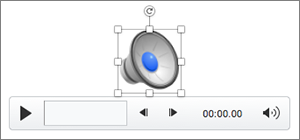
Прослушивание звука
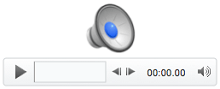
- Щелкните значок звука на слайде и нажмите кнопку Воспроизведение/пауза под ним.
Автоматическое воспроизведение звука при появлении слайда
По умолчанию в режиме слайд-шоу звук воспроизводится по щелчку. Этот параметр можно изменить таким образом, чтобы звук воспроизводился автоматически при появлении слайда.
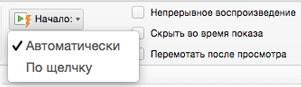
- В обычном режиме выберите слайд и добавьте на него аудиоклип, если еще не сделали этого.
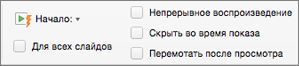
- На вкладке Формат звука справа щелкните Запуск >Автоматически.
Добавление звукового файла, который воспроизводится во время презентации
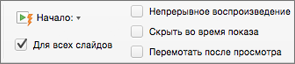
- В обычном режиме выберите первый слайд презентации и добавьте на него аудиоклип, если еще не сделали этого.
- На вкладке Формат звука справа щелкните Для всех слайдов.
Добавление звукового файла, который воспроизводится непрерывно
- В обычном режиме выберите слайд и добавьте на него аудиоклип, если еще не сделали этого.
- На вкладке Формат звука справа установите флажок Непрерывно. (Если установлен только этот флажок, звук будет воспроизводиться, пока отображается слайд. Если установлены флажки Непрерывно и Воспроизводить для всех слайдов, звук будет воспроизводиться до конца презентации.)
Скрытие значка звука

- Щелкните значок аудиоклипа.
- На ленте PowerPoint на вкладке Воспроизведение установите флажок Скрыть при показе. Используйте этот параметр только в том случае, если настроено автоматическое воспроизведение звука. Обратите внимание на то, что значок будет виден всегда, если вы не перетащите его за пределы слайда.
Дополнительные сведения
Поддерживаемые форматы звука в Веб-приложение PowerPoint: MP3, WAV, M4A, AAC и OGA
Максимальный размер звукового файла: 16 МБ
Добавление звука с компьютера
- На вкладке Вставка справа выберите Звук.
- В проводнике найдите нужный звуковой файл и выберите Открыть.
Настройка параметров воспроизведения
Щелкните значок звука, а затем выберите вкладку Звукили Воспроизведение. Затем выберите нужные параметры:
- Чтобы задать громкость, нажмите кнопку Громкость и выберите нужный параметр.
- Чтобы выбрать способ запуска звукового файла, щелкните стрелку Начать и выберите один из вариантов:
- Автоматически: во время слайд-шоу звук будет воспроизводиться автоматически при переходе на слайд, на котором он находится.
- По щелчку: во время слайд-шоу звук воспроизводится только по щелчку значка.
- Воспроизводить для всех слайдов: один звуковой файл будет проигрываться на всех слайдах.
- Воспроизводить непрерывно: звук будет зациклен, пока вы вручную не остановите его, нажав кнопку Воспроизвести/пауза.
- Скрыть во время показа: если настроено автоматическое воспроизведения звука, вы можете скрыть значок звука во время показа, так как вам не нужно будет щелкать его.
- Перемотать назад после воспроизведения: используйте этот параметр, если вам нужно воспроизвести звук на одном слайде несколько раз.