Как наложить логотип на фото
Предоставляя свои персональные данные, вы соглашаетесь на их обработку в соответствии с нашей Политикой конфиденциальности Movavi.
Movavi Photo Editor
- Нейросетевая реставрация фотографий
- Автоматическое улучшение фото в один клик
- Эффективный инструмент удаления объектов и фона
- Простой интерфейс с подсказками
- Центр поддержки
- Инструкции
- Как добавить водяной знак на фото
Как добавить водяной знак на фото?
Под редакцией Валерия Кручина
31 октября 2023 г.
Один из лучших способов защитить фотографии от нелегального использования – добавить водяной знак на картинку. Водяной знак (англ. Watermark) – это полупрозрачный логотип, который указывает, кому принадлежат авторские права на фотографию. Профессиональные фотографы и фотобанки добавляют водяные знаки на изображения, чтобы разместить свои контактные данные и предотвратить использование фотографий без согласия владельца.При добавлении водяного знака на изображение необходимо соблюдать несколько простых правил. Во-первых, настройте размер и прозрачность логотипа таким образом, чтобы его сложно было удалить с фотографии. Во-вторых, выберите место на картинке, куда вы хотите поместить водяной знак. Постарайтесь, чтобы логотип не был слишком броским и не отвлекал внимание от фотографии.В этой инструкции мы расскажем, как сделать водяной знак на фото при помощи Movavi Photo Editor.
ИЗОБРАЖЕНИЕ с водяным знаком
Водяной знак JPG, PNG или GIF images.
Одновременно додавайте штамп или текст на ваши изображения.
или перетащите изображения сюда
Водяной знак будет применен к этим изображениям
Изображения с водяными знаками
Размер вашего изображения с водяным знаком слишком маленький и будет выглядеть неровным. Почему бы вам не выбрать более крупное изображение?
Размер вашего водяного знака был уменьшен, чтобы поддерживать пропорцию с вашим изображением.
Текст содержит символы, которые могут быть обработаны с использованием специального шрифта.
Ваш текст содержит латинские и нелатинские символы. Лучше разделить его на два отдельных элемента.
Ваш водяной знак может выглядеть неровным, потому что он будет больше, чем его реальный размер.
Как поставить водяной знак на фотографии
Быстро добавьте водяной знак к тысячам фотографий. Создайте свой собственный водяной знак. Выбирайте один из 926 шрифтов или используйте свои собственные шрифты. Добавляйте логотип, текст или их комбинацию. Работайте оффлайн. Сохраняйте свои шаблоны. Бесплатная пробная версия. 100% гарантия возврата денег.
Всё это доступно в Visual Watermark — программе для нанесения водяного знака на несколько фото за раз. Ниже представлена небольшая демонстрация.
Поставьте водяной знак на фото без подключения к интернету
Visual Watermark работает на вашем компьютере, а не в интернете. Даже если у вас медленный интернет или нет к нему подключения, вы всё равно сможете защитить свои фотографии.
Оффлайн программы работают быстрее, чем онлайн-сервисы. Современные камеры делают фото с большим разрешением. Даже если у вас стабильное и быстрое соединение с интернетом загрузка таких изображений в онлайн-сервисы займёт много времени. Visual Watermark будет готов к работе за секунды.
Не волнуйтесь за ваши оригиналы: никто не получит к ним доступ. Пользуясь веб-сервисом, вы предоставляете их владельцам доступ к вашим фото. Никто не знает что они могут с ними сделать, особенно если это бесплатный сервис.
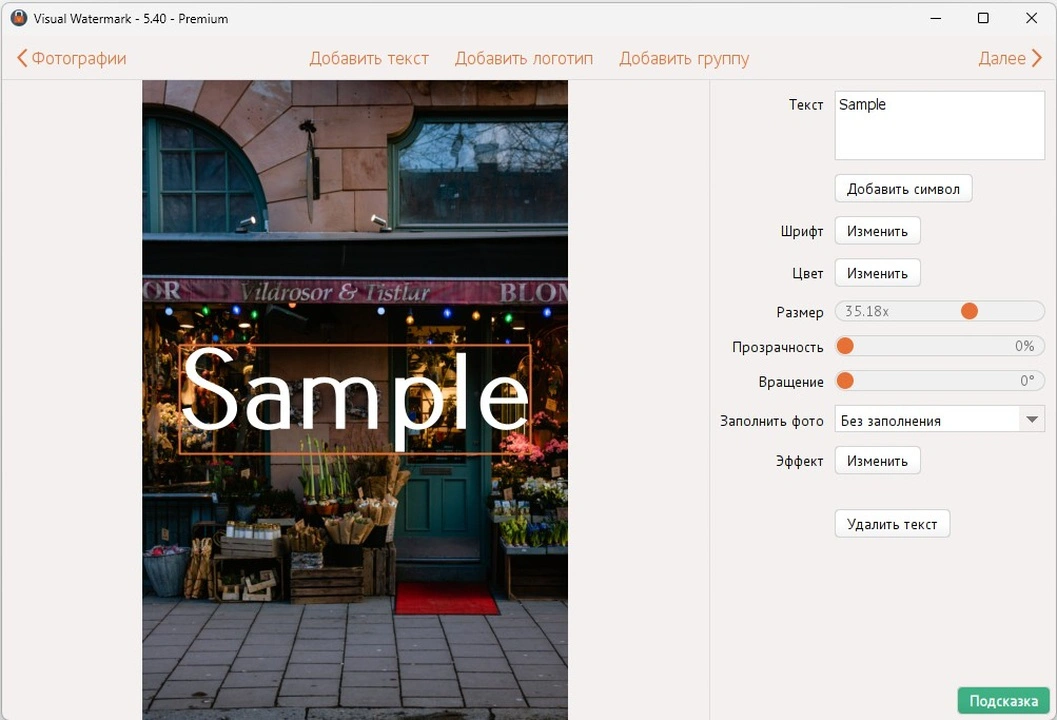
Создайте свой собственный водяной знак
Visual Watermark обладает большим набором инструментов. Добавьте логотип, бренд, адрес веб-сайта, имя или авторские права на свою фотографию. Отредактируйте водяной знак так, как вы хотите: сделать его большим или маленьким, прозрачным или непрозрачным, поверните его или оставьте в горизонтальном положении.
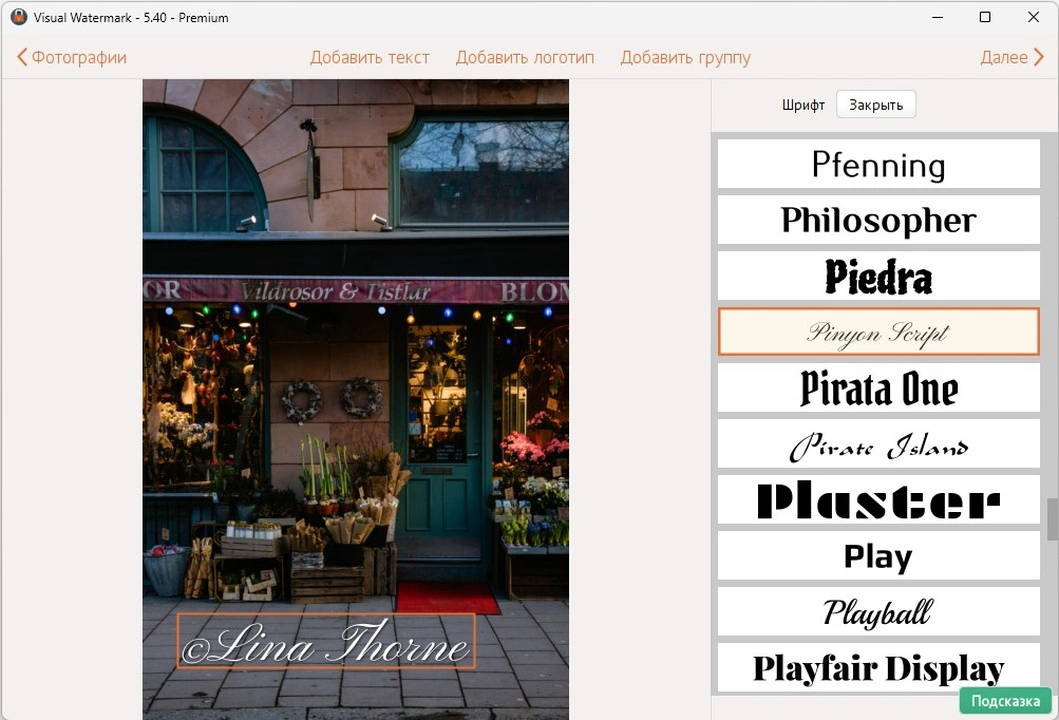
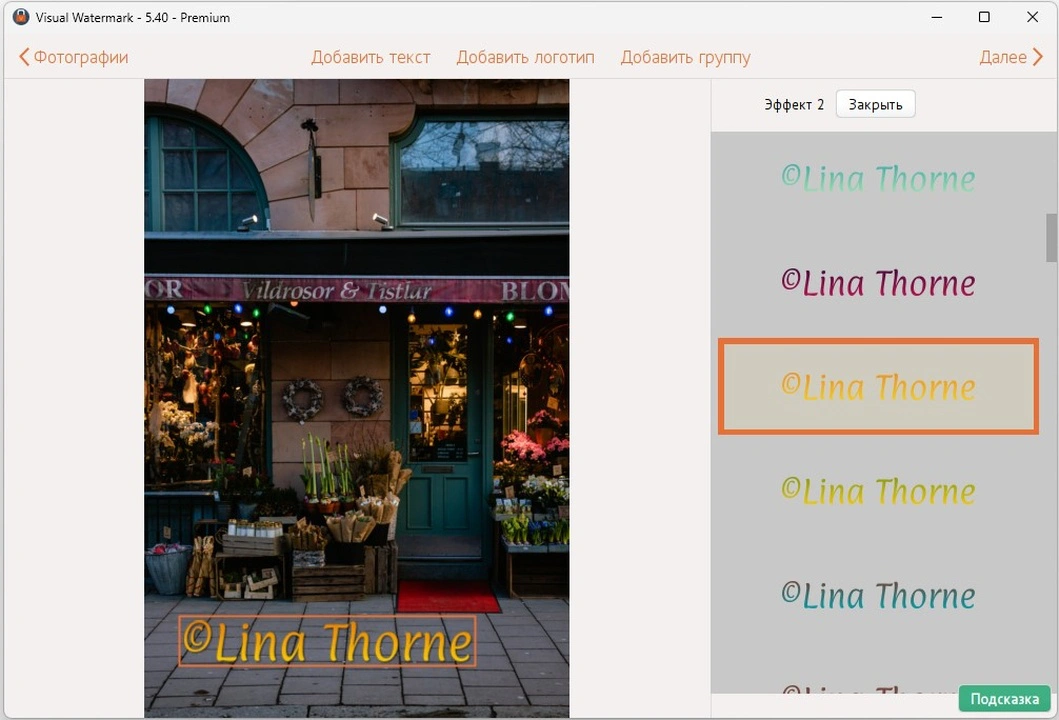
Visual Watermark обладает более 200 шрифтами и 66 эффектами, с помощью которых вы создадите поистине уникальный водяной знак. Кроме того, вы можете использовать свои шрифты или шрифты по подписке на Monotype или Adobe Fonts.
Программа позволяет сохранять шаблоны водяных знаки для дальнейшего использования или распространения по офису. Создавайте столько водяных знаков сколько захотите. Вы сможете быстро найти подходящий для того или иного проекта шаблон.
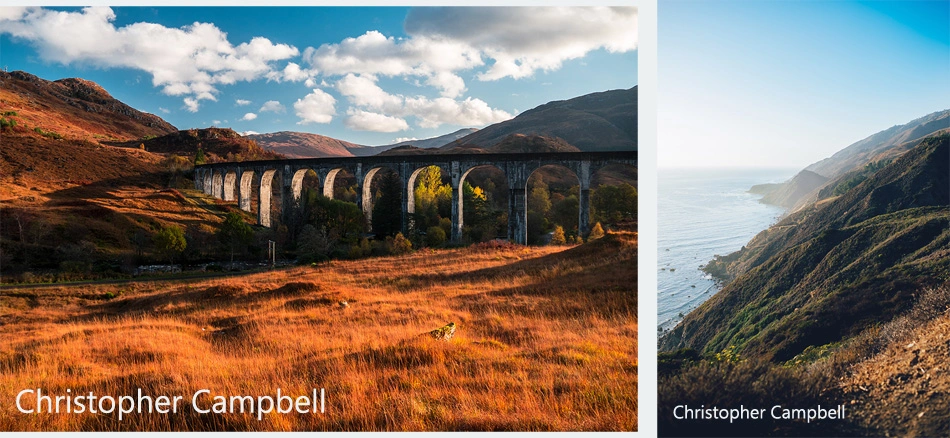
Выберите расположение для каждого фото в группе
Visual Watermark позволяет нанести клеймо на портрет, пейзаж или обрезанные фото за одну операцию. Перетащите все изображения в программу и создайте водяной знак. Программа автоматически скорректирует размер и расположение клейма где необходимо.
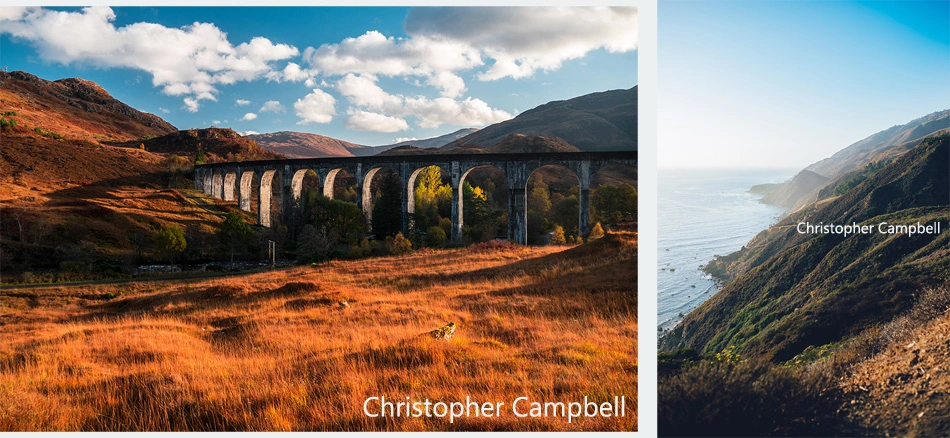
Вы сможете отрегулировать размер и расположение самостоятельно. Просто кликните по кнопке «Предпросмотр» в «Параметрах вывода». Перед вам откроется окно, где вы увидите как смотрится клеймо на каждом фото в группе. Отрегулируйте расположение водяных знаков по отдельности, где это необходимо.
Автоматиеские расположение и размер водяного знака
Ручное расположение и размер водяного знака
Защитите ваши водяные знаки против автоматического удаления
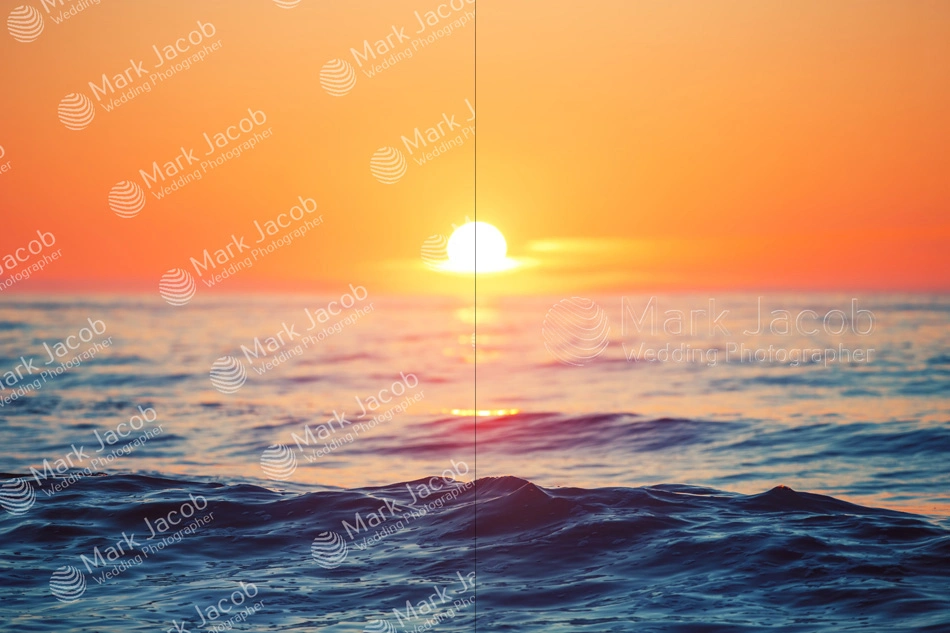
Некоторые компании разрабатывает алгоритмы для удаления водяных знаков. Они анализируют группу фотографий с клеймом, распознавая какую часть изображения оно занимает, а затем удаляют его полностью. Такие программы могут нанести существенный вред фото-банкам, поскольку они используют одни и те же водяные знаки на всех своих фото.
Visual Watermark немного изменяет клеймо, чтобы сделать его более надежным. На каждое изображение наносится копия водяного знака, которая с виду ничем не отличается от предыдущей, но на самом деле в ней есть небольшие изменения. Таким образом автоматизированные алгоритмы не смогут полностью избавиться от вашего водяного знака. Более подробно об удалении водяных знаков.
Измените размер после нанесения водяного знака
Водяные знаки можно удалить. Например, если клеймо расположено на фоне чистого неба, его можно легко закрасить и таким образом безнаказанно украсть ваше фото. А если вы выложили в интернете изображение в полном разрешении, злодей получит оригинал вашей работы. Лучше хранить оригиналы в полном разрешении на своем компьютере, а в интернет выкладывать уменьшенные копии. Даже если злодей удалит водяной знак, оригинал фото он не получит.
Вы можете уменьшить размер фото с помощью Visual Watermark выбрав опцию «Изменить размер» в «Параметрах вывода»
Зачем нужно наносить водяной знак на фото
В современном мире многие люди занимаются созданием визуального контента, загружая тонны картинок в интернет ежедневно. Если вы входите в их число — у вас есть свой сайт, блог или вы любите делиться фотографиями в соцсетях — возможно, вы уже задумывались в чем заключается назначение водяного знака и стоит ли вам добавлять его на свои изображения.
Водяной знак на фото — это видимое полупрозрачное клеймо: логотип, название бренда или имя, нанесенное поверх оригинала изображения. В идеале он не должен перетягивать на себя все внимание и отвлекать от самой фотографии.
Основная задача водяного знака — защитить ваши фотографии от кражи и сохранить авторские права. Предположим, что вы опубликовали свое творение в интернете, но не поставили на него клеймо. Через пару дней или недель вы вдруг обнаружили, что кто-то украл ваше изображение и выдает его за собственное, привлекая таким образом новых клиентов или подписчиков. Поставь вы водяной знак, возможно, этой ужасной ситуации удалось бы избежать, так как он четко и ясно дает понять, кто является автором работы. Разумеется, маленькая метка в углу фотографии, не гарантирует вам сто процентной защиты от кражи, поэтому рекомендуем побольше узнать о способах ее усиления: как улучшить защиту водяными знаками
Вторым преимуществом водяного знака является брендинг и продвижение вашего бренда, ведь по сути это бесплатная реклама. Увидев ваши фотографии или изображения вашего продукта в интернете, потенциальные клиенты смогут быстро найти ваш сайт или страничку в соцсетях благодаря водяному знаку, забив имя или название фирмы в строку поиска. Это намного проще, чем играть в детектива, пытаясь установить личность автора самостоятельно. Например, бренды одежды к каждой вещи пришивают бирку, на которой указано их название, чтобы вы знали, кто является производителем. Водяные знаки — это именные бирки для ваших изображений. Кроме того, люди начнут ассоциировать ваш бренд с определенным стилем и типом фотографии.
В древности великие творцы нередко помечали свои работы, помещая внутрь картины свое имя. Делалось это как для наработки «клиентской базы», так и для сохранения своих авторских прав, хотя в те времени подделать работы выдающихся мастеров мог далеко не важный. К сожалению, в современном мире украсть изображение можно с помощью пары кликов мышки. Если вы хотите избежать такой ситуации и при этом раскрутить свой бренд, повысить количество продаж и увеличить посещаемость сайта, вам нужно клеймить свои изображения.
Visual Watermark — это приложение для Mac и Windows, которое ставит водяные знаки. Оно поддерживает групповой режим, с помощью которых можно поставить водяной знак на сотни и тысячи фотографий сразу. В него встроено множество шаблонов водяных знаков и вариантов отображения. С приложением Visual Watermark поставить водяной знак можно очень легко и просто – вам нужно сделать всего лишь три простых шага.
Шаг 1 – Выберите фотографии
Перетащите фотографии или папки в Visual Watermark или же нажмите «Выбрать изображения» и выберите необходимые фотографии или папки в диалоге «Открыть файл». Чтобы выбрать все фотографии в папке нажмите Ctrl+A (на Windows) или Cmd+A (на Mac).
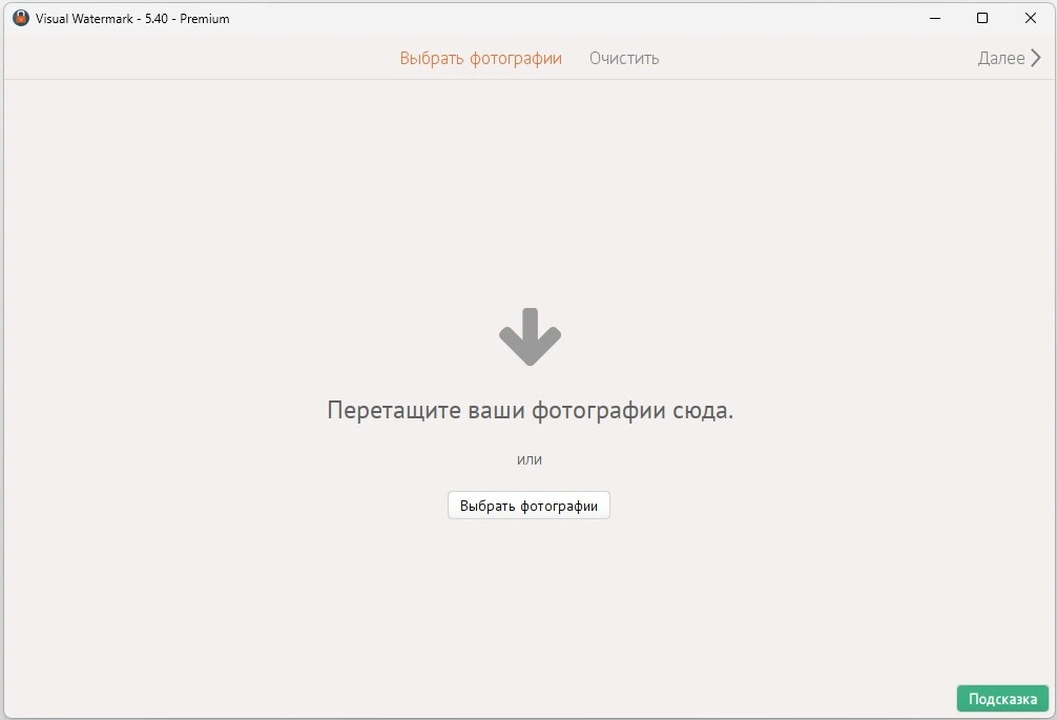
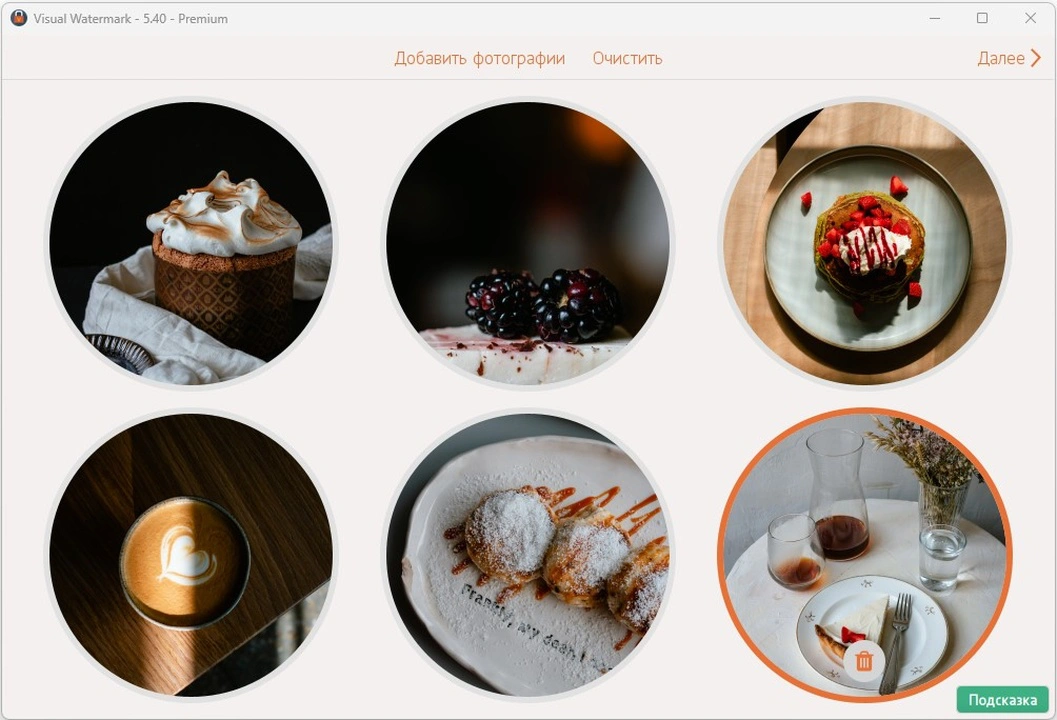
Чтобы очистить выбранное, нажмите на кнопку «Очистить».
Шаг 2 – Создайте новый водяной знак
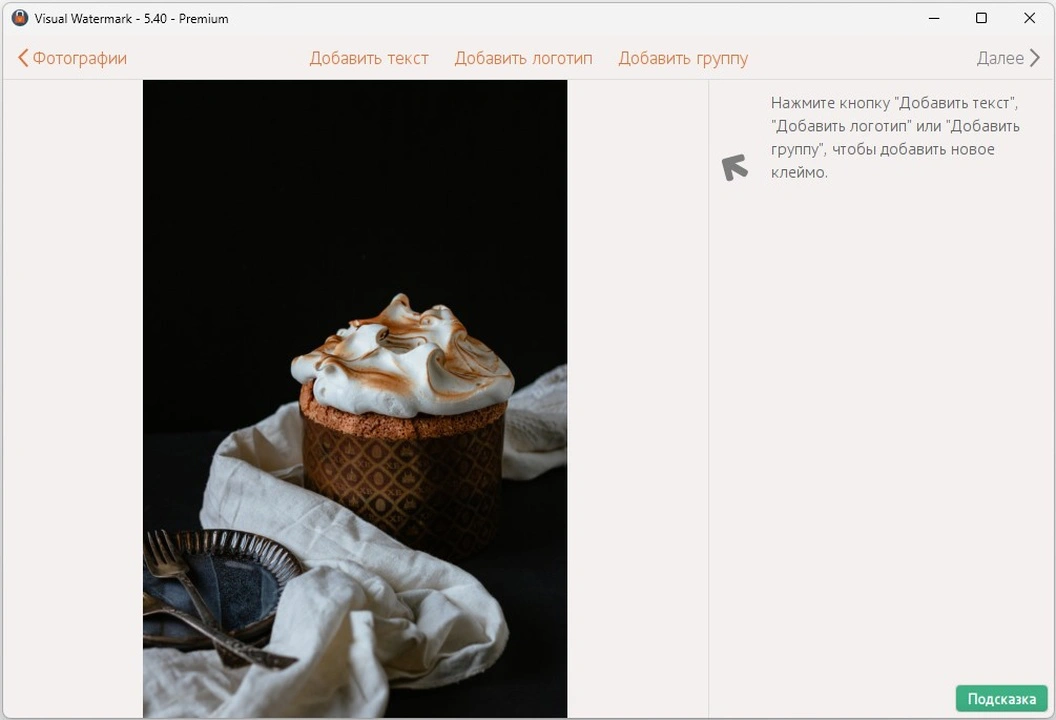
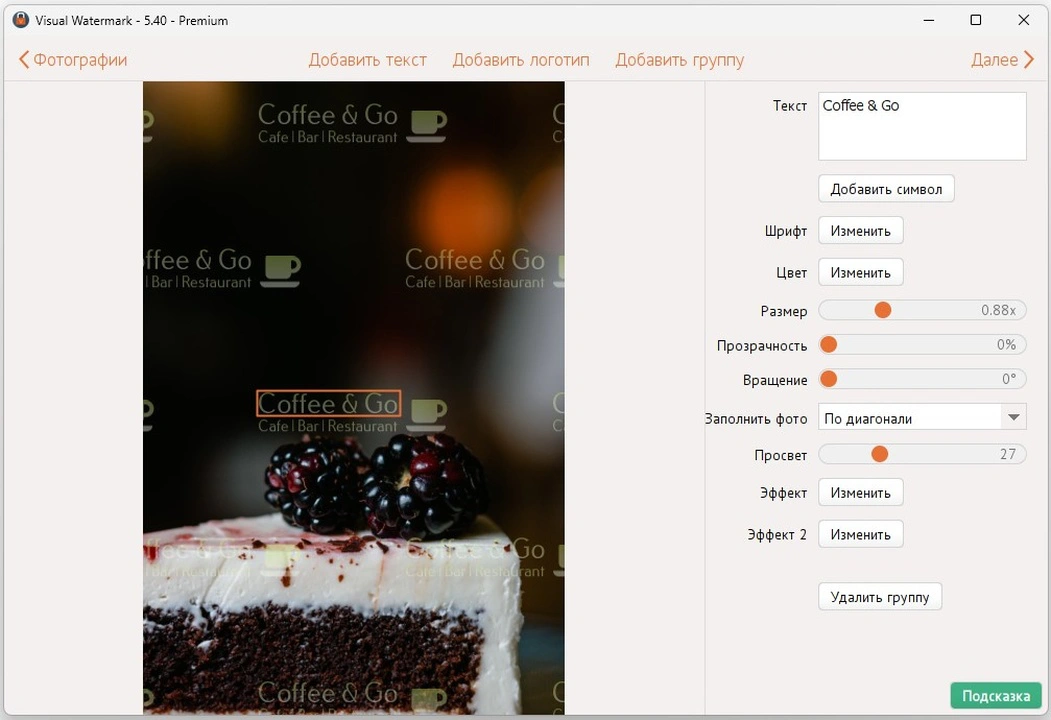
На этом шаге вы можете настроить знак (вид, расположение, наклон, прозрачность и масштаб) и персонализировать его. Вы можете добавить логотип («Добавить логотип»), обычный текст («Добавить текст») или же комбинировать оба способа («Добавить группу»).
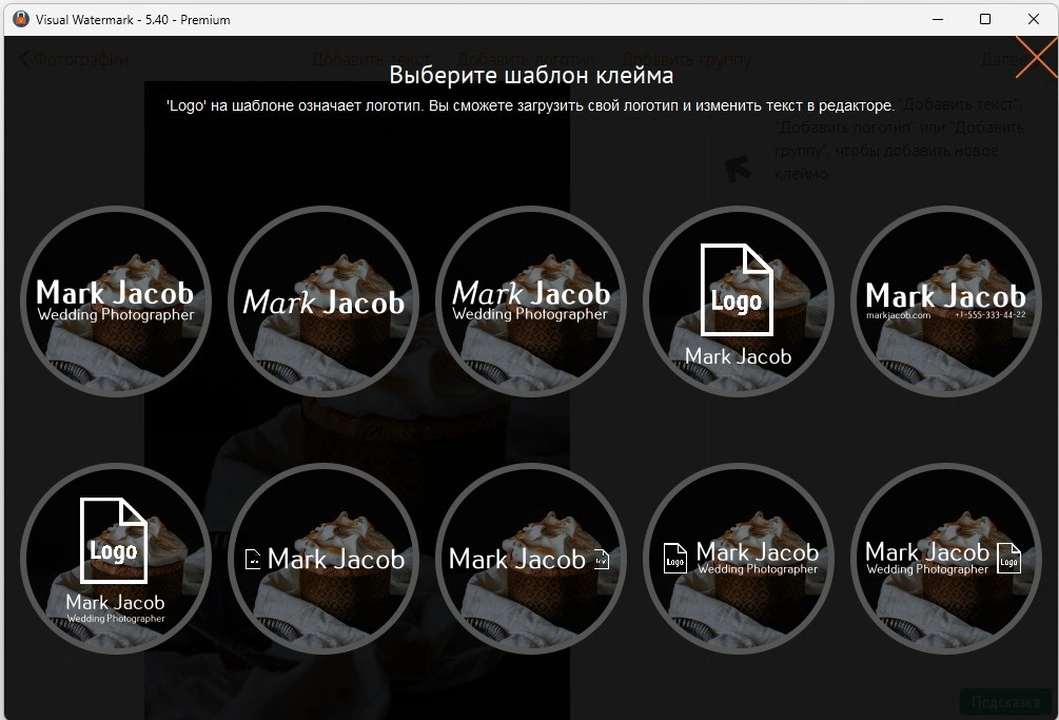
В приложении Visual Watermark есть 10 встроенных шаблонов, которые помогут вам быстро создать собственный водяной знак. Шаблон водяного знака может содержать логотип и до трех строк текста. Вы можете добавить столько шаблонов, сколько вам нужно для создания своего нового водяного знака.
Нажмите на кнопку «Добавить группу» и выберите нужный шаблон. Чтобы добавить собственный логотип, выберите шаблон со значком логотипа.
В зависимости от выбранного шаблона вы затем должны указать собственный логотип и текст (заголовок, подзаголовок, номер телефона и т.д.).
Нажмите на элемент водяного знака (логотип или текст), чтобы выбрать его. По второму нажатию будет выбрана вся группа (шаблон).
Изменение положения клейма
После выбора водяного знака или его элемента появится возможность изменить его положение и настроить внешний водяного знака. Для перемещения клейма нажмите на выбранный элемент и потяните его в нужное положение. Также вы можете использовать стрелки на клавиатуре для перемещения водяного знака.
Изменение внешнего вида водяного знака
Все доступные варианты настройки отображаются справа.
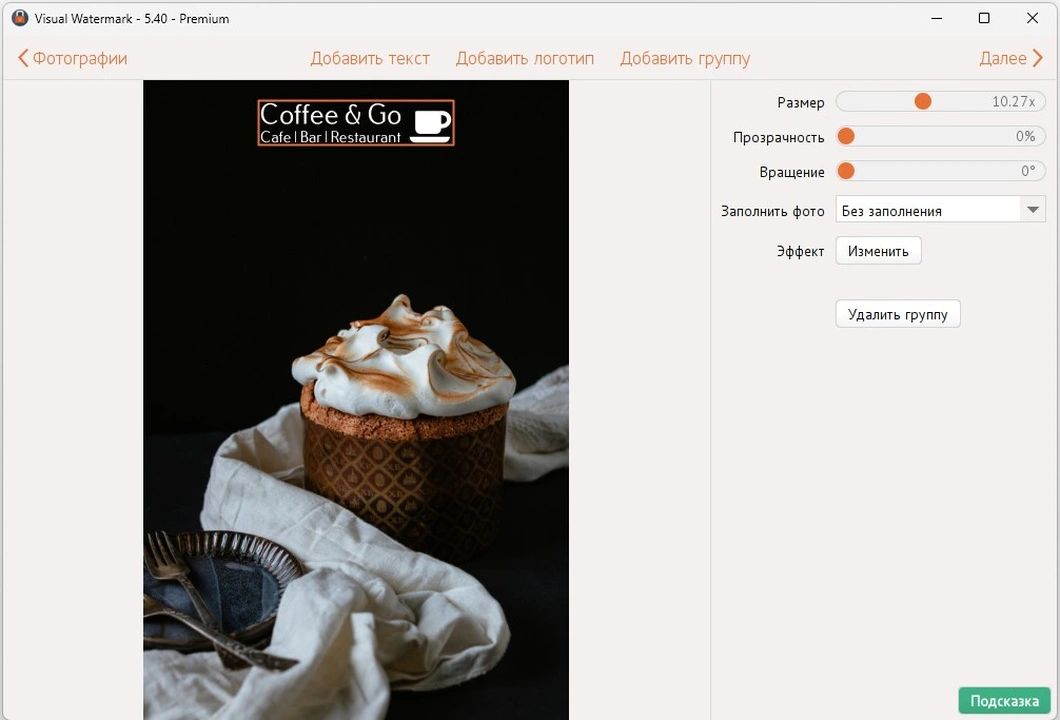
- Масштабирование, вращение и перемещение знака в нужное положение.
- Возможность указать прозрачность водяного знака.
- Возможность применить 2 из 66 визуальных эффектов.
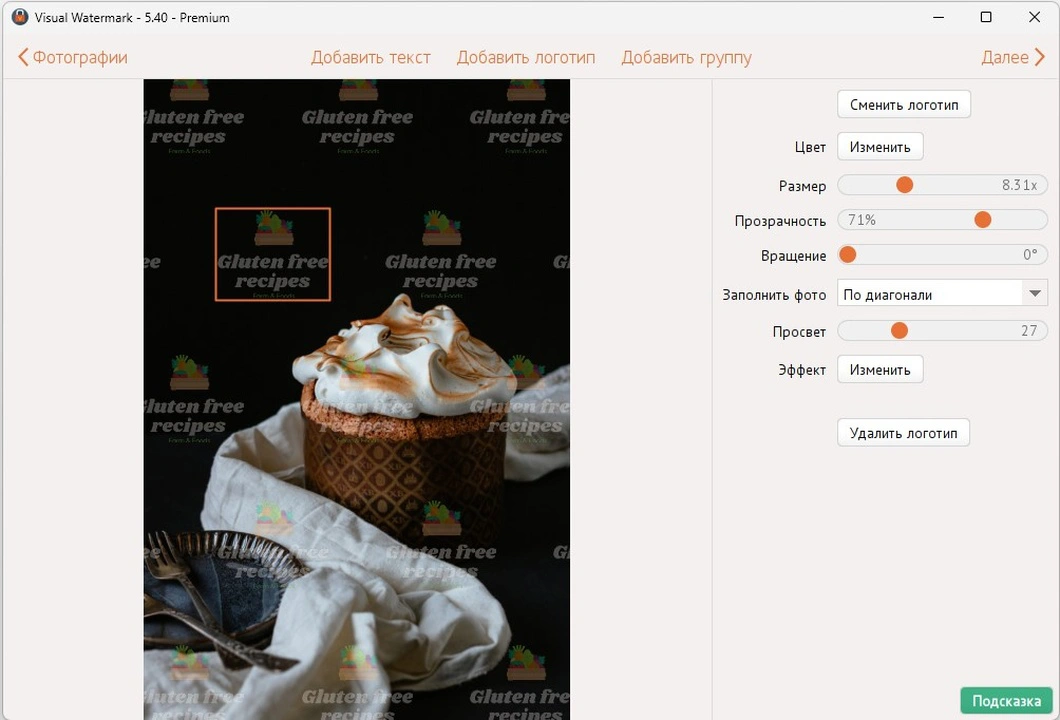
- Возможность включить опцию заполнения, чтобы заполнить изображение вашим водяным знаком.
- 926 шрифтов.
- 100 уровней прозрачности.
- Возможность указать яркость и цвет текста при помощи цветового колеса.
- Возможность указать собственный логотип и удалить из него фон.
Прочитайте наше руководство о том, как расположить водяной знак для лучшей защиты своих фотографий: «Как улучшить защиту с помощью водяного знака»
Повторное использование водяных знаков
При следующем открытии приложения, Visual Watermark автоматически загрузит последнее использованное клеймо. Если вы не хотите использовать предыдущее клеймо, нажмите кнопку Удалить водяной знак справа.
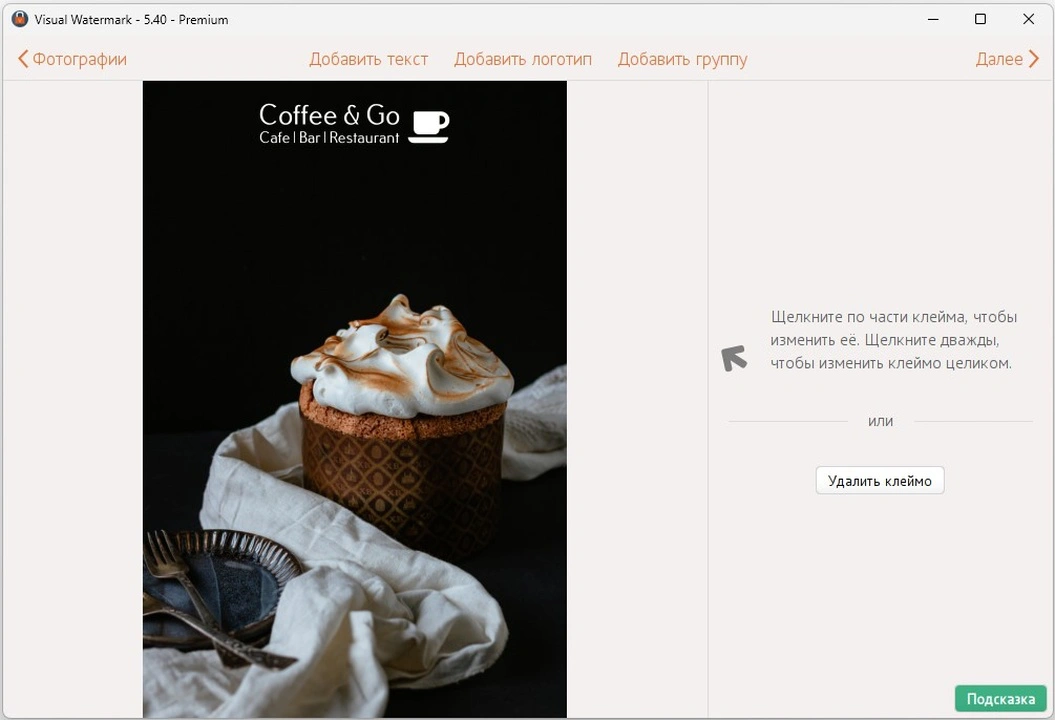
Если вы хотите использовать предыдущее клеймо, щёлкните кнопку Следущий Шаг, чтобы перейти дальше.
Если ваш водяной знак пуст, приложение предложит использовать один из предыдущих водяных знаков.
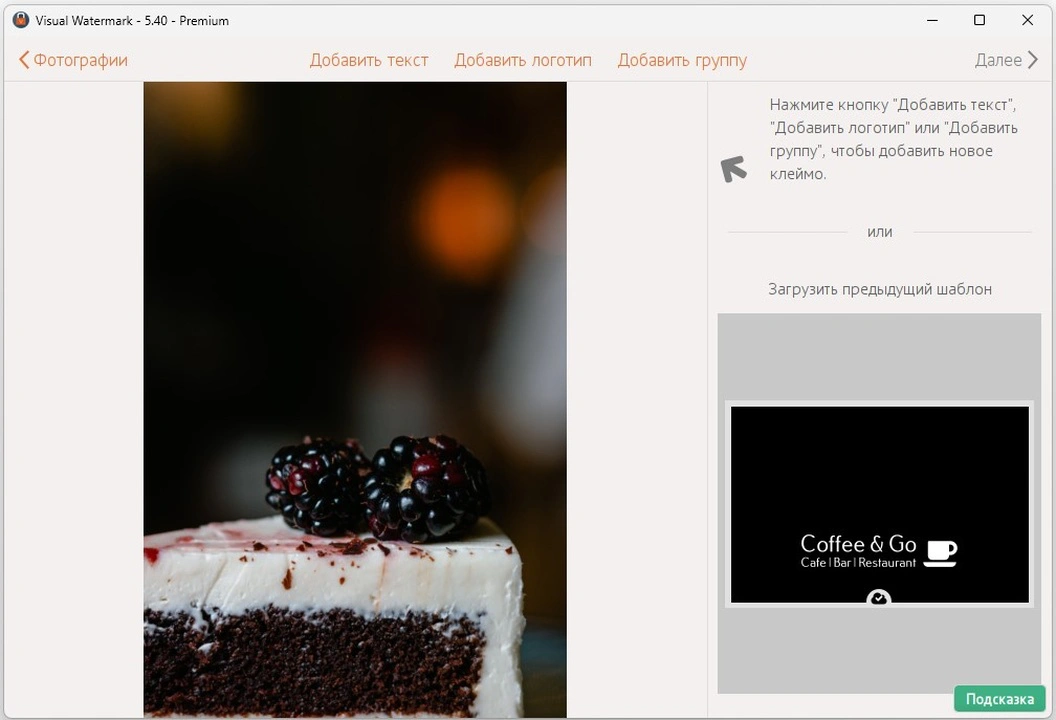
Visual Watermark сохраняет 10 последних водяных знаков, которые вы использовали. Для загрузки предыдущего клейма, просто щёлкните по нему.
Шаг 3 – Укажите настройки вывода и поставьте знак на фотографии
Visual Watermark предоставляет следующие опции вывода:
- Папка вывода. Нажмите «Изменить» и выберите требуемую папку. Обратите внимание, что вы не можете экспортировать изображение в папку, где содержатся оригинальные изображения.
- Автомасштабирование водяных знаков. Если эта опция включена, Visual Watermark автоматически меняет размер водяного знака для кадрированных изображений и изображений с высоким разрешением в одной группе.
- Формат и качество изображения. Выберите один из уровней сжатия: средний, хороший, превосходный или максимум. Чем выше качество изображения (разрешение), тем больше размер файла.
- Масштабирование фотографий. Выберите один из способов масштабирования: не масштабировать, масштабировать по ширине (до указанной ширины в пикселях), масштабировать по высоте (до указанной высоты в пикселях), масштабировать по ширине и высоте (до указанной ширины и высоты в пикселях). Не публикуйте фотографии с высоким разрешением онлайн, чтобы их не украли.
- Переименование фотографий. Вы можете оставить прежнее название файла или же указать новое, чтобы сменить название по умолчанию.
- Метаданные авторства. Позволяет вам указать ваше авторство и контактную информацию. Эта информация добавляется в метаданные фотографии (EXIF) и не видна на самой фотографии. Ее можно прочитать при помощи диалога просмотра файлов (Windows) или приложения Preview (Mac).
После указания всех настроек вы можете увидеть предпросмотр результата. Если все в порядке, нажмите «Поставить знак», чтобы начать проставлять водяные знаки на фотографиях.
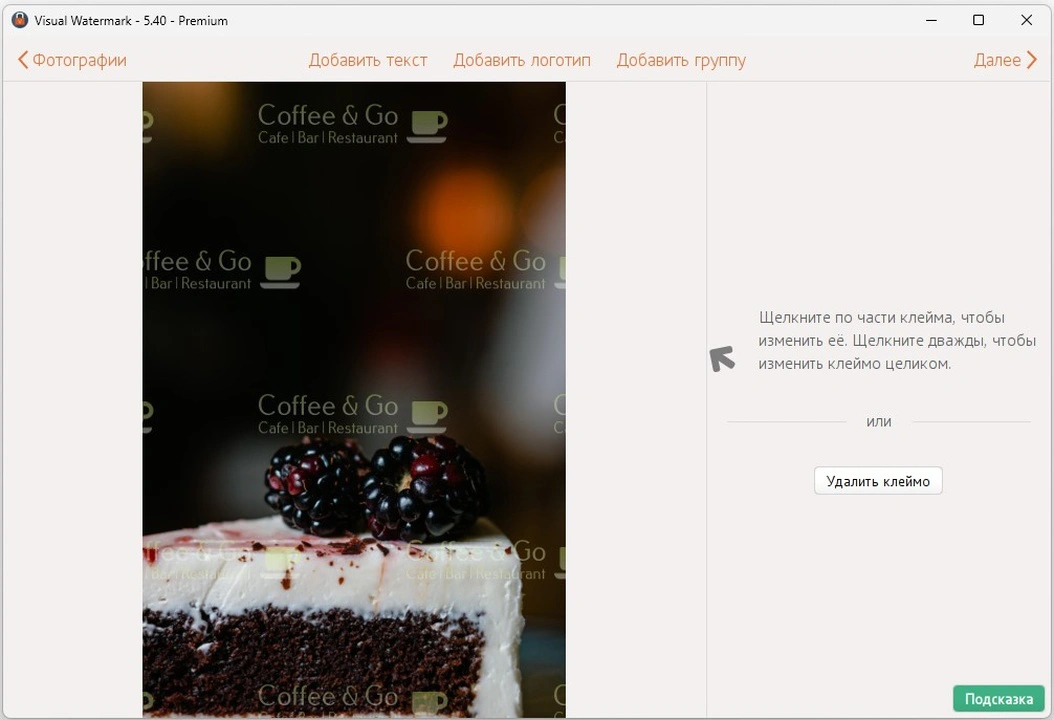
Шаг 4 – Сохраните водяной знак
При закрытии программы Visual Watermark автоматически сохранит ваш водяной знак. При следующем открытии программы, он будет загружен автоматически.
Если вы хотите выслать водяной знак на другой компьютер, то сохраните ваш водяной знак в файл. Нажмите на кнопку «Экспорт шаблона водяного знака», выберите местоположение и укажите имя файла. Шаблоны водяных знаков хранятся в формате VWM4. Чтобы загрузить водяной знак, нажмите два раза на файл с клеймом. Visual Watermark запустится и загрузит клеймо из файла.
Ответы на частые вопросы
Как поставить водяной знак на моё фото?
- Запустите Visual Watermark
- Нажмите “Выбрать фотографии” или перетащите фото в программу.
- Выберете одно или несколько изображений для нанесения водяного знака.
- Кликните “Далее”.
- Выберите один из трёх вариантов “Добавить текст”, “Добавить логотип” или “Добавить группу”, в зависимости от того, какой тип водяного знака вы хотите.
- Напечатайте текст, если хотите текстовой водяной знак, или выберете/загрузите логотип.
- Перетащите водяной знак в нужное место или подвиньте его с помощью стрелочек на клавиатуре.
- Воспользуйтесь инструментами редактирования и измените внешний вид вашего водяного знака. Вы можете сменить шрифт, размер, цвет, прозрачность и угол поворота, добавить один или два эффекта и сделать так, чтобы ваш водяной знак заполнял всё фото.
- Кликните “Далее”, чтобы перейти к настройкам вывода.
- Укажите настройки вывода и выберете папку для сохранения фото.
- Нажмите “Предпросмотр”, чтобы посмотреть, как будет выглядеть готовое фото. Смените размер и/или положение, если захотите.
- Нажмите “Применить клеймо”, чтобы начать процесс нанесения водяного знака.
Что такое ‘водяной знак’?
Водяной знак на фото — это текст или логотип, указывающий на то, что вы являетесь автором данного изображения. Ваш водяной знак может быть более или менее прозрачным, в зависимости от того, хотите вы, чтобы он чётко просматривался или нет.
Как быстро проставить водяной знак на фото?
Чтобы быстро поставить водяной знак на фото, вы можете использовать один из ранее созданных вами водяных знаков. Visual Watermark сохраняет 10 последних водяных знаков, которые вы использовали.
Если у вас немного изображений и вы не хотите ничего устанавливать, вы можете использовать онлайн приложение для нанесения водяных знаков — Watermarkly. Оно работает быстро и прямо в вашем браузере.
Если вы используете Visual Watermark впервые, выберете изображения, решите какой тип водяного знака вы хотите, измените внешний вид водяного знака с помощью инструментов для редактирования, укажите настройки вывода и щелкните по кнопке “Применить клеймо”. Visual Watermark обладает функцией пакетной обработки, так что вы сможете легко и быстро нанести водяной знак на множество фото за раз.
Нужно ли наносить водяной знак на фото?
Да, нужно, по двум причинам — защита и продвижение. Главная задача водяного знака — защитить ваши авторские права и не позволить мошенникам украсть ваши фотографии. Фотобанки наносят заполняющие всё изображение водяные знаки, чтобы предотвратить использование фото без их согласия. Водяной знак так же поможет в продвижении вашего бренда или имени. Если кто-то случайно увидит ваше фото с вашем именем, он точно будет знать кто автор и сможет найти ваш сайт или блог. Наносить водяной знак на фото перед публикацией в соц. сетях так же не менее важно.
Где расположить водяной знак на фото?
Наиболее популярное расположение водяного знака — в правом нижнем углу. Так он не отвлекает внимание от самого фото. Однако, если вы расположите водяной знак в любом из четырёх углов изображения, то воры смогут легко обрезать его. Водяные знаки прекрасно справляются со своей задачей, если правильно их использовать. Вы можете достигнуть максимум защиты расположив ваш водяной знак в центре фотографии и так, чтобы он занимал минимум 30% изображения. Сделайте его полупрозрачным, чтобы изображение лучше просматривалось.
Как нанести водяной знак на jpeg-изображение?
JPG — это самый распространенный формат изображения. Большая часть фотографий, которые вы видите онлайн — это JPG. Чтобы нанести водяной знак на jpeg-изображение, вам нужно выбрать фото, решит какой тип водяного знака вы хотите (текст, логотип или группа), изменить внешний вид водяного знака, установить настройки вывода и кликнуть по кнопке “Применить клеймо”.
Как поставить водяной знак на фото бесплатно?
Вы можете воспользоваться пробной версией Visual Watermark, чтобы поставить водяной знак бесплатно. Однако, на всех фотографиях к вашему водяному знаку будет добавлен еще один водяной знак с надписью “Пробная версия”.
В качестве альтернативы вы можете поставить водяной знак с помощью онлайн приложения — Watermarkly. Оно быстро работает, им легко пользоваться и вам не нужно ничего устанавливать.
Как наложить логотип на фото?
- Запустите Visual Watermark.
- Нажмите “Выбрать изображения” или перетащите фото в программу.
- Выберете одно или несколько изображений для нанесения водяного знака.
- Кликните “Далее”.
- Выберите “Добавить логотип”. Вы можете загрузить свой шаблон логотипа или выбрать один из 60 встроенных.
- Воспользуйтесь инструментами редактирования и измените внешний вид вашего водяного знака. Вы можете сменить шрифт, размер, цвет, прозрачность и угол поворота, добавить один или два эффекта, сделать так, чтобы ваш водяной знак заполнял всё фото или удалить фон с вашего логотипа.
- Кликните “Далее”, чтобы перейти к настройкам вывода.
- Укажите настройки вывода и выберете папку для сохранения фото.
- Нажмите “Предпросмотр”, чтобы посмотреть, как будет выглядеть готовое фото. Смените размер и/или положение, если захотите.
- Нажмите “Применить клеймо”, чтобы начать процесс нанесения водяного знака.
Нанесите водяной знак на 50 фото за 5 минут
Обрабатывайте сразу несколько фото в вашем браузере. Наносите водяные знаки в виде логотипа или текста. Создавайте уникальный дизайн клейма. Экспериментируйте с прозрачностью. Меняйте размер фото для публикации в сети. Загружайте фото с компьютера, Google Drive или Dropbox.
Watermarkly моментально загружает изображения и скачивает после нанесения водяного знака. Программа имеет как бесплатный, так и расширенный платный функционал.
Добавить водяной знак онлайн и оффлайн
Добавляйте водяной знак на неограниченное количество фото. Даже если их 50 000! Не ждите, пока все гигабайты изображений будут загружены в Интернет. Сразу же приступайте к редактированию.
Watermarkly — это онлайн приложение. Если же вам необходимо пользоваться программой даже в условиях отсутствия интернета, воспользуйтесь нашей десктопной версией программы Visual Watermark.
Зачем наносить водяные знаки на фото?
Существуют разные причины нанесения водяных знаков на изображения:
- Защита картинок и фото от кражи и подделки.
- Установление подлинности изображения и заявление авторских прав на него.
- В целях рекламы и повышения узнаваемости бренда.
- Защита личных файлов от рук мошенников и желающих использовать их без разрешения.
- Обозначение статуса документа в целях лучшей организации рабочего процесса. Например, «копировать» или «недействительно».
Быстрое клеймение
Моментальная загрузка и скачивание маленьких и больших изображений. Выберите фото со своего компьютера и тут же перейдите к созданию водяного знака. Загрузки и скачивание происходит за секунды, даже если у вас медленное соединение с интернетом.
Вам не нужно ждать своей очереди, чтобы нанести водяной знак. Процесс начинается как только вы нажимаете на кнопку «Добавить водяной знак», даже в бесплатной версии.
Watermarkly может обработать несколько фото за раз. Если некоторые фото больше или меньше остальных, размер водяного знака корректируется автоматически для оптимального расположения на фото.
Если вам нужно обработать более тысячи фотографий, у нас есть программа для Windows и Mac. Она быстро обрабатывает изображения и может легко справиться с 50 000 фотографий.
Широкие возможности редактирования водяных знаков
Скомбинируйте текст и логотип. Сделайте их прозрачными для ненавязчивой защиты или заполните ими все изображение. Внешний вид вашего клейма зависит только от вас.
С помощью Watermarkly вы можете:
✓ Добавить имя или логотип.
✓ Выбрать один из 962 премиум шрифтов.
✓ Сделать клеймо прозрачным или нанести на всю поверхность картинки в виде повторяющихся символов
✓ Указать номера изображений.
Как сделать водяной знак на фото с помощью Watermarkly
Наше онлайн-приложение позволяет легко и просто создавать и добавлять водяные знаки к любому изображению. Использование программы не требует регистрации. Достаточно только перейти к аппликации и начать работу.
Пошаговая инструкция – Как поставить водяной знак на фото в Watermarkly:
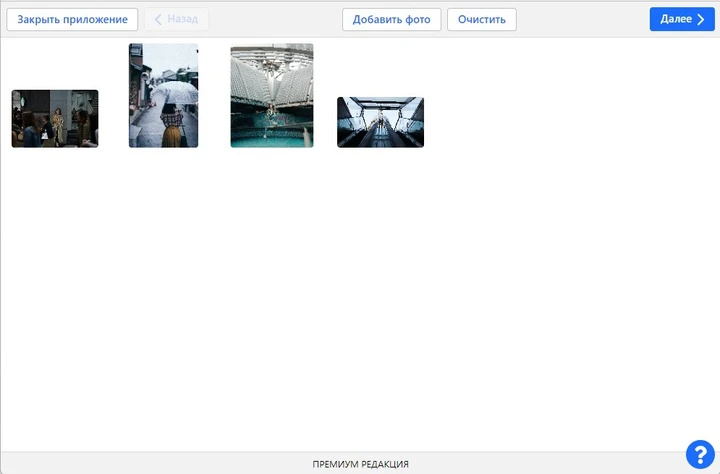
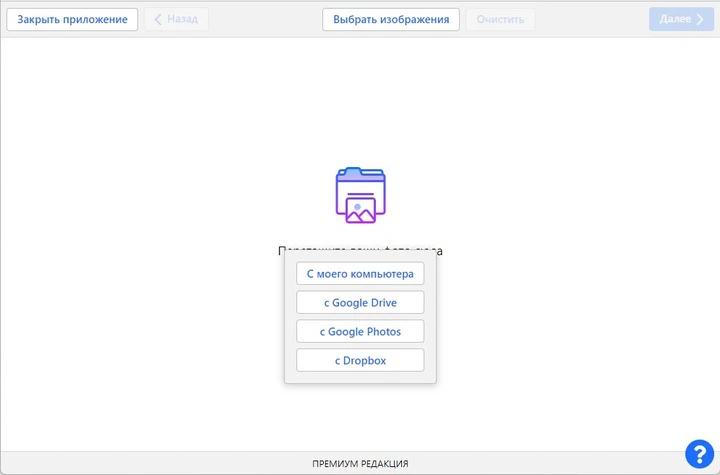
Первый шаг — нажмите «Выбрать изображения». Вам будет предложено четыре опции загрузки: с моего компьютера, с Google Drive, с Google Photos или Dropbox. При выборе одного из трех последних вариантов вы должны дать согласие на доступ к вашим данным. Вы также можете просто перетащить необходимые файлы из папки на вашем компьютере в окно редактора. В любом случае высокая скорость загрузки гарантируется.
В бесплатной версии приложения вы можете загрузить до 10 изображений.
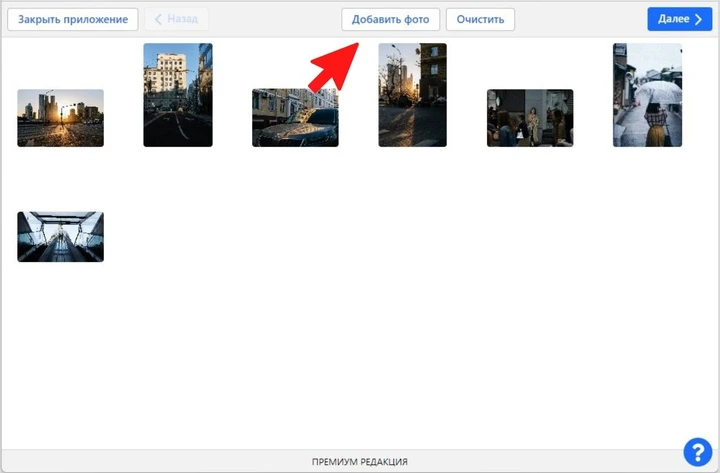
Второй шаг — нажмите «Добавить фото», если вам нужно добавить дополнительные фото в приложение. Кнопка «Очистить» позволяет удалить все ранее загруженные файлы. Если вы загрузили картинки и одна оказалась лишней, наведите на нее курсор мыши и нажмите на иконку удаления корзины.
Третий шаг – нажмите «Далее», если вы уверены, что все фото загружены и вы готовы добавлять водяные знаки.
Четвертый шаг – выберете тип водяного знака: текст или логотип. Если вы впервые пользуетесь нашей программой, то нужно будет создать водяной знак с нуля. Если вы заходите в приложение повторно, то можно воспользоваться ранее сохраненными шаблонами.
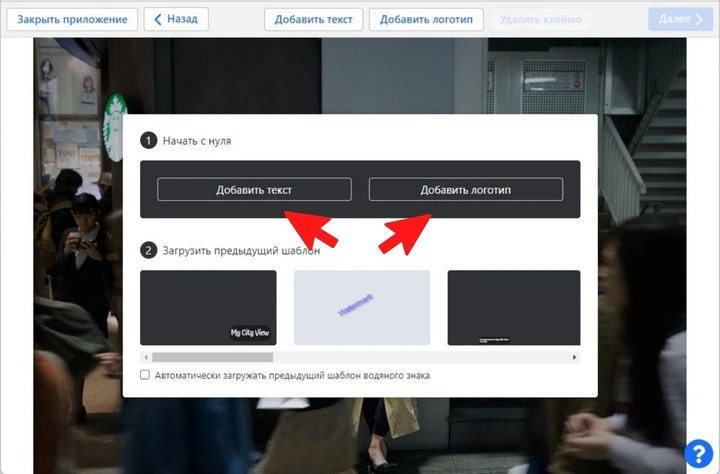
Пятый шаг – создайте водяной знак.
Если вы выбрали «Добавить текст»:
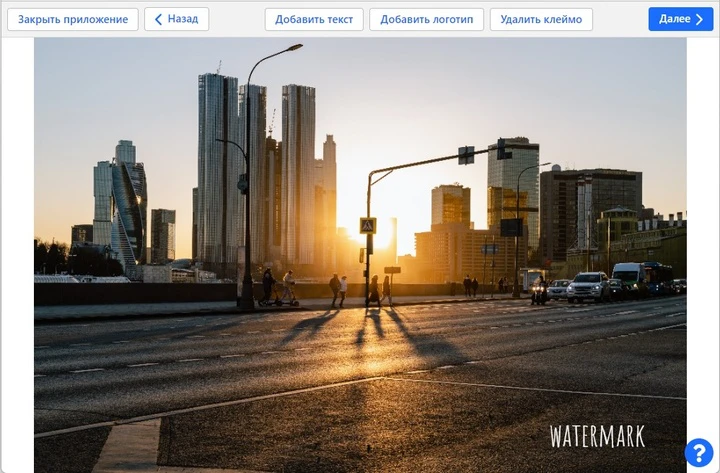
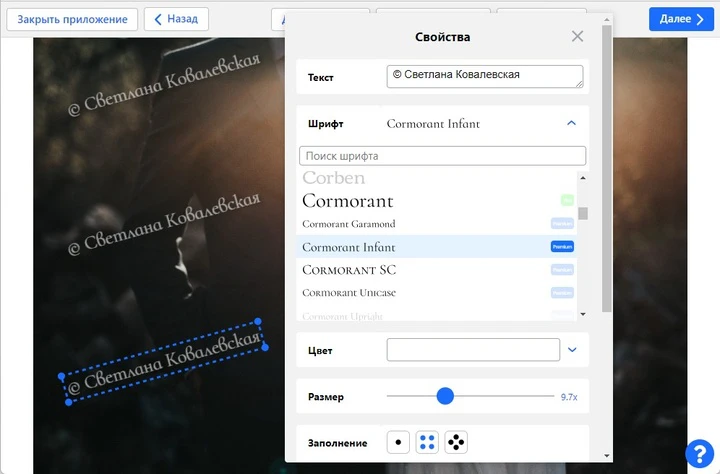
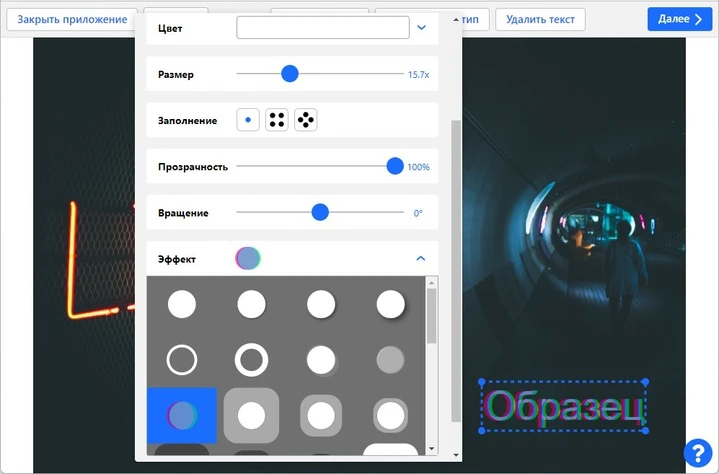
Введите текст, который должен появиться на фото. Воспользуйтесь преимуществами встроенного редактора:
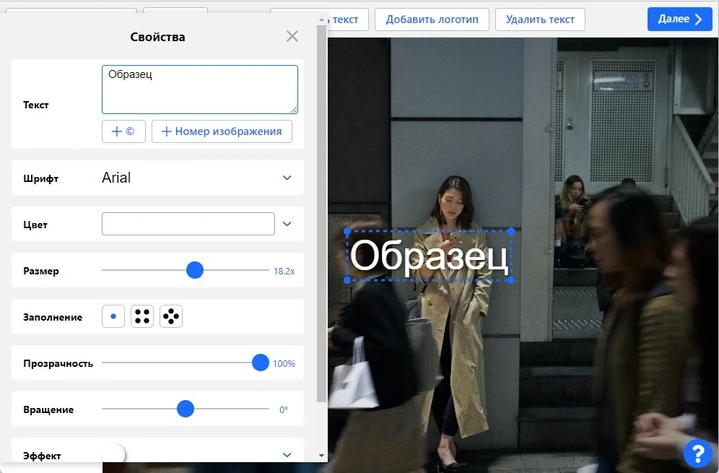
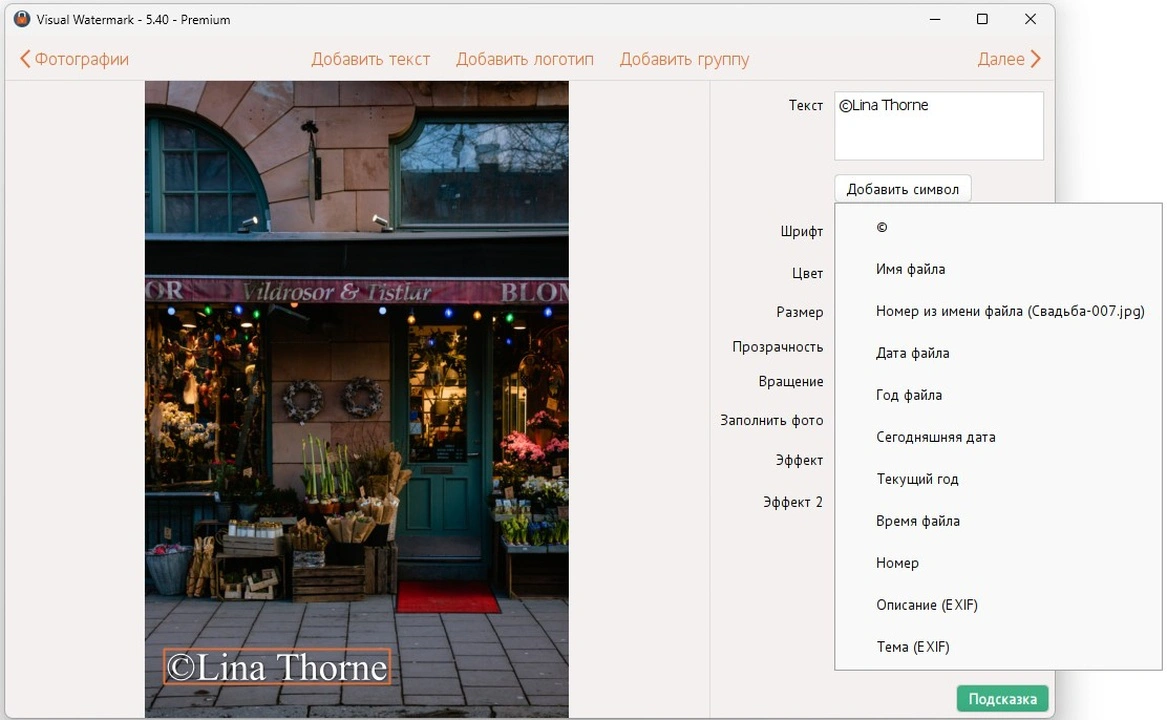
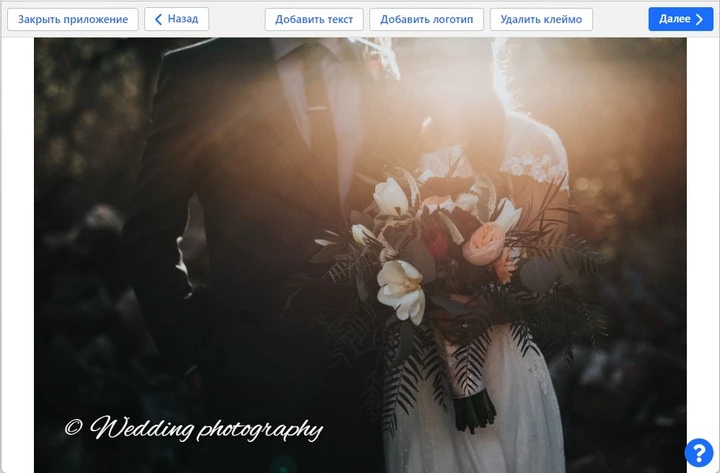
- При необходимости к написанному тексту вы можете добавить знак копирайта © либо номер изображения.
- Выберете один из 962 шрифтов.
- Поэкспериментируйте с цветом и тенью.
- Установите нужный размер текста.
- Откорректируйте положение водяного знака на картинке.
- Поиграйте с прозрачностью текста.
- Определите угол наклона.
- Используйте дополнительные эффекты редактирования.
Если вы выбрали «Добавить логотип»:
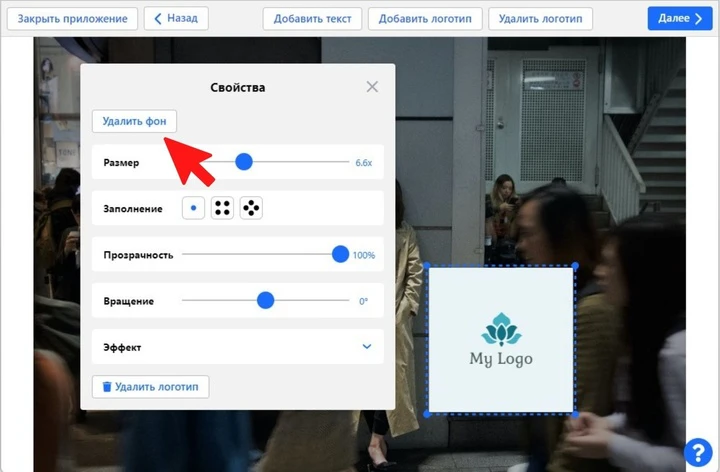
Как сделать водяной знак в форме логотипа:
- Загрузите ваш собственный логотип с компьютера, Google Drive, Google Photos или Dropbox. Кроме того, вы можете выбрать иконку для логотипа из галереи Watermarkly, в которой содержится более 100 элементов для дизайна логотипа с нуля.
- Нажмите «Удалить фон», чтобы поставить сам логотип на фото без лишних деталей (эта опция может быть особенно полезна, если ваш логотип сохранен не в PNG формате и не имеет прозрачного фона).
- Откорректируйте размер лого, место положения на фото, прозрачность, угол наклона, добавьте эффекты.
Каждый пользователь может самостоятельно перемещать текст/логотип при добавлении водяного знака на фото и регулировать размер, используя синюю рамку вокруг редактируемого элемента.
Шестой шаг – нажмите «Далее» и переходите к настройкам вывода.
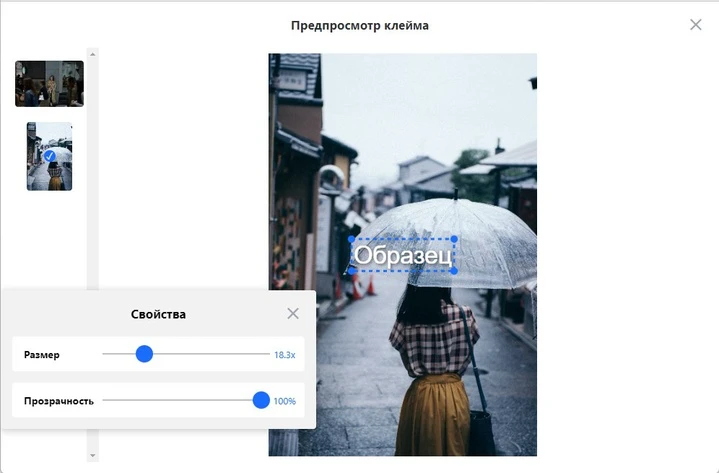
Седьмой шаг – нажмите «Предпросмотр клейма». Эта функция помогает оценить расположение водяного знака на каждом загруженном изображении (удобно, если вы работали сразу с большим количеством картинок). Вы можете подправить расположение знака в окне предварительного просмотра на каждом отдельно взятом фото.
Восьмой шаг – выберете формат файлов для загрузки после нанесения водяного знака: исходный, JPEG, PNG, WEBP. Измените размер изображения при необходимости.
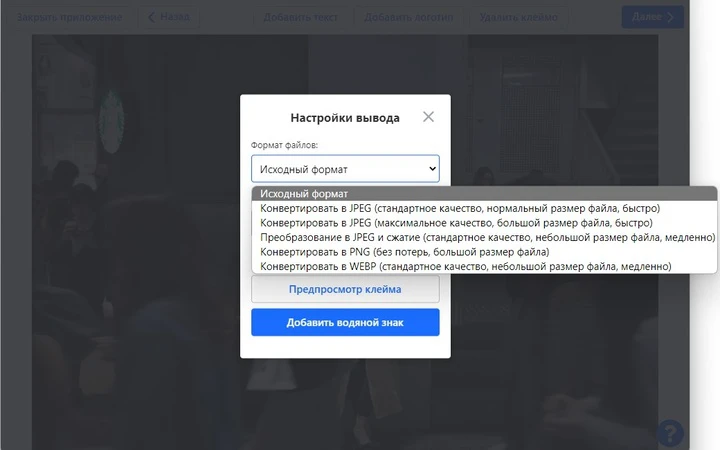
Приложение Watermarkly регулирует размеры изображений водяных знаков по умолчанию. При сохранении изображений пользователь может выбрать функцию «Один и тот же размер водяного знака в пикселях на всех изображениях». В этом случае автоматическое масштабирование водяного знака будет отключено. Размер водяного знака будет одинаковым на каждой картинке.
Очень важный нюанс, который нужно учитывать при работе с Watermarkly! Если вы работаете в бесплатном режиме нашего приложения, то при сохранении файлов на картинках появится надпись «Защищено бесплатной версией Watermarkly». Для ее удаления необходимо активировать платный режим работы. Более подробно здесь.
Автоматическое и ручное положение водяного знака
Вы можете загрузить все ваши изображения в Watermarkly и приложение тут же нанесёт на них водяной знак.
Watermarkly автоматически корректирует размер водяного знака в зависимости от ориентации и размера ваших изображений. У маленьких фото — маленький водяной знак, а у больших — большой.
Вы можете отключить авто-регулировщик, если хотите, или изменить расположение знака на некоторых фотографиях в группе. Просто кликните на кнопку «Предпросмотр клейма» на экране «Настройки вывода», чтобы просмотреть нужные фото и изменить положение знака, где необходимо.
Автоматическое положение клейма

Ручное положение клейма

Дополнительные инструменты по обработке изображений
Приложение Watermarkly дает широкие возможности по редактированию изображений. Кроме возможности поставить водяной знак на фото, вы также можете:
✓ Обрезать изображенияпо кругу, квадрату или прямоугольнику, готовым шаблонам или индивидуально подобранным параметрам.
✓ Добавлять текст или логотип на одно фото.
Вы можете использовать любой из указанных инструментов в отдельности без нанесения водяного знака.
Как сделать водяной знак надежно и безопасно
Не нужно ничего загружать и устанавливать на ваш компьютер. Watermarkly — это онлайн приложение, которое работает в браузере и не требует установки дополнительных программ.
Не рискуйте, устанавливая программы с неизвестных источников на ваш компьютер.
Мы не храним ваши изображения на серверах и не имеем к ним доступа. Никто из нашей компании не может получить доступ к вашим файлам. Ваши файлы всегда останутся вашими, несмотря ни на что.
Watermarkly устанавливает только безопасные соединения.
Синхронизация шаблонов между компьютерами
Watermarkly загружает шаблоны водяных знаков в облако, чтобы вы имели к ним доступ с разных компьютеров. Все члены вашей команды могут также редактировть шаблоны, чтобы водяной знак был одинаковым на всех фотографиях, независимо от того, кто его ставит.
Мы синхронизируем только шаблоны водяных знаков — т.е. текст или логотип, который вы размещаете на изображениях. Мы не храним самих ваших изображений, не имеем к ним доступа и никогда не будем.
Ваши фото всегда остаются на вашем компьютере и не загружаются на наши серверы.
Плюсы и минусы нанесения водяного знака на фото
Высокий спрос на приложения по добавлению водяных знаков свидетельствует о востребованности этой функции. Все благодаря ее многочисленным преимуществам:
✓ Водяной знак нельзя замаскировать или обрезать (при условии, что он нанесен правильно — читайте наши советы по этой теме ниже). Таким образом, гарантируется защита от несанкционированного копирования фото.
✓ Водяной знак можно использовать как бесплатный маркетинговый инструмент. Эту технику часто используют фотографы, чьи снимки распространяются в социальных сетях. Благодаря этому имя фотографа становится более узнаваемым.
✓ Логотип компании в качестве водяного знака может использоваться в рекламных целях для повышения узнаваемости бренда.
Причины, по которым люди пренебрегают использованием водяного знака, могут быть следующие:
✕ Иногда водяной знак может испортить эстетический вид изображения. Особенно это касается работ профессиональных фотографов. Некоторые опасаются, что логотип или символ испортит впечатление от картинки и оттолкнет людей.
✕ Сам по себе водяной знак не имеет юридической силы. Такой символ защищает изображение от копирования, но не является прямым доказательством авторских прав. Если вам придется обратиться в суд, необходимо будет искать более веские доказательства.
Как сделать водяной знак: полезные советы
Есть еще один минус, о котором мы не упомянули. Водяной знак можно стереть в любом редакторе. Но! Все зависит от того, как он нанесен на изображение.
Рекомендуем ознакомиться с нашими советами перед тем, как наносить водяные знаки на фото.
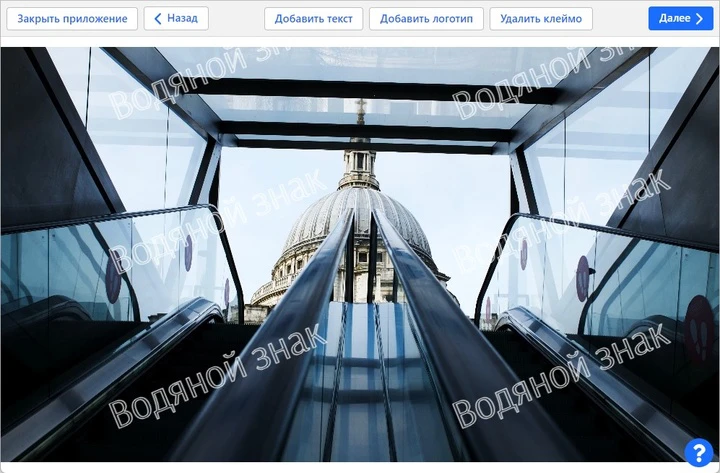
- Сделайте водяной знак полупрозрачным и поместите его где-нибудь в центре. В этом случае избавиться от него будет сложнее.
- Не ставьте маленький водяной знак в углу изображения, где его можно легко обрезать.
- Не размещайте свой логотип или текст на сплошном фоне. В противном случае они могут быть удалены без особых усилий. Лучше выбирать область картинки, богатую деталями.
- Расположите водяной знак на наиболее значимых элементах фото. В этом случае никто не сможет выдать вашу работу за свою.
- Убедитесь, что водяной знак не отвлекает внимание от вашей работы. Но не делайте знак слишком маленьким и незаметным. Поэкспериментируйте с положением и прозрачностью.
FAQ: Водяной знак
Здесь вы приводим ответы на часто задаваемые вопросы от пользователей приложений по нанесению водяных знаков.
Как поставить водяной знак на фото?
В первую очередь советуем найти удобное приложение, где это можно сделать за несколько минут. Например, Watermarkly, которое работает в онлайн режиме. Достаточно загрузить необходимые фото в окно редактора и начать создавать водяные знаки. Мы предлагаем два варианта клейма: текст и логотип (можно загрузить готовый или создать с нуля, используя галерею символов. Например, графическое изображение дома подходит для клеймения фото агентства недвижимости. В данной статье вы найдете подробные инструкции того, как добавить водяной знак на фото.
Как добавить водяной знак на фото на iPhone или iPad?
Если вам нужно быстро обработать фотографии и нанести уникальный знак для защиты на вашем мобильном устройстве, вы можете запустить сайт в мобильном браузере вашего Apple-устройства или загрузить мобильное приложение с водяными знаками из App Store — приложение Watermarkly. Функции приложения и мобильной версии совпадают. Мы полностью сохранили интерфейс сайта и аналогичный порядок действий по клеймению.
Как добавить водяной знак на фото на Android?
Можно скачать приложение Watermarkly в Play Market либо зайти на сайт на вашем мобильном устройстве. Интерфейс и функции в обоих случаях не отличаются. Для начала вам необходимо загрузить изображения из памяти устройства или предоставить их из облачного хранилища. Далее добавить текст или логотип. После этого указать параметры сохранения и загрузить готовые файлы на телефон. Проверьте, что на вашем устройстве есть достаточно памяти, чтобы загрузить все файлы после обработки.
Как сделать водяной знак, чтобы защитить мои фотографии от копирования?
Откройте приложение Watermarkly в браузере на компьютере или на телефоне, загрузите изображения и добавьте текст или логотип. Ознакомьтесь с нашими советами по нанесению клейма, чтобы быть уверенным, что его будет сложно удалить или обрезать.
Лучшее приложение для нанесения водяных знаков на фото?
Watermarkly — очень простое и понятное приложение, не требующее профессиональных навыков для редактирования фото. Программа хранит шаблоны ранее использованных вами водяных знаков, что может значительно помочь, если вы используете приложение многократно. В бесплатной версии вы можете работать с 10 фотографиями одновременно. Неограниченные возможности нашего редактора позволят вам менять размер водяного знака, шрифт, цвет, прозрачность и многое другое.
Должен ли я ставить водяной знак на свои фотографии в Instagram?
Ставить водяные знаки на фотографии или нет, зависит только от вас. Предположим, вы профессиональный фотограф или владелец бренда, который вкладывает много сил и средств в создание уникальных фотографий для публикации в инстаграм. В таком случае мы рекомендуем нанести водяной знак, чтобы защитить их от кражи. Правильно нанесенный водяной знак не испортит впечатления от картинки.
Как лучше разместить водяной знак в виде логотипа на фото?
Место размещения логотипа полностью зависит от задач, которые вы перед собой ставите. Если вам нужно защитить авторские права на свои изображения, рекомендуем наносить логотип в местах, где его нельзя удалить или обрезать. Если вы хотите прорекламировать свой бренд с помощью водяного знака, сделайте свой логотип большим и заметным. Только тогда он оправдает ваши ожидания.
Подводим итоги
Водяной знак на фото — отличный способ защитить файлы от нарушения авторских прав и кражи. В некоторых случаях это может стать дополнительным инструментом рекламы вашей компании. Все возможности создания, редактирования и нанесения клейма доступны в нашем онлайн приложении Watermarkly. Интерфейс рассчитан на обычного непрофессионального пользователя.
Теперь вы знаете, как сделать водяной знак на фото. Начните прямо сейчас! Процесс займет у вас всего несколько минут.
Эта страница на других языках
Мобильные приложения
Copyright
Copyright © 2017 — 2023 Юлия Никитина
PL9512466309, Warszawska 47A/5, 05-075 Warsaw, Poland
Запрещено любое копирование материалов сайта без явного разрешения владельца. Фрагменты до 100 слов могут быть использованы при условии размещения ссылки на watermarkly.com рядом со скопированным текстом или изображениями.
Инструменты
- Добавить водяной знак на фото
- Уменьшить размер фото онлайн
- Обрезать фото
- Сжать JPG, PNG, GIF фото
- Добавить текст на фото
- Добавить водяной знак в PDF
- Размыть лица и номера машин
- Конвертировать в JPG
Blog
- Как уменьшить размер фото в МБ
- Восстановить ключ активации
- Все посты
PDF Инструменты
- Объединить PDF-файлы
- Разделить PDF-файлы
- Удалить страницы из PDF
Legal
- Политика конфиденциальности
- Условия использования
- Условия возвратов