Что значит ДЖЕМ нa youtub?
Не так давно на платформе YouTube появился плейлист под названием «Мой Джем», который собрал в себя как правило те музыкальные видео и клипы, которые Вы смотрели, пересматривали и которые Вам понравились.
Обычно этот плейлист появляется на главной странице видеохостинга YouTube. Я считаю, что он довольно удобный, так как позволяет послушать ту музыку и посмотреть те музыкальные клипы, которые мне больше всего понравились.
модератор выбрал этот ответ лучшим
Как убрать ошибку «Воспроизведение приостановлено. Продолжить?» на ютубе
Иногда, при просмотре плейлиста на Youtube, выводится предупреждение «Отвлеклись от просмотра? Воспроизведение скоро будет приостановлено.» и через несколько секунд появляется сообщение «Воспроизведение приостановлено. Продолжить?». Для продолжения воспроизведения нужно подойти к ноутбуку и нажать кнопку «ОК». Это жутко раздражает, особенно если в плейлисте музыкальные клипы.
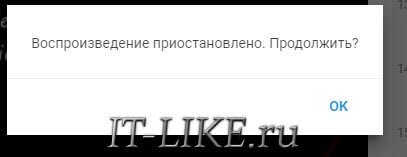
Ютуб с 2017 года начал определять период бездействия пользователя на компьютере и стал останавливать воспроизведение видео. Это нужно для экономии трафика и рекламных бюджетов, ведь если пользователя нет перед экраном, то он не увидит рекламу. Во время проигрывания одного длинного видео, остановки не происходит, но если играет плейлист, видео переключаются, а пользователь отсутствует, тогда то Youtube думает, что видео никто не смотрит. Однако, мы можем просто слушать фоном музыку в компании друзей или с девушкой на романтической встрече дома ? Давайте же разберёмся как убрать ошибку:
Как убрать остановку воспроизведения в браузере Chrome, Mozilla Firefox
Для любого браузера на движке Chrome (Opera, Яндекс Браузер, Brave) есть специальное расширение YouTube NonStop. Перейдите на страницу расширения в магазине Google Chrome и установите его, нажав кнопку «Установить»
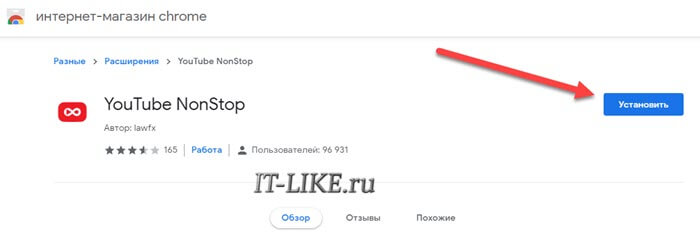
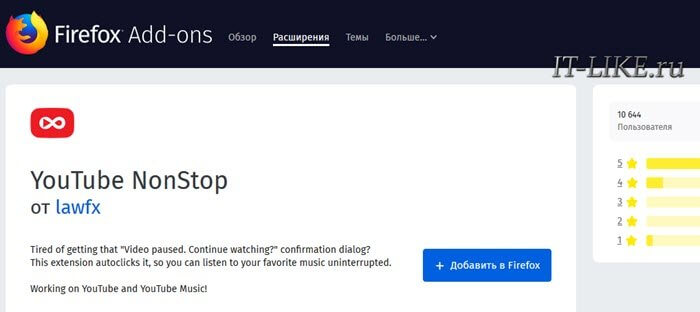
Т.е., для установки расширения подходит любой браузер, который поддерживает расширения хрома. Больше действий не требуется, а страницу с видео нужно обновить. Расширение «Youtube Nonstop» распознает появление сообщения «Воспроизведение приостановлено. Продолжить?» и само эмулирует нажатие кнопки «ОК». При этом воспроизведение звука замрёт буквально на секунду-две. Для браузера Mozilla Firefox есть аналогичное расширение «Youtube Nonstop». Устанавливается так же просто, просто перейдите по ссылке и нажмите кнопку «Добавить в Firefox»
Как сделать чтобы ошибка воспроизведения никогда не появлялась
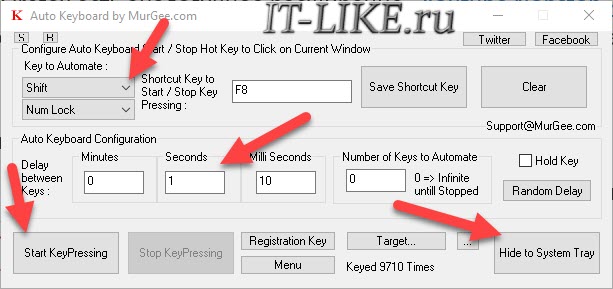
На случай, если у вас экзотический браузер, отличный от Хром и Фаерфокс, или вы вообще не хотите чтобы звук лагал, я придумал способ эмуляции действий пользователя с компьютером. Мы запустим программу-автокликер, которая будет виртуально нажимать кнопки на клавиатуре �� Скачать «Auto Keyboard» Перейдите на страницу программы и скачайте её по ссылке «Download», установите и запустите: Настройка программы:
- в первом блоке выбираем, нажатие каких клавиш клавиатуры мы будем эмулировать, я предлагаю «Shift» и «Num Lock». Эти кнопки нейтральны и не влияют на работу системы
- выставляем периодичность срабатывания: 0 минут, 1 секунда, 0 миллисекунд, количество повторений: неограниченно (цифра ноль)
- В поле «Shortcut Key» по умолчанию стоит «F8», это кнопка остановки/запуска эмуляции.
Для запуска автокликера нажмите «Start KeyPressing» и сверните программу в системный трэй кнопкой «Hide To System Tray», чтобы она не занимала место в Панели задач.
Очень удачно выбрана кнопка «Num Lock», т.к. если ваша клавиатура с индикатором включения «намлока», то он будет мигать 1 раз в секунду, сигнализируя, что автокликер работает!
Может вы знаете и другие методы для предотвращения остановки воспроизведения, тогда пишите об этом в комментариях.
Где можно найти подборку «Мой джем» на Ютубе?

Пиши ответы и зарабатывай! Вамбер платит до 2.5 руб. за каждый ответ. Всё что нужно — это пройти регистрацию и писать хорошие ответы. Платим каждый месяц на сотовый телефон или yoomoney (Яндекс Деньги). Правила здесь.
Для того чтобы перейти к подборке «Мой джем» на Ютубе, необходимо быть авторизованным. Далее перейти в коллекции музыки и там вы вероятнее всего обнаружите свою подборку видео.
Чтобы найти плейлист под названием «Мой джем» на видеохостинге YouTube, нужно войти в свой канал. После этого найти этот плейлист можно на главной странице YouTube и при просмотре видео, справа во вкладке рекомендованных видео. Плейлист «Мой джем» иногда бывает сложно найти, так как он не всегда отображается на главной странице видеохостинга YouTube и рекомендованных видео. Также, как вариант, можно попробовать поискать данный плейлист во вкладке «коллекции музыки».
Лучший ответ
Напиши ответ прямо сейчас
Вы можете войти или зарегистрироваться, чтобы добавить ответ и получить бонус.
Правда что грибы могут превращать насекомых в зомби?
Смотреть ответ →
Когда самые большие скидки на электронику?
Смотреть ответ →
Лучшие пенальтисты в истории футбола?
Смотреть ответ →
Русский язык восьмой по популярности в мире, а какие другие 7?
Смотреть ответ →
Знали что у Барби есть настоящее имя?
Смотреть ответ →
У знаменитой Моны Лизы нет бровей, зачем художник так сделал?
Смотреть ответ →
Почему свиньи не могут смотреть на небо?
Смотреть ответ →
Почему собаки могут умереть от шоколадки?
Смотреть ответ →
Почему женщины моргают почти в два раза чаще мужчин?
Смотреть ответ →
Какие игрушки можно купить за 50 рублей?
Смотреть ответ →
- Бывает ли у кошек аллергия на людей?
- В честь кого были названы конфеты M&M?
- Как на самом деле называется символ #хэштэга?
Лучшие новогодние песни ютуб?
Спрашивает Юлия Иванова
Вот несколько популярных новогодних песен на YouTube: 1. Mariah Carey — «All I Want for Christmas Is You» 2. Wham! — «Last Christmas» 3. Michael Bublé — «It’s Beginning to Look a Lot Like Christmas» 4. Brenda Lee — «Rockin’ Around the Christmas Tree» 5. Bobby Helms — «Jingle Bell Rock» 6. Andy . Читать далее
Мой джем. Видео плейлист. Музыка, клипы. «Почему вы не делаете свои плейлисты?»
Не так давно на YouTube появилась замечательная функция — «Мой джем». Это автоматическая подборка композиций, составленная и основанная на ваших просмотрах и предпочтениях. Необходимое условие — вы должны быть зарегистрированы на YouTube, или, хотя бы, на одном из ресурсов Googl-а. Осторожно! «Большой Брат» следит за тобой! — шутка. Каждый раз, посещая главную страницу в YouTube, вы видите подборку композиций «Мой джем». Стоит только обновить главную страницу, и подборка изменится — изменится порядок композиций, появятся новые, некоторые композиции из прошлого «Джема» будут исключены. Чем-то напоминает калейдоскоп — достаточно встряхнуть трубочку с разноцветными стеклышками, и появляются совершенно другие картинки. Очень удобная функция. На её основе можно составить свой плейлист. Достаточно только под одним из видео в «Моем джеме» кликнуть на кнопку + «добавить». Позже, если перейдёте на страницу просмотра своего плейлиста, можете поменять порядок композиций, «перетасовать» их, или исключить некоторые за ненадобностью. Затем, скопировав код своего плейлиста в разделе «отправить», можете вставить его в свой блог или сайт. Просматривать плейлист в своём блоге можно на одном экране, что очень замечательно и мне несказанно нравится. Ведь мы же смотрим множество телевизионных программ на одном телевизоре, а не на десятке. Ведь так? Заодно экономите ресурс своего компа и тех, кто будет смотреть ваш плейлист. В качестве примера можете посмотреть мой. Авось, что-то понравится, а если хотите, можете взять себе весь плейлист целиком. Берите, не жалко! Достаточно скопировать код плейлиста. Не забывайте, что смена сюжетов автоматическая, а в случае необходимости разверните плейлист, кликнув на значок в верхнем левом углу и выберите желаемую для просмотра композицию. Приятного просмотра! P.S. Предположим, что я в последствии захочу внести изменения в плейлист — кое-что добавить, или удалить. Соответственно, изменения произойдут в плейлисте, код которого вы скопировали и вставили в свой блог. Поэтому, если для вас это важно, старайтесь делать свои плейлисты. У меня не так уж много товарищей, числящихся в друзьях. Поэтому я не могу судить обо всех. Но, меня удивляет — что, кроме меня никто не делает плейлисты? Почему?! Ведь это так классно, так удобно! P.P.S. Предположим, в плейлисте вам понравилась какая-то композиция, и вы хотите познакомиться с другими произведениями автора, или найти для себя нечто понравившееся, похожее. Для этого переходите на страницу YouTube. Там на каждую композицию в плейлисте дается рекомендация в виде Микса 50+. Другими словами, это более 50 сюжетов автора или похожих. Такую замечательную возможность YouTube я называю: «смотретьнепересмотреть». Не зацикливайтесь на «Моем джеме». В свой плейлист можно вставить любой сюжет из YouTube. Почувствуйте себя творцом. Ведь жажда творчества — это одно из самых замечательных человеческих качеств.
| Рубрики: | Музыка др. жанров |
Метки: видеоклипы музыка плейлист
Понравилось: 1 пользователю


| Комментировать | « Пред. запись — К дневнику — След. запись » | Страницы: [1] [Новые] |
officersha обратиться по имени Воскресенье, 06 Мая 2018 г. 10:58 (ссылка)
Благодарю! Замечательная штука — «джем»! Стала я отставать что-то. прежде следила за новшествами.)
valentin_tsmakaliuk 16 0 0% —> обратиться по имени Воскресенье, 06 Мая 2018 г. 15:08 (ссылка)
Рад, что понравилось. Появится свободная минутка, попробуйте сделать свой плейлист, хотя бы из двух композиций(сюжетов). Обратили внимание, в моем плейлисте 63! сюжета. Представьте, что было бы, если в один пост вставить 63 экрана! Чудовищно! А вот плейлист это позволяет. Убедил? Т.е., выбираете два сюжета. Когда «проигрывается» первый(в случ. необходимости его можно остановить). И под ним кликаете «+ добавить». Открывается диалоговое окно. В самом низу видите «создать плейлист» — кликаете. Затем вводите название плейлиста(на русском, можно на китайском). Внизу ярко синим загорается кнопочка — «создать». Если вводите название плейлиста из памяти при пом. мышки — последнюю букву обязательно введите вручную, иначе кнопочка «создать» не засветится ярко голубым и плейлист «не создастся». Потом переходите к след. сюжету и т.д., можно до бесконечности. Затем заходите на свою страницу(канал) в YouTube. Кликаете на «плейлисты». Кликаете на название плейлиста. После того, как он откроется — можете его отредактировать. Затем вверху кликаете на «отправить» и далее все точно также, как если бы вы хотели вставить видео в свой пост. Если возникнут вопросы — спрашивайте. Уверен, у вас обязательно получится! Простите за нудность, просто я энтузиаст этих плейлистов. Не одному же мне их только делать.
officersha обратиться по имени Воскресенье, 06 Мая 2018 г. 16:44 (ссылка)
Советы очень полезные, обязательно воспользуюсь!