Программа для удаления информации Eraser
Эта бесплатно распространяемая программа предназначена, для того чтобы выполнить бесследное, полное удаление информации, уничтожение выбранных папок и файлов, включающее полное очищение дискового пространства, делая абсолютно невозможным какое-либо восстановление данных с жёсткого диска. Программа устанавливается под операционную систему Windows. Вот ссылка на страницу загрузки официального сайта утилиты eraser.heidi.ie/download .
Программа для удаления информации Eraser может работать в нескольких режимах. Так называемый режим Unused space on drive — очистка неиспользуемого пространства – выполняет удаление информации с диска и все следы когда-либо существовавших данных, в поддающихся воздействию пустых, с точки зрения операционной системы, местах выбранного носителя.
Другая опция, режим удаления файлов и папок, стирает выбранные данные, а их место заполняет специальным кодом, сгенерированным с целью противодействия попыткам возобновить удалённые файлы с помощью каких-либо программ восстановления данных. Этот метод делает бессмысленным даже применение различных хитрых способов воссоздания данных, типа считывания с поверхности диска остаточной намагниченности.
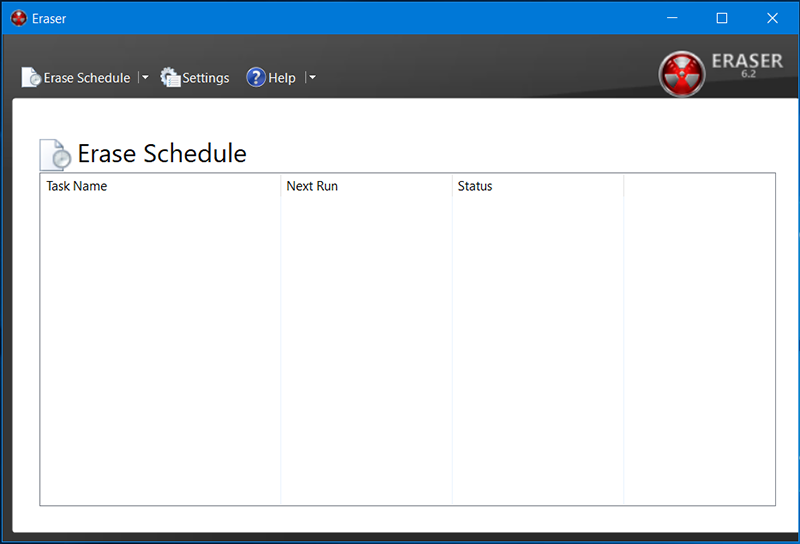
Программа Eraser оснащена интуитивно понятным эргономичным интерфейсом. Во время установки программа прописывается в списке автоматически загружаемых процессов. Также имеется удобный планировщик заданий на выполнение, то есть это возможность настроить осуществление очистки пустого места выбранных дисков и удаление информации из папок автоматически, в заданный момент времени ежедневно, еженедельно, или после наступления определённого события, типа перезагрузки компьютера. В главном окне утилиты можно просматривать списки заданий на выполнение и перечень объектов, очистка которых должна производиться после положительного ответа пользователя. Оба списка легко пополняются новыми объектами. На выполнение полной очистки пустого пространства требуется значительное время, но зато в процессе работы Eraser действительно происходит безвозвратное уничтожение данных.
Полное удаление папок и файлов программой Eraser
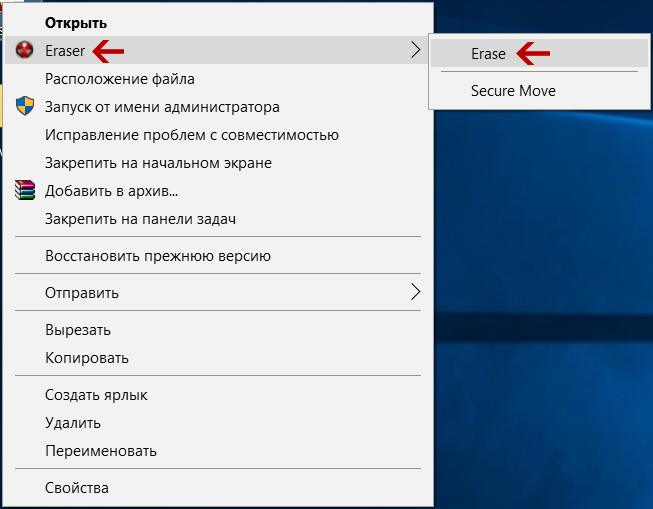
Для того чтобы выполнить полное удаление информации самый простой способ — это кликнуть на требуемом файле или папке правой кнопкой мышки и в появившемся контекстном меню навести стрелку на строку с программой Eraser после чего во вновь появившемся списке выбрать команду «Erase».
Чтобы выполнить это из окна программы следует в левом угле кликнуть по опции «Erase Schedule», и из появившегося списка выбрать строку «New Task».

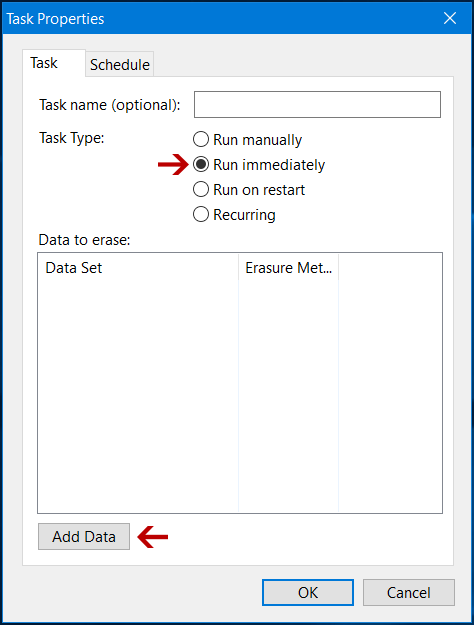
Затем в новом окне нужно поставить радиокнопку на строку «Run immediately», и снизу слева нажать на кнопку «Add Data».
Во вновь появившемся окне в поле «Target type», если это файл (файлы), то оставить всё как есть, в случае с папкой (папками) надо поставить настройку «Files in Folder». После этого нажать на кнопку «Browse» которая находится рядом с полем «Settings» и выбрать желаемые данные. Всё остальное оставить как есть по умолчанию. По завершению нажать на кнопку «OK» и затем опять на «OK». Сделаю небольшое отступление, в поле » Erasure method», можно выбрать способ удаления выбор действительно очень велик, также вместе с методом выбирается количество проходов. Я обычно оставляю это поле по умолчанию.
Как удалить Eraser
Eraser.exe — это исполняемый файл (программа) для Windows. Расширение имени файла .exe — это аббревиатура от англ. слова executable — исполнимый. Необходимо запускать исполняемые файлы от проверенных производителей программ, потому что исполняемые файлы могут потенциально изменить настройки компьютера или нанести вред вашему компьютеру. Бесплатный форум с информацией о файлах может помочь вам разобраться является ли Eraser.exe вирусом, трояном, программой-шпионом, рекламой, которую вы можете удалить, или файл принадлежит системе Windows или приложению, которому можно доверять.
Вот так, вы сможете исправить ошибки, связанные с Eraser.exe
- Используйте программу Настройщик Windows, чтобы найти причину проблем, в том числе и медленной работы компьютера.
- Обновите программу Eraser. Обновление можно найти на сайте производителя (ссылка приведена ниже).
- В следующих пунктах предоставлено описание работы Eraser.exe.
Информация о файле Eraser.exe
Описание: Eraser.exe не является необходимым для Windows. Файл Eraser.exe находится в подпапках «C:\Program Files». Известны следующие размеры файла для Windows 10/11/7 980,920 байт (50% всех случаев), 1,074,600 байт и еще 4 варианта .
Это не системный файл Windows. Поставлена цифровая подпись. Процесс можно удалить, используя панель инструментов Добавить\Удалить программу. Eraser.exe способен записывать ввод данных. Поэтому технический рейтинг надежности 21% опасности.
Вы можете удалить Eraser или Active at Eraser, или попросить помощи у технической поддержки. Перейдите к Eraser или Active at Eraser в Панели управления Windows (раздел Программы и компоненты) для удаления программы, или перейдите к bbs.heidi.ie Службе Поддержки Клиентов.
Важно: Некоторые вредоносные программы маскируют себя как Eraser.exe, особенно, если они расположены в каталоге c:\windows или c:\windows\system32. Таким образом, вы должны проверить файл Eraser.exe на вашем ПК, чтобы убедиться, что это угроза. Мы рекомендуем Security Task Manager для проверки безопасности вашего компьютера.
Комментарий пользователя
Пока нет комментариев пользователей. Почему бы не быть первым, кто добавить небольшой комментарий и одновременно поможет другим пользователям?
44 пользователей спрашивали про этот файл. Один пользователь оценил, как опасный (программа-шпион, троян, реклама, вирус).
Лучшие практики для исправления проблем с Eraser
Аккуратный и опрятный компьютер — это главное требование для избежания проблем с Eraser. Для этого требуется регулярная проверка компьютера на вирусы, очистка жесткого диска, используя cleanmgr и sfc /scannow, удаление программ, которые больше не нужны, проверка программ, которые запускаются при старте Windows (используя msconfig) и активация Автоматическое обновление Windows. Всегда помните о создании периодических бэкапов, или в крайнем случае о создании точек восстановления.
Если у вас актуальные проблемы, попробуйте вспомнить, что вы делали в последнее время, или последнюю программу, которую вы устанавливали перед тем, как появилась впервые проблема. Используйте команду resmon, чтобы определить процесс, который вызывает проблемы. Даже если у вас серьезные проблемы с компьютером, прежде чем переустанавливать Windows, лучше попробуйте восстановить целостность установки ОС или для Windows 8 и более поздних версий Windows выполнить команду DISM.exe /Online /Cleanup-image /Restorehealth. Это позволит восстановить операционную систему без потери данных.
Следующие программы могут вам помочь для анализа процесса Eraser.exe на вашем компьютере: Security Task Manager отображает все запущенные задания Windows, включая встроенные скрытые процессы, такие как мониторинг клавиатуры и браузера или записей автозагрузки. Уникальная оценка рисков безопасности указывает на вероятность процесса быть потенциально опасным — шпионской программой, вирусом или трояном. Malwarebytes Anti-Malware определяет и удаляет бездействующие программы-шпионы, рекламное ПО, трояны, кейлоггеры, вредоносные программы и трекеры с вашего жесткого диска.
Eraser сканер
Security Task Manager показывает все запущенные сервисы Windows, включая внедренные скрытые приложения (например, мониторинг клавиатуры или браузера, авто вход). Уникальный рейтинг надежности указывает на вероятность того, что процесс потенциально может быть вредоносной программой-шпионом, кейлоггером или трояном.
Бесплатный aнтивирус находит и удаляет неактивные программы-шпионы, рекламу, трояны, кейлоггеры, вредоносные и следящие программы с вашего жесткого диска. Идеальное дополнение к Security Task Manager.
Инструмент ремонта ПК бесплатное сканирование, очистка, восстановление и оптимизация вашей системы.
Eraser что это за программа
НАСТОЯЩИЙ МАТЕРИАЛ (ИНФОРМАЦИЯ) ПРОИЗВЕДЕН И (ИЛИ) РАСПРОСТРАНЕН ИНОСТРАННЫМ АГЕНТОМ «РОСКОМСВОБОДА» ЛИБО КАСАЕТСЯ ДЕЯТЕЛЬНОСТИ ИНОСТРАННОГО АГЕНТА «РОСКОМСВОБОДА». 18+
Инструменты
Eraser – надёжное удаление данных
Избавляемся от ненужных файлов раз и навсегда
- Последнее обновление: сентябрь 2021 г.
«Корзина» в операционной системе не позволяет взаправду удалить данные. Удаление «мимо корзины» при определённых условиях оставляет шанс на восстановление. Как же быть, если нужно избавиться от файлов наверняка?
Известный способ надёжно удалить данные, не прибегая к радикальным способам вроде разрушения или полного форматирования носителя – затереть файлы случайными битами. Одна из самых известных программ для этой цели – Eraser.
Программа бесплатная, с открытым кодом, но только для Windows и не переведена на русский язык, что несколько снижает её привлекательность. Зато простая.
Обратите внимание, что удаление данных путём перезаписывания актуально, главным образом, для классических жёстких дисков с вращающимися пластинами. Если вы хотите узнать больше о современных твердотельных накопителях и способах удаления данных с них, вам может пригодиться эта статья.
Установка Eraser
1. Скачайте последнюю версию Eraser с официального сайта программы.
2. Запустите программу-установщик. Нас приветствует мастер установки Eraser.
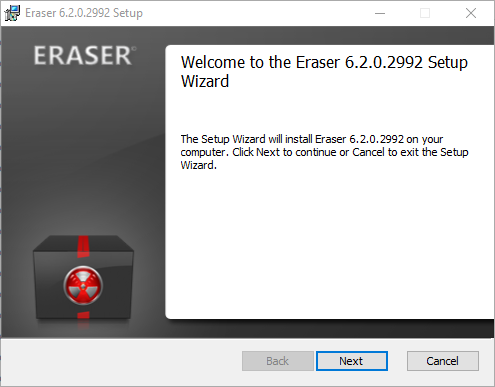
Нажмите кнопку «Next».
2. Лицензионное соглашение.
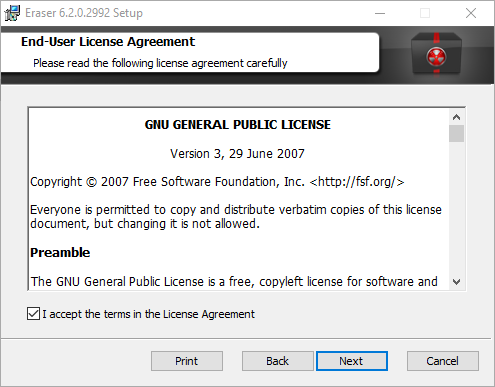
Нужно поставить галочку в поле «I accept the terms in the License Agreement» и нажать кнопку «Next».
3. Выбор типа установки Eraser.
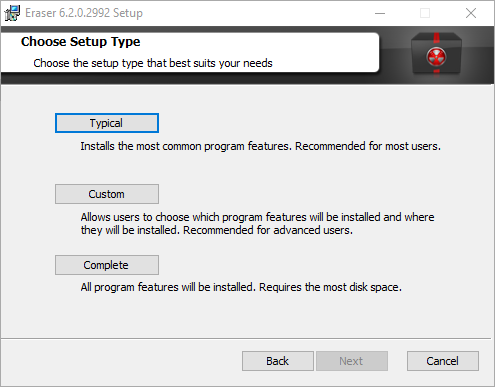
Можно выбрать первый вариант «Typical» и снова нажать кнопку «Next».
4. Всё готово для установки программы.
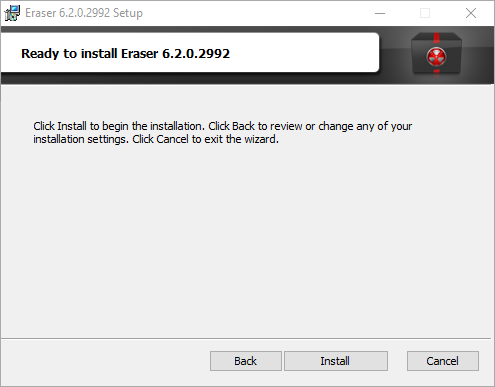
Нажмите кнопку «Install».
5. Установка Eraser завершена.
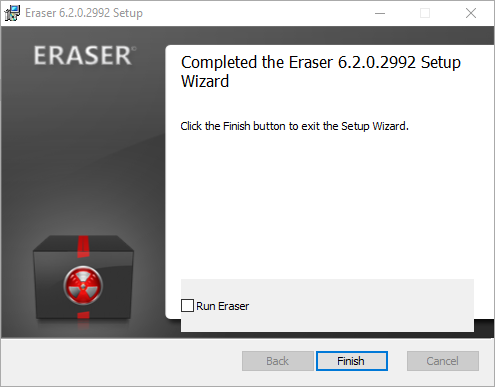
Осталось нажать кнопку «Fiinish».
Удаление отдельных файлов
Чтобы удалить конкретный файл, откройте «Проводник» Windows и щёлкните по нужному файлу правой кнопкой мыши. Появится контекстное меню.

Выберите «Erase». (Второй вариант «Secure Move» фактически представляет собой надёжное удаление файла с его копированием в другое место).
Программа просит подтвердить удаление:
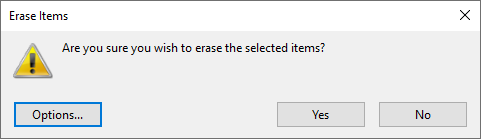
Нажмите «Yes», и файл будет удалён без возможности восстановления.
Очистка свободного пространства на диске
Программы для надёжного удаления данных довольно часто включают функционал очистки свободного пространства на диске. Под свободным пространством здесь имеется в виду всё дисковое пространство, не занятое активными (действующими) файлами. Место, куда никогда не записывались данные, а также куда они записывались, но были удалены обычным способом, без затирания. Очистка свободного пространства помогает полностью избавиться от всяких следов удалённых некогда файлов без необходимости возиться с ними поодиночке.
Чтобы выполнить эту процедуру в Eraser, откройте «Проводник» и щёлкните правой кнопкой мыши по нужному диску. Появится контекстное меню.

Выберите «Erase Unused Space». (Внимание: выбор «Erase» означает готовность «зачистить» носитель данных целиком, со всеми файлами; будьте аккуратнее).
Как и при удалении отдельного файла, Eraser запросит подтверждение.
Задания по расписанию
В Eraser есть любопытная функция удаления данных по расписанию. Это может пригодиться и для приведения в порядок какой-либо рабочей папки, где не должно оставаться следов в конце дня, и для очистки свободного пространства.
1. Запустите Eraser из меню «Пуск». Откроется основное окно программы, оно же – список заданий по расписанию. Пока список пуст.
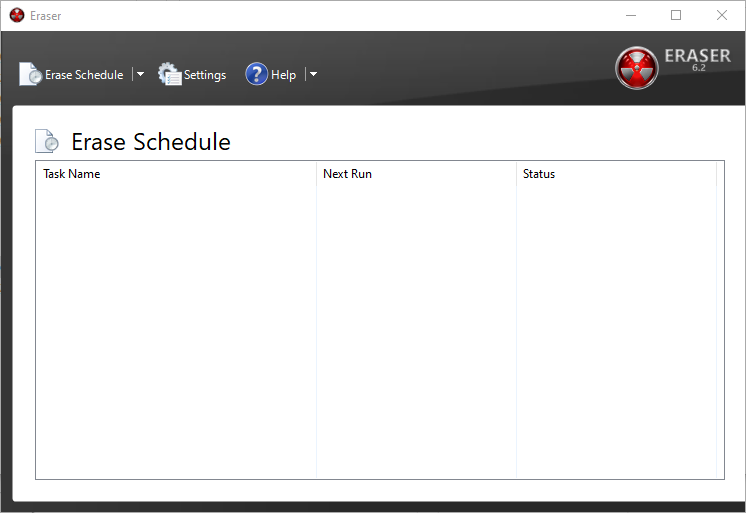
2. Щёлкните внутри окна правой кнопкой мыши. Появится маленькое контекстное меню с единственным пунктом «New Task». Выберите его.
3. Теперь вы можете создать новое задание.
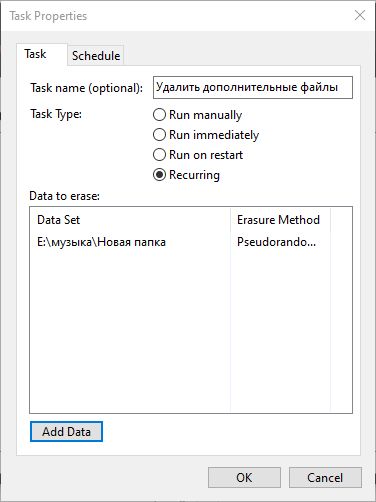
Во вкладке «Task» можно:
- придумать название заданию;
- указать, как его запускать: Run manually – вручную, Run immediately – запустить сразу после создания, Run on restart – после перезагрузки компьютера, Recurring – периодически;
- по кнопке «Add Data» можно выбрать, что именно удалять: File – отдельный файл, Files in Folder – папку с файлами, Recycle Bin – очистка корзины, Unused disk space – свободное пространство на диске, Secure move – удаление с копированием, Drive/Partition – весь носитель или раздел на диске.
Во вкладке «Schedule» (при условии, что вы выбрали периодическое удаление, Recurring) можно определить, с какой периодичностью выполнять удаление.
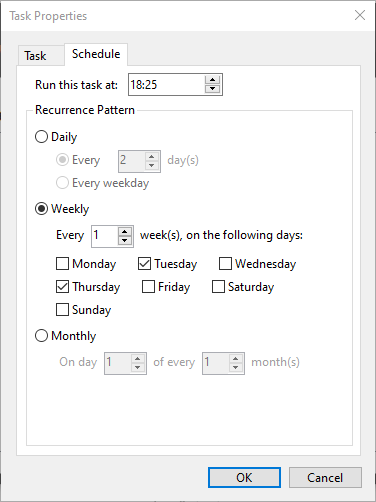
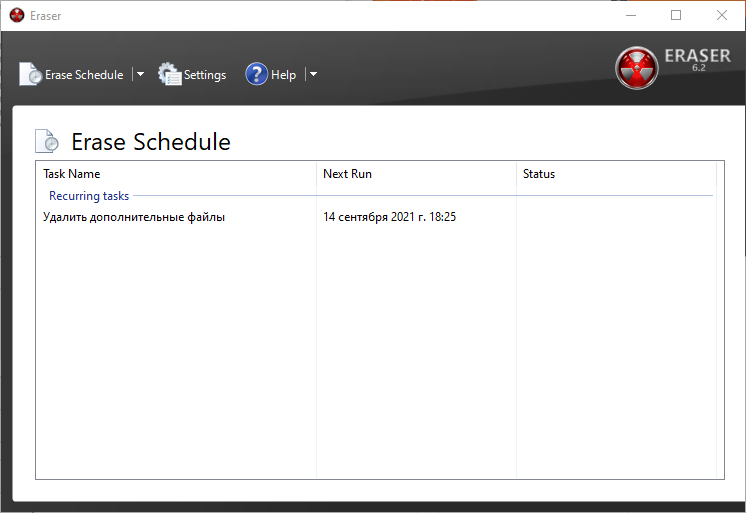
Когда всё готово, нажмите кнопку «ОК». Так выглядит окно Eraser с заданием:
Настройки Eraser
Настройки Eraser доступны в главном окне программы, пункт меню «Settings». Настройки небогаты.
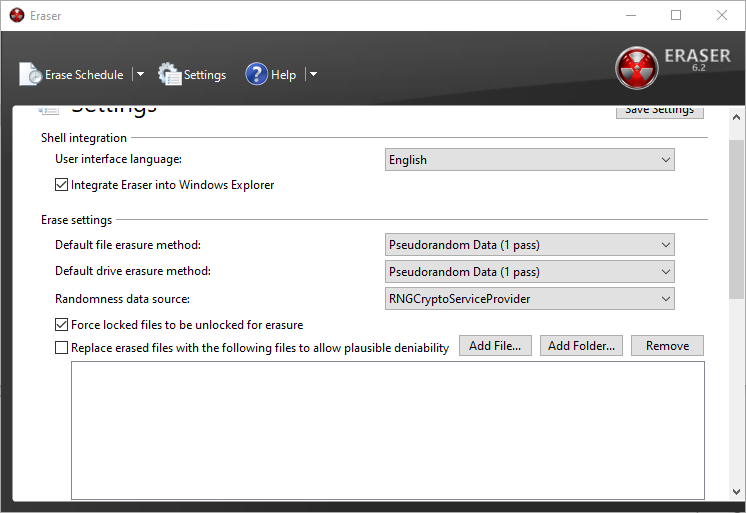
Обращает на себя внимание, наверное, возможность выбора способа удаления данных (можно указать отдельно для файлов и для дисков). По умолчанию это «Pseudorandom Data (1 pass)», что означает однократную перезапись ваших файлов псевдослучайными данными. Есть варианты.
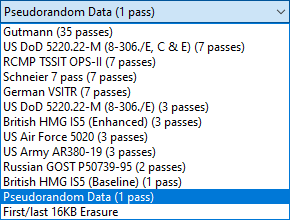
Впечатляющий список стандартов силовых министерств и спецслужб разных стран вплоть до архаичного и убийственно медленного (35 проходов) метода Петера Гуттмана. На самом деле, в настоящее время вполне достаточно варианта по умолчанию. Остальное в списке отражает, скорее, историю развития мысли и технологии, а не практические альтернативы.
Eraser

Программа для безвозвратного уничтожения данных с жестких дисков
Яндекс.Браузер — быстрый браузер с защитой от мошенников и вредоносных сайтов.
- Windows 11
- Windows 10
- Windows 8.1
- Windows 8
- Windows 7
- Windows Vista
- Windows XP
Тип лицензии:
Freeware (бесплатное)
Языки: Английский
Полезные статьи
Снимки экрана 4


Eraser — программа для удаления файлов с жесткого диска и полного их стирания без возможности последующего восстановления. Утилита бесплатная, подходит для операционных систем Windows XP, Vista, 7, 8 и 10 (32/64 бит), русский язык не поддерживается.
Зачем нужна программа Eraser?
При удалении файлов стандартными средствами Windows (клавишей Delete или комбинацией Shift + Delete) фактически они продолжают существовать на жестком диске. Это же относится и к форматированию разделов винчестера. Такие файлы/разделы с высокой вероятностью могут быть восстановлены при использовании соответствующих программ. Если же жестким диском займутся специалисты в лабораторных условиях, то шанс восстановления данных или, как минимум, некоторой их части стремится к 100%.
Программа Eraser предназначена для того, чтобы удалять файлы и стирать все содержимое дисков целиком безвозвратно. Для этого приложением используются различные методы уничтожения цифровой информации.
Функции и особенности Eraser
Программа Eraser имеет следующие функциональные возможности и особенности.
Поддержка множества методов удаления данных. Утилита Eraser способна уничтожать данные с применением таких методов (алгоритмов) как:
- Gutmann (метод Гутмана). Данный метод предполагает удаление данных с поверхности диска в 35 проходов. Метод применим к жестким дискам с любым механизмом кодирования хранимых на нем данных. В зависимости типа этого механизма для полного стирания данных требуется разное количество проходов. Но в большинстве случаев пользователь не знает, какой именно механизм кодирования используется на его диске, потому метод Гутмана и использует столь большое количество проходов (чтобы информация гарантировано удалилась, независимо от механизма кодирования).
- US DoD 5220.22-M. Данный метод разработан министерством обороны США и предназначен для уничтожения цифровой информации путем перезаписи данных нулями, единицами и случайными символами в несколько проходов (3 и более). Программой Eraser осуществляется 7 проходов, что гарантирует полное и безвозвратное удаление данных.
- Russian GOST P50739-95 (ГОСТ P50739-95). Метод схож с предыдущим, разработан министерством обороны РФ. Исключение составляет тип записываемой поверх удаляемых данных информации и количество проходов (только 2). В данном случае используется случайный набор символов некоторой величины, замещающий собой такую же величину стираемых данных.
- Алгоритм, разработанный американским криптографом Брюсом Шнайером. Метод предполагает 7 проходов пишущей головки винчестера поверх удаляемых данных. Первый проход — информация замещается единицами, второй проход — нулями, 5 последующих проходов — случайными символами.
- Pseudorandom Data. Один из самых быстрых методов уничтожения информации, предполагающих перезапись файла/диска псевдослучайными данными в один проход (потому и работает быстро).
- RCMP TSSIT OPS-II. А это уже метод стирания данных от канадцев. Алгоритм также предполагает 7 проходов. 6 проходов — данные поочередно замещаются сначала нулями затем единицами, а на последнем проходе — случайными символами.
Помимо описанных методов удаления информации программа Eraser имеет еще 8 (всего их 13).
Внешние плагины и создание собственных методов удаления. Программа Eraser поддерживает подключение внешних плагинов, которые можно найти на просторах интернета. При установке утилиты в комплект уже включен один встроенный плагин (его нельзя отключить), в который встроены все существующие методы уничтожения информации, а также генератор псевдослучайных данных (RNGCryptoServiceProvider).
В соответствующем разделе настроек пользователь сможет создавать свои собственные методы удаления, а затем подключать их к программе в качестве плагинов. Параметрами метода являются:
- Количество проходов.
- Тип записываемых поверх стираемых файлов/разделов данных. Здесь 3 варианта — текст, шестнадцатеричный код или случайный набор символов. Первые два типа данных пользователь вписывает самостоятельно.
Запись файлов поверх данных. Для еще большего увеличения эффективности уничтожения данных программа Eraser позволяет записывать поверх очищенной области винчестера любые файлы, выбранные пользователем (например, любой текстовый документ или даже изображение).
Создание расписания. Задачи по удалению данных могут быть автоматизированы. Диспетчер заданий Eraser предоставляет следующие возможности:
- Выбор типа удаляемых данных: файлы, содержимое определенных каталогов, неиспользованные пространство или раздел жестких дисков.
- Выбор метода удаления.
- Создание разовой задачи на удаление данных после перезагрузки компьютера.
- Создание задачи на удаление данных вручную (полезно при необходимости быстро удалить файлы/разделы в определенный момент).
- Создание расписания на удаление данных ежедневно в определенное время, еженедельно в определенные дни или ежемесячно в определенные дни/недели.
Последняя функция особенно удобна при необходимости периодического уничтожения, например, папок с кэшем браузеров, торрент-загрузками и любых других объектов, длительное присутствие которых на компьютере неприемлемо для пользователя.