Печать формата А5 на принтере
Распечатывать приходится самые разнообразные проекты, для которых требуется то огромное бумажное полотно, то совсем небольшая площадь – этикетка, например. Соответственно, для каждой такой работы нужно соответствующее печатное устройство, позволяющее настройку для такой работы.
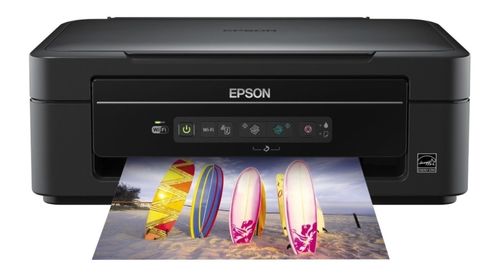
Струйный принтер Epson
Формат А5
Размер относит к стандартным международным – 148*210 мм. В пикселях он составляет 420*595 при разрешении до 74 пикселей на дюйм или 1748*2480 при разрешении до 300 точек на дюйм.
Размер мало распространен: распечатать на принтере формата А5 можно листовки, рекламные листки соответствующих параметров, листы для блокнотов, записных книжек, буклетов, поздравительных открыток и тому подобного. Также способ используется при выпуске брошюр или карманных книг с небольшим тиражом.
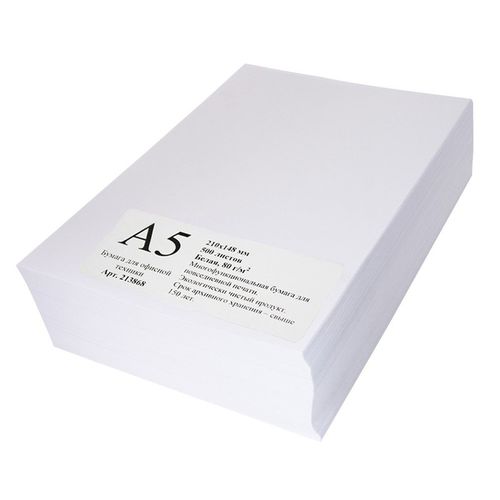
Бумага для принтера А5,
Бумага для принтера А5 может применяться самая разная: матовая, глянцевая, плотная, тонкая и прочее. Однако стоит учесть, что для такой работы предпочтительнее использовать именно готовую бумагу нужного размера, так как обрезанные листы А4 при работе засоряют устройство бумажной пылью, что приводит к быстрому износу аппарата.
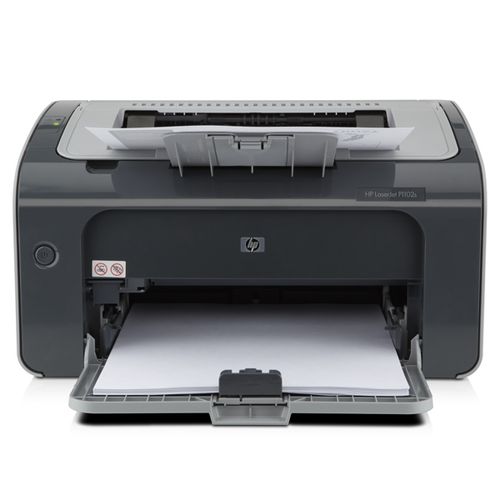
Принтеры для формата А5
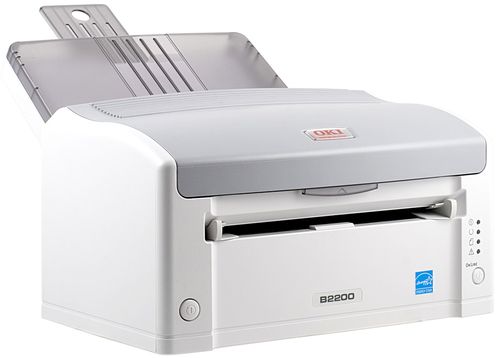
Чтобы напечатать рекламную продукцию или поздравительную открытку, подойдет любой аппарат. Однако есть и специальное требование: он должен относится к цветным, причем, чем большее количество цветных картриджей присутствует, тем лучше. Ведь такие небольшие изображения, как открытки обычно многокрасочные и часто содержат художественные изображения.
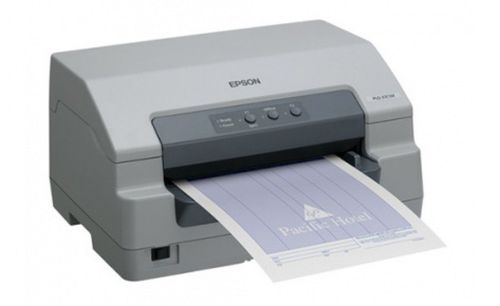
Матричный принтер Epson
- Матричные – для того чтобы распечатать даже небольшой тираж, используются редко. Скорее, этот вариант для разовой продукции или очень небольших проектов. Матричные аппараты не обеспечивают высокой точности изображения и довольно шумно работают. Однако принципиально возможна работа с листами и А4, и А6.
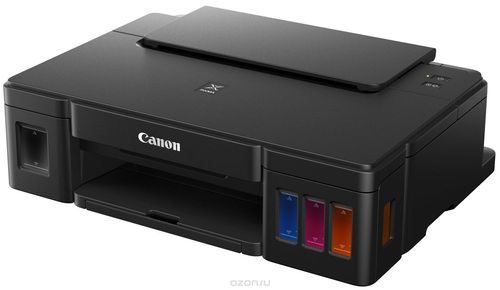
- Струйные – позволяют печатать фотографии прекрасного качества, а не только изображения. В самых простых моделях имеется 4 картриджа, в более продвинутых картриджей может быть и 7, и 9, и 11. Кроме того, струйный аппарат намного экономичнее и позволяет работать с бумагой разного качества. Если требуется распечатать большое количество экземпляров лучше выбрать прибор с СНПЧ – системой непрерывной подачи чернил. СНПЧ позволяет заправлять картриджи буквально во время работы, что и гарантирует непрерывный процесс. Многие из офисных моделей оснащаются также функцией двухсторонней печати.
- Лазерные – изображение на листе формирует лазерный луч, затем на бумагу подается тонер – порошковый пигмент, и запекается при температуре. Такому изображению не страшны ни вода, ни солнечные лучи. Лазерные аппараты стоят заметно дороже, но и напечатать позволяют огромный тираж в самые сжатые сроки. Возможна и двухстороннее воспроизведение.
- Светодиодные – печатать на принтере формат А5 такого рода одно удовольствие. Прибор работает бесшумно. По скорости и производительности даже превосходит лазерные. Принцип работы схож с последним, только вместо лазерного луча используются светодиодные элементы.
Печать формата А5 на принтере
По сути, специальных аппаратов для такого размера не существует. Чтобы напечатать формат А5 на принтере, необходимо осуществить следующие настройки:
- ввести текст, который следует распечатать в требуемом формате. Для начала устанавливают размер А4, так как необходимо, чтобы все страницы документа были одного размера;
- затем загружают драйвер, необходимый для виртуального принтера Fine Print – он перехватывает управление, когда документ отправляют печатать;
- установив драйвер, вызывают диалоговое окно, выполнив комнату «Файл» – «Печать». Предварительно в диалоговом окне выбирают Fine Print и указывают работу в А5;
- затем, следуя рекомендациям мастера, распечатывают документ. В параметрах документа указывают «Буклет», и нажимают на кнопку «Печать».
После того как текст напечатан на одной стороне, появляется требование о переворачивании листа. Если аппарат обладает функцией двухстороннего воспроизведения, нужно просто подтвердить.

Автор статьи: Антон Золотов
Поделись полезной ссылкой:
Объединение и печать нескольких страниц на одном листе бумаги
Этот аппарат предусматривает возможность печати нескольких страниц на одном листе в уменьшенном масштабе (объединение 2-х оригиналов).
Например, оригинал формата A4 можно уменьшить до формата A5 и напечатать две страницы на листе A4. В целях экономии бумаги возможно одновременное использование функций «Двусторонняя печать» и «Объединение 2-х оригиналов».
На одном листе можно нанапечатать до 16 страниц с указанием порядка их размещения.
Настройка функции объединения двух оригиналов (для Windows)
Задайте функцию объединения двух оригиналов во вкладке [Часто используемые настр-ки] .
Откройте на компьютере распечатываемый документ и откройте окно параметров драйвера принтера из меню печати в приложении.
Задайте Размер документа, Тип бумаги, Ориентация и другие параметры.
Укажите количество объединяемых страниц и порядок их расположения на листе.
- Компоновка: укажите количество объединяемых страниц.
- Порядок размещения страниц: выберите порядок размещения страниц на листе.
- Нарис.границ.рамки: для вставки линий между страницами поставьте отметку в поле «Draw Frame Border» («Начертить разграничительные рамки») во вкладке [Детальн.настройки] [2-ст./Компон./Буклет] .
По завершении настройки нажмите [OK] для выполнения печати.
При печати из приложения, поддерживающего ту же функцию, что и аппарат, не задавайте эту функцию в приложении. Если настройка в приложении включена, результат печати может отличаться от ожидаемого.
Настройка функции объединения двух оригиналов (для OS X/macOS)
Задайте функцию объединения двух оригиналов в меню [Layout] ([Расположение]).
Откройте на компьютере распечатываемый документ и откройте окно параметров драйвера принтера из меню печати в приложении.
Задайте формат бумаги, ориентацию и другие параметры.
Выберите [Layout] ([Расположение]) и укажите количество объединяемых страниц и порядок их расположения на листе.
- Количество страниц на листе: укажите количество объединяемых страниц.
- Направление размещения: укажите порядок размещения страниц на листе.
- Границы: выберите тип разграничительной линии для прочерчивания между страницами.
По завершении настройки нажмите [Print] ([Печать]) для выполнения печати.
Первая страница Первая страница > Печать > Объединение и печать нескольких страниц на одном листе бумаги
как распечатать в формате А5 ?
Итак есть обычный документ, текст, картинки, в обычном формате А4.
Мне надо тоже самое распечатать в формате А5.
То есть чтоб принтер выплевывал уже реально маленькие нарезанные листочки формата А5.
Когда я в настройках принтера выбераю А5 и отправляю на печать,
то ничего не печатает, а на мониторе появляется обрезанный документ.
enic
Статус: Offline
Реєстрація: 06.04.2009
Повідом.: 288
какая бумага вставлена в принтер?
я бы посоветовал сохранить в pdf и печатать с помощью acrobat’а.
Zyank
Статус: Offline
Реєстрація: 25.03.2015
Повідом.: 5873

А я бы посоветовал начать думать. Формат бумаги и размер изображения — несколько разные параметры, которые элементарно находятся в настройках печати любым не дэбилом.
Прости, просто злой, нах.
alex444
staff (вахтьор)

Статус: Offline
Реєстрація: 12.09.2007
Повідом.: 40239
Итак есть обычный документ, текст, картинки, в обычном формате А4.
Мне надо тоже самое распечатать в формате А5.
Как на принтере распечатать формат а5
05.10.16 15:52
Итак есть обычный документ, текст, картинки, в обычном формате А4.
Мне надо тоже самое распечатать в формате А5.
Когда я в настройках принтера выбераю А5 и отправляю на печать,
то ничего не пачатает, а на мониторе появляется обрезанный документ.
fsn Paracord ® 05.10.16 16:01

NEW 05.10.16 16:01
в ответ kartoshkin 05.10.16 15:52
чего ждете от нас? вопроса у вас нет, только повествование, а на логичный вопрос «почему?», ответ будет такой же, «хрен его знает»..
без удаленного доступа ничего конкрено посоветовать нельзя.
можно правда устроить «глухой телефон», сейчас подтянутся участники флуда и начнётся.
~Queen~ местный житель 05.10.16 17:22

NEW 05.10.16 17:22
в ответ fsn 05.10.16 16:01
Это же Картошкин. Ему будет трудно объяснить, что формат А5 в два раза больше формата А4.
Petrovich патриот 05.10.16 17:30
NEW 05.10.16 17:30
в ответ ~Queen~ 05.10.16 17:22
Ему будет трудно объяснить, что формат А5 в два раза больше формата А4.
особенно учитывая, что он меньше.
Irma, Ninolev- в глубоком игноре, кто прислушивается к их советам — сами себе злобные Буратины.
~Queen~ местный житель 05.10.16 17:37
NEW 05.10.16 17:37
в ответ Petrovich 05.10.16 17:30
ну так подскажите лучше ТС, что ему делать .
Ellavan свой человек 05.10.16 17:40

NEW 05.10.16 17:40
в ответ kartoshkin 05.10.16 15:52
попробуйте в настройках печати поставить галочку 2 страницы на одном листе. Иногда работает.
fsn Paracord ® 05.10.16 17:44
NEW 05.10.16 17:44
в ответ kartoshkin 05.10.16 15:52
я же говорил,что прийдёт толпа и насоветуют;)
Zappilin постоялец 05.10.16 20:42
NEW 05.10.16 20:42
в ответ kartoshkin 05.10.16 15:52
Вы хоть бы указывали из какой проги распечатываете! В текстовых редакторах обычно есть такая полезная функция как предварительный просмотр, бывает полезно глянуть что там видно
~Queen~ местный житель 05.10.16 20:49
NEW 05.10.16 20:49
в ответ Zappilin 05.10.16 20:42
Скорее всего Картошкин просто прикалывается от нечего делать.
kartoshkin старожил 05.10.16 21:06
NEW 05.10.16 21:06
в ответ Zappilin 05.10.16 20:42
Вы хоть бы указывали из какой проги распечатываете! В текстовых редакторах обычно есть такая полезная функция как предварительный просмотр, бывает полезно глянуть что там видно
программа Microsoft Word , обычный документ
~Queen~ местный житель 05.10.16 21:19
NEW 05.10.16 21:19
в ответ kartoshkin 05.10.16 21:06
Откройте нужную страницу в Word. Потом нажмите вверху справа на Вашей клавиатуре клавишу Druck/Print. Потом откройте любую фотообрабатывающую программу и введите туда то, что Вы в Word отсканировали. Потом уже в установках принтера можете выбрать любой размер распечатки.