Как удалять письма в почте Mail.ru
Почтовый ящик каждого пользователя в интернете со временем начинает переполняться и засоряться различными письмами. Хоть и лимита по сообщениям пользователь достигает лишь в самых критических случаях, огромная пачка писем все же может сбивать с толку, особенно, когда это пачка из писем-рассылок.
Для таких случаев в каждом почтовом сервисе предусмотрена опция удаления сообщений различными способами, речь о которых пойдет в сегодняшней статье. Мы поговорим о том, как удалять письма в майле на телефоне и компьютере.
Удаление письма выполняется непосредственно через раздел со всеми письмами, что позволяет сразу посмотреть, какие письма удаляются из почтового ящика.
Через компьютер
Перед тем как начать удалять свои письма, давайте откроем в браузере сервис https://mail.ru/ и перейдем в раздел со своими сообщениями. Далее в последующих разделах мы будем работать только в нем. Что ж, начнем.
Одно письмо
Удаляем одно письмо из почтового ящика:
- Выбираем письмо, которое нужно удалить, и наводим на него курсор мыши. После этого иконка письма изменится на пустой квадрат – кликаем по нему левой кнопкой мыши.

- Далее в верхней части окна кликаем по кнопке «Удалить».

В результате письмо будет удалено из вашего почтового ящика, но оно будет помещено в раздел «Корзина», откуда будет исключено только через 30 дней автоматически. Чтобы удалить письмо из корзины, нажмите в левой части почтового сервиса на кнопку «Очистить» напротив корзины.

Несколько писем
Ранее мы разобрали как удалить одно письмо из почтового ящика, но если использовать данный способ для удаления десятка писем, то он будет довольно непрактичным. В таком случае мы предлагаем воспользоваться следующим способом, чтобы удалить сразу несколько писем:
- Наводим курсор мыши на письмо и отмечаем его галочкой. Далее таким же образом отмечаем и другие письма, которые нужно удалить.

- Затем нажимаем удалить в верхней части почты.

После этого также переходим в раздел «Корзина» и удаляем оттуда все письма. Посмотреть, как это можно сделать, вы можете в предыдущем разделе.
Непрочитанные письма
Удаляем непрочитанные письма:
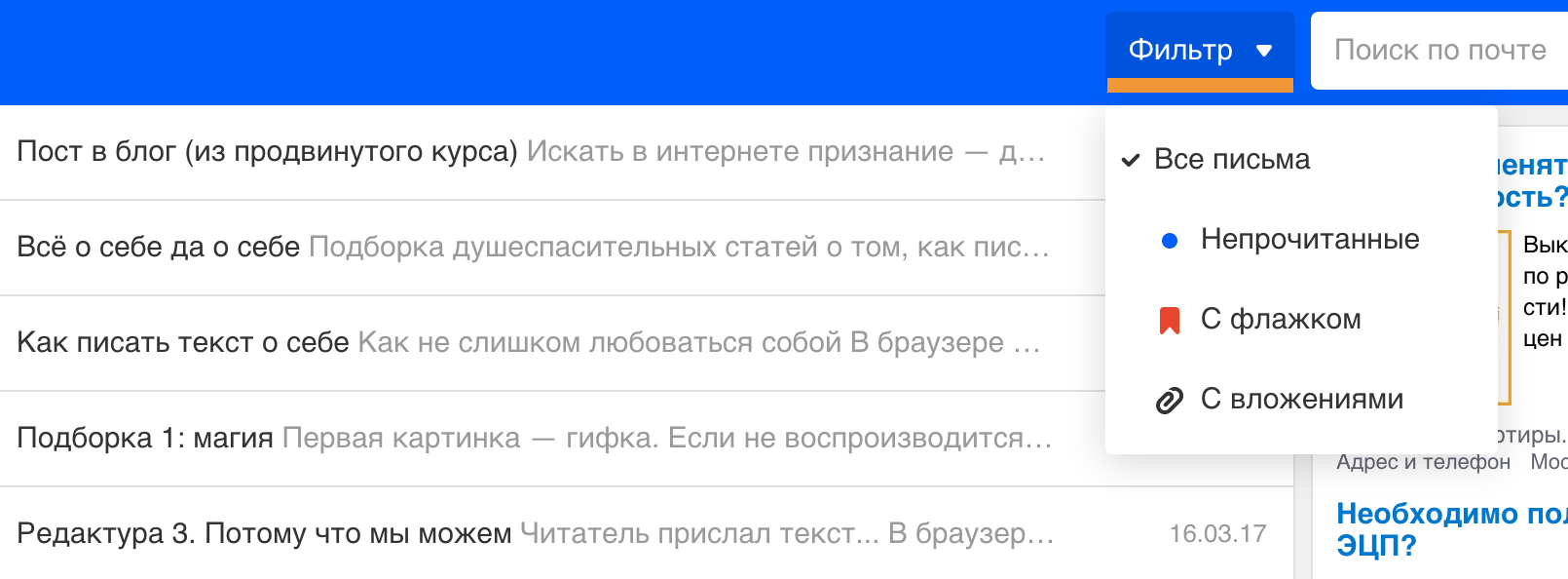
- В верхнем правом углу почты нажимаем на кнопку «Фильтр» и выбираем опцию «Непрочитанные».

- Далее перед нами отобразятся все непрочитанные письма. Кликаем в верхней части по кнопке «Выделить все».

- В завершении кликаем по кнопке «Удалить». Также не забываем удалить письма и из папки «Корзина».

Все письма c одного адреса
Удаляем все письма от одного адресанта:
- Находим любое письмо из цепочки писем от одного адресанта, и кликаем по нему правой кнопкой мыши. В отобразившемся меню выбираем «Найти все письма».

- Далее отмечаем одно из писем и в верхней части кликаем по кнопке «Выделить все».

- В завершении удаляем все выделенные письма путем клика по кнопке «Удалить». Открываем корзину и удаляем все письма оттуда.

Все письма на почте
Удалить все письма в один раз, к сожалению, нельзя. Однако, вы можете удалить каждый раздел по очереди. Давайте рассмотрим, как можно удалить все входящие сообщения:
- В верхней части почтового сервиса нажимаем на кнопку «Выделить все».


- Также убеждаемся, что очищена корзина.

Через телефон
Очистка почтового ящика через телефон практически не отличается от той, что мы делали ранее. Далее мы рассмотрим, как удалить одно, несколько или все письма из почты через мобильное приложение.
Одно письмо
Удаляем одно письмо через телефон:
- Открываем официальное мобильное приложение от mail.ru и в разделе писем находим то письмо, которое нужно удалить – зажимаем его пальцем.

- Далее в верхней части приложения нажимаем на корзину.

- После этого письмо переместится в корзину. Чтобы его оттуда удалить, нужно очистить корзину. Для этого в нижнем правом углу нажимаем на кнопку «Папки».

- В результате нажимаем на кнопку «Очистить», которая расположена справа от строки «Корзина».

Несколько писем
Чтобы удалить несколько писем, достаточно их выделить так, как мы делали в предыдущем разделе, и нажать на корзину в верхней части приложения.

Все письма
Удаляем все письма через телефон:
- Открываем раздел, в котором нужно удалить все письма, и в нижнем правом углу нажимаем на кнопку в виде троеточия.

- И в конце выбираем «Удалить все». Для полного удаления также очищаем корзину.

Теперь вы знаете как удалить письма в майле на телефоне и компьютере. Спасибо за внимание!
Как удалить все письма с почты Mail
Несмотря на то, что объём почтового ящика у сервиса Mail.ru не ограничен, порядок в почте всё же важен. Именно поэтому мы решили рассказать, как удалить все письма с почты Mail. Хотите начать с чистого листа? Читайте статью дальше!
В веб-версии
Сразу хотим обратить внимание, что стереть все письма из всех папок одним кликом не получится. Максимум, что можно сделать — очищать папки по очереди. Именно этим мы сейчас и займёмся!
- Давайте откроем веб-версию Mail.ru. В поисковой строке браузера введите «mail ru» или похожий запрос.
- Кликайте по первой ссылке в поисковой выдаче.
- В правом верхнем углу нажмите «Войти» .

- Введите свой адрес электронной почты, а затем пароль. Или воспользуйтесь другим привычным способом входа.

- На главной странице почты слева вы увидите папки со своими сообщениями. Давайте сотрём письма, например, в папке «Спам» !

- Кликните по папке правой кнопкой мыши.
- В контекстном меню нажмите «Очистить содержимое» .
- Подтвердите действие, нажав на кнопку «Очистить» .
Готово! То же самое вы сможете сделать и с любой другой папкой. Но это не единственный способ, так как удалить все письма в Mail ru можно и по-другому.
- Для этого войдите в папку, которую хотите очистить, — просто кликните по ней.
- Наверху на синей плашке нажмите «Выделить все» .

- Рядом нажмите на кнопку «Удалить» .

- Подтвердите действие, нажав на синюю кнопку «Очистить» .
В мобильном приложении
Что касается мобильного приложения, здесь интерфейс такой же простой — особенно для активных пользователей смартфонов.
- Откройте приложение «Почта Mail.ru» и авторизуйтесь в своём аккаунте.

- По умолчанию вы оказываетесь во вкладке «Почта» в папке «Входящие» .

- Если ищете, как удалить много писем в какой-то другой папке ящика Mail, нажмите на кнопку «Папки» внизу слева и выберите нужную.

- Удерживайте одно из сообщений долгим нажатием и жмите «Выбрать все» .

- Теперь тапните по значку корзины на той же панели инструментов.

Обратите внимание! Здесь не запрашивается подтверждение действия, но его можно отменить в течение нескольких секунд, нажав на ссылку внизу.
Итак, продолжаем экспериментировать с базовыми функциями почтового сервиса Mail.ru!
Как удалить все непрочитанные письма в Mail
Не уходите никуда из веб-версии почты, откройте папку, в которой хотите удалить непрочитанные сообщения.
- На синей плашке справа разверните выпадающее меню «Фильтр» , нажав на стрелочку.
- Выберите «Непрочитанные» .

- А дальше действуем по привычной инструкции! На этой же синей полосе нажмите « Выделить все» .
- Рядом нажмите на кнопку «Удалить» .
- Подтвердите действие, нажав на синюю кнопку «Очистить» .
Кстати, функция «Фильтр» очень удобная! Например, если задаётесь вопросом, как в Mail.ru удалить старые письма,
- Снова разверните выпадающее меню, спрятанное под стрелочкой;
- Затем кликните по строке «Сортировка» ;
- Выберите параметр «Сначала старые» .
Теперь вы можете отметить эти сообщения и стереть их. Воспользуйтесь уже знакомой кнопкой с изображением корзины.
Как удалить отправленное письмо
Переходим к ответу на вопрос, который, наверное, интересует многих из вас, — как удалить отправленное письмо в Mail.ru у получателя.
В статье по ссылке рассказали, как удалить почту на Рамблере за пару шагов.
К сожалению, стереть письмо, которое вы отправили, у получателя невозможно. Более того, отправку даже нельзя отменить.
Дело в том, что сразу после отправки на сервере получателя создаётся копия вашего письма. Удалить его в ящике адресата означало бы нарушение правил конфиденциальности. К сожалению, почтовый сервис — это не мессенджер и не соцсеть, где сейчас возможны такие фокусы. Поэтому вы не найдёте ответа на вопрос, как в почте Мейл удалить у получателя отправленное письмо.
Из этой статьи вы узнали, как удалить все письма в веб-версии сервиса и в мобильном приложении, а также как удалить ошибочно отправленное письмо в Mail.ru. Вам помогли наши инструкции? Пишите свои отзывы в комментариях!
Как посмотреть все непрочитанные письма?
В панели над списком писем нажмите «Фильтр» и выберите «Непрочитанные». Почта покажет все письма в папке с этим признаком.
Во всей почте
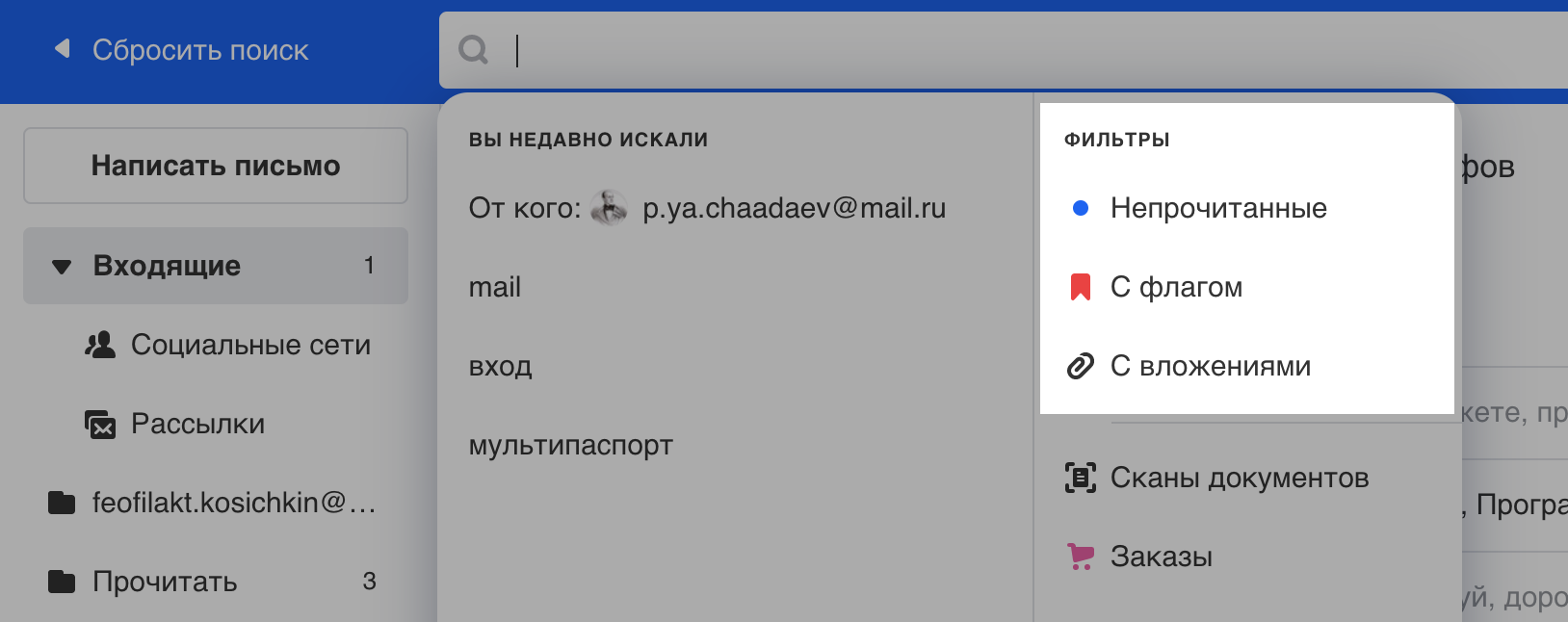
Установите курсор в строку поиска и выберите фильтр «Непрочитанные». Почта покажет все письма в почте с этим признаком.
Обновлено 9 октября 2023 г.
Как удалить все непрочитанные сообщения разом
у меня 3000 непрочитанных сообщений, которые мне не нужны. как удалить их все сразу, а не по двадцать?
Лучший ответ
Идите сюда и жмите «очистить»
Остальные ответы
Вот здесь удалите http://win.mail.ru/cgi-bin/folders
Похожие вопросы
Ваш браузер устарел
Мы постоянно добавляем новый функционал в основной интерфейс проекта. К сожалению, старые браузеры не в состоянии качественно работать с современными программными продуктами. Для корректной работы используйте последние версии браузеров Chrome, Mozilla Firefox, Opera, Microsoft Edge или установите браузер Atom.