КОМПАС-3D v22

Изменение размеров выделенных объектов по заданным коэффициентам в направлении координатных осей выполняется командой Масштабировать .
 |
Способы вызова команды |
• Черчение — Правка — Масштабировать
• Инструменты эскиза — Изменение геометрии — Масштабировать
• Главное меню: Черчение — Преобразовать — Масштабировать
• Найдите и запустите команду с помощью поля поиска в строке Главного меню

1. Выберите объекты, размеры которые требуется изменить. Для этого в подпроцессе Выбор объектов укажите нужные объекты и нажмите кнопку Создать объект . На Панели параметров появятся элементы управления масштабированием.
Наименования выбранных объектов отображаются в поле Объекты .

Если объекты указаны до вызова команды Масштабировать , то подпроцесс выбора объектов не запускается. Система сразу переходит к выполнению команды масштабирования.
2. Задайте коэффициенты масштабирования в направлениях осей координат в поля Масштаб по оси Х и Масштаб по оси Y .
Если среди выделенных объектов есть окружности или дуги окружностей или виды целиком, то на Панели параметров присутствует только поле Масштаб .
В этом случае масштабирование производится с одинаковым значением коэффициента по осям.
3. С помощью опции Масштабировать выносные линии укажите, требуется ли изменить длину выносных линий и линий-выносок размеров (если среди масштабируемых объектов есть размеры) в соответствии с заданными коэффициентами.
4. Задайте точку центра масштабирования. Преобразование будет автоматически выполнено.

Для точного позиционирования курсора и задания параметров операции можно использовать привязки и геометрический калькулятор.

5. Для завершения работы команды нажмите кнопку Завершить .
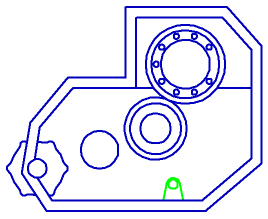
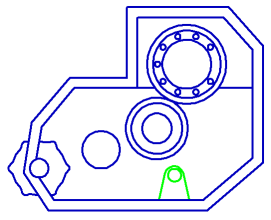
а) исходное изображение, б) изображение после масштабирования проушины
Иногда требуется промасштабировать только часть геометрических объектов, составляющих изображение, а остальные — соответствующим образом перестроить. Такое редактирование осуществляется с помощью команды Деформация масштабированием .
© ООО «АСКОН-Системы проектирования», 2023. Все права защищены. | Единая телефонная линия: 8-800-700-00-78
2.4. Управление изображением модели
Для управления масштабом изображения модели предназначены команды Увеличить масштаб рамкой, Увеличить масштаб, Уменьшить масштаб, Масштаб по выделенным объектам, Приблизить/отдалить, Показать все. Эти команды расположены в меню Вид, а кнопки для их быстрого вызова — на панели Вид.
Можно управлять коэффициентом изменения масштаба, использующимся при выполнении команд Увеличить масштаб и Уменьшить масштаб. Для того чтобы настроить его величину, вызовите из меню Сервис команду Настройка интерфейса, в появившемся диалоговом окне выберите пункт Редактор моделей | Управление изображением. Введите в поле Коэффициент изменения масштаба нужное значение коэффициента. Выйдите из диалога, нажав кнопку OK. После этого масштабирование изображения будет производиться с указанным вами коэффициентом.
Чтобы передвинуть изображение модели в окне, нажмите кнопку Сдвинуть на панели Вид:

Или вызовите соответствующую команду из меню Вид.
Для быстрого сдвига изображения (без вызова специальной команды) можно воспользоваться клавиатурными комбинациями +. Нажатие на любую из них вызывает перемещение изображения в соответствующую сторону.
Величина перемещения изображения при однократном нажатии управляющей клавиатурной комбинации называется шагом перемещения. Чтобы настроить его величину, вызовите команду Сервис | Параметры… | Система | Редактор моделей | Управление изображением. Введите в поле Шаг перемещения изображения модели нужное значение шага или выберите его из списка. Выйдите из диалога, нажав кнопку OK. После этого сдвиг модели при помощи клавиатурных комбинаций будет производиться с указанным шагом.
При создании модели может возникнуть необходимость видеть ее с разных сторон. Для этого в КОМПАС-3D LT предусмотрена возможность вращения модели.
Чтобы повернуть модель, вызывается команда Вид | Повернуть или нажимается кнопка Повернуть на панели Вид:

Вы можете вращать модель вокруг центра габаритного параллелограмма, вокруг точки (вершины, центра сферы), вокруг оси (вспомогательной оси, прямолинейного ребра, оси операции) или вокруг оси, проходящей через указанную точку плоскости (вспомогательной плоскости, плоской грани детали) перпендикулярно ей.
Часто требуется такая ориентация, при которой одна из плоскостей проекций параллельна плоскости экрана (в этом случае изображение модели соответствует ее изображению на чертеже в стандартной проекции, например, на виде сверху или слева). Такую ориентацию трудно получить, поворачивая модель мышью. В этом случае для изменения ориентации можно пользоваться предусмотренным системой списком названий ориентаций.
На панели Вид расположена кнопка Ориентация:

Нажатие на стрелку рядом с этой кнопкой вызывает меню (рис. 2.8) с перечнем стандартных названий ориентаций: Сверху, Снизу, Слева, Справа, Спереди, Сзади, Изометрия XYZ, Изометрия YZX, Изометрия ZXY, Диметрия (каждое из них соответствует направлению взгляда наблюдателя на модель).
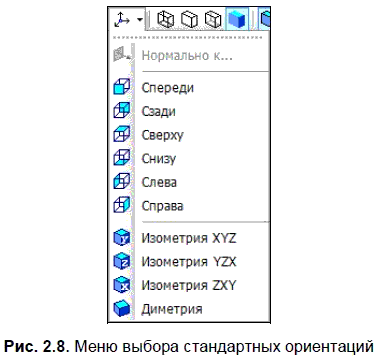
Из этого меню выбирается команда, соответствующая нужной ориентации. Изображение будет перестроено в соответствии с указанным направлением взгляда.
Иногда требуется, чтобы параллельной плоскости экрана оказалась не проекционная плоскость, а вспомогательная плоскость или плоская грань детали. Чтобы установить такую ориентацию, выделите нужный плоский объект и вызовите из меню кнопки Ориентация команду Нормально к….
Модель повернется так, чтобы направление взгляда было перпендикулярно выбранному объекту.
Можно не только использовать стандартные названия ориентаций, но и запоминать текущую ориентацию под каким-либо именем, а затем возвращаться к ней в любой момент, выбрав это имя из списка. Для этого следует нажать кнопку Ориентация. На экране появится диалоговое окно Ориентация вида со списком существующих в модели названий ориентаций. Далее надо нажать кнопку Добавить и ввести название новой ориентации, которое появится в списке названий ориентаций. В конце нужно нажать кнопку Выход. Новое название появится в меню кнопки Ориентация на панели Вид.
Впоследствии, когда ориентация модели изменится, можно выбрать созданную ориентацию из меню кнопки Ориентация, и модель повернется так, чтобы ее ориентация соответствовала указанному названию.
В диалоге выбора ориентации, появляющемся на экране по нажатию на кнопку Ориентация, можно не только создать новую ориентацию, но и выбрать существующую, а также удалить из списка созданное пользователем название ориентации.
Чтобы выбрать существующую ориентацию, следует выделить ее название в списке и нажать кнопку Установить. Изображение будет перестроено в соответствии с указанным направлением взгляда.
Чтобы удалить название ориентации из списка, его надо выделить и нажать кнопку Удалить диалогового окна Ориентация вида. Указанное название исчезнет из списка; дальнейший выбор соответствующей ориентации будет невозможен. Удаление стандартных названий ориентаций (они начинаются с символа «#») не допускается.
Чтобы закрыть диалог выбора ориентации, нужно нажать кнопку Выход.
Данный текст является ознакомительным фрагментом.
Продолжение на ЛитРес
Читайте также
Расстояние между текстом и изображением
Расстояние между текстом и изображением Расстояние между текстом и картинкой влияет на читаемость текста. Очень маленькое или очень большое расстояние может оказаться неудобным.Чтобы отодвинуть текст от картинки, используют атрибуты hspace и vspace элемента IMG. Они задают
Описание модели XML DOM
Описание модели XML DOM Парсер MSXML поддерживает много объектов, определяемых в модели XML DOM, с помощью которых можно решать связанные с XML задачи различного уровня сложности. Нам в дальнейшем для написания сценариев, которые осуществляют просмотр записной книжки в XML-формате,
9.2. Модели интерфейса
9.2. Модели интерфейса Сокеты SCTP бывают двух типов: «один-к-одному» и «один-ко-многим». Сокету типа «один-к-одному» всегда сопоставляется ровно одна ассоциация SCTP. Вспомните, что в разделе 2.5 мы отмечали, что ассоциация является соединением между двумя системами, которое
Отображение модели
Отображение модели В AutoCAD 2010 применяется такой подход к отображению моделей, при котором можно использовать стили визуализации. Под стилем визуализации понимается сохраненный набор параметров внешнего вида модели, включающий в себя вид граней и ребер модели, цвет фона,
Цветовые модели
Цветовые модели Итак, уважаемый читатель, мы рассмотрели два основных вида и способа хранения, отображения и редактирования компьютерной графики. Теперь рассмотрим именно растровую графику более подробно. Выше было отмечено, что при растровом методе изображение
Часть III Простейшие операции с изображением
Часть III Простейшие операции с изображением В третьей части книги мы изучим простейшие операции с изображением, которые позволят нам работать с файлами Adobe Photoshop. Новых знаний еще не будет достаточно, чтобы создавать собственный дизайн, – однако они подготовят нас к тому,
МОДЕЛИ ПАМЯТИ
МОДЕЛИ ПАМЯТИ Реализация моделей памяти в СП MSC и в СП ТС имеет ряд отличий. В разделах 8.1 и 8.2 описаны модели памяти СП MSC, а в разделе 8.3 приведены отличия моделей памяти СП
Модели памяти СП ТС
Модели памяти СП ТС Организация работы с моделями памяти в СП ТС имеет ряд отличий от СП MSC.В дополнение к описанным выше моделям СП ТС имеет еще одну — tiny (минимальную). В этой модели вся программа — код, данные, стек, динамическая память — размещается в одном сегменте.
Глава 3 . Связывание модели процессов и модели данных
Глава 3. Связывание модели процессов и модели данных 3.1. Модель данных и ее соответствие модели процессов Функциональная модель BPwin является основой для построения модели данных. Действительно, не имея информации о том, как работает предприятие, бессмысленно строить
4.6.1. Расщепление модели
4.6.1. Расщепление модели Перед выполнением упражнения 6 внимательно прочитайте подраздел 1.2.7.Перейдите на диаграмму АО. Правой кнопкой мыши щелкните по работе «Сборка и тестирование компьютеров» и выберите Split model. Рис. 4.6.1. Диалог Split OptionВ диалоге Split Option внесите имя новой
4.2. Создание модели данных на основе объектной модели с помощью ERwin Translation Wizard
4.2. Создание модели данных на основе объектной модели с помощью ERwin Translation Wizard Rational Rose позволяет строить объектную модель, но не может построить качественную физическую модель данных. Для решения этой задачи фирмой PLATINUM technology выпущена утилита ERwin Translation Wizard, позволяющая
Подготовка модели
Подготовка модели Изначально многим может показаться, что съемка людей гораздо проще, чем предметная, а результат такой съемки качественнее. Ведь вам просто нужно встать напротив модели и нажимать кнопочку, а она (или он) все сама (или сам) сделает. Не торопитесь с
3.5.2. Управление свойствами поверхности модели
3.5.2. Управление свойствами поверхности модели Очень часто параллельные грани детали сливаются на полутоновом изображении. Восприятие такого изображения можно улучшить, если свойства параллельных граней сделать разными. Чтобы задать свойства поверхности (степень
4.6.2. Действия с изображением в целом
4.6.2. Действия с изображением в целом Для осуществления действий над изображением в целом не требуется его предварительно выделять, используя инструменты выбора, а если область выделения уже определена, то команда все равно распространяется целиком на всю
Масштабирование вдоль одной! оси координат
всем привет. Необходимо отмасштабировать двумерный чертеж вдоль одной оси(обычная команда scale масштабирует вдоль обеих осей- x и y)
Вручную совершать такие действия оч геморно. подскажите плз команду или внешний атрибут
Просмотров: 44872
Регистрация: 29.10.2004
Сообщений: 16,307
преобразовать в блок. изменить масштаб по одной из осей. блок расчленить.
Регистрация: 23.10.2007
Сообщений: 1,980
Или использоавть лисп scaleden, которым делается тоже, но быстрее.
__________________
Блог
Регистрация: 27.09.2005
Сообщений: 586
Red Nova, или сцилку дай или не дразни
Регистрация: 05.05.2008
Сообщений: 1,074
__________________
Рапик отдай папе кость, Ты ведь не собака. /анекдот АРМЯНСКОГО РАДИО/
Регистрация: 08.11.2008
Сообщений: 3
пасиба, сейчас попробуем.
Регистрация: 08.11.2008
Сообщений: 3
скейлден помог, работает довольно чисто. Странно, что в акаде изначально не прописано похожей команды
Тему можно закрывать. Всем спасибо
Артиллерист — вертолётчик. Дипломированный инженер-механик. Technologist
Регистрация: 29.11.2004
Где-то около Москвы
Сообщений: 16,472
Сообщение от chykh
скейлден помог, работает довольно чисто. Странно, что в акаде изначально не прописано похожей команды
Тему можно закрывать. Всем спасибо
По крайней мере до 2002 автокада она была, поскольку при вставке элемента можно было задавать разный масштаб вставки по различным осям в командной строке. Просто крайне редко использовал эту функцию
__________________
«Артиллерия не токмо грохот, но и наука!» Пётр I
Регистрация: 10.02.2006
Сообщений: 373
Как-то странно этот skale_den работает. Пытаюсь смасштабировать желтую линию по Х, так, чтобы она коснулась края голубой линии, а уменьшение идет по оси У. Если кто объяснит, в чем дело, спасибо заранее.
Вложения
| DWG 2010 | Корпус.dwg (86.8 Кб, 9110 просмотров) |
Регистрация: 20.05.2013
г.Черногорск
Сообщений: 10
Доброго время суток! Испробовала предложенный способ преобразования в блок, но масштабировать так и не получилось. Автокад не определил команду. Подскажите, пожалуйста, в чем причина?
Конструктор по сути (машиностроитель)
Регистрация: 10.10.2005
Набережные Челны (это где КамАЗ)
Сообщений: 11,391
Мария_аргиллит, лисп это не команда автокада, его надо внедрить сначала (читай «как пользоваться lisp»). А блоком просто. При вставке в диалоге по одной из осей указать нужный масштаб. Или у существующего так же поменять его — через свойства.
__________________
Век живи, век учись — .
Регистрация: 20.05.2013
г.Черногорск
Сообщений: 10
Спасибо! Через вставку блока получилось. Со свойствами блока и lisp буду разбираться
Регистрация: 03.10.2013
Сообщений: 14
Сообщение от Red Nova
Или использоавть лисп scaleden, которым делается тоже, но быстрее.
Жаль, что работает команда только в мировой системе координат, несмотря на изменение системы координат на пользовательскую.
Собственно в моем случае имеются примитивы, такие как линии и полилинии, расположенные параллельно друг другу и под углом к мировой системе координат. Их необходимо отмасштабировать относительно одной из локальных осей
кто то может посоветует что?
Последний раз редактировалось moonalien23, 21.01.2016 в 06:25 .
| moonalien23 |
| Посмотреть профиль |
| Найти ещё сообщения от moonalien23 |
Регистрация: 29.01.2014
Новосибирск
Сообщений: 432
Сообщение от moonalien23
Собственно в моем случае имеются примитивы, такие как линии и полилинии, расположенные параллельно друг другу и под углом к мировой системе координат. Их необходимо отмасштабировать относительно одной из локальных осей
кто то может посоветует что?
Создайте пользовательскую систему координат. Руками(. ) создайте блок (в опциях создания блока необходимо снять галочку «Равный масштаб»). Выставите нужные масштабы по осям. Взорвите блок
Регистрация: 03.10.2013
Сообщений: 14
Сообщение от RNB
Создайте пользовательскую систему координат. Руками(. ) создайте блок (в опциях создания блока необходимо снять галочку «Равный масштаб»). Выставите нужные масштабы по осям. Взорвите блок
это запросто, но долго, согласитесь
| moonalien23 |
| Посмотреть профиль |
| Найти ещё сообщения от moonalien23 |
Регистрация: 29.01.2014
Новосибирск
Сообщений: 432
Сообщение от moonalien23
это запросто, но долго, согласитесь
Тут несколько путей:
1. Исправить представленный лисп
2. Попросить кого-то исправить
3. Написать в поиск исполнителей
Регистрация: 03.10.2013
Сообщений: 14
Сообщение от RNB
Тут несколько путей:
1. Исправить представленный лисп
2. Попросить кого-то исправить
3. Написать в поиск исполнителей
третий вариант был бы оптимальным )) надеюсь, кто нибудь здесь откликнется, а сам я, к сожалению, не бум-бум в лиспе.
| moonalien23 |
| Посмотреть профиль |
| Найти ещё сообщения от moonalien23 |
Масштабирование по одной оси посредством проецирования
Вы можете опубликовать сообщение сейчас, а зарегистрироваться позже. Если у вас есть аккаунт, войдите в него для написания от своего имени.
Примечание: вашему сообщению потребуется утверждение модератора, прежде чем оно станет доступным.
Сейчас на странице 0 пользователей
Нет пользователей, просматривающих эту страницу.
Сообщения
Автор: brigval · Опубликовано: 59 минут назад
Набор текста заглавными буквами на форумах воспринимают как крик. ) Пишите, обычным текстом. Вероятно, Вы имеете ввиду общие технические условия. В раздел «Документация», разумеется. Если Вы спрашиваете про раздел спецификации.
Автор: mrvcf1 · Опубликовано: 2 часа назад
@Дмитрий Гайдай просто дугу построй с касательностью и совпадением.
Автор: Дмитрий Гайдай · Опубликовано: 4 часа назад
Попробовал показать что я имею ввиду
Автор: Дмитрий Гайдай · Опубликовано: 4 часа назад
При работе с эскизами в модели не хочет. По крайней мере инструментом скругление. Единственный +- адекватный способ который пока что нашел — строить скругление (ту билиберду которую он дает), а потом через редактирование параметров кривой задавать вручную касательность в крайних точках и через положение средней точки +- подгонять положение дуги и ее радиус под нужный. Не идеально, но как минимум аналитическая плавность обеспечивается.
Автор: mrvcf1 · Опубликовано: 5 часов назад
@Дмитрий Гайдай все строит.
Назовите точную модель серво.
Автор: Дмитрий Гайдай · Опубликовано: 7 часов назад
Господа, прошу вашей помощи. Есть аналитически плавная кривая, состоящая из эллипса, дуги окружности и скругления между ними. Для понимания о чем речь При попытке повторить энтот профиль в NX 10.0 все упирается в скругления. NX наотрез отказывается строить смешанное сопряжение, и устраивает только внешнее. В итоге получается разного рода билиберда В прошлом вместо эллипса была окружность, тогда скругления он еще хоть как-то ставил. И то с миллионной попытки. Теперь вообще наотрез отказывается. Куда тыкнуть этого немецкого болванчика чтобы построить смешанное сопряжение? Вариант «на глаз построить что-то похожее на скругление» не рассматриваю, нужна именно аналитически плавная геометрия. P.S. смешанное сопряжение это вот:
Автор: areg · Опубликовано: 8 часов назад
Здравствуйте! Прошу расценить стоимость и срок изготовления заготовок для деталей, изображенных на чертежах. Стоимость, срок изготовления штампов и сколько поковок они смогут изготовить прошу сообщить отдельной строкой. Количество 2000 штук каждой детали. Если предложите скидку возможно размещение у вас заказа на 10000 шт. единовременно. Чертеже не очень качественные, если возникнут по ним вопросы — пишите — дам пояснения. Так же интересуют специалисты в этой области на предмет платных консультаций, так как заказчик хочет освоить эту технологию. Предложения в личку.
Автор: maxx2000 · Опубликовано: 8 часов назад
Некоторые метчики, развёртки имеют рабочий конец не тупой с центровочным ортверстием, а заострённый. Из-за этого ими и чертят и используют как керн. Всё в пределах нормы.
Автор: vasillevich68 · Опубликовано: 9 часов назад
Не все тут так просто. Если спать перед обедом, то можно проспать обед, и тогда будет нечего обедать. Короче, всё, как с той булевой операцией
- IPS Theme by IPSFocus
- Язык
- Стиль
- Политика конфиденциальности
- Реклама на форуме
CAD/CAM/CAE Russian Community Board Powered by Invision Community