Как восстановить удаленный или потерянный раздел?
Раздел жесткого диска потерян или удален? Как вернуть важные данные? Программа для восстановления данных EaseUS поможет вам вернуть данные с потерянных или удаленных разделов в Windows 10/8/7 и др. К тому же благодаря интуитивно понятному интерфейсу, программа не потребует никаких технических знаний!
Обзор восстановления потерянных или удаленных разделов
Разделы диска необходимы для работы с компьютером и сохранения данных на нем. Это и есть база данных для хранения и передачи данных на компьютере, а также разделения памяти запоминающего устройства на изолированные секции.
Однако иногда данные на разделе, жестком или логическом диске могут быть потеряны из-за случайного удаления, форматирования или вирусной атаки. Может ли раздел быть распознан системой или нет, зависит от таблицы разделов. Если же таблица разделов повреждена вирусом или раздел случайно удален, доступ к нему будет потерян. На самом же деле, в подобной ситуации раздел всё ещё возможно восстановить. Но для обычных пользователей, выполнить данный процесс крайне непросто.
Возможно ли восстановить файлы из удаленного раздела? Узнайте о решениях по восстановлению разделов жесткого диска в Windows 10/8/7 и др.
Простая в использовании программа для восстановления потерянных или удаленных разделов жесткого или логического диска, EaseUS Data Recovery Wizard Professional решит эту проблему:
- Восстановление потерянных файлов из удаленного, потерянного или отсутствующего раздела.
- Поддержка нескольких дисков — восстановление системы FAT/NTFS на всех дисковых устройствах IDE, EIDE, SCSI и SATA.
- Все поддерживаемые системы Windows: Windows 10/8/7/Vista/XP и т. д.
Наша программа является универсальным программным обеспечением для восстановления потерянных данных с жесткого диска, потерянного или удаленного раздела, карты памяти, SD-карты и других устройств хранения данных.
Программа эффективно восстанавливает данные во всех случаях их потери всего за 3 шага. Если вы потеряли данные в macOS, вы также можете воспользоваться версией программы для Mac и восстановить все свои данные.
Как восстановить данные из потерянных или удаленных разделов
Шаг 1. Запустите программу восстановления данных с жесткого диска от EaseUS.
Запустите EaseUS Data Recovery Wizard и выберите тот диск, на котором вы потеряли или случайно удалили файлы.
Нажмите «Сканировать», чтобы начать поиск всех потерянных данных и файлов.

Шаг 2. Дождитесь завершения сканирования.
Программа от EaseUS просканирует указанный диск полностью и представит вам всю потерянную информацию (включая скрытые файлы).

Шаг 3. Просмотрите список найденных файлов и восстановите нужные из них.
После предварительного просмотра, выберите нужные вам файлы, которые были потеряны на диске, и нажмите кнопку «»Восстановить»», чтобы сохранить их в безопасном месте на вашем компьютере или другом внешнем запоминающем устройстве.»

Последние статьи — Также в программе EaseUS
Восстановление данных в Easeus Data Recovery Wizard
В этой статье рассмотрим очередную программу, позволяющую вернуть утраченные данные — Easeus Data Recovery Wizard. В различных рейтингах программного обеспечения для восстановления данных за 2013 и на 2014 год (ага, есть уже и такие) данная программа входит в топ-10, хоть и занимает последние строчки в десятке.
Причина, по которой я хотел бы обратить внимание на данное ПО заключается в том, что несмотря на то, что программа платная, есть и её полнофункциональный вариант, который можно скачать бесплатно — Easeus Data Recovery Wizard Free. Ограничения заключаются в том, что бесплатно можно восстановить не более 2 Гб данных, а также отсутствует возможность создания загрузочного диска, с помощью которого можно было бы восстановить файлы с компьютера, который не загружается в Windows. Таким образом, можно воспользоваться качественным программным обеспечением и при этом ничего не платить, при условии, что вы укладываетесь в 2 гигабайта. Ну, а если программа понравится — ничто не мешает ее купить.
Также вам могут пригодится:
- Лучшие программы для восстановления данных
- 10 бесплатных программ для восстановления данных
Возможности восстановления данных в программе
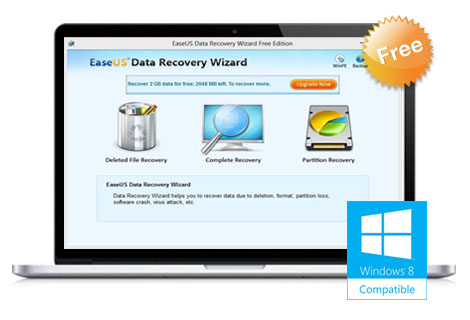
Программа поддерживает восстановление данных как в Windows (8, 8.1, 7, XP), так и в Mac OS X. А вот то, что говорится о возможностях Data Recovery Wizard на официальном сайте:
- Бесплатная программа для восстановления данных Data Recovery Wizard Free — лучшее решение для того, чтобы решить все проблемы с потерянными данными: восстановить файлы с жесткого диска, в том числе внешнего, флешки, карты памяти, фотоаппарата или телефона. Восстановление после форматирования, удаления, повреждения жесткого диска и вирусов.
- Поддерживается три режима работы: восстановление удаленных файлов с сохранением их имени и пути к ним; полное восстановление после форматирования, переустановки системы, неправильного выключения питания, вирусов.
- Восстановление потерянных разделов на диске, когда Windows пишет, что диск не отформатирован или не показывает флешку в проводнике.
- Возможность восстановить фотографии, документы, видео, музыку, архивы и другие типы файлов.
Вот так. В общем, как и положено, пишут, что подойдет для всего, что угодно. Попробуем восстановить данные с моей флешки.
Проверка восстановления в Data Recovery Wizard Free
Для проверки работы программы я подготовил флешку, которую предварительно отформатировал в FAT32, после чего записал некоторое количество документов Word и фотографий JPG. Часть из которых разложил по папкам.

Папки и файлы, которые нужно будет восстановить с флешки
После этого я удалил все файлы с флешки и отформатировал ее в NTFS. А теперь, посмотрим, поможет ли мне бесплатная версия Data Recovery Wizard вернуть все мои файлы. В 2 Гб я укладываюсь.

Главное меню Easeus Data Recovery Wizard free
Интерфейс программы прост, хоть и не на русском. Всего три иконки: восстановление удаленных файлов (Deleted File Recovery), полное восстановление (Complete Recovery), восстановление разделов (Partition Recovery).

Думаю, мне подойдет полное восстановление. При выборе этого пункта появляется возможность выбрать типы файлов, которые требуется восстановить. Оставлю фотографии и документы.

Следующий пункт — выбор накопителя, с которого нужно произвести восстановление. У меня это диск Z:. После выбора диска и нажатия кнопки «Далее» начнется процесс поиска потерянных файлов. Процесс занял чуть более 5 минут для 8 гигабайтной флешки.

Результат выглядит обнадеживающе: все файлы, что были на флешке, во всяком случае, их имена и размеры отображаются в древовидной структуре. Пробуем восстановить, для чего нажимаем кнопку «Recover». Замечу, что ни в коем случае нельзя восстанавливать данные на тот же накопитель, с которого производится их восстановление.

Файлы, восстановленные в Data Recovery Wizard
Итог: результат не вызывает никаких нареканий — все файлы были восстановлены и успешно открываются, это одинаково касается и документов и фотографий. Конечно, рассматриваемый пример является не самым сложным: флешка не повреждена и на нее не записывались дополнительные данные; тем не менее, для случаев форматирования и удаления файлов эта программа точно подходит.
А вдруг и это будет интересно:
- Лучшие бесплатные программы для Windows
- Запись видео с экрана в Samsung Screen Recorder для Windows
- TakeOwnershipEx — получение полного доступа к папкам и файлам и восстановление прав по умолчанию
- Chrome открывает поиск вместо сайта — решение
- Недопустимая конфигурация приложения в Steam — варианты решения
- Ошибка Application load error 5:0000065434 при запуске игры Steam
- Windows 11
- Windows 10
- Android
- Загрузочная флешка
- Лечение вирусов
- Восстановление данных
- Установка с флешки
- Настройка роутера
- Всё про Windows
- В контакте
- Одноклассники
-
ЮЛИЯ 21.08.2016 в 10:08
- Живые обои на рабочий стол Windows 11 и Windows 10
- Лучшие бесплатные программы на каждый день
- Как скачать Windows 10 64-бит и 32-бит оригинальный ISO
- Как смотреть ТВ онлайн бесплатно
- Бесплатные программы для восстановления данных
- Лучшие бесплатные антивирусы
- Средства удаления вредоносных программ (которых не видит ваш антивирус)
- Встроенные системные утилиты Windows 10, 8 и 7, о которых многие не знают
- Бесплатные программы удаленного управления компьютером
- Запуск Windows 10 с флешки без установки
- Лучший антивирус для Windows 10
- Бесплатные программы для ремонта флешек
- Что делать, если сильно греется и выключается ноутбук
- Программы для очистки компьютера от ненужных файлов
- Лучший браузер для Windows
- Бесплатный офис для Windows
- Запуск Android игр и программ в Windows (Эмуляторы Android)
- Что делать, если компьютер не видит флешку
- Управление Android с компьютера
- Ноутбук тормозит на зарядке или без неё — причины и варианты решения
- 403 Forbidden — что это за ошибка и как исправить?
- Непредвиденная ошибка компонента службы теневого копирования томов — как исправить?
- Ошибка 0x00000005 в Microsoft Store — как исправить?
- Как добавить папку в панель навигации Проводника Windows
- Что за файл gcapi.dll и можно ли его удалить?
- CUDA System Memory Fallback — включать или нет?
- Служба репозитория состояний грузит процессор — варианты решения
- Запись видео с экрана в Samsung Screen Recorder для Windows
- Черный экран Windows 11 при запуске — как исправить?
- «Обновление на месте» для исправления ошибок Windows 11 и 10
- Как переместить папку «Загрузки» в Windows 11
- Тормозит мышь в Windows — варианты решения
- Как удалить пользователя Windows 11
- В манифесте указана неизвестная структура в Microsoft Store — варианты решения
- Windows
- Android
- iPhone, iPad и Mac
- Программы
- Загрузочная флешка
- Лечение вирусов
- Восстановление данных
- Ноутбуки
- Wi-Fi и настройка роутера
- Интернет и браузеры
- Для начинающих
- Безопасность
- Ремонт компьютеров
- Windows
- Android
- iPhone, iPad и Mac
- Программы
- Загрузочная флешка
- Лечение вирусов
- Восстановление данных
- Ноутбуки
- Wi-Fi и настройка роутера
- Интернет и браузеры
- Для начинающих
- Безопасность
- Ремонт компьютеров
EaseUS Data Recovery Wizard Professional
Лучшее бесплатное программное обеспечение для простого и быстрого восстановления удаленных, отформатированных или потерянных данных вашего ПК, ноутбука или съемных устройств.
* Бесплатное сканирование и просмотр потерянных данных
100% безопасно и надёжно
Программа полного восстановления данных для пользователей Windows
Быстрый и безопасный инструмент восстановления данных. С легкостью возвращает случайно удаленные файлы, а также данные из поврежденных или отформатированных жестких дисков.
- Полноценное решение по восстановлению данных При помощи нашей программы вы сможете вернуть все необходимые данные, утерянные из-за удаления, форматирования, повреждения жесткого диска или заражения вирусом.
- Превосходное восстановление файлов EaseUS Data Recovery способен восстановить все типы файлов, включая документы Office, фото, видео, электронные письма и т.д.
- Восстанавливает данные со всех устройств хранения EaseUS Data Recovery с легкостью восстановит файлы после их удаления на жестком диске, карте памяти, USB, цифровом фотоаппарате, мобильном устройстве и других носителях.
Всё в одном EaseUS Data Recovery Wizard
Восстановите потерянные или удаленные файлы, фото, музыку, аудио, электронные письма и т.д. с вашего жесткого диска, карты памяти,
USB, фотоаппарата, телефона и других носителей.
Восстановление удаленных файлов Восстановите свои потерянные, случайно измененные или удаленные файлы.
Восстановление после форматирования Форматирование диска не стирает данные на нём. Вы всё ещё можете восстановить свои потерянные данные после форматирования вашего устройства.
Восстановление данных после очистки корзины Вы можете настроить результаты просмотра по типу файла и выборочно восстановить данные, удаленные после очистки корзины
Восстановление потерянного раздела Даже если потерян целый раздел диска или система не может отобразить его, ваши данные все еще могут быть восстановлены.
Повреждение жесткого диска Когда жесткий диск поврежден и доступ к нему невозможен, бесплатное восстановление EaseUS позволяет пользователям вернуть свои потерянные данные.
Восстановление при сбое ОС
Восстановление при вирусной атаке Вирусные атаки не позволяют вашему компьютеру работать в нормальном режиме. Данный инструмент быстро и безопасно восстанавливает ваши данные в случае заражения компьютера вирусом.
Восстановление RAW диска EaseUS Data Recovery способен восстановить данные из недоступного/RAW раздела или диска.
Поддерживаемые устройства и файлы
Документы DOC/DOCX, XLS/XLSX, PPT/PPTX, PDF, CWK, HTML/HTM, INDD, EPS и т.д.
Графика JPG/JPEG, TIFF/TIF, PNG, BMP, GIF, PSD, CRW, CR2, NEF, ORF, SR2, MRW, DCR , WMF, RAW, SWF, SVG , RAF, DNG и т.д.
Видео AVI, MOV, MP4, M4V, 3GP, 3G2, WMV, MKV, ASF, FLV, SWF, MPG, RM/RMVB, MPEG и т.д.
Аудио AIF/AIFF, M4A, MP3, WAV, WMA, APE, MID/MIDI, RealAudio, VQF,FLV, MKV, MPG, M4V, RM/RMVB, OGG, AAC, WMV,APE и т.д.
Email PST, DBX, EMLX и т.д.(из Outlook, Outlook Express и т.д)
Другие файлы Такие как архивы(ZIP, RAR, SIT, ISO и т.д.), exe, html, SITX и другие
Поддерживаемые устройства
- ПК/ноутбук
- Жесткий диск
- Внешний диск
- SSD
- USB Drive
- Micro Card
- Видеокамера
- Цифровая камера
- Музыкальный плеер
- Видеоплеер
- RAID
- CF/SD Card
- Флэш-карта
- Другие носители
Лучшая забота о ваших данных
Простые способы сделать процесс восстановления плавным и эффективным.
Восстановление в 3 простых шага
Даже сложное восстановление всего в 3 клика.
100% просто и безопасно
Data Recovery Wizard безопасно восстанавливает утерянные или удаленные файлы в различных случаях их потери, не переписывая исходные данные.
Предварительный просмотр
Фильтрация и предварительный просмотр для эффективного результата.
Восстанавливайте без ограничений
Выгодное решение при потери данных, Pro версия позволяет пользователям восстанавливать неограниченный объем данных.
Как восстановить файлы внешнего жесткого диска с EaseUS Data Recovery Wizard
Читайте, обзор программы для восстановления данных – EaseUS Data Recovery Wizard. Внешний жесткий диск – это такое же устройство для хранения данных, как и встроенный в компьютер жесткий диск (HDD), которое предназначено для хранения и переноса данных, и подключается к компьютеру через USB-порт.
Внешний жесткий диск используется для хранения личных файлов пользователей (фотографий и видеороликов), кинофильмов, а иногда документов или других файлов, связанных с рабочим процессом. Но, как и в случае с встроенным жестким диском компьютера, с внешнего диска могут быть удалены или утеряны файлы. Причиной может послужить как случайное удаление файла или папки, так и форматирование диска, деятельность вирусов или сбой.
Перейти к просмотру

Чтобы восстановить утерянные с внешнего жесткого диска файлы с помощью EaseUS Data Recovery Wizard, необходимо запустить программу и отметить тип файлов, которые необходимо восстановить.
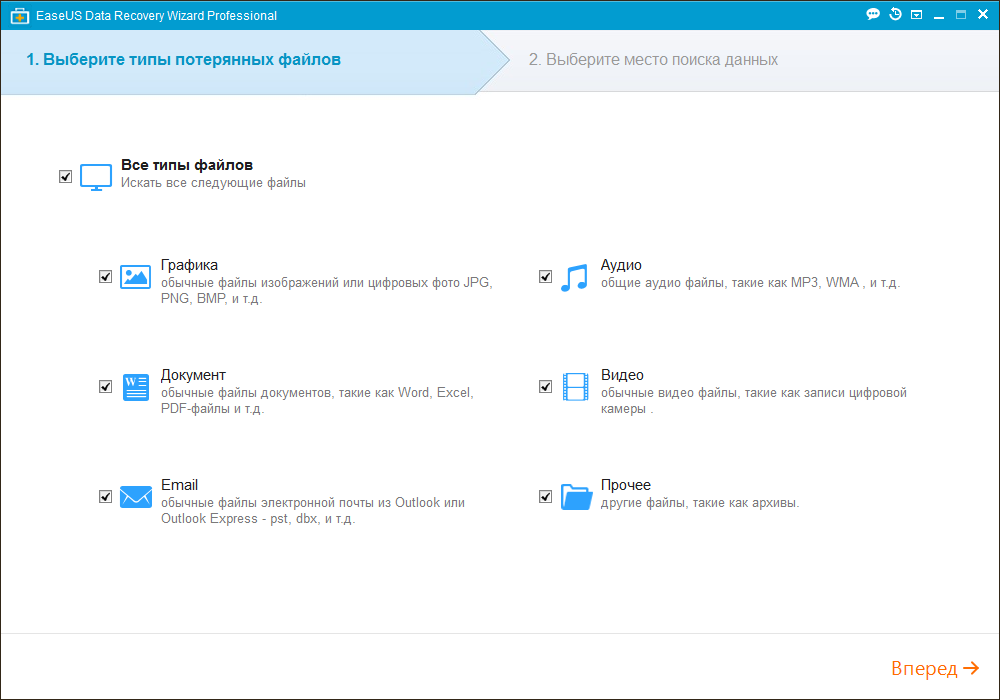
Нажав «Вперёд», в следующем окне пользователю отображается полный список встроенных и подключенных дисков. Необходимо выбрать тот, из которого предполагается восстановление файлов. В нашем случае – это диски Е: и F:, на которые разбит внешний жесткий диск Samsung.
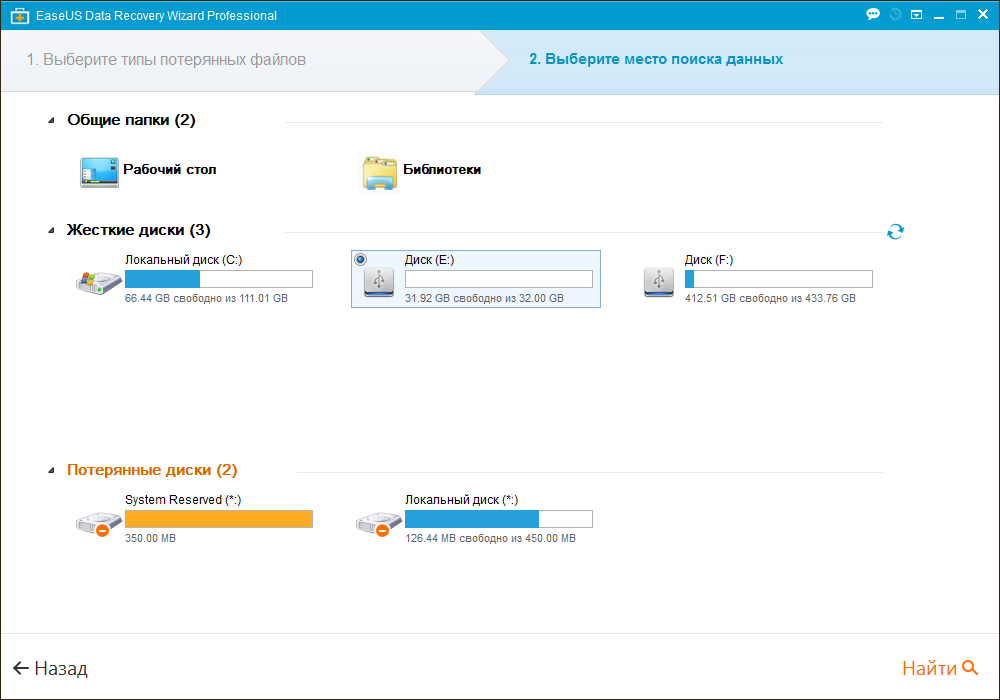
Кликнув на диске Е:, из которого необходимо восстановить папки с файлами, которые были удалены в результате необдуманного форматирования диска, он отмечается как выделенный. Для начала сканирования диска жмём «Найти».
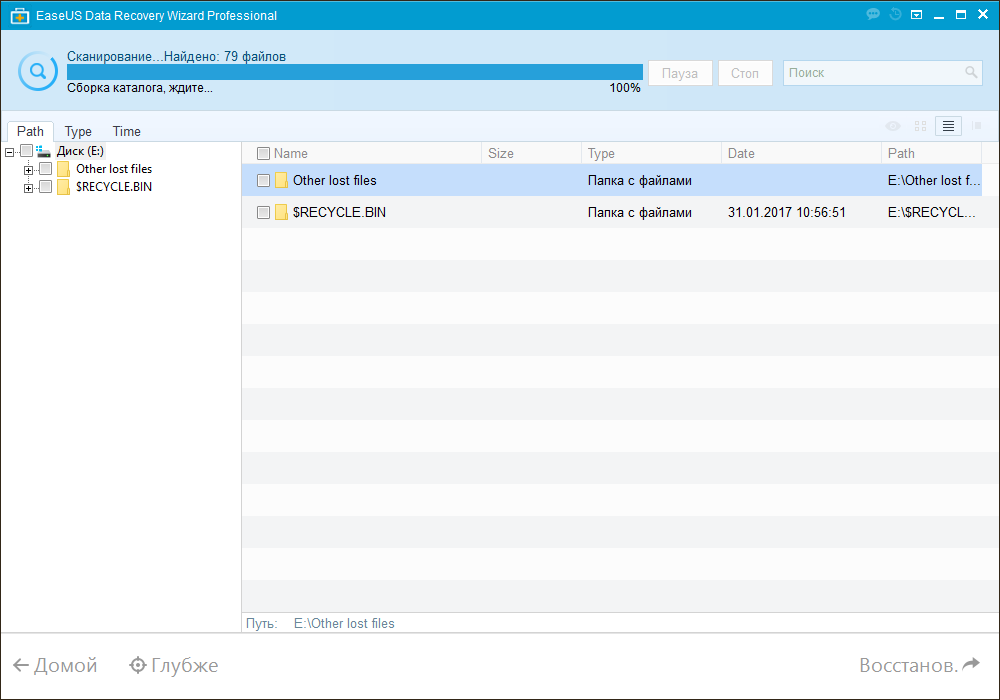
После окончания сканирования внешнего жесткого диска, EaseUS Data Recovery Wizard предлагает восстановить большее количество файлов просканировав его «Глубже».
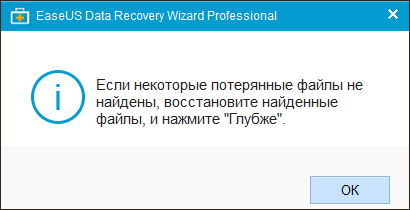
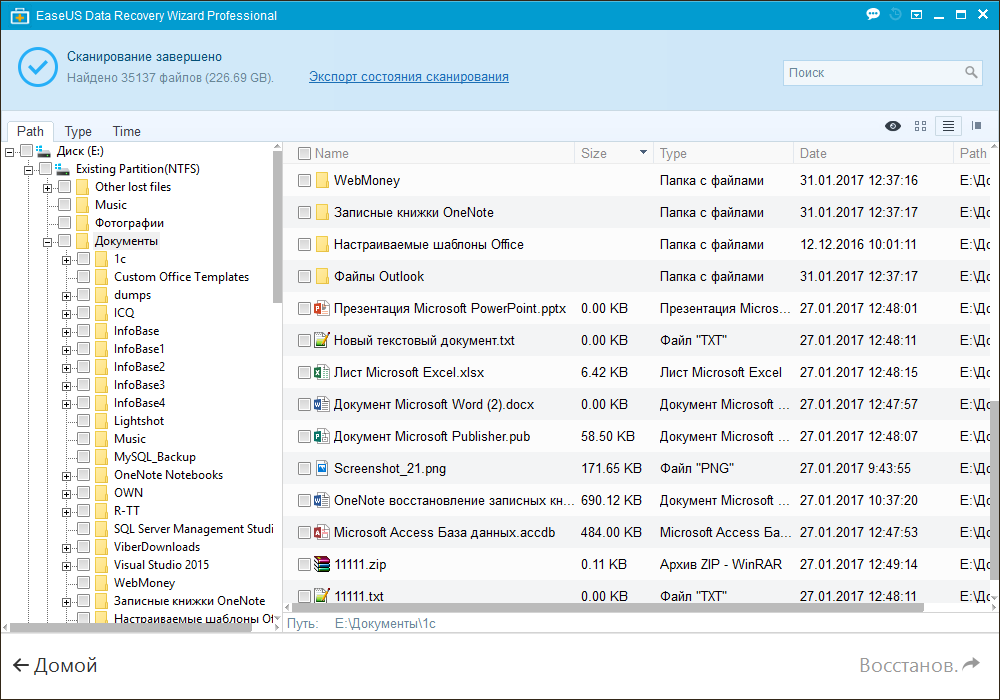
Но сначала рассмотрим папки, которые программа восстановила в результате обычного сканирования диска. В окне программы слева расположено восстановленное дерево каталогов диска, справа – папки с файлами. Открываем паку, которая нас интересует в которой видим готовые к восстановлению файлы и папки.
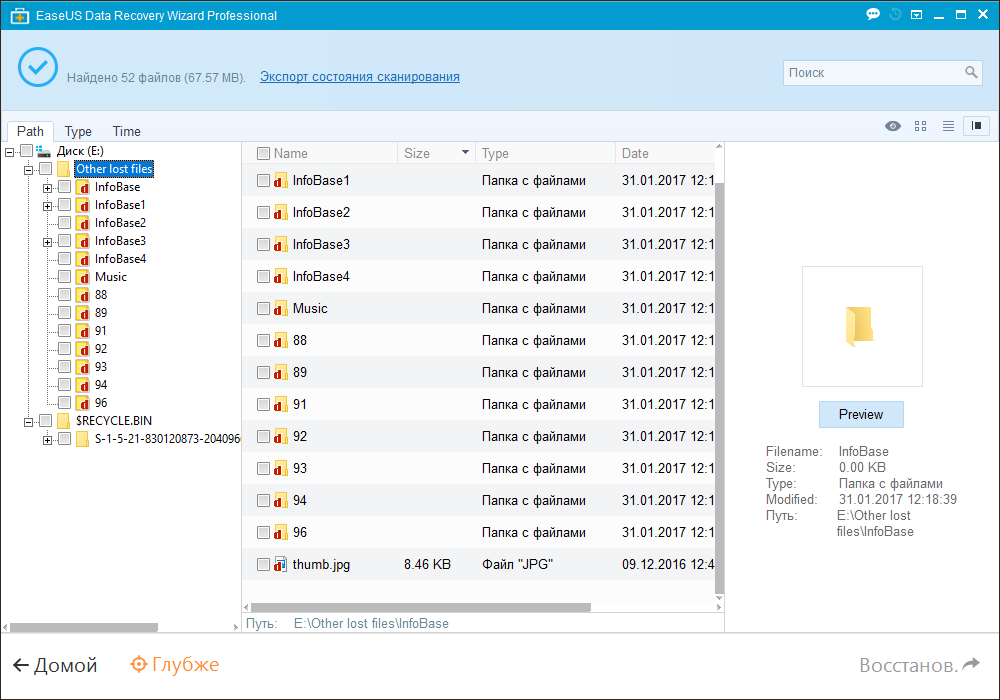
Увиденный результат нас не устроил, так как восстановленные папки – это всего лишь 10-20% от данных, которые хранились на диске до форматирования. Пробуем продолжить сканирование диска способом «Глубже». Нажав соответствующую кнопку, программа запускает более глубокое сканирование диска.
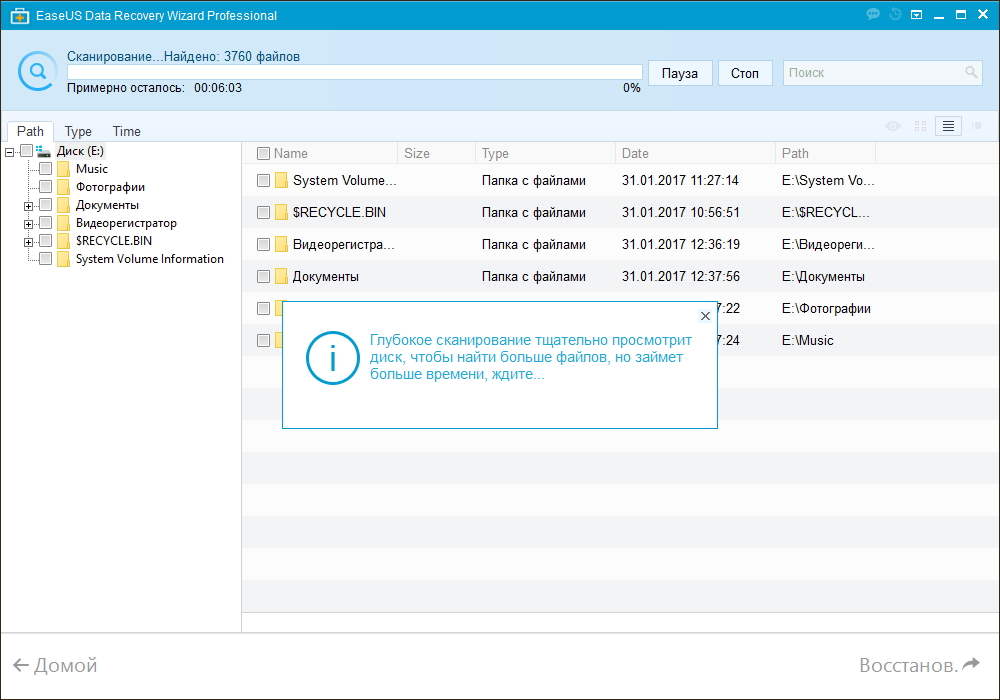
В результате глубокого сканирования внешнего жесткого диска, программой были обнаружены удалённые после форматирования файлы. Также, программа попыталась восстановить удалённые раннее разделы диска. Файлы, разложить которые по восстановленному дереву каталогов не удалось выделены в отдельный раздел «More Lost Files» и разложены по папкам в соответствии с расширениями файлов.
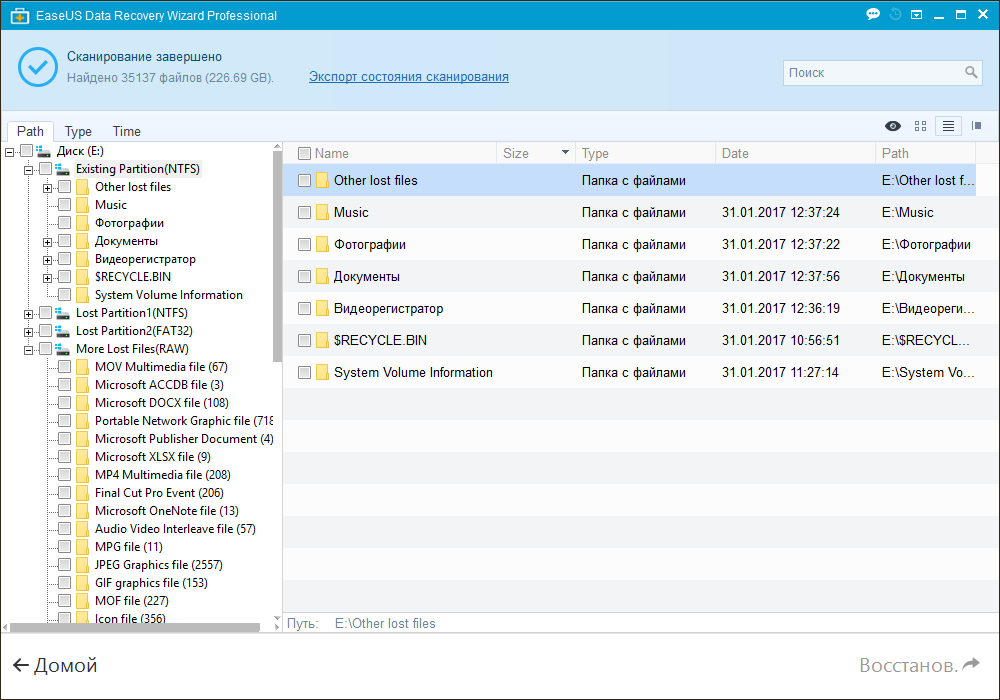
Примечание. Качество восстановления файлов зависит от интенсивности использования носителя информации после утери файлов. Столь высокий процент восстановленных файлов в данном случае обусловлен тем, что мы приступили к их восстановлению сразу же после его форматирования.
Файлы существующего раздела, который был отформатирован, показаны в подразделе «Existing Partition(NTFS)».
Кликнув на обнаруженном после сканирования файле дважды, можно его просмотреть прежде чем восстанавливать.
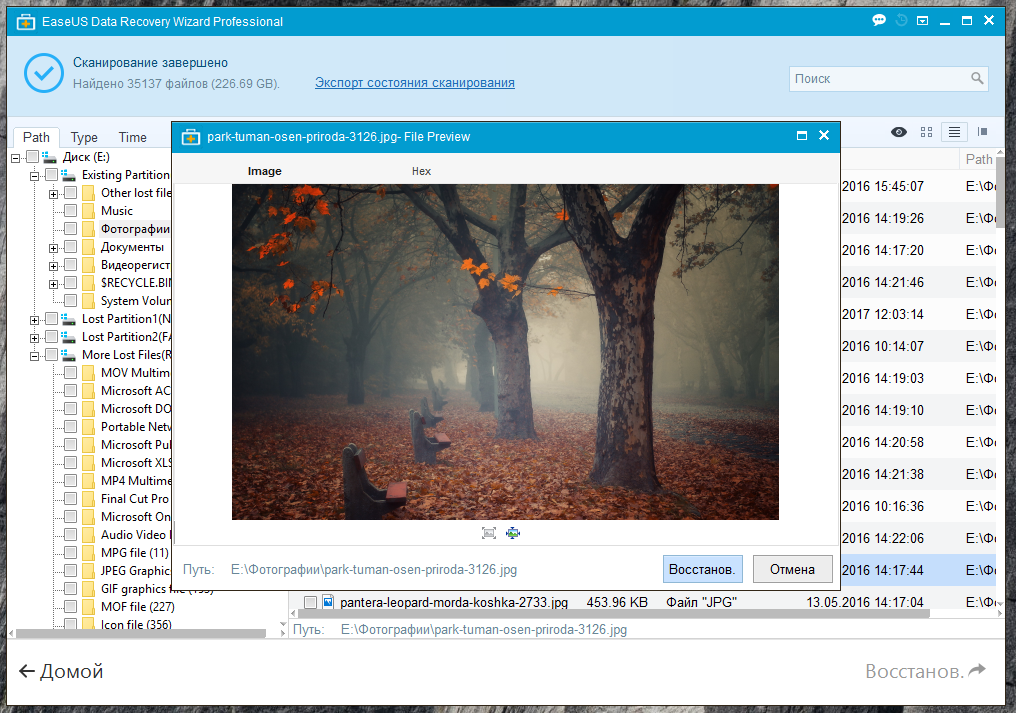
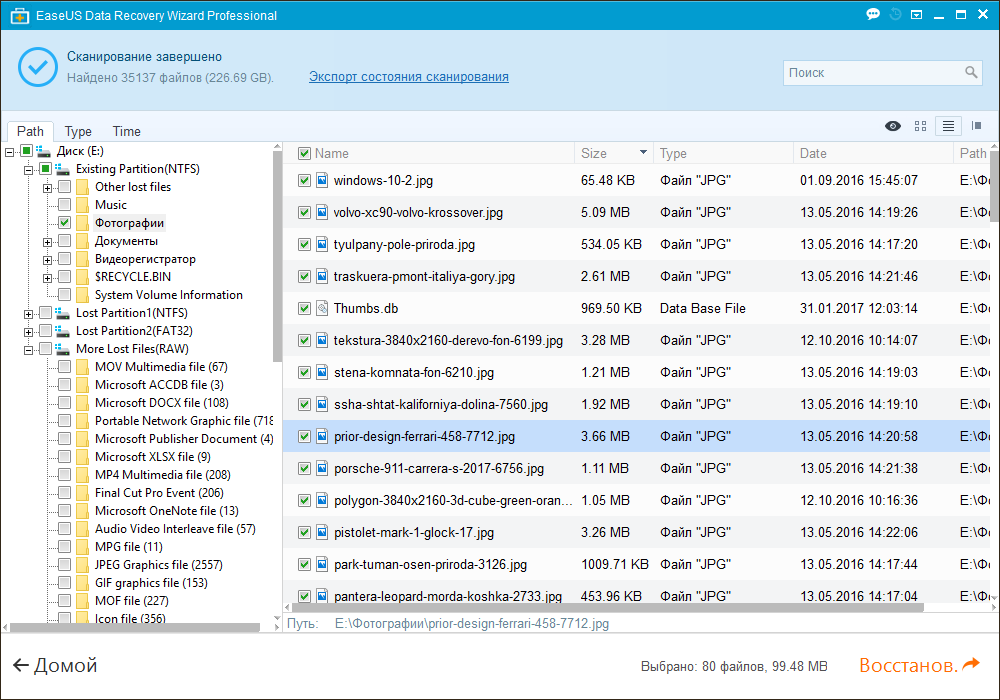
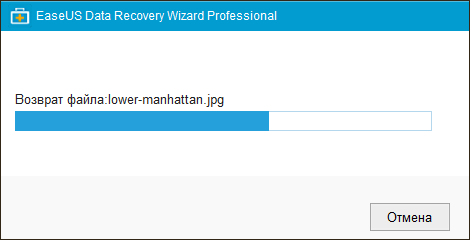
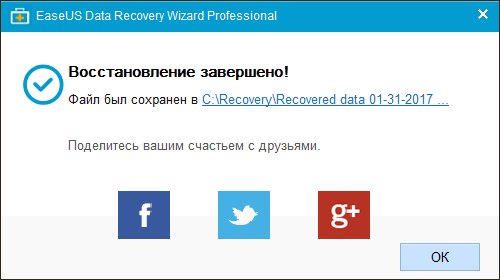
Восстановить нужный файл можно нажав кнопку «Восстановить» в окне предварительного просмотра или выбрав «Восстановить» в основном окне программы предварительно выделив файлы, которые необходимо восстановить.
Сравнив EaseUS Data Recovery Wizard с Hetman Partition Recovery можно сказать, что программы имеют много общего: простой интуитивно понятный пользовательский интерфейс, два типа анализа, при осуществлении полного анализа файлы раскладываются по папкам в соответствии с их расширением, есть функция предварительного просмотра восстанавливаемых файлов.
Инструмент восстанавливает файлы с любых устройств, независимо от причины потери данных.
Среди преимуществ Hetman Partition Recovery должны отметить более качественный алгоритм быстрого сканирования носителя информации; функцию предварительного просмотра, которая поддерживает просмотр как изображений, так и предварительное воспроизведение файлов аудио и видео формата (что EaseUS Data Recovery Wizard не позволяет); более широкий спектр методов сохранения восстанавливаемых файлов, среди которых присутствует возможность записи файлов на CD/DVD, выгрузка файлов по FTP, а также возможность создания виртуального ISO образа восстанавливаемых файлов или дисков. В Hetman Partition Recovery реализованы функции создания виртуального образа диска, из которого в дальнейшем возможно осуществить восстановление файлов, а также возможность восстановления данных виртуальных машин.
Перейти к просмотру

Автор: Maxim Cherniga, Технический писатель
С 1996 года начал интересоваться IT сферой, постепенно изучая и переводя свои интересы в профессиональное русло. В начале 2000-х был студентом компьютерной академии, где изучал администрирование, программирование и дизайн. В 2011 году получил высшее образование, защитив диплом по специальности «Художник компьютерной графики».

Редактор: Michael Miroshnichenko, Технический писатель
Мирошниченко Михаил – одни из ведущих программистов в Hetman Software. Опираясь на пятнадцатилетний опыт разработки программного обеспечения он делится своими знаниями с читателями нашего блога. По мимо программирования Михаил является экспертом в области восстановления данных, файловых систем, устройств хранения данных, RAID массивов.
- Обновлено:
- 24.11.2023 15:49