Как измерить длину отрезка в компасе 3д


Демонстрируется эффективная компьютерная поддержка курсов черчения, информатики и геометрии на базе свободно распространяемой системы КОМПАС-3D LT. Описываются общие сведения и работа с системой, приводятся основные понятия трехмерного моделирования геометрических объектов. Подробно рассматриваются создание трехмерных моделей деталей и их проекций, нанесение размеров, изображение резьбовых соединений, создание сборок. Показаны возможности применения КОМПАС-3D LT в решении задач графической обработки информации и геометрического трехмерного моделирования. Приводятся примеры решения планиметрических задач и создания 3D-моделей элементарных геометрических тел. В приложениях приводятся эскизные и тестовые задания. DVD содержит дистрибутивы рассматриваемых программ и десятки вариантов практических заданий по всем упоминаемым в книге темам.
Для студентов и преподавателей вузов и колледжей, учащихся и учителей общеобразовательных школ, руководителей курсов повышения квалификации.
Книги автора: КОМПАС-3D для студентов и школьников. Черчение, информатика, геометрия
Книга: КОМПАС-3D для студентов и школьников. Черчение, информатика, геометрия
2.8.1. Измерение характеристик плоских объектов
Скрыть рекламу в статье
2.8.1. Измерение характеристик плоских объектов
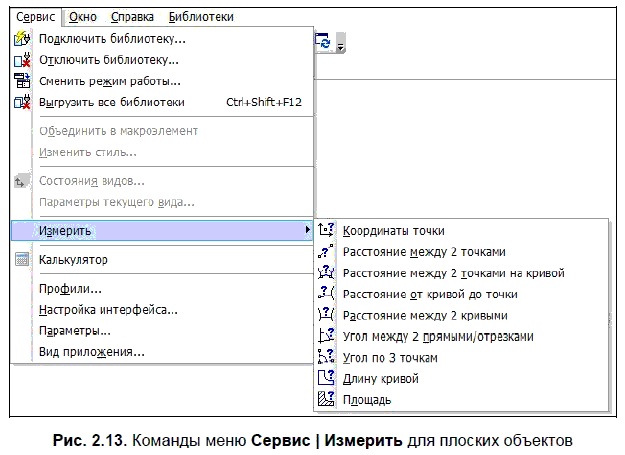
Вызов команд осуществляется нажатием соответствующих кнопок на Инструментальной панели Измерения (2D) или выбором названия команд в меню Сервис | Измерить (рис. 2.13).
Не выходя из команды, можно определить метрические характеристики нескольких объектов. Последовательно указывайте курсором нужные объекты. Система запомнит и покажет в диалоговом окне все значения необходимых измерений. В окне Информация будут отображаться соответствующие значения.
Можно сохранить или распечатать результаты измерения. Для этого воспользуйтесь командами меню окна Информация.
Для выхода из команды нажмите кнопку Прервать команду на Панели специального управления, клавишу или закройте окно Информация:

? Команда Расстояние между 2 точками позволяет определить расстояние между двумя точками в текущей системе координат.
После вызова команды укажите курсором точки, расстояние между которыми требуется определить. Для точного позиционирования курсора воспользуйтесь привязками или меню геометрического калькулятора в полях Первая точка и Вторая точка на Панели свойств. В окне Информация появится значение расстояние между указанными точками, расстояние между ними по осям х и у, а также координаты точек.
? Команда Расстояние между 2 точками на кривой позволяет определить длину участка кривой, ограниченного указанными точками.
После вызова команды укажите курсором кривую, вдоль которой будет измеряться расстояние, а затем — две лежащие на ней точки. В окне Информация появится значение длины участка кривой, ограниченного указанными точками, а также некоторые справочные параметры.
Если необходимо измерить несколько участков одной и той же кривой, после ее указания нажмите кнопку Запомнить состояние на Панели специального управления:

Чтобы указать другую кривую для измерения, нажмите кнопку Указать заново:

? Команда Длину кривой позволяет измерить полную длину произвольной кривой.
После вызова команды укажите курсором кривую, длину которой требуется определить. Выбранная кривая будет выделена красным цветом, а значение ее длины появится в окне Информация.
Если требуется вычислить суммарную длину объектов (отрезков, дуг, сплайнов) или их частей, составляющих непрерывную последовательность, нажмите кнопку Обход границы по стрелке на Панели специального управления:

Система перейдет в режим обхода границы по стрелке. Сформируйте нужную фигуру. Она будет выделена красным цветом, а соответствующее значение длины появится в окне Информация.
Если требуется измерить длину временной (не существующей в чертеже) ломаной, нажмите кнопку Ручное рисование границ на Панели специального управления:

Система перейдет в режим ручного рисования границ. Сформируйте нужную фигуру. Она будет выделена красным цветом, а соответствующее значение длины появится в окне Информация.
? Команда Расстояние от кривой до точки позволяет определить расстояние между кривой и точкой.
После вызова команды укажите курсором кривую, а затем — точку, расстояние до которой нужно определить. Для точного позиционирования курсора воспользуйтесь привязками или меню геометрического калькулятора в полях Точка вне кривой и Точка на кривой на Панели свойств. В окне Информация появится значение расстояния от кривой до указанной точки, а также некоторые справочные параметры.
Если необходимо измерить расстояния между разными точками и одной и той же кривой, после ее указания нажмите кнопку Запомнить состояние на Панели специального управления:

Чтобы указать другую кривую для измерения, нажмите кнопку Указать заново:

? Команда Расстояние между 2 кривыми позволяет определить расстояние между двумя выбранными кривыми.
После вызова команды укажите курсором первую и вторую кривые, расстояние между которыми нужно определить. В окне Информация появится значение расстояния между кривыми, а также некоторые справочные параметры. Возможно измерение только ненулевых расстояний, т. е. указанные кривые не должны пересекаться.
Если необходимо измерить расстояния от нескольких разных кривых до одной и той же кривой, после ее указания нажмите кнопку Запомнить состояние на Панели специального управления:

Чтобы указать другую кривую для измерения, нажмите кнопку Указать заново:

? Команда Угол между 2 прямыми/отрезками позволяет измерить угол между двумя прямолинейными объектами (прямыми, отрезками, звеньями ломаной и т. п.).
? Команда Угол по 3 точкам позволяет измерить угол, указав три образующие его точки. После вызова команды укажите курсором вершину угла и две точки, лежащие на его сторонах.
Для точного позиционирования курсора воспользуйтесь привязками или меню геометрического калькулятора в полях Вершина угла, Первая точка и Вторая точка на Панели свойств. В окне Информация появится значение угла, образованного заданными точками.
Если необходимо измерить несколько углов с общей вершиной, после ее указания нажмите кнопку Запомнить состояние на Панели специального управления:

Чтобы указать новую вершину угла, нажмите кнопку еще раз.
Команда Площадь позволяет измерить площадь произвольной фигуры.
После вызова команды укажите курсором точку внутри замкнутой области, ограниченной пересекающимися геометрическими объектами. Система автоматически определит границы фигуры, образованной этими объектами. Она будет выделена красным цветом, а значение ее площади появится в окне Информация.
Если требуется вычислить площадь фигуры, ограниченной замкнутым контуром, нажмите кнопку Указать замкнутую кривую на Панели специального управления и укажите нужный контур:

Фигура, ограниченная выбранным контуром, будет выделена красным цветом, а соответствующее значение площади появится в окне Информация.
Если требуется вычислить площадь фигуры, образованной набором геометрических объектов, нажмите кнопку Обход границы по стрелке на Панели специального управления:

Система перейдет в режим обхода границы по стрелке. Сформируйте нужную фигуру. Она будет выделена красным цветом, а соответствующее значение площади появится в окне Информация.
Если границы фигуры, площадь которой требуется вычислить, не существуют в чертеже, вы можете сформировать временную ломаную линию. Для этого нажмите кнопку Ручное рисование границ на Панели специального управления:

Система перейдет в режим ручного рисования границ. Сформируйте нужную фигуру. Она будет выделена красным цветом, а соответствующее значение площади появится в окне Информация.
Построение дуг в КОМПАС

КОМПАС-График
Автор Андрей Ярошенко На чтение 5 мин Просмотров 2.6к. Опубликовано 02.12.2019
В одной из статей мы рассмотрели способы построения окружностей с помощью команды «Окружность»  . Иногда требуется только часть дуги окружности и чтобы не строить окружность целиком, а потом её усекать, легче воспользоваться командой «Дуга»
Построение дуги в КОМПАС
- Для построения дуги Вам необходимо вызвать команду «Дуга» , которая находится на инструментальной панели «Геометрия»

- По умолчанию представлена команда «Дуга» , которая позволяет построить простую дугу указанием: координат центра дуги, начальной и конечной точек дуги, координат центра дуги, радиуса дуги и начального и конечного угла дуги.
Альтернативный способ запуска команды «Дуга» — использование главного текстового меню. Путь: Черчение — Дуги- Дуга
- Если Вам нужно построить дугу по двум или трем точкам, касательную дугу к кривой, дугу и по двум точкам и углу раствора, то проще всего воспользоваться командой из расширенного списка

О наличии расширенного списка команд говорит черный треугольник в правом нижнем углу пиктограммы команды
. Расширенный список команд откроется, если нажать и удерживать левую кнопку мыши на названии или пиктограмме команды. Кроме того, команды из расширенного списка доступны на панели параметров, при выборе любой команды из данной группы.
Например, Вам нужно построить дугу по трем точкам
. Вы вызываете команду «Дуга»

Пошаговая инструкция построения простой дуги
- Вызовите команду «Дуга» с Инструментальной панели «Геометрия».
Альтернативный вариант воспользоваться Главным текстовым меню. Путь: Черчение – Дуги- Дуга
- Укажите точку центра дуги, кликнув в нужном месте рабочей области, либо указав координаты X и Y на Панели параметров

- Выберите стиль дуги (по умолчанию строится дуга со стилем линии «Основная»)

- Укажите начальную точку дуги, кликнув в любом месте рабочей области, либо указав радиус дуги (или диаметр) и её начальный угол. Переключатель ввода данных: радиус/диаметр находится на Панели параметров

- Укажите конечную точку дуги, кликнув в любом месте рабочей области, либо указав конечный угол дуги.
- Дуга построена

Пошаговая инструкция построения дуги по трем точкам
- Вызовите команду «Дуга» с Инструментальной панели «Геометрия»
- На Панели параметров смените команду на «Дуга по трем точкам»

- Выберите стиль дуги (по умолчанию строится дуга со стилем линии «Основная»)
- Укажите начальную точку дуги, кликнув в нужном месте рабочей области, либо указав координаты X и Y.
- Укажите конечную точку дуги, кликнув в нужном месте рабочей области, либо указав координаты X и Y.
- Укажите произвольную точку дуги, кликнув в нужном месте рабочей области, либо указав координаты X и Y.

Пошаговая инструкция построения дуги по двум точкам
- Вызовите команду «Дуга» с Инструментальной панели «Геометрия»
- На Панели параметров смените команду на «Дуга по двум точкам»

- Выберите стиль дуги (по умолчанию строится дуга со стилем линии «Основная»)
- Укажите начальную точку дуги, кликнув в нужном месте рабочей области, либо указав координаты X и Y.
- Укажите радиус дуги (или диаметр). Переключатель ввода данных: радиус/диаметр находится на Панели параметров
- Укажите конечную точку дуги, кликнув в нужном месте рабочей области, либо указав координаты X и Y.

Пошаговая инструкция построения дуги по двум точкам и углу раствора
- Вызовите команду «Дуга» с Инструментальной панели «Геометрия»
- На Панели параметров смените команду на «Дуга по двум точкам и углу раствора»

- Выберите стиль дуги (по умолчанию строится дуга со стилем линии «Основная»)
- Укажите начальную точку дуги, кликнув в нужном месте рабочей области, либо указав координаты X и Y.
- Укажите угол раствора дуги на Панели параметров.
- Укажите конечную точку дуги, кликнув в нужном месте рабочей области, либо указав координаты X и Y.

Пошаговая инструкция построения дуги касательной к кривой
- Вызовите команду «Дуга» с Инструментальной панели «Геометрия»
- На панели Параметров смените команду на «Дуга, касательная к кривой»

- Укажите кривую, по касательной к которой должна располагаться дуга
- Укажите точку на дуге, кликнув в нужном месте рабочей области, либо указав координаты X и Y.

- Выберите стиль дуги (по умолчанию строится дуга со стилем линии «Основная»)
- Укажите конечную точку дуги, кликнув в нужном месте рабочей области, либо указав координаты X и Y.

Как определить длину дуги
Для измерения длины дуги нужно воспользоваться командой Длина кривой, расположенной на инструментальной панели Диагностика

После вызова команды нужно кликнуть по дуге и её длина отобразится в окне Информация

Как задать длину дуги
Команды построения дуги, в которой в явном виде указывается длина, нет. Обходной путь — проставить размер «Размер дуги окружности» в параметрическом режиме и назначать значения данного размера также не работает. Единственное что можно сделать. Включить Параметрический режим

Поставить к дуге радиальный размер. И вместо значения указать формулу l/(2*M_PI)

После этого на закладке Переменные Панели параметров появится переменная l, которая является длиной дуги и которую можно задавать и управлять радиусом дуги.

В нашем примере значение длины дуги 120, меняя цифры на закладке переменные, мы можем менять радиус.
КОМПАС-3D Home для чайников. Основы 3D-проектирования. Часть 8. Создание шаблона для измерения радиусов скруглений
Подпишитесь на автора, если вам нравятся его публикации. Тогда вы будете получать уведомления о его новых статьях.
Отписаться от уведомлений вы всегда сможете в профиле автора.
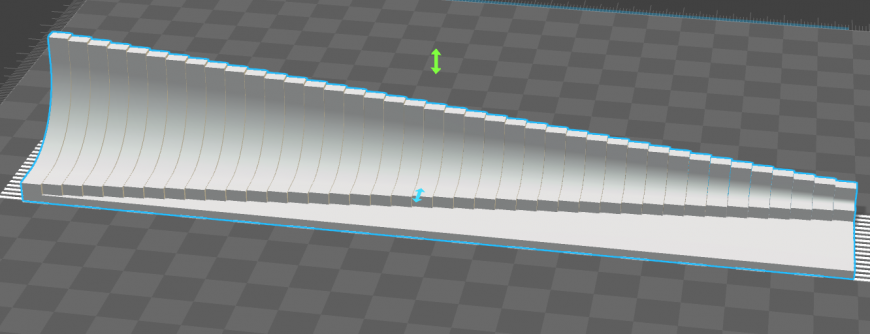
В этой статье мы разберём, как сделать модель шаблона для измерения радиусов скруглений с помощью параметрического массива с заданием шага изменения значений переменной.
Напомню, что в первой части я рассказал об основах работы в КОМПАС-3D Home и операции выдавливания. Во второй части — подробно о создании тел вращения. В третьей части — об использовании кинематической операции и немного о параметризации. В четвертой части — об операции по сечениям. В пятой части я рассказал о параметрическом массиве. В шестой части мы сделали форму для отливки с помощью булевой операции «Вычесть компоненты». А в седьмой части мы научились создавать деталь на основе картинки и работать со слоями и текстом.
Создадим новую деталь, в ней построим новый эскиз в плоскости XY. Проведем из начала координат вертикальный и горизонтальный отрезки. Зададим равенство длин и установим длину отрезка 7 мм и переменную «a».

Запустим команду «Операция выдавливания» и установим толщину стенки 3 мм, а расстояние 5 мм.

Построим скругление, в поле значение введем переменную «r».

Запустим команду «Массив по сетке». Укажем в дереве операцию выдавливания и скругление. Затем переключитесь на вкладку Параметры и выберите ось Z в качестве направления.

Запустим команду «Таблица изменяемых переменных» на панели специального управления.

В открывшемся окне нажмем кнопку «Вставить переменные».

Укажем созданные нами переменные длины и скругления.

Переключим режим задания переменных на шаг значений.

Зададим для длины шаг 0,6 мм, а для скругления 0,5 мм.

Создадим таблицу и вернемся к редактированию массива.
Зададим шаг 5,1 мм и количество элементов 40.
Шаг и количество элементов вы можете выбрать, исходя из своих потребностей в измерениях, целесообразно сделать несколько разных шаблонов с разным шагом

Создадим массив. Набор частей менять не будем, оставим галочку ‘Все’.

Получается подобный объект:

Сейчас это набор разных тел, что видно по восклицательному знаку на массиве и на детали в дереве. Включим в дереве режим отображения структуры в модели и раскроем список тел. Тело показано разбитым, это значит, что оно состоит из частей.

Тело, состоящее из частей, не очень подходит для печати, нужно объединить тела в одно. Создадим эскиз в плоскости ZX. Проведем прямоугольник между левой нижней точкой массива и правой верхней.

Построим операцию выдавливания. Посмотрим, получилось ли объединить части тела в одно. Включим в дереве режим отображения структуры в модели и раскроем список тел. Тело одно и на нём нет восклицательного знака. Обратите внимание, что на значке массива по-прежнему горит восклицательный знак.

При необходимости вы можете также нанести на модель текстовые надписи с указанием радиуса.
Если вы не знаете как делать объемные надписи, изучите седьмую часть курса:
Сохраняем в Stl с использованием следующих настроек:

Поздравляю! Вы создали свою первую модель с помощью параметрического массива с заданием шага изменения значений переменной.
Скачать КОМПАС-3D Home можно по ссылке:
Подпишитесь на автора
Подпишитесь на автора, если вам нравятся его публикации. Тогда вы будете получать уведомления о его новых статьях.
Отписаться от уведомлений вы всегда сможете в профиле автора.
11.2. Примеры по разным темам с решениями
Условие. Две окружности, диаметры которых равны 30 и 20 мм, имеют внутреннее касание в точке А (рис. 11.8, а). Найти диаметр третьей окружности, касающейся двух и их общего диаметра.
Решение. Вначале необходимо построить две окружности заданных диаметров и отрезок, проходящий через их центры. Затем необходимо вызвать команду Окружность, касательная к трем кривым, построить третью окружность и измерить ее диаметр.
Условие. В прямоугольном треугольнике ABC, гипотенуза АВ которого равна 30 мм, проведены медианы АМ и BN (рис. 11.8, б). Известно, около четырехугольника ABMN можно описать окружность. Найти ее диаметр.
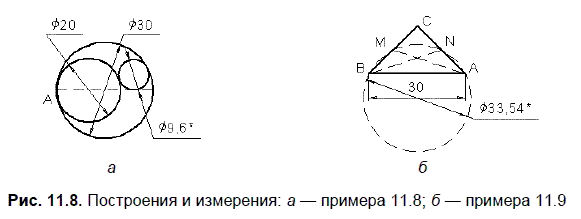
Решение. Вначале строится отрезок АВ заданной длины. Затем из точек А и В проводятся два отрезка под углами 135° и 45° и с использованием команды Выровнять по границе определяется точка С. При включенной привязке Середина несложно провести медианы АМ и BN. На заключительном этапе проводится Окружность по трем точкам и определяется ее диаметр.
Условие. Точка K лежит на продолжении стороны AD ромба ADCD за точку D, Е — точка пересечения АС и BK (рис. 11.9), AK = 70 мм, точки А, В и Е лежат на окружности диаметра 60 мм, центр которой принадлежит отрезку AK. Найти длину отрезка BK.
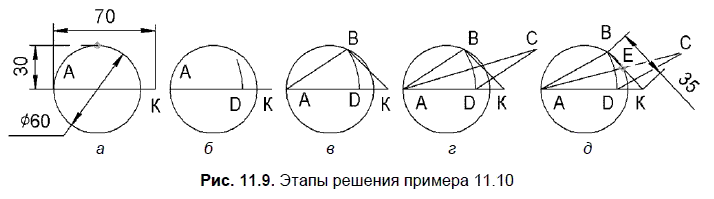
Решение. В данном примере графическое решение получается в результате построения параметрических изображений. Рассмотрим этапы решения примера, показанные на рис. 11.9:
? а — строится окружность и отрезок заданных размеров. Положение окружности фиксируется привязками к взаимно перпендикулярным отрезкам;
? б — из точки D проводится дуга с центром в точке А;
? в — точка дуги В привязкой Точка на кривой перемещается на окружность. Концы отрезков из точек А и K совмещаются с точкой В. В результате точка В может перемещаться по окружности, при этом длины отрезков АВ и KB будут изменяться;
? г — проводится отрезок DC, параллельный и равный отрезку АВ. Точки пересечения отрезков BK и АС с окружностью еще не совпадают;
? д — точки пересечения отрезков BK и АС с окружностью объединяются в точке Е, за счет изменения геометрии изображения на рис. 11.10, г. Измеряется длина отрезка BK = 35 мм.
Условие. Трапеция AEFG с основаниями ЕF и AG расположена в квадрате ABCD со стороной 14 так, что точки E, F и G лежат на сторонах AB, BC и CD соответственно (рис. 11.10). Диагонали AF и EG перпендикулярны, а EG = 10?2. Найти периметр трапеции.
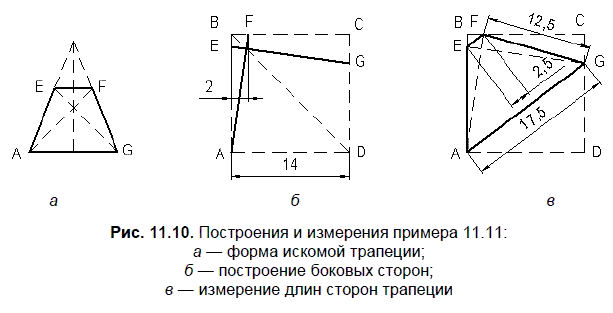
Решение. На рис. 11.10, а показано, что трапеция с взаимно перпендикулярными диагоналями имеет равные по длине боковые стороны, а точка пересечения диагоналей располагается на отрезке, соединяющем середины параллельных сторон трапеции. На рис. 11.10, б выполнены построения по размерам стороны AF и стороны EG, которая симметрична AF относительно отрезка BD, с помощью команды Симметрия. На рис. 11.10, в показаны измеренные длины сторон трапеции, что позволяет найти периметр трапеции, равный 45.
Данный текст является ознакомительным фрагментом.
Продолжение на ЛитРес
Читайте также
5.12.5 Примеры
5.12.5 Примеры Программа на Рисунке 5.18 иллюстрирует искусственное использование каналов. Процесс создает канал и входит в бесконечный цикл, записывая в канал строку символов «hello» и считывая ее из канала. Ядру не нужно ни знать о том, что процесс, ведущий запись в канал,
12.18 Примеры
12.18 Примеры Некоторые реализации программы nslookup позволяют рассмотреть сообщения более подробно. Ниже приводится результат запуска nslookup на хосте Йельского университета и указывается вывод детальной отладочной информации с помощью команды set d2.Запрос требовал
7.2.4. Размещение правил по разным цепочкам
7.2.4. Размещение правил по разным цепочкам Здесь мы поговорим о пользовательских цепочках, в частности – о пользовательских цепочках, определяемых в сценарии rc.firewall.txt. Мой вариант разделения правил по дополнительным цепочкам может оказаться неприемлемым в том или ином
Примеры
Примеры Теперь воспользуемся четырьмя только что написанными программами. Создадим очередь и поместим в нее три сообщения:solaris % msgcreate /tmp/no/such/fileftok error for pathname «tmp/no/such/file» and id 0: No such file or directorysolaris % touch /trap/test1solaris % msgcreate /tmp/test1solaris % msgsnd /tmp/test1 1 100solaris % msgsnd /tmp/test1 2 200solaris % msgsnd /tmp/test1 3
Примеры
Примеры Для начала мы создадим именованный семафор в Digital Unix 4.0B и выведем его значение, устанавливаемое по умолчанию при инициализации:alpha % semcreate /tmp/test1alpha % ls-l /tmp/test1-rw-r—r— 1 rstevens system 264 Nov 13 08:51 /tmp/test1alpha %semgetvalue /tmp/test1value = 1Аналогично очередям сообщений Posix система создает файл
Примеры
Примеры Теперь мы продемонстрируем работу пяти приведенных выше программ и исследуем некоторые свойства семафоров System V:solaris % touch /tmp/richsolaris % semcreate –e /tmp/rich 3solaris % semsetvalues /tmp/rich 1 2 3solaris % semgetvalues /tmp/richsemval[0] = 1semval[1] = 2semval[2] = 3Сначала мы создали файл с именем /tmp/rich, который
Примеры
Примеры Создадим объект разделяемой памяти с именем /tmp/myshm объемом 123 456 байт в системе Digital Unix 4.0B:alpha % shmcreate /tmp/myshm 123456alpha % ls –l /tmp/myshm-rw-r—r— 1 rstevens system 123456 Dec 10 14:33 /tmp/myshmalpha % od –c /tmp/myshm0000000 *0361100Мы видим, что файл с указываемым при создании объекта разделяемой памяти
Примеры
Примеры Создадим сегмент разделяемой памяти длиной 1234 байта в системе Solaris 2.6. Для идентификации сегмента используем полное имя нашего исполняемого файла shmget. Это имя будет передано функции ftok. Имя исполняемого файла сервера часто используется в качестве уникального
15.7. Примеры
15.7. Примеры В этом разделе мы приведем примеры использования пяти только что описанных
* ПРИМЕРЫ *
* ПРИМЕРЫ * b1_1_1.cxx #include ‹stream.hxx›main()
Примеры
Примеры Книга содержит множество примеров. Все примеры комментируются по мере их приведения, и все же кое-что следует пояснить заранее.Из приведенного выше примера с map видно, что я обычно опускаю директивы #include и игнорирую тот факт, что компоненты STL принадлежат
ПРИМЕРЫ
ПРИМЕРЫ while(n++ < 100) printf(» %d %d «,n, 2*n + 1);while(fargo < 1000) < fargo = fargo + step; step = 2 * step;>В нашем последнем примере в цикле while используется «неопределенное» условие: мы не знаем заранее, сколько раз выполнится тело цикла перед тем, как выражение станет ложным. Во многих наших
Примеры
Примеры Этот оператор устанавливает новое значение по умолчанию для домена BOOK_GROUP:ALTER DOMAIN BOOK_GROUP SET DEFAULT -1;В следующем операторе имя домена BOOK_GROUP заменяется на PUBL_GROUP:ALTER DOMAIN BOOK_GROUP TO
8.4.1 Примеры
8.4.1 Примеры Описаниеint i; int *pi; int f (); int *fpi (); int (*pif) ();описывает целое i, указатель pi на целое, функцию f, возвращающую целое, функцию fpi , возвращающую указатель на целое, и указатель pif на функцию, возвращающую целое. Осбенно полезно сравнить последние две. Цепочка *fpi() есть *(fpi()),
Глава 7 Свет бывает разным. Природа света
Глава 7 Свет бывает разным. Природа света • Свет• Цвет• Тональность• Как правильно использовать дополнительный свет• Фотографируем со вспышкой• Ночное освещениеСвет, который используется в фотографии, может иметь как естественную природу, так и происходить от