Как изменить цвет маркеров в списке?
Существует два популярных способа изменения цвета маркеров, чтобы они отличались от цвета текста.
Использование
При этом цвет маркеров определяется стилевым свойством color для селектора li , а цвет текста — для селектора span (пример 1).
Пример 1. Использование вложенных тегов
Результат данного примера показан ниже (рис. 1).
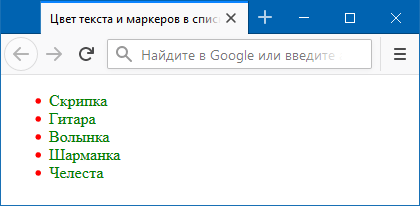
Рис. 1. Маркеры, отличающиеся по цвету от основного текста
Несмотря на простоту, метод неудобен, особенно при объёмных списках, ведь к каждому пункту списка теперь придётся добавлять .
Использование ::before
Пример 2. Использование псевдоэлемента ::before
Результат данного примера показан на рис. 2.
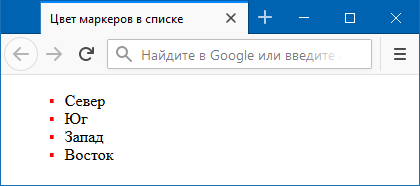
Рис. 2. Маркеры, созданные с помощью стилей
См. также
- color
- content
- currentColor
- list-style-type
- quotes
- relative и absolute
- text-fill-color
- Аккордеон меню
- Анимация ссылок при наведении
- Атрибут link
- Атрибуты ссылок
- Добавление тени
- Единицы цвета в CSS
- Знакомство с HTML
- Использование в вёрстке
- Наследование в CSS
- Не только текст
- Подробнее о позиционировании
- Псевдоэлемент ::before
- Псевдоэлементы
- Псевдоэлементы ::after и ::before
- Работа с типографикой
- Спойлер
- Элементы и
Создание маркированного или нумерованного списка
Чтобы запустить нумерованный список, введите 1, точку (.), пробел и текст. Word автоматически начнет нумерованный список.
Введите* и пробел перед текстом, и Word создаст маркированный список.
Чтобы завершить список, нажимайте клавишу ВВОД, пока не будут отключены маркеры или нумерация.
Создание списка из существующего текста
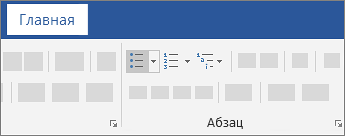
- Выделите текст, который вы хотите превратить в список.
- Выберите Главная>Маркеры или Главная>Нумерация.
Примечание: Просмотрите различные стили маркеров и форматы нумерации, щелкнув стрелку рядом с кнопкой Маркеры или Нумерация.
Что такое маркированные и многоуровневые списки
Word для Microsoft 365 Outlook для Microsoft 365 Word 2021 Outlook 2021 Word 2019 Outlook 2019 Word 2016 Outlook 2016 Word 2013 Outlook 2013 Word 2010 Outlook 2010 Word 2007 Word Starter 2010 Еще. Меньше
Вы можете настроить внешний вид списка, определив собственный нумерованный, маркированный или многоуровневый список. После этого можно сохранить его параметры в качестве стиля и использовать их повторно.
Задачи
- Определение нового формата маркера
- Определение нового формата номера
- Определение нового многоуровневого списка
- Определение нового стиля списка
- Отключение автоматической нумерации списков
- Дополнительные сведения
Определение нового формата маркера
Выполните одно из указанных ниже действий.
Изменение маркера на символ

- Выделите текст или маркированный список, который вы хотите изменить.
- На вкладке Главная в группе Абзац щелкните стрелку рядом с кнопкой Маркированный списоки выберите пункт Определить новый маркер.
- Нажмите кнопку Символ и щелкните нужный символ.
- Нажмите кнопку ОК.
Изменение маркера на рисунок
- Выделите текст или маркированный список, который вы хотите изменить.
- На вкладке Главная в группе Абзац щелкните стрелку рядом с кнопкой Маркированный списоки выберите пункт Определить новый маркер.
- Щелкните Рисунок и выберите изображение из файла или с помощью поиска изображений Bing.
- Нажмите кнопку Вставить.
- Просмотрите, как будет выглядеть рисунок в качестве маркера, и нажмите кнопку ОК, чтобы добавить его, либо замените рисунок, повторив шаги 3–5.
Изменение шрифта маркера
Вкладка Шрифт
Изменение шрифта, начертания, размера, цвета, стиля и цвета подчеркивания, а также эффектов для маркера.
Вкладка Дополнительно
Настройка межзнаковых интервалов и возможностей OpenType для шрифта маркера.
Изменение выравнивания маркера
- Выделите текст или маркированный список, который вы хотите изменить.
- На вкладке Главная в группе Абзац щелкните стрелку рядом с кнопкой Маркированный списоки выберите пункт Определить новый маркер.
- В группе «Выравнивание» выберите Слева, По центру или Справа.
- Нажмите кнопку ОК.
Определение нового формата номера
- Выделите текст или нумерованный список, который вы хотите изменить.
- На вкладке Главная в группе Абзац щелкните стрелку рядом с кнопкой Нумерованный список
 и выберите пункт Определить новый формат номера.
 - Чтобы изменить стиль, щелкните стрелку вниз рядом с полем Нумерация и выберите числа, буквы или другой формат последовательности.
- Чтобы изменить размер, начертание и цвет шрифта, щелкните Шрифт и задайте параметры на вкладках Шрифт и Дополнительно:
Вкладка Описание Вкладка Шрифт Изменение шрифта, начертания, размера, цвета, стиля и цвета подчеркивания, а также эффектов для маркера. Вкладка Дополнительно Настройка межзнаковых интервалов и возможностей OpenType для шрифта маркера. - Чтобы добавить к номеру дефис, круглую скобку или другой символ, введите его в поле Формат номера.
- Чтобы настроить выравнивание номеров, выберите Слева, По центру или Справа в разделе «Выравнивание».
- Нажмите кнопку ОК.
Определение нового многоуровневого списка
- Выделите текст или нумерованный список, который вы хотите изменить.
- На вкладке Главная в группе Абзац щелкните стрелку рядом с кнопкой Многоуровневый список
 и выберите пункт Определение нового многоуровневого списка.
 - Разверните диалоговое окно «Многоуровневый список», щелкнув Дополнительно в левом нижнем углу.
- Выберите уровень списка, который нужно изменить, щелкнув его в списке. По умолчанию выбрано значение 1.
- Укажите, к чему вы хотите применить изменения, щелкнув ко всему списку, до конца документа или к текущему абзацу.
- Чтобы использовать существующий стиль в Word для каждого уровня в списке, выберите стиль в разделе «Связать уровень со стилем».
- Выберите номер для отображения в коллекции. По умолчанию отображается Уровень 1.
- Присвойте многоуровневому списку имя в разделе «Имя списка поля ListNum». Оно будет отображаться для всех полей ListNum.
- Чтобы добавить к нумерованному списку дефис, круглую скобку или другой символ, введите его в поле Формат номера.
- Чтобы изменить размер, начертание и цвет шрифта, щелкните Шрифт и задайте параметры на вкладках Шрифт и Дополнительно:
Вкладка Описание Вкладка Шрифт Изменение шрифта, начертания, размера, цвета, стиля и цвета подчеркивания, а также эффектов для маркера. Вкладка Дополнительно Настройка межзнаковых интервалов и возможностей OpenType для шрифта маркера. - Чтобы изменить стиль, щелкните стрелку вниз рядом с полем Нумерация и выберите числа, буквы или другой формат последовательности. Укажите номер уровня, начиная с которого нужно это включать.
- Выберите начальный номер для списка. Значение по умолчанию — 1. Чтобы заново начать нумерацию после определенного уровня, установите флажок Нумеровать заново и выберите уровень в списке.
- Выберите Заменить римские цифры арабскими для использования этого стиля в многоуровневом списке.
- Чтобы настроить выравнивание номеров, выберите Слева, По центру или Справа в разделе «Выравнивание».
- Укажите, откуда нужно начать выравнивание, и задайте отступ.
- Чтобы применить эти значения ко всему списку, выберите Параметры для всех уровней.
- Укажите, что должно следовать после каждого номера: знак табуляции, пробел или ничего. Установите флажок Добавить позицию табуляции и введите значение.
- Нажмите кнопку ОК.
Определение нового стиля списка
- Выделите текст или нумерованный список, который вы хотите изменить.
- На вкладке Главная в группе Абзац щелкните стрелку рядом с кнопкой Многоуровневый списоки выберите пункт Определение нового стиля списка.
- Введите имя для нового стиля списка.
- Выберите начальный номер для списка. Значение по умолчанию — 1.
- Выберите уровень в списке, к которому нужно применить форматирование.
- Укажите начертание, размер и цвет шрифта для стиля списка.
- Щелкните стрелку вниз, чтобы изменить стиль нумерованного или маркированного списка.
- Выберите символ для списка.
- Выберите изображение для списка.
- Сместите отступ влево или вправо.
- Укажите, нужно ли применить эти изменения Только в этом документе или же В новых документах, использующих этот шаблон.
- Чтобы настроить дополнительные параметры форматирования, щелкните Формат и выберите Шрифт, Нумерация, Текстовые эффекты или другие настройки.
- Нажмите кнопку ОК.
Отключение автоматической нумерации списков
- Следуйте инструкциям для используемой версии Word Word 2016, Word 2013 или Word 2010
- Выберите Файл, а затем в левой области выберите Параметры.
- Нажмите кнопку Microsoft Office и выберите Параметры Word.
Изменение форматирования нумерации и маркировки
Чтобы изменить форматирование маркеров или номеров в списке, щелкните любой маркер или номер, чтобы выбрать все маркеры или номера в списке. При выборе текста форматирование текста и маркеров или нуминга изменяется.
Выбор нового формата маркеров или номеров
- Щелкните маркер или номер в списке, который вы хотите изменить. В многоуровневом списке можно изменять форматирование по одному уровню, щелкнув один маркер или номер этого уровня в списке.
- На вкладке Главная в области Абзацщелкните стрелку рядом с кнопкой Маркеры или Номер.
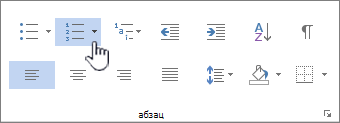
- Выберите нужный формат в библиотеке маркеров или библиотеке номеров.
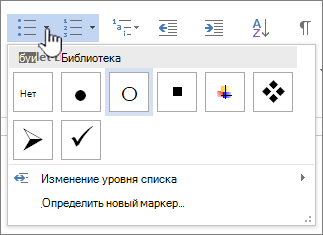
Определение нового символа маркера, шрифта или рисунка
Маркеры, показанные в библиотеке маркеров, являются частью библиотек шрифтов Word. Это означает, что вы можете выбрать другой знак для маркеров. Например, можно изменить маркеры точки на стрелки или даже на знак евро или рубля. Вы также можете использовать изображение, найденное в Интернете или на компьютере.
- Щелкните маркер в списке, чтобы выбрать все маркеры.
- Щелкните стрелку вниз рядом со значком маркера. .
- В нижней части всплываемой панели щелкните Определить новый маркер.
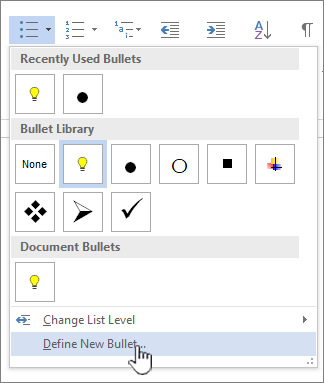
- В области Определение нового маркера сделайте следующее:
- Чтобы изменить или добавить символ, нажмитекнопку Символ. В библиотеке символов выберите символ и нажмите кнопку ОК. Чтобы изменить атрибуты шрифта после выбора нового символа, нажмите кнопку Шрифт. Измените стиль, размер и шрифт, а затем нажмите кнопку ОК.
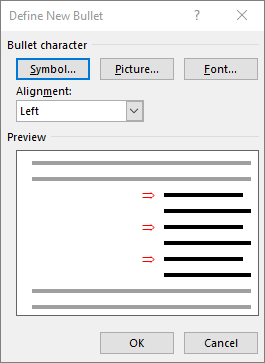
- Чтобы добавить рисунок, нажмите кнопку Рисунок. В окне Вставка рисунков щелкните Из файла для изображений на компьютере или Поиск изображений Bing, чтобы найти рисунок в Интернете. Выберите изображение, которое вы хотите использовать, с компьютера или с помощью поиска Bing, а затем нажмите кнопку Открыть илиВставить.
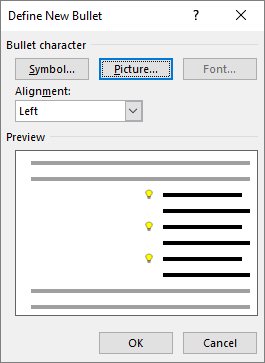
- Чтобы изменить или добавить символ, нажмитекнопку Символ. В библиотеке символов выберите символ и нажмите кнопку ОК. Чтобы изменить атрибуты шрифта после выбора нового символа, нажмите кнопку Шрифт. Измените стиль, размер и шрифт, а затем нажмите кнопку ОК.
- Если новые маркеры хорошо выглядят в области предварительного просмотра,нажмите кнопку ОК.
Изменение формата, цвета или размера шрифта для маркеров и номеров в списке
Все шрифты, цвета и размер маркеров и нумеруются с помощью атрибутов Font. Вы можете изменить форматирование текста маркеров или номеров в списке, не внося изменений в текст в списке. Например, можно форматирование чисел или маркеров с другим цветом шрифта, чем текст в списке.
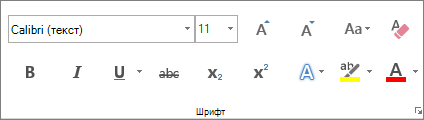
- Щелкните маркер или номер в списке. Будут выбраны все маркеры или номера в списке.
- На вкладке Главная в группе Шрифт внести нужные изменения. Например, щелкните стрелку рядом с кнопкой Цвет шрифтаи выберите нужный цвет.
Изменение уровня элементов с маркерами и номерами в списке
Вы можете легко изменить уровень элемента списка.
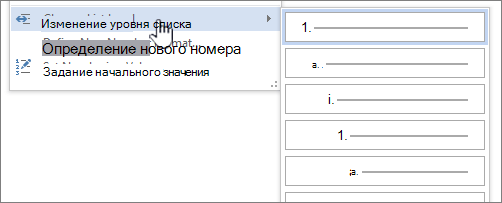
- Щелкните маркер или номер, который был перемещен за позицию.
- На вкладке Главная в области Абзацщелкните стрелку рядом с кнопкой Маркеры или Номер.
- Найдите пункт Изменить уровень спискаи выберите нужный уровень.
Преобразование маркеров в номера и наоборот в списке
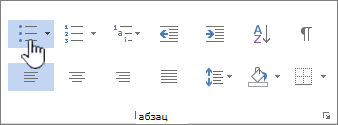
- Щелкните маркер или номер в списке, который вы хотите изменить. Щелкнув маркер или номер в автоматически распознаваемом или распознаваемом списке, вы можете выбрать весь список.
- На вкладке Главная в группе Абзац нажмите кнопку Маркеры или Нумерация. Чтобы вернуться к списку, выберите или .
Преобразование маркеров в номера и наоборот в многоуровневом списке
Многоуровневый список показывает элементы списка на нескольких уровнях, а не на одном уровне.
- Щелкните маркер или номер в списке на уровне, который вы хотите изменить. Щелкнув маркер или номер в автоматически распознаваемом или распознаваемом списке, вы можете выбрать все элементы списка, которые находятся на конкретном уровне. Чтобы преобразовать весь многоуровневый список в маркеры или номера, вы можете выбрать весь список.
- На вкладке Главная в группе Абзац нажмите кнопку Маркеры или Нумерация. Чтобы вернуться к списку, щелкните Список или .
Статьи по теме
Обратная связь
Обновлено 11 мая 2017 г. на основе отзывов пользователей.
Была ли эта статья полезной? Если да, укажите это внизу страницы. Если нет, сообщите нам о своих затруднениях или о недостающей информации. Включите Word и операционную систему. С учетом вашего отзыва мы перепроверим сведения и, если нужно, допишем и обновим эту статью.