Как изменить папку Загрузки в Windows 10

По умолчанию большинство браузеров и программ при скачивании по умолчанию используют системную папку «Загрузки», которая фактически находится в C:\Users\Имя_пользователя\Downloads (C:\Пользователи\Имя_Пользователя\Загрузки). Однако, это не всегда удобно: например, перемещение этой папки может пригодиться, когда у вас в Windows 10 несколько пользователей, но требуется, чтобы все они использовали одну папку для скачиваемых файлов.
В этой инструкции для начинающих о том, как изменить папку «Загрузки» в Windows 10 (а точнее — её расположение по умолчанию, т.е. переместить папку, в том числе и на другой диск), а также некоторая дополнительная информация, которая может оказаться полезной при действиях с этой папкой.
Изменение расположения папки «Загрузки»
Для того, чтобы переместить папку «Загрузки» в Windows 10 достаточно выполнить следующие простые шаги:
- В проводнике Windows 10 нажмите правой кнопкой мыши по папке «Загрузки» и откройте её свойства.

- На вкладке «Расположение» нажмите «Переместить» и выберите другую папку на компьютере, где вы хотите расположить папку загрузок. Внимание: не указывайте в качестве папки загрузок корень какого-либо диска, это может вызвать проблемы в дальнейшем.

- Нажмите кнопку «Применить» и в диалоговом окне ответьте, требуется ли переместить в новую папку уже имеющиеся в папке «Загрузки» файлы (это может занять время) или не нужно.

- Дождитесь окончания перемещения файлов (если вы выбрали этот вариант) в новую папку.
На этом процесс будет завершен: браузеры и другие программы, которые скачивают файлы в системную папку «Загрузки» теперь будут скачивать их в новую, указанную вами папку.
Изменение папки загрузок в браузерах и программах
Большинство браузеров и многие другие программы, скачивающие файлы из Интернета, имеют собственные настройки, позволяющие указать, куда именно их следует загружать по умолчанию. Обычно, используется заданная системой папка, но не всегда.

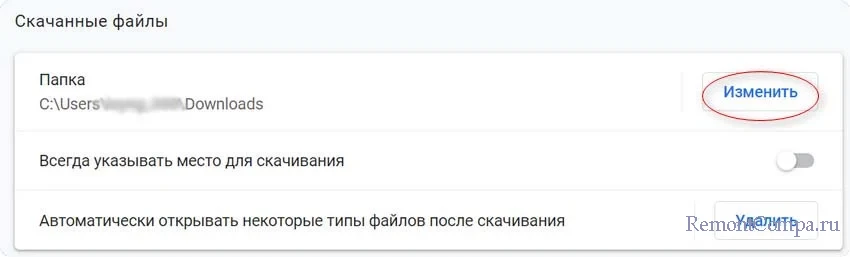
В разных программах это реализовано по-разному, но почти всегда нужные параметры можно найти в настройках. Например, в Google Chrome потребуется открыть настройки, открыть дополнительные параметры и указать папку в разделе «Скачанные файлы», как на скриншоте выше (а можно включить параметр, чтобы всякий раз при скачивании запрашивалось расположение, куда нужно размещать файл).
Отключение группировки по дате в папке «Загрузки»
В последней версии Windows 10 файлы в папке «Загрузки» по умолчанию группируются по дате, что не всегда удобно для использования.

Чтобы включить стандартный вид, находясь в этой папке нажмите в пустом месте проводника правой кнопкой мыши, выберите пункт «Группировка», а затем — пункт «Нет».
А вдруг и это будет интересно:
- Лучшие бесплатные программы для Windows
- Ноутбук тормозит на зарядке или без неё — причины и варианты решения
- 403 Forbidden — что это за ошибка и как исправить?
- Непредвиденная ошибка компонента службы теневого копирования томов — как исправить?
- Ошибка 0x00000005 в Microsoft Store — как исправить?
- Как добавить папку в панель навигации Проводника Windows
- Windows 11
- Windows 10
- Android
- Загрузочная флешка
- Лечение вирусов
- Восстановление данных
- Установка с флешки
- Настройка роутера
- Всё про Windows
- В контакте
- Одноклассники
-
миша 06.07.2019 в 16:07
- Dmitry 07.07.2019 в 16:12
- Dmitry 08.07.2019 в 10:53
Как изменить папку Загрузки в Windows 11
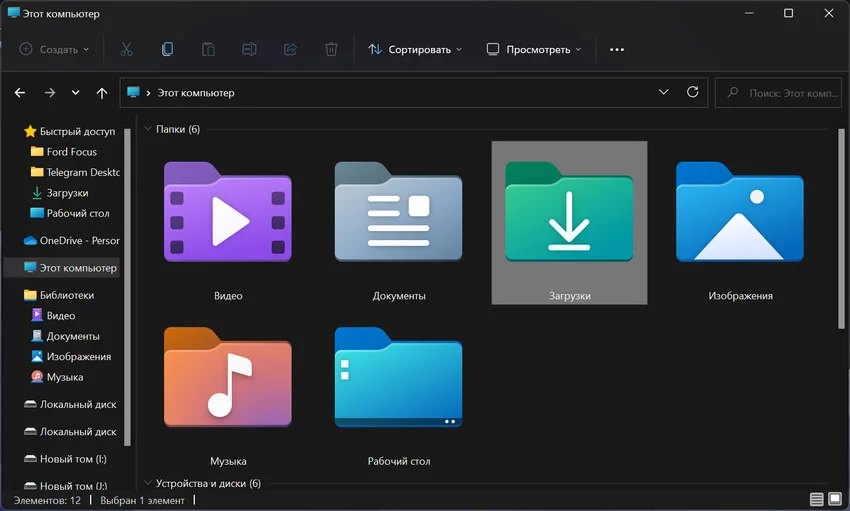
Папка, куда сохраняются файлы по умолчанию в Windows 11, находится по пути: C:\Users\Имя_пользователя\Downloads. Многим это местоположение не подходит и приходится после скачивания ещё и перемещать файлы в нужный каталог. Расстраиваться не стоит, так как расположение папки «Загрузки» можно изменить. Способы изменения будут подходить как для новейшей Windows 11, так и для более старых версий системы.
↑ Как изменить папку Загрузки в Windows 11
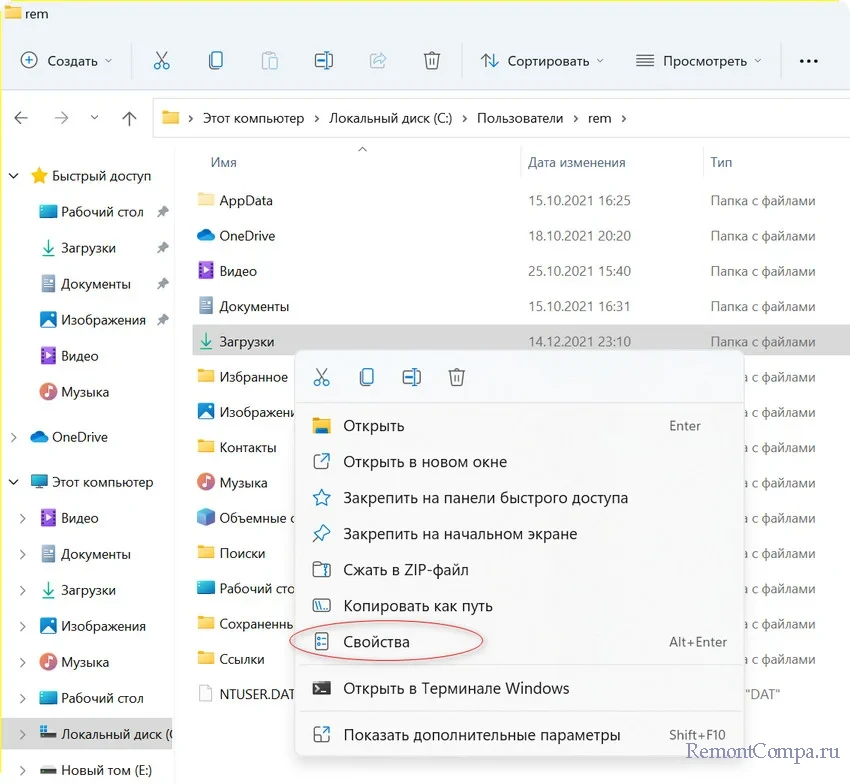
Чтобы изменить расположение папки «Загрузки» в Windows 11 нужно: 1. Найти папку «Загрузки» в проводнике и нажать на неё ПКМ. 2. Заходим в меню «Свойства».
3. Переходим во вкладку «Расположение». 4. Щелкаем по кнопке «Переместить» и выбираем путь, по которому теперь будет находиться папка «Загрузки». 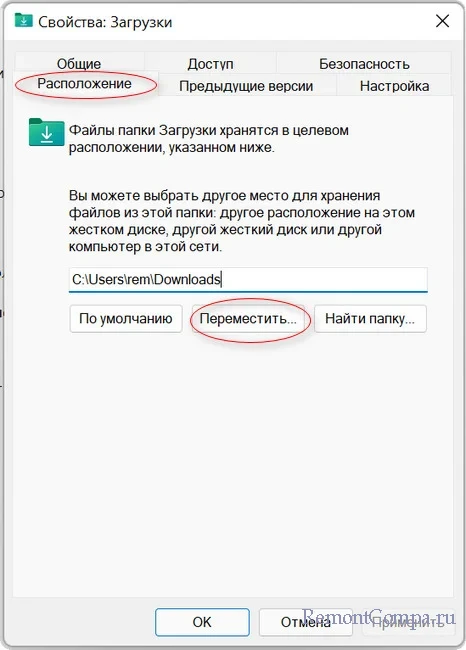 5. Применяем изменения и выбираем нужно ли нам перенести в новую папку уже скачанные файлы.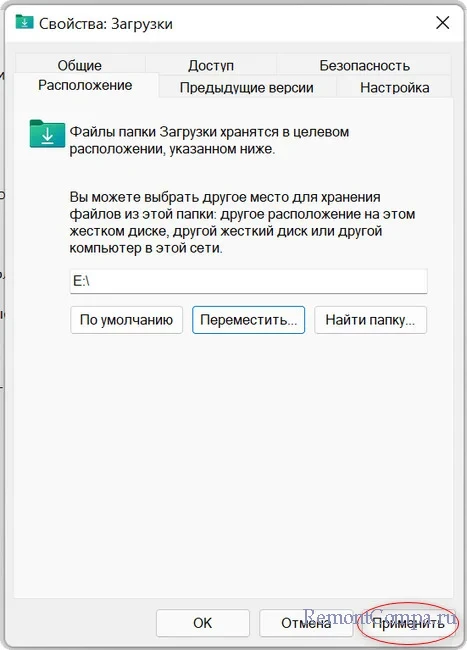
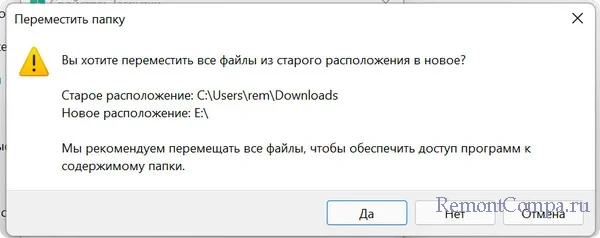
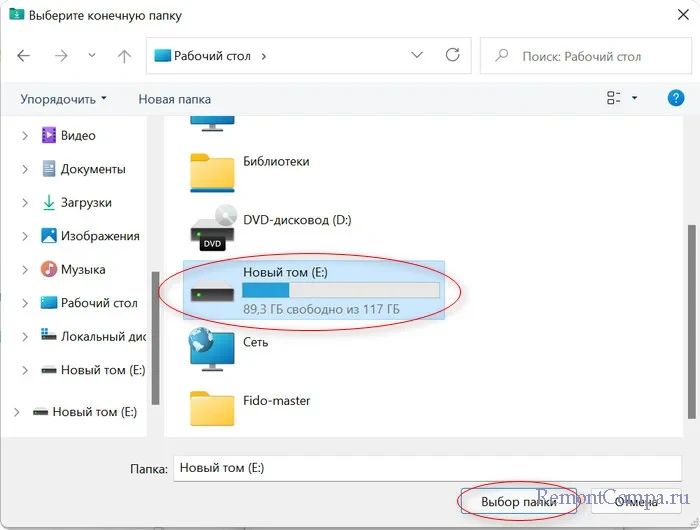 6. Ждём перемещения файлов. После этих действий все браузеры будут скачивать файлы в эту папку.
↑ Можно также указать путь для скачивания файлов непосредственно в браузере или другом приложении, которое занимается скачиванием
Большинство позволяет это сделать с помощью настроек. Возьмём для примера Google Chrome. 1. В браузере открываем настройки, нажав в правом верхнем углу три точки. 2. Далее переходим в «Дополнительные параметры». 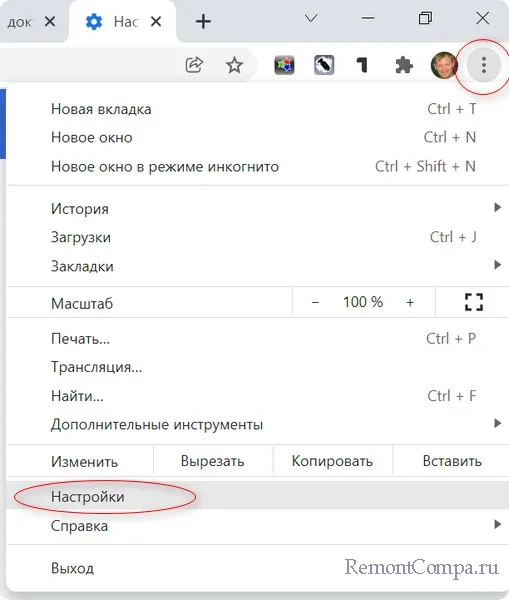 3. Выбираем пункт «Скачанные файлы» и указываем путь для сохранения наших файлов. Также здесь можно установить галочку для функции, которая будет каждый раз при скачивании спрашивать вас куда разместить файл.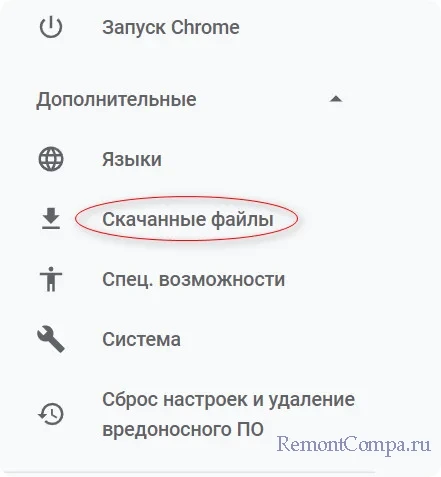
↑ Для изменения папки, в которую скачиваются файлы можно воспользоваться редактором реестра
1. Нажимаем Пуск и выбираем пункт «Выполнить» или нажимаем комбинацию «Win+R». 2. Вводим команду regedit. 3. Переходим по маршруту HKEY_CURRENT_USER \ Software \ Microsoft \ Windows \ CurrentVersion \ Explorer \ User Shell Folders 4. В правой части окна жмём на ключ с именем %USERPROFILE%\Downloads и щелкаем на него два раза. 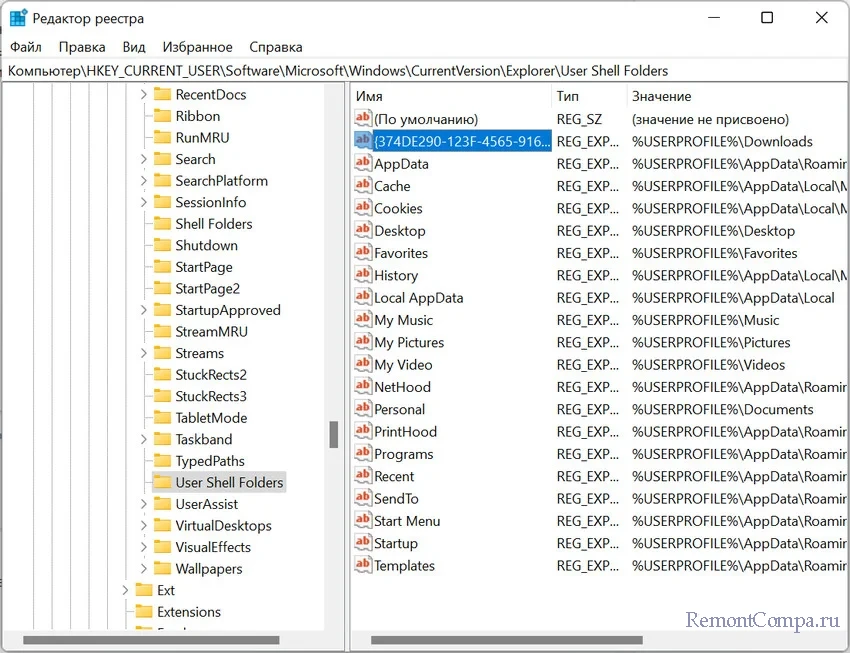
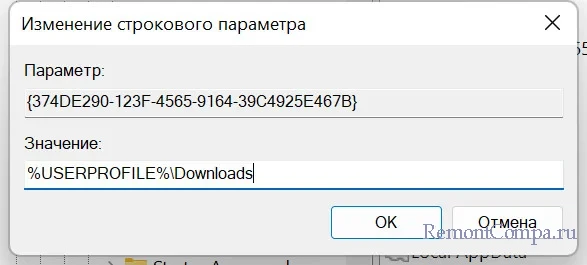 5. В поле «Значение» вводим путь, по которому мы хотим разместить папку. 6. Закрываем реестр и перезапускаем ПК. Нужно отметить, что файлы, скачанные до изменений не будут перемещены по новому адресу. Рекомендуется выбрать такое расположение папки «Загрузки», чтобы на жёстком диске было достаточно места. Сохранять данные на рабочем столе не рекомендуется, так как рабочий стол находится также на диске «C» и при переустановке системы вы можете их потерять.
tagsКлючевые слова
Рекомендуем другие статьи по данной теме
Как изменить скачивание на другой диск

Как изменить место сохранения/скачивания файлов на локальном компьютере?
Как изменить место сохранения/скачивания файлов на локальном компьютере?
Автор: Cerebro Support
Обновлено больше недели назад
Изменить место сохранения файлов вы можете в окне «Авторизация».
Если у вас установлен авто-логин, перейти на окно авторизации вы можете через Главное меню — «Cerebro» — «Завершить сеанс…»
В окне «Авторизация» нажмите «Дополнительно», далее в развернутом окне нажмите «Настройки подключения».
В окне «Параметры соединения» в разделе «Файловое хранилище (Cargador)» в строке «Локально на этом компьютере» выберите удобное место сохранения файлов, выбор пункта при этом менять не нужно, по умолчанию обычно выбрано «Оба (Автоматический выбор)».
Как изменить папку загрузки в Chrome

По умолчанию все загружаемые файлы в браузере Google Chrome попадают в папку “Загрузки” по пути C:\Users\имя пользователя\Downloads . В браузере Chrome для загрузки файлов вы можете выбрать любую папку на вашем компьютере, и далее мы рассмотрим как это сделать.
1. Откройте Chrome => нажмите на три точки справа вверху и зайдите в “Настройки”.

2.Опуститесь в самый низ и нажмите на “Дополнительные”.

3. Если вы хотите каждый раз при загрузке файла указывать папку для сохранения – в пункте “Скачанные файлы” напротив “Всегда указывать место для скачивания” нажмите на переключатель. Чтобы изменить папку для загрузки файлов нажмите на “Изменить”.

4. Выберите нужную папку и нажимаем на “ОК”.
Закройте настройки, с этого момента все скачанные файлы будут попадать в выбранную вами папку.
Для работы с папкой загрузки и загруженными файлами – зайдите в три точки справа вверху => выберите “Загрузки” ( можно просто нажать клавиши Ctrl +j).

Вы увидите список загруженных файлов и сможете как удалить их из списка, так и открыть папку в которой они находятся.

На сегодня все, если знаете другие способы – пишите в комментариях! Удачи Вам ��
Как сделать браузер снова быстрым;
Как создать свою тему Google Chrome;
Устранение неполадок Google Chrome
Разнорабочий в области IT. Занимается поддержкой пользователей, сопровождением программного обеспечения.
А ещё у нас есть
Добавить или удалить “Открыть с помощью” из контекстного меню в Windows 11
Выбрать приложение по умолчанию в Windows 11
Сбросить приложение по умолчанию для типов файлов в Windows 11
Переместить или восстановить расположение папки Загрузки по умолчанию в Windows 11
2 комментария
Уважаемые. Подскажите ка решить проблему. Не знаю в чём причина, но в какой-то момент при загрузки файла в почту, стала открывать только папка “Загрузки” и ничего более. Перехода на другие папки просто нет. И теперь, чтобы отправить файл, я его предварительно копирую в папку “Загрузки”. В настройках появляется только эта папка C:\Users\1\Downloads без вариантов. Галочка пункта “Всегда указывать место для скачивания” не изменяет ничего. Система “Windows 8.1 для одного языка”. На других браузерах тоже самое. Изменений нет.
очень интересно, хотелось бы увидеть ваш компьютер и поискать варианты решения. На сколько я понял в любом браузере вы вложение для отправки можете выбрать только с “Загрузки”, это в любой почте или только в определенной? Также загружаются файлы только в эту папку, ее местонахождение изменить в браузере не получается, а если зайти через проводник в C:\Пользователи\имя пользователя\ нажать на download правой клавишей мыши – свойства – расположение – переместить. Так пустит изменить место? Такие вещи мне кажется запрещаются где-то в групповых политиках или в редакторе реестра, если вы сами ничего не меняли и за ваш компьютер не садились другие вредители – рекомендую поискать вредоносное программное обеспечение на вашем компьютере. Первым делом убрать все кроме антивируса с автозагрузки, также просканировать систему с помощью zemana и malwarebytes (используйте пробные версии, не нужно покупать эти программы) и дальше сообщить о результате.