Изменение размера шрифтана iPhone, iPad или iPod touch
В программах «Почта», «Контакты», «Календарь», «Телефон», «Заметки» и других, поддерживающих функцию «Динамический шрифт», можно изменять размер шрифта.
Изменение размера шрифта
- Выберите «Настройки» > «Экран и яркость» и установите флажок «Размер текста».
- Перетащите ползунок, чтобы выбрать требуемый размер шрифта.
Дополнительное увеличение размера шрифта
- Выберите «Настройки» > «Универсальный доступ» и установите флажок «Дисплей и размер текста».
- Чтобы выбрать увеличенный шрифт, нажмите «Увеличенный текст».
- Перетащите ползунок, чтобы выбрать требуемый размер шрифта.
Если сделать текст слишком крупным, может быть сложно нажимать кнопки или пользоваться другими функциями в программах. Вернитесь в нужное меню настроек и отрегулируйте размер шрифта.
Дополнительная информация
Дополнительные сведения о функциях универсального доступа и их использовании см. в разделе «Универсальный доступ» руководства пользователя для соответствующего устройства iOS.
Как изменить шрифт заметок на iPad и iPhone
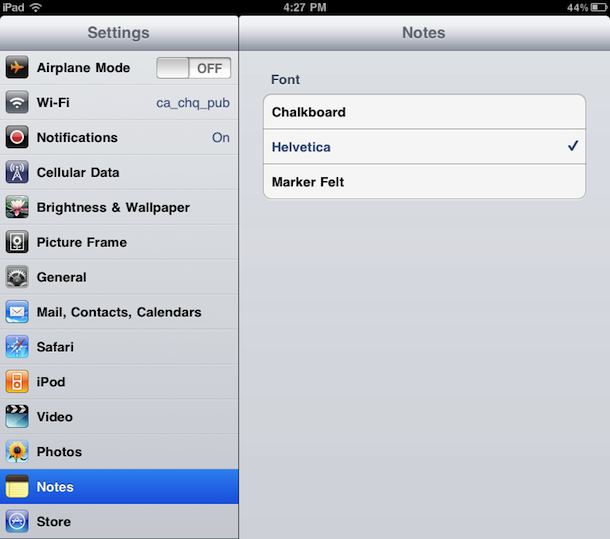
Вы устали от начерченного маркера шрифта в приложении Notes на iPhone, iPad или iPod touch? Хотите использовать другой шрифт в приложении Notes для iOS? Нет проблем, вы можете выбрать различные варианты шрифта, которые будут использоваться по умолчанию в приложении Notes.
Вы можете легко изменить шрифт по умолчанию в приложении Notes, изменив настройки в iOS, выполнив следующие простые шаги:
- Нажмите на приложение «Настройки», чтобы запустить его.
- Найдите и нажмите «Заметки»
- Выберите шрифт, который хотите использовать, нажав на него. Классная доска, Helvetica и Market Felt – варианты.
- Выйдите из настроек, перезапустите приложение Notes, чтобы увидеть разницу.
Программы для Windows, мобильные приложения, игры — ВСЁ БЕСПЛАТНО, в нашем закрытом телеграмм канале — Подписывайтесь:)
Helvetica – безусловно, самый чистый выбор, а Marker Felt – новый по умолчанию. Подобные шрифты можно изменить в приложении Notes в Mac OS X, поскольку оно также является добавлением к современным выпускам OS X.
Переключение этих шрифтов стало возможным, начиная с iOS 4.2, конечно, вы все еще можете внести изменения в iOS 8. Вот как выглядели настройки в более старых версиях iOS на iPad:
Обновление до современных версий iOS – всегда хорошая идея для получения дополнительных функций.
Вы можете скачать бета-версию iOS 4.2 прямо сейчас, если вы разработчик, в противном случае эта функция и многое другое с iOS 4.2 появится на iPad, iPhone и iPod touch в ноябре.
Обновлено: 07.04.2015
Программы для Windows, мобильные приложения, игры — ВСЁ БЕСПЛАТНО, в нашем закрытом телеграмм канале — Подписывайтесь:)
Форматирование текста в области заметок
В области заметок можно поместить дополнительную информацию, которая не появляется на слайде во время презентации. Можно сделать ключевые слова в заметках полужирным шрифтом, чтобы их было лучше видно, или использовать шрифт меньшего размера, если заметок много.
В области заметок можно использовать полужирное наижирное, полужирное наличность, а также надстрочивые и подстрочивые линии, а также шрифты, выделенные шрифтом и полужирным шрифтом. Можно использовать списки с номерами или маркерами.
Вы также можете настроить выравнивание (слева, по центру или по правому краю) и отступ от поля.
В печатных версиях заметок можно настроить шрифт и его размер. Эти настройки шрифта отображаются на страницах заметок, но не в области заметок и в представлении presenter.
Включить форматирование области заметок
Чтобы отформатировать текст в области заметок, сначала необходимо включить:
- На вкладке «Вид» выберите «Вид в структуре».
- Щелкните правой кнопкой мыши области «Контур» в левой части и выберите во всплываемом меню пункт «Показать форматирование текста».
- На вкладке «Вид» снова переключиться в обычный режим.
Добавление форматирования к тексту в области заметок
Вы можете добавить форматирование символов или абзаца, выстроив форматирование, как обычно: сначала вы выберете текст, к который нужно применить форматирование, а затем применим его.
Изменение размера шрифта в режиме presenter для экранной презентации
В режиме presenter ваши заметки будут показаны в правой части экрана во время представления. Вы видите заметки, а аудитории будут видеть только слайды. В этом представлении можно увеличивать и уменьшать размер текста в поле «Заметки».

- Убедитесь, что на вкладке «Слайд-шоу» выбрано представление «В презентации».
- На вкладке «Слайд-шоу» в группе «Начать слайд-шоу» слева выберите «С начала». Заметки отображаются в области справа. Текст будет переносим автоматически, и при необходимости появится вертикальная прокрутка.
- Чтобы увеличить или уменьшить размер текста в области заметок, используйте кнопки в левом нижнем углу области заметок.
Дополнительные сведения о представлении презентации см. в статье «Запуск презентации и просмотр заметок в этом представлении».
Изменение шрифта или размера шрифта для печатных заметок
Вы можете изменить шрифт или размер шрифта, используемый в печатных заметках. Внесенные изменения не отображаются в области заметок в обычном режиме, но вы сможете просматривать их в режиме предварительного просмотра и при печати страниц заметок.
Выбор шрифта для печатных заметок
- На вкладке «Вид» выберите «Мастер заметок».
- В группе «Фон» выберите «Шрифты»,а затем в нижней части меню выберите «Настроить шрифты». Откроется диалоговое окно «Создание новых шрифтов темы».
- Откройте список параметров в области «Шрифт текста» (латиница)и выберите шрифт, который вы хотите использовать для печатных заметок.
- Нажмите кнопку Сохранить.
- На ленте выберите «Закрыть представление».
Изменение размера шрифта для печатных заметок
- На вкладке «Вид» выберите «Мастер заметок». Появится «шаблон» для разметки печатных заметок. В макете появятся два основных поля: в одном — эскиз слайда, а в другом — место, где будут отображаться заметки. По умолчанию в этом режиме текст имеет вид «Изменить стили текста», и в нем показывается несколько уровней текста на случай использования иерархической структуры заметок.
- Вы выберите весь текст в этом поле.
- На вкладке «Главная» в группе «Шрифт» выберите нужный размер шрифта. По умолчанию размер шрифта составляет 12 точек. Измените размер 12 на больший, если вы хотите, чтобы текст на напечатанных заметках был больше.
- Переключиться на вкладку «Мастер заметок» и нажмите кнопку «Закрыть представление».
- Чтобы предварительно просмотреть напечатанные заметки с выбранным шрифтом и размером, выберите «Печать >». В области «Параметры»выберите стрелку вниз во втором поле и выберите «Страницы заметок». В области предварительного просмотра вы можете просмотреть страницу заметок с эскизом слайда и заметками к этому слайду.
Включить форматирование области заметок
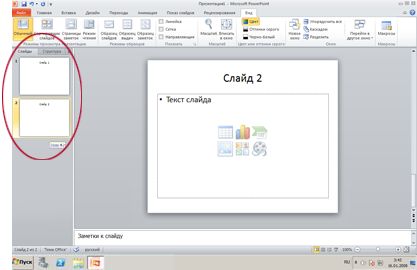
- На вкладке Вид в группе Режимы просмотра презентации нажмите кнопку Обычный.
- В области с вкладками «Контур» и «Слайды» щелкните вкладку «Контур».
- Щелкните правой кнопкой мыши на области «Контур» и выберите в области «Показать форматирование текста» контекстное меню. После этого вы сможете увидеть изменения, внесенные в области заметок на этом слайде. Вы также можете внести дополнительные изменения и сразу же увидеть их в области заметок.
Добавление форматирования к тексту в области заметок
Вы можете добавить форматирование символов или абзаца, выстроив форматирование, как обычно: сначала вы выберете текст, к который нужно применить форматирование, а затем применим его.
Изменение размера шрифта в режиме presenter для экранной презентации
В режиме presenter ваши заметки будут показаны в правой части экрана во время представления. Вы видите заметки, а аудитории будут видеть только слайды. В этом представлении можно увеличивать и уменьшать размер текста в поле «Заметки».
- Убедитесь, что на вкладке «Слайд-шоу» выбрано представление «В презентации».
- На вкладке «Слайд-шоу» в группе «Начать слайд-шоу» слева выберите «С начала». Заметки отображаются в области справа. Текст будет переносим автоматически, и при необходимости появится вертикальная прокрутка.
- Чтобы увеличить или уменьшить размер текста в области заметок, используйте кнопки масштабирования в левом нижнем углу области заметок.
Дополнительные сведения о представлении презентации см. в статье «Запуск презентации и просмотр заметок в этом представлении».
Изменение шрифта или размера шрифта для печатных заметок
Вы можете изменить шрифт или размер шрифта, используемый в печатных заметках. Внесенные изменения не отображаются в области заметок в обычном режиме, но вы сможете просматривать их в режиме предварительного просмотра и при печати страниц заметок.
Выбор шрифта для печатных заметок
- На вкладке «Вид» выберите «Мастер заметок».
- В группе «Фон» выберите «Шрифты»,а затем в нижней части меню выберите «Создать новые шрифты темы». Откроется диалоговое окно «Создание новых шрифтов темы».
- Откройте список параметров в области «Шрифт текста» и выберите шрифт, который вы хотите использовать для печатных заметок.
- Нажмите кнопку Сохранить.
- На ленте выберите «Закрыть представление».
Изменение размера шрифта для печатных заметок
- На вкладке «Вид» выберите «Мастер заметок». Появится «шаблон» для разметки печатных заметок. В макете появятся два основных поля: в одном — эскиз слайда, а в другом — место, где будут отображаться заметки. По умолчанию в этом режиме используется текст «Щелкните, чтобы изменить стили текста». При использовании иерархической структуры заметок в нем будет показано несколько уровней текста.
- Вы выберите весь текст в этом поле.
- На вкладке «Главная» в группе «Шрифт» выберите нужный размер шрифта. По умолчанию размер шрифта составляет 12 точек. Измените размер 12 на больший, если вы хотите, чтобы текст на напечатанных заметках был больше.
- Переключиться на вкладку «Мастер заметок» и нажмите кнопку «Закрыть представление».
- Чтобы предварительно просмотреть напечатанные заметки с выбранным шрифтом и размером, выберите «Печать >». В области «Параметры»выберите стрелку вниз во втором поле и выберите «Страницы заметок». В области предварительного просмотра вы можете просмотреть страницу заметок с эскизом слайда и заметками к этому слайду.
Включить форматирование области заметок
- В области с вкладками «Контур» и «Слайды» щелкните вкладку «Контур».
- Щелкните правой кнопкой мыши на области «Контур» и выберите в области «Показать форматирование текста» контекстное меню.
Добавление форматирования к тексту в области заметок
Вы можете добавить форматирование символов или абзаца, выстроив форматирование, как обычно: сначала вы выберете текст, к который нужно применить форматирование, а затем применим его.
Изменение размера шрифта в режиме presenter для экранной презентации
В режиме presenter ваши заметки будут показаны в правой части экрана во время представления. Вы видите заметки, а аудитории будут видеть только слайды. В этом представлении можно увеличивать и уменьшать размер текста в поле «Заметки».
- Убедитесь, что на вкладке «Слайд-шоу» выбрано представление «В презентации».
- На вкладке «Слайд-шоу» в группе «Начать слайд-шоу» слева выберите «С начала». Заметки отображаются в области справа. Текст будет переносим автоматически, и при необходимости появится вертикальная прокрутка.
- Чтобы увеличить или уменьшить размер текста в области заметок, используйте кнопки масштабирования в левом нижнем углу области заметок.
Дополнительные сведения о представлении презентации см. в статье «Запуск презентации и просмотр заметок в этом представлении».
Изменение шрифта или размера шрифта для печатных заметок
Вы можете изменить шрифт или размер шрифта, используемый в печатных заметках. Внесенные изменения не отображаются в области заметок в обычном режиме, но вы сможете просматривать их в режиме предварительного просмотра и при печати страниц заметок.
Выбор шрифта для печатных заметок
- На вкладке «Вид» выберите «Мастер заметок».
- В группе «Фон» выберите «Шрифты»,а затем в нижней части меню выберите «Создать новые шрифты темы». Откроется диалоговое окно «Создание новых шрифтов темы».
- Откройте список параметров в области «Шрифт текста» и выберите шрифт, который вы хотите использовать для печатных заметок.
- Нажмите кнопку Сохранить.
- На ленте выберите «Закрыть представление».
Изменение размера шрифта для печатных заметок
- На вкладке «Вид» выберите «Мастер заметок». Появится «шаблон» для разметки печатных заметок. В макете появятся два основных поля: в одном — эскиз слайда, а в другом — место, где будут отображаться заметки. По умолчанию в этом режиме используется текст «Щелкните, чтобы изменить стили текста». При использовании иерархической структуры заметок в нем будет показано несколько уровней текста.
- Вы выберите весь текст в этом поле.
- На вкладке «Главная» в группе «Шрифт» выберите нужный размер шрифта. По умолчанию размер шрифта составляет 12 точек. Измените размер 12 на больший, если вы хотите, чтобы текст на напечатанных заметках был больше.
- Переключиться на вкладку «Мастер заметок» и нажмите кнопку «Закрыть представление».
- Чтобы предварительно просмотреть напечатанные заметки с выбранным шрифтом и размером, выберите кнопку Office >«Печать». В области «Печатать что»выберите страницу заметок и нажмите кнопку «ОК». Затем выберите кнопку Office >предварительного просмотра. В области предварительного просмотра вы можете просмотреть страницу заметок с эскизом слайда и заметками к этому слайду.
Как изменить стиль шрифта в приложении Notes на iPhone, iPad и Mac

Приложение «Заметки» может стать вашим цифровым ресурсом для записи всего важного, и его следует помнить и замечать. Вы можете разделить свои заметки, используя Смарт-папки в приложении Notes и найти их легко, когда вам нужно их проверить.
Оглавление
Если вы хотите персонализировать свои заметки, вы также можете изменить стиль шрифта в приложении «Заметки». В этом посте будут показаны шаги по изменению стиля шрифта в приложении Notes на iPhone, iPad и Mac.
Изменить стиль шрифта в приложении Notes на iPhone и iPad
Давайте сначала покажем вам, как изменить стиль шрифта ваших заметок в приложении «Заметки» на вашем iPhone или iPad. Всякий раз, когда вы не находитесь рядом со своим Mac, самый простой способ записать заметки, указания, адреса или что-либо важное — запустить приложение «Заметки» на вашем iPhone или iPad. Однако у вас есть ограниченные возможности для изменения стиля шрифта на вашем iPhone и iPad.
Давайте покажем вам шаги, которые остаются одинаковыми как для iPhone, так и для iPad.
Шаг 1: Откройте приложение Notes на своем iPhone или iPad.

Шаг 2: Откройте заметку, стиль шрифта которой вы хотите изменить.
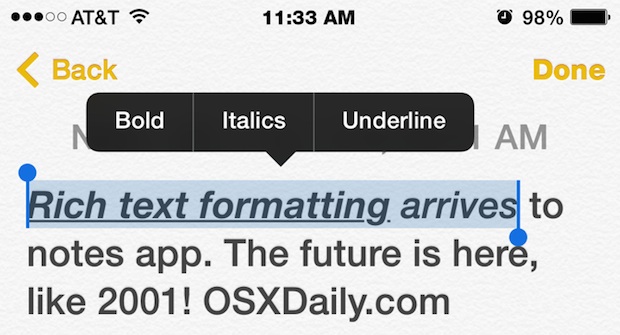
Шаг 3: Нажмите и удерживайте текст, чтобы выделить его.
Шаг 4: Нажмите «Формат».

Выделенный текст можно сделать полужирным, курсивом или подчеркнутым.

Коснитесь значка со стрелкой справа, чтобы открыть еще два параметра — «Зачеркнутый» и «Отступ».


Выбранный стиль шрифта будет применен к тексту.
Шаг 5: Нажмите «Готово» в правом верхнем углу, чтобы сохранить изменения.

Кроме того, вот как вы можете изменить стиль шрифта в приложении Notes.
Шаг 1: Откройте приложение «Заметки» на своем iPhone или iPad.
Шаг 2: Откройте заметку, стиль шрифта которой вы хотите изменить.
Шаг 3: Нажмите и удерживайте текст, чтобы выделить его.
Шаг 4: Коснитесь значка «Формат» над клавиатурой.

Шаг 5: Выберите стиль шрифта для выбранного текста.

Шаг 6: Нажмите «Готово» в правом верхнем углу, чтобы сохранить изменения.
Связанный : Как отменить отправку электронной почты на вашем iPhone

Изменить стиль шрифта в приложении «Заметки» на Mac
По сравнению с iPhone и iPad вы получаете гораздо больше возможностей для настройки стиля шрифта в приложении Notes. Вот как получить доступ к этим параметрам.
Шаг 1: Нажмите сочетание клавиш Command + пробел, чтобы открыть поиск Spotlight, введите Примечания, и нажмите «Возврат».

Шаг 2: Нажмите, чтобы открыть заметку, стиль шрифта которой вы хотите изменить.
Шаг 3: Используйте курсор, чтобы выделить текст.
Шаг 4: Щелкните правой кнопкой мыши и выберите Шрифт.

Шаг 5: Нажмите «Показать шрифты».

Вы увидите возможность выбора из различных категорий шрифтов и стилей.

Шаг 6: Нажмите на шрифт, который вы хотите сохранить для выделенного текста.
Вы также можете использовать ползунок справа, чтобы изменить размер выделенного текста.

Шаг 7: После того, как вы сделали свой выбор, закройте окно «Шрифты».
Выбранный стиль шрифта будет применен к выделенному тексту.
Дополнительный совет — как скопировать стиль шрифта в приложении «Заметки» на Mac
Если вы хотите применить тот же стиль шрифта к своим заметкам в приложении «Заметки», вот как это сделать на вашем Mac.
Шаг 1: Нажмите сочетание клавиш Command + пробел, чтобы открыть поиск Spotlight, введите Примечания, и нажмите «Возврат».
Шаг 2: Нажмите, чтобы открыть заметку с другим стилем шрифта.
Шаг 3: Выберите текст со стилем шрифта и щелкните правой кнопкой мыши, чтобы открыть дополнительные параметры.
Шаг 4: Выберите Шрифт.
Шаг 5: Нажмите «Копировать стиль» внизу.

Шаг 5: Выберите новый текст, к которому вы хотите применить тот же стиль шрифта.
Шаг 6: Щелкните правой кнопкой мыши и выберите Шрифт.
Шаг 7: Выберите «Вставить стиль» внизу.

Тот же стиль шрифта будет применен к вновь выделенному тексту.
Вы можете выполнить те же шаги и нажать «Удалить стиль», чтобы продолжить использовать стиль шрифта по умолчанию в приложении «Заметки» на вашем Mac.

Изменить стиль шрифта
Вы можете изменить стиль шрифта своих заметок и придать им индивидуальность с помощью приложения «Заметки» на iPhone, iPad или Mac. Если вы хотите сохранить весь текст, написанный в документе, вы также можете напрямую отсканировать документ и сохранить его в приложении Notes. Это сэкономит ваше время, когда вы будете вручную вводить все в приложении Notes. Однако, если эта функция у вас не работает, мы предоставили несколько решений для исправления Приложение Notes не сканирует документы на вашем iPhone .