Add a table to your diagram
Use the table tool in the toolbar to add a table to your diagram as you would in Microsoft Word or Google Docs.
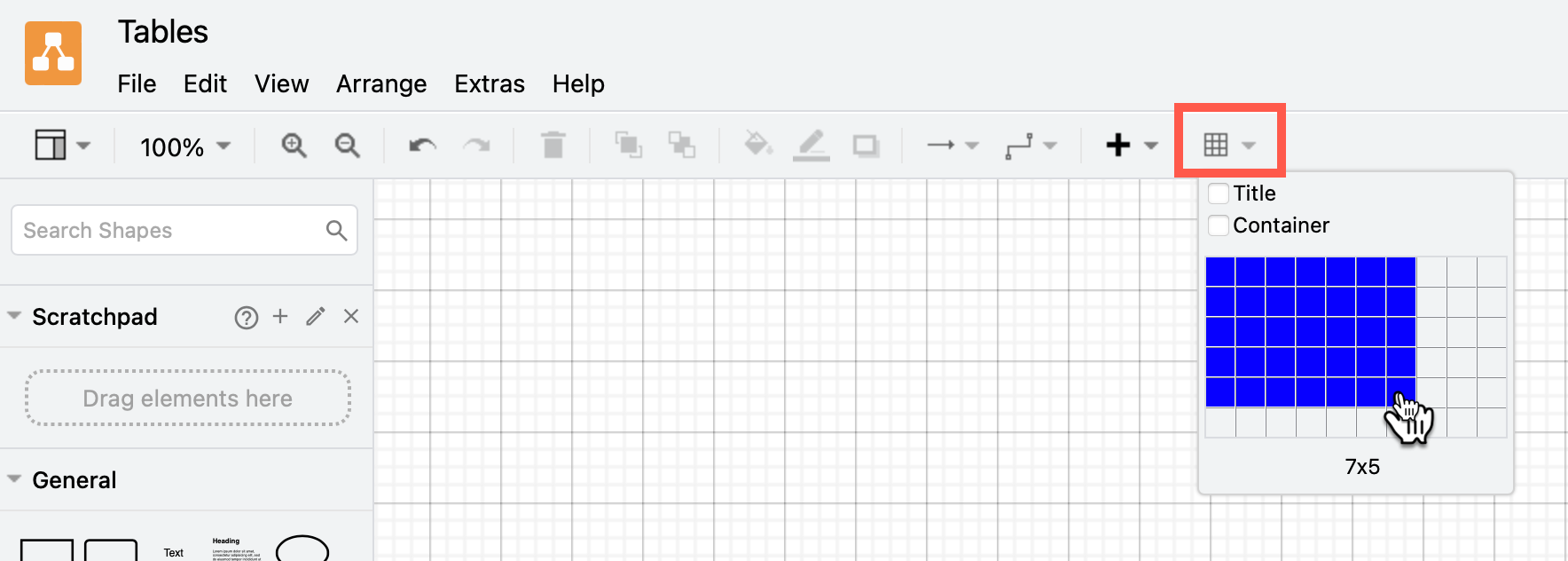
- With nothing selected in your diagram, click on the Table tool in the toolbar.
- Hover over the squares until the number of rows and columns you want are highlighted, then click to insert a table on the drawing canvas. You can add more rows and columns later.
Add a table title when you insert a table
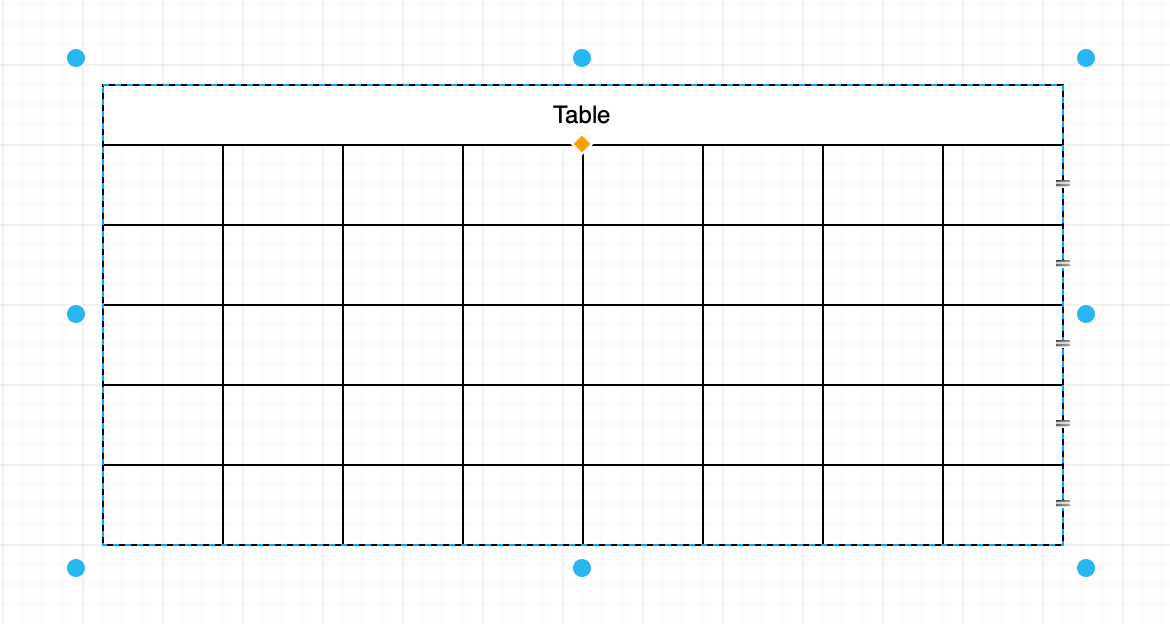
- Hold down Shift and click on the Table tool in the toolbar.
- Hover over the squares until the number of rows and columns you want are highlighted, then click to insert a table on the drawing canvas. This will automatically add a title row that spans all of the columns.
Draw.io
Draw.io — проект, в который входят бесплатные векторные редакторы деловой графики для работы в Windows, Linux, MacOS, web. В редакторе можно создавать блок-схемы, планы помещений, UML и Venn диаграммы, BPMN схемы, диаграммы связей, схемы компьютерных сетей, макеты интерфейсов программ, таблицы, инфографику и многое другое. Для вышеназванных тем предустановлены графические элементы, которые просто перетаскиваются мышкой на рабочий холст. Между элементами можно прокладывать соединительные линии по самым замысловатым траекториям. Линия-связь прочно прилипает к смежным элементами, так, что при перетаскивании элемента в другое место, конец связи будет следовать за ним. Результат работы экспортируется в разные форматы: свой собственный формат проекта, векторный формат SVG, растровые форматы PNG, JPG, WEBM, а также в HTML с удобным интерактивным просмотрщиком графики на странице браузера.
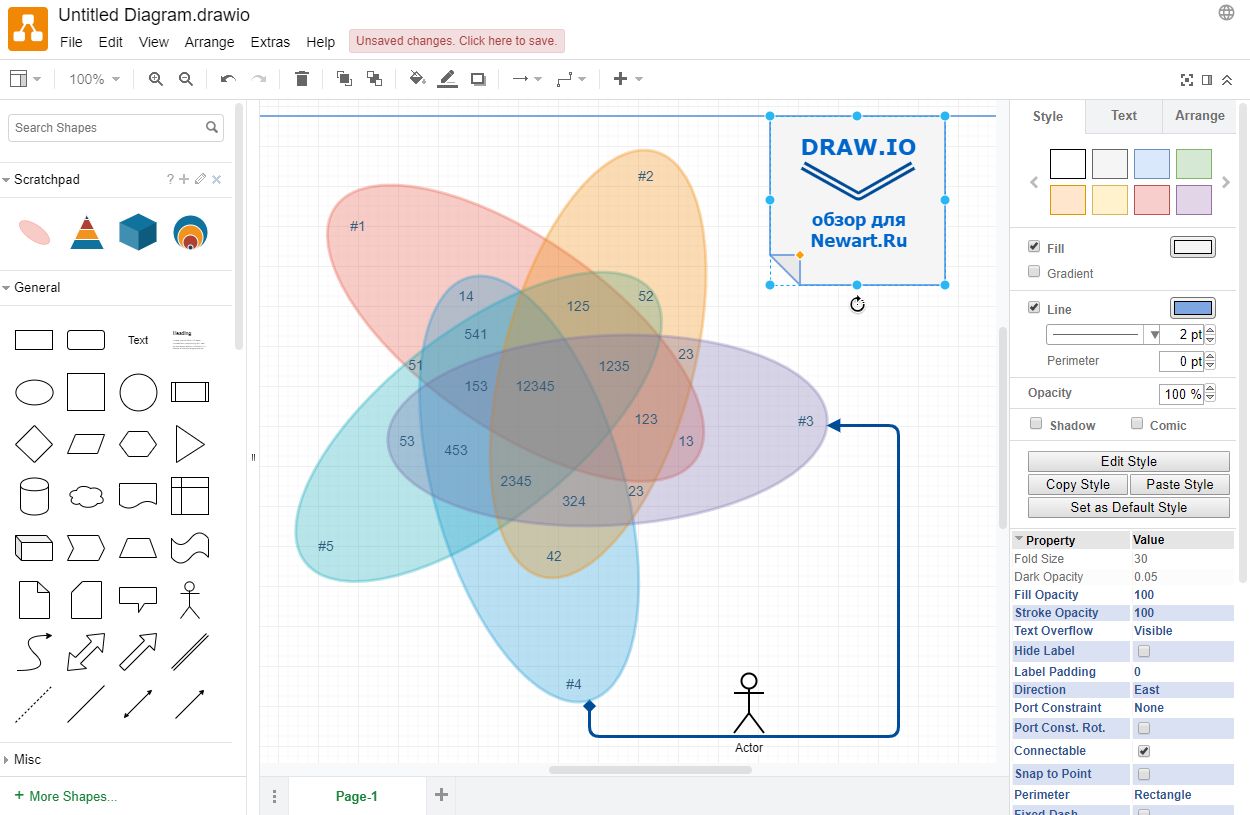
Как тут
В левой панели редактора находятся библиотеки – наборы элементов сгруппированные по областям знаний. По умолчанию открыт набор General, в котором находятся общие универсальные фигуры, которые перетаскиваются на рабочий холст мышкой. Сразу оговорюсь, что язык интерфейса я предпочитаю не менять с родного языка программы. Но тому, кто хочет русский интерфейс, может нажать кнопку глобуса [��] вверху справа и выбрать его.
При выделенном объекте в правой панели редактора вы увидите параметры элемента, разделенные на три закладки Style, Text, Arrange. Настраивать различные параметры можно с точностью до пункта, градуса, процента. Это важно для перфекционистов. Обычный пользователь может манипулировать размерами, положением, поворотом, прозрачностью с помощью мыши.
При совершении двойного клика по элементу или нажатии клавиши F2 при выделенном объекте, вы окунаетесь в режим редактирования элемента. Этот режим отличается тем, что редактор начинает рассматривать объект как контейнер и предлагает дополнительные возможности — поместить в контейнер изображение или таблицу, например.
Отличительной особенностью всех редакторов деловой графики является работа с соединительными линиями, олицетворяющие логические связи между объектами. Чтобы прикрепить линию к элементу надо его перетащить из набора General. Или сделать так: навести курсор мыши на элемент без клика > по периметру элемент покроется маленькими крестиками > схватить крестик и потянуть в сторону > будет сформирована линия, которую можно «приклеить» к другому элементу. Вместо крестика можно с таким же успехом кликнуть по одной из четырех синих стрелок вокруг объекта, появляющихся при наведении на него мыши.
Работа с таблицами
Мне кажется, в любой программе деловой графики должна быть налажена функция создания таблиц. Но, например, в стандарте этого класса программ и, действительно, мощном продукте MS Visio, с таблицами работать полноценно нельзя. Самым удобным табличным инструментом обладает MyDraw. А в Draw.io — средний вариант по удобству. Поэтому, хотелось бы на этом остановиться.
Почему-то таблица помещается только в контейнер, которым может выступать фигура. Перетащим слева на холст обычный прямоугольник. Совершим по нему двойной клик для перехода в режим редактирования. В правой панеле появится кнопка [▦] (Table). Кликнуть на нее и мышкой обозначить количество строк и столбцов. Таблица создана, но пока не видна. Еще раз совершите двойной клик по центру прямоугольника. В правой панеле появятся дополнительные кнопки по работе с таблицей. Нажмите кнопку [Border Color] и выберите цвет решетки. Таблица станет видна, ее ячейки будут узкими. Поместите курсор мыши в первую ячейку и набейте текст. Перемещайтесь по таблице клавишами-стрелками и заполняйте ячейки. Размер контейнера можно менять независимо от размера таблицы. Можно сделать заливку цветом таблицу и контейнер независимо друг от друга. Редактор также позволяет добавлять/удалять строки/столбцы специальными кнопками. Кнопка [Spacing] служит для задания расстояния текста от краев ячейки — этот атрибут сразу повышает смотрибельность таблицы.
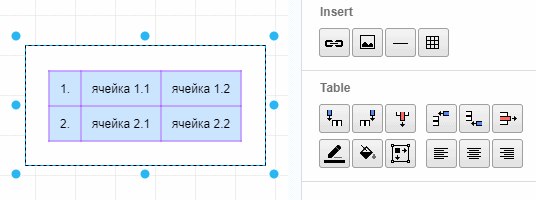
Кроме того, таблицу можно быстро открыть из набора Tables с уже сформированными и видимыми строками и столбцами.
И последнее про таблицы. В режиме редактирования контейнера с таблицей будет активизирована кнопка [] на верхней панели — это вызов редактора HTML-кода прямо в теле контейнера. Человеку, знакомому с HTML, это серьезное подспорье в деле быстрого создания таблиц из готовых заготовок кода. Поддерживаются основные тэги HTML и элементы CSS. Но вот мой любимый clip-path не поддерживается.
Создание и пополнение библиотеки
Те библиотеки, которые присутствуют в программе по умолчанию – это еще не окончательный приговор. Во-первых, можно внизу слева нажать кнопку [More Shapes] и отметить галочкой те наборы, которые надо вывести в левую панель. Во-вторых, можно посетить СТРАНИЦУ с БИБЛИОТЕКАМИ, выбрать нужную и кликом открыть ее в онлайновой версии программы. Потом из этой библиотеки перетащить на холст нужные элементы. Потом понравившиеся элементы перетащить в «Избранное» (Scratchpad). Потом на панели этой вашей избранной библиотеки нажать кнопку-карандашик. Откроется окно, из которого вы сможете сохранить эту новую библиотеку на ваш диск по кнопке экспорта [Export]. Потом в десктопной версии программы можно сделать импорт библиотеки: File > Open Library > выбрать сохраненный на предыдущем этапе XML-файл. Новая библиотека появится в левой панели.
Понравилось / не понравилось
Субъективные впечатления о программе после первых дней работы с ней:
| Понравилось | Не понравилось |
| • Возможность создавать таблицы. • Легкое дублирование элементов. • Рисование ломанных линий. • Богатый выбор элементов из встроенной библиотеки. • Огромный выбор изображений из интегрированной онлайн-библиотеки; • Продвинутое сохранение в HTML. • Многоплатформенность. • Scratchpad — область создания и хранения своего набора элементов. • Изменение масштаба клавишами [+] и [–] с Ctrl; • Стабильность в работе. |
• Не очень удобно работать с таблицами. • Нельзя редактировать элементы по узлам. • Нельзя маскировать встроенное изображение под форму фигуры. • Неполноценный импорт SVG (нельзя менять цвет и кривые); • Нельзя заливать форму текстурой; • Ручное написание шрифта, который отсутствует в редакторе, но есть в операционной системе. |
Еще опишу один нюанс с которым столкнулся при импортировании растровых картинок на холст. Практика показала, что картинку лучше вставлять на холст или путем перетаскивания мышкой из какого-нибудь файлового менеджера или путем Copy & Paste. Тогда картинка вставляется сразу корректно в ее действительном размере. Если же импортировать из меню или по кнопке [+], то часто картинка вставляется в уменьшенном размере.
Скачать
�� Остальные загрузки для разных ОС находятся на сайте производителя.
�� Здесь онлайновая версия Draw.io, которую не надо скачивать, а можно работать в любом браузере.
Есть ли похожий редактор наподобие draw.io для таблиц и связей?
Искал редактор для создания схем таблиц и их связей, без выгрузки в sql код, для более быстрого визуального понимания. Например приложить к документации проекта, чтобы через пару месяце посмотреть и вспомнить, где какие связи, или при прототипировании.
Пробовал workbench, но там мне не хватает поля «Описание по-русски», не особо нужны форматы ячеек и нет хорошей печати и оформления блоков.
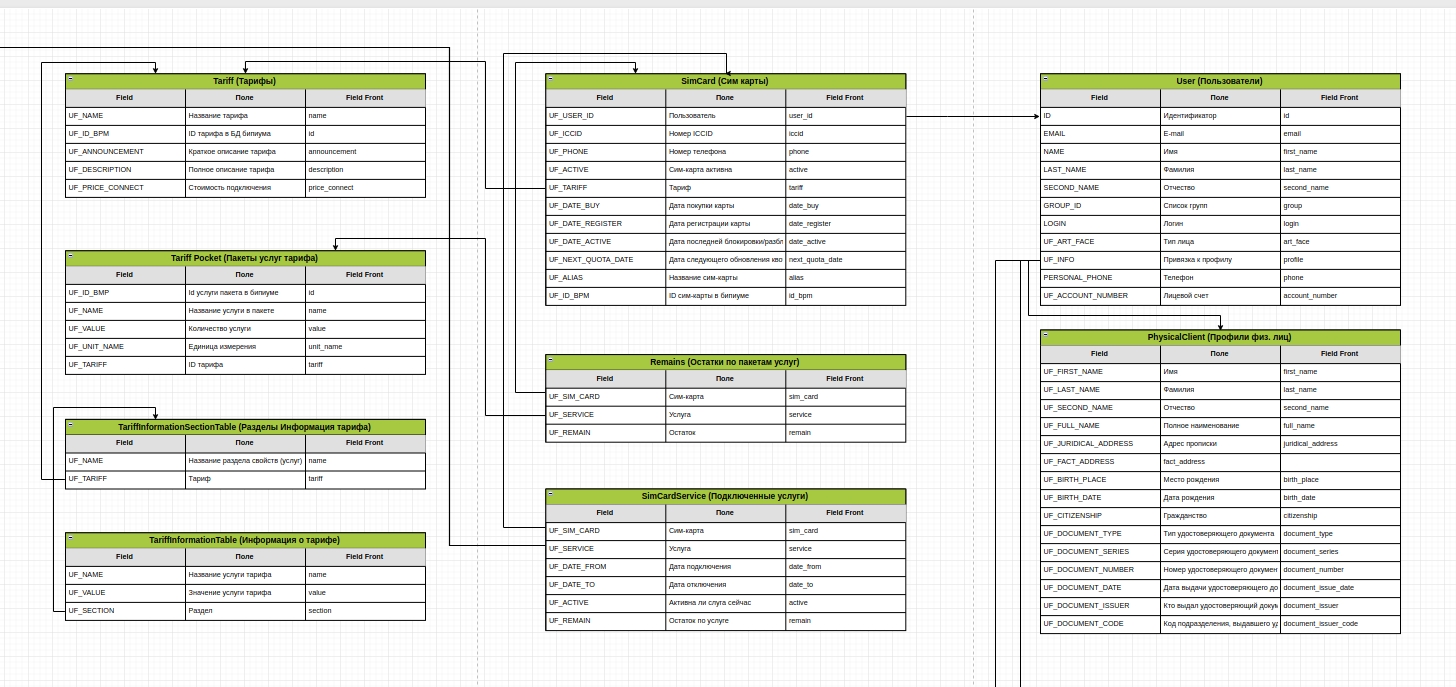
Узнал о существовании draw.io. Посидев с ним вечером сделал свой шаблон для таблицы (на скриншоте пример).
Работать с ним достаточно легко, но бывают небольшие косяки при оформлении блоков. Пока разбирался, написал скрипт чтобы строил таблицы из orm в блоки, пока без связей.
Необходимый функционал: кроссплатформенность, возможность создания нужного количества столбцов в описании таблицы, всплывающие комментарии к строкам (если смотреть на пк).
- Вопрос задан более трёх лет назад
- 1675 просмотров
4 комментария
Простой 4 комментария
Откройте для себя правильный процесс Draw.io в создании блок-схем с его лучшей альтернативой
Блок-схема — это представление данных, отображающее инструкцию в потоке или процессе. Обычно он показывает пошаговую процедуру, представленную прямоугольниками и стрелками. С помощью блок-схемы зрители смогут увидеть общую модель ситуации и предложат пути решения той или иной проблемы. Однако для новичков создание блок-схем будет довольно сложной задачей, если только они не решат использовать большой инструмент для создания диаграмм.
С другой стороны, Draw.io предоставляет шаблоны блок-схем которые очень полезны для облегчения задачи. Следовательно, эта статья не только научит вас, как сталкиваться с этими шаблонами, но и научит вас правильной процедуре выполнения всей задачи. Итак, если эта идея вас волнует, начните копать информацию ниже.

- Часть 1. Подробные инструкции по созданию блок-схемы в Draw.io
- Часть 2. Лучший способ сделать блок-схему онлайн
- Часть 3. Сравнительная таблица создателей блок-схем
- Часть 4. Часто задаваемые вопросы о создании блок-схем
Часть 1. Подробные инструкции по созданию блок-схемы в Draw.io
Draw.io, вероятно, является одним из лучших онлайн-создателей диаграмм и диаграмм на сегодняшний день. Кроме того, этот бесплатный онлайн создатель блок-схем Draw.io поставляется с множеством форм, графики и вариантов выбора, которые могут помочь пользователям создать образцовую блок-схему. Кроме того, Draw.io позволяет пользователям настраивать различные иллюстрации, например, для бизнеса, каркасов, сетей, проектирования, таблиц, разработки программного обеспечения и даже для UML, наряду с другими готовыми шаблонами. В соответствии с этим пользователи могут сэкономить время при выполнении своих задач по иллюстрации. Можно сказать, что создание блок-схемы с помощью Draw.io — действительно хорошая идея.
Однако, как и у других, у этого онлайн-инструмента есть недостатки, из-за которых вы можете не использовать его.
Тем не менее, этот онлайн-инструмент производит хорошее впечатление на многих пользователей. Поэтому, чтобы узнать полную процедуру создания блок-схемы с его помощью, см. ниже.
Как сделать блок-схему в Draw.io
Сначала запустите браузер и перейдите на сайт Draw.io. Как только вы попадете на главную страницу, всплывающее окно покажет, где вам нужно выбрать хранилище для вывода вашей потоковой диаграммы. Обратите внимание, что если вы хотите сотрудничать со своими коллегами, вы должны выбрать диски.
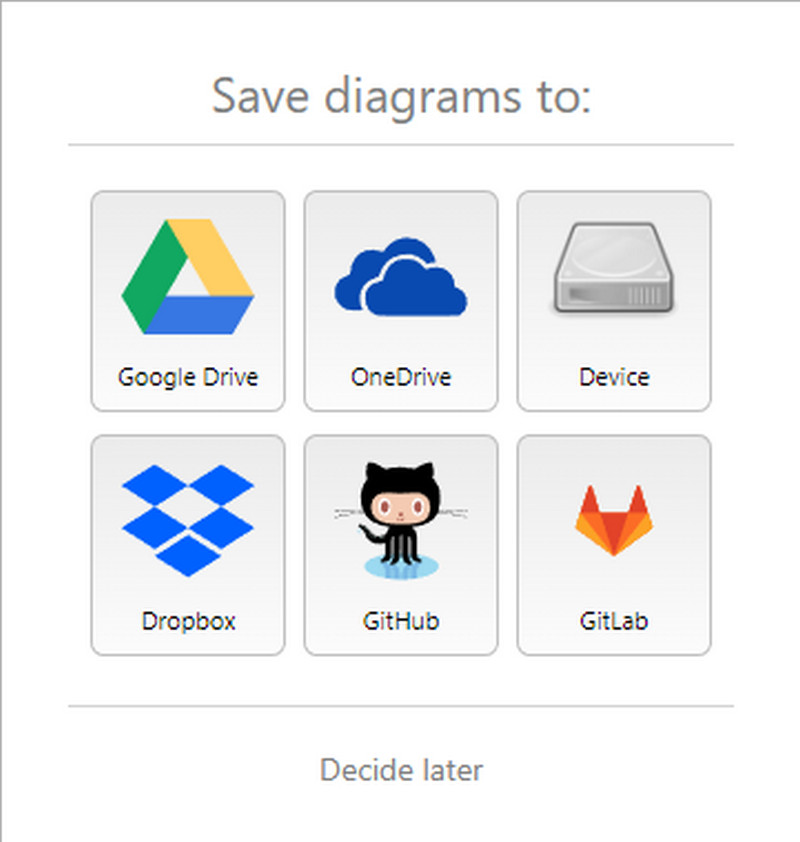
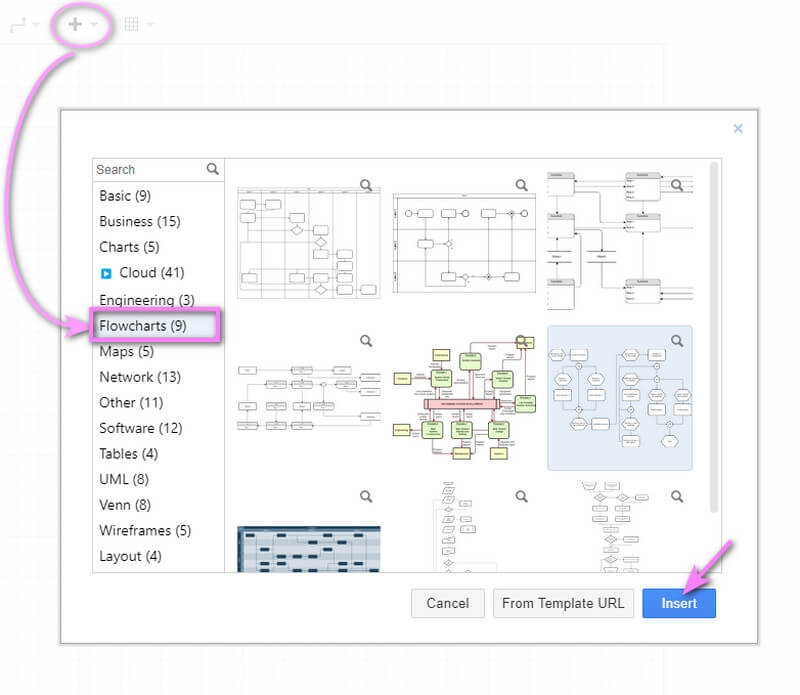
Теперь, если вы выбрали Устройство выбор в качестве хранилища, затем вам нужно будет выбрать локальную папку для вашего графика после нажатия кнопки Создать новую диаграмму кнопка. Как только вы дойдете до основного холста, нажмите Плюс кнопку раскрывающегося списка и выберите Шаблоны выбор. После этого в новом окне будет показано, где вы видите различные шаблоны. Затем перейдите к Блок-схемы выбор, выберите тот, который вы хотите, и следуйте за ним, нажав Вставлять вкладка после.
Начните маркировать свою блок-схему прямо сейчас, и если вы хотите добавить к ней дополнительные элементы, перейдите к Форма панель с левой стороны. Кроме того, если вы хотите добавить сияния на график, перейдите на страницу Fo Панель RMAT значок справа и просмотрите различные параметры, которые вы можете использовать.
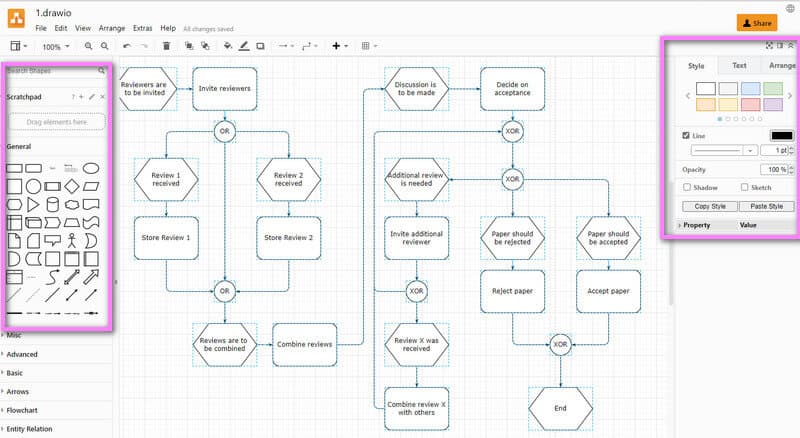
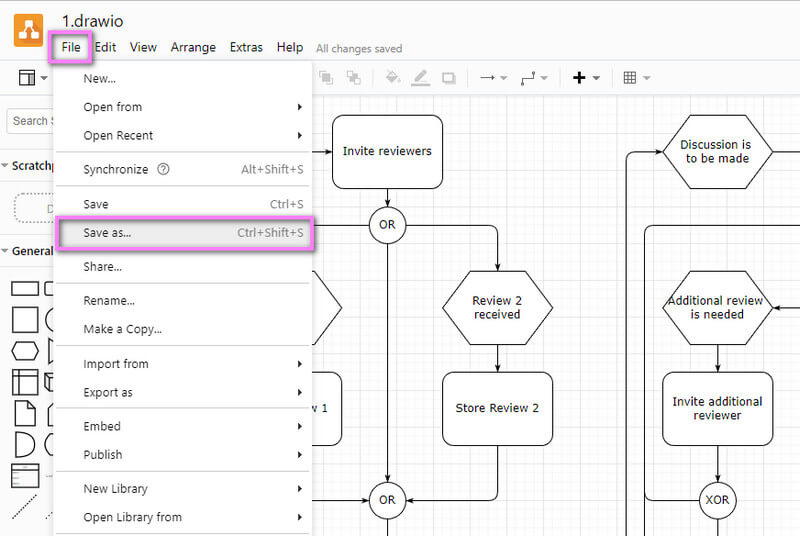
Обратите внимание, что этот инструмент может автоматически сохранять все внесенные вами изменения. Однако, если вам нужно сохранить блок-схему под другим именем или в другом хранилище, просто нажмите кнопку Файл вкладку и нажмите Сохранить как .
Часть 2. Лучший способ сделать блок-схему онлайн
Если вы предпочитаете гораздо более простой процесс построения блок-схемы помимо Draw.io, мы настоятельно рекомендуем вам использовать MindOnMap. MindOnMap — еще одно бесплатное онлайн-решение, которое отлично работает не только с картами, но и с диаграммами и диаграммами, такими как блок-схемы. Большинство пользователей, которые смогли попробовать MindOnMap, были очень благодарны за то, что нашли своего идеального компаньона в выполнении задач как таковых. Кто откажется от создателя блок-схем с очень аккуратным, но интуитивно понятным интерфейсом? Да, у MindOnMap есть идеальная канва, которая применима не только для профессионалов, но, самое главное, и для новичков.
Итак, если вы новичок в создании блок-схем, вы получите удовольствие от плавного процесса, тегов вместе с красивыми трафаретами и элементами в удобной навигации. Итак, если вы хотите перейти от учебника по блок-схеме Draw.io к учебнику MindOnMap, не стесняйтесь выполнять следующие шаги.
Как создать блок-схему с помощью MindOnMap
Начните с посещения веб-сайта MindOnMap. Как только вы окажетесь там, поскольку это ваш первый раз, вам нужно создать свою собственную учетную запись, просто войдя в свою учетную запись электронной почты после того, как вы нажмете Авторизоваться кнопка. Кроме того, настольную версию также можно использовать после нажатия кнопки Бесплатная загрузка .

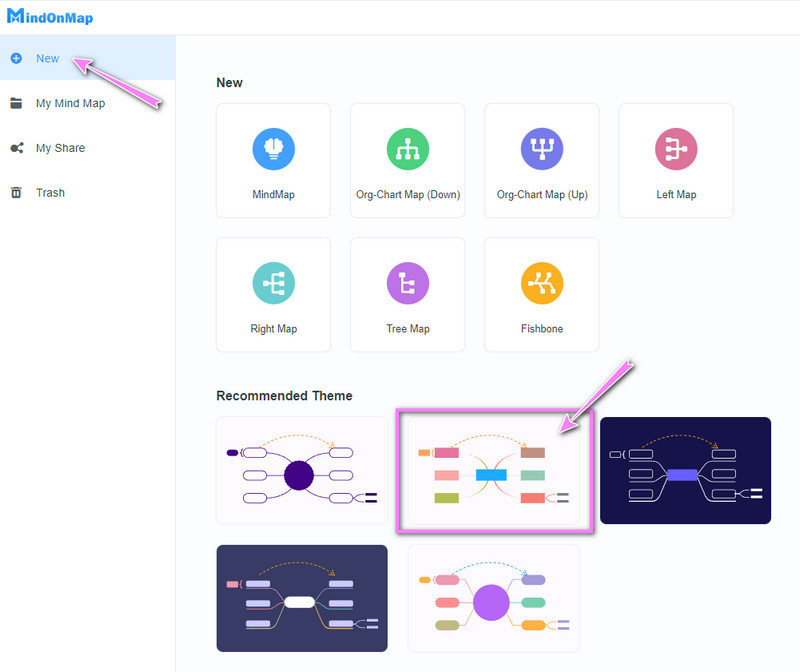
После регистрации инструмент перенесет вас в основной интерфейс, где вам нужно выбрать шаблон для использования. В этом уроке мы выберем одну из рекомендуемых тем нашей блок-схемы.
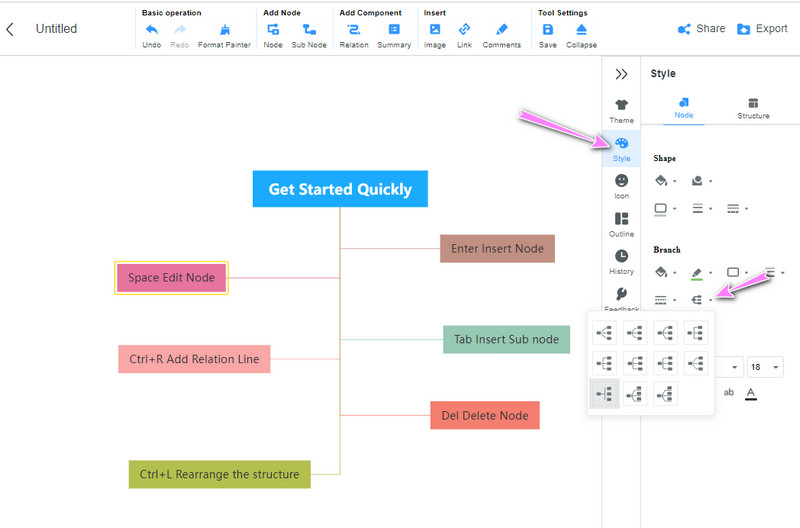
На основном холсте сразу переходим к Строка меню > Стиль . Затем измените стиль линии соединения, щелкнув ее значок и выбрав тот, который вы предпочитаете. После этого можно приступать к выравниванию узлов и их расширению, следуя написанным на них горячим клавишам или сочетаниям клавиш.
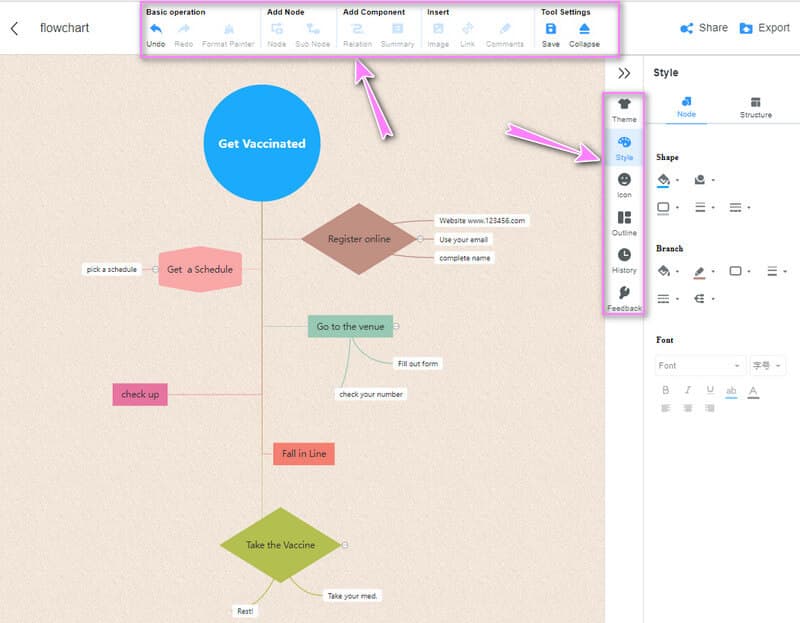
Начните разрабатывать блок-схему, включив поток информации и добавив к ней другие элементы. Попробуйте изучить Строка меню так же хорошо как Лента варианты, чтобы сделать больше на графике.
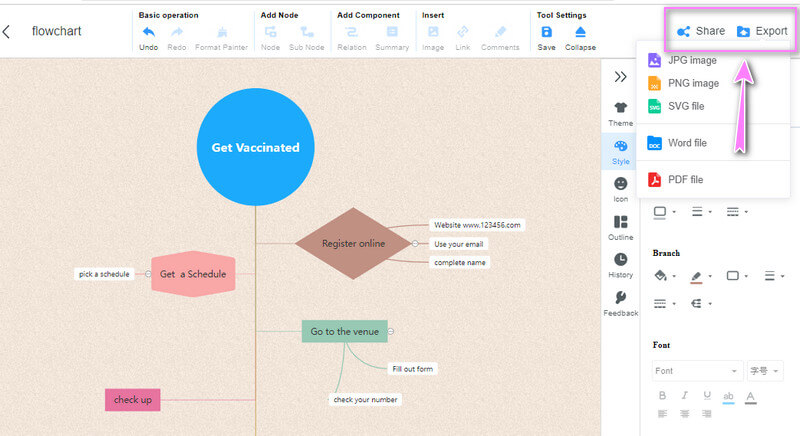
После этого вы можете нажать кнопку Делиться вкладка (для процесса совместной работы) или Экспорт вкладку (чтобы сохранить на своем устройстве) для блок-схемы после завершения процесса.
Часть 3. Сравнительная таблица создателей блок-схем
| Атрибут | MindOnMap | Draw.io |
| Выходные форматы | JPEG, Word, PDF, PNG и SVG. | XML, HTML, JPEG, PNG, PDF, SVG. |
| Функция совместной работы | Доступно в любое время. | Доступно в Google Файлы Диска и OneDrive. |
| Интерфейс | Легко понять / Прямолинейно. | Перегруженный, вам нужно больше изучить скрытые параметры. |
| Технически | Нетехнический | Технические |
| Цена | Свободно | Бесплатная пробная версия; Облако начинается с $5 до $27.50. |
Часть 4. Часто задаваемые вопросы о создании блок-схем
Где я могу сделать блок-схему на Android?
Если вы решите использовать свой Android для создания блок-схемы, получите доступ к MindOnMap через него.
Могу ли я создать блок-схему в PowerPoint?
Да. PowerPoint может быть одним из ваших средств создания блок-схем с помощью функции SmartArt. Однако этот процесс не так прост, как MindOnMap, потому что он сложнее, чем вы думаете. Нажмите здесь, чтобы узнать, как создать блок-схему в PowerPoint.
Существуют ли различные типы блок-схем?
Да. Существует три типа блок-схем: блок-схема данных, блок-схема процесса и блок-схема бизнес-процесса.
Вывод
Вы видели правильное использование Draw.io при создании блок-схем. Если вы один из таких новичков, поначалу это может вас сбить с толку, особенно когда вы делаете это самостоятельно. Мы дали вам лучшую альтернативу, которую вы найдете более явной для использования. Таким образом, вы можете получить более захватывающий и приятный опыт в создание блок-схемы онлайн.

Создайте свою карту разума, как вам нравится