Отмена общего доступа к файлам и папкам OneDrive или SharePoint либо изменение разрешений
OneDrive для бизнеса SharePoint Server по подписке SharePoint Server 2019 Office для бизнеса OneDrive (для работы или учебы) Office.com OneDrive (для дома или персональный) OneDrive для Mac OneDrive для Windows Еще. Меньше
Нужно заблокировать документ или сделать документ только для чтения? Если вы являетесь владельцем файла, вы можете заблокировать документ или сделать его только для чтения. Вы также можете увидеть, кто имеет доступ, изменить разрешения на доступ или просто прекратить его общий доступ.
Примечание: Изменить разрешение, предоставленное по ссылке общего доступа (редактирование на просмотр и наоборот), невозможно. Однако вы можете удалить эту ссылку и создать другую с нужными параметрами.
То, что вы видите, зависит от того, с помощью какой учетной записи вы вошли: личной, рабочей или учебной. Чтобы узнать больше, воспользуйтесь вкладкой ниже.
Отмена или изменение разрешений общего доступа
К файлам и папкам можно предоставлять общий доступ, отправляя ссылку для общего доступа или предоставляя им прямой доступ к файлу или папке. (Пользователи также могут иметь доступ к файлу или папке, если им предоставлен доступ к самому сайту.)
Если вы владелец файла, вы можете прекратить общий доступ к файлу или папке.
Если кто-то имеет прямой доступ или имеет доступ через определенную ссылку, вы также можете изменить разрешения на общий доступ между просмотром и изменением.
Вот как можно это сделать:

- Выберите файл или папку, доступ к которым хотите прекратить.
- Щелкните значок сведенийв правом верхнем углу, чтобы открыть область Сведения.
Примечание: ( Значок « Сведения» находится под изображением профиля. Если вы не видите его, убедитесь, что выбран только один файл или папка. Если выбрано несколько элементов, он не будет отображаться.)
- Чтобы полностью прекратить общий доступ к файлу, нажмите кнопку «Остановить общий доступ».
- Чтобы удалить ссылку для общего доступа, щелкните ссылку . рядом со ссылкой, а затем щелкните значок X рядом со ссылкой, чтобы удалить ее. (Вы получите запрос с вопросом, действительно ли вы хотите удалить ссылку. Если да, нажмите кнопку «Удалить ссылку«.)
- Чтобы прекратить общий доступ с определенными пользователями, разверните список под определенной ссылкой и щелкните значок X , чтобы удалить пользователя.
- Чтобы изменить разрешения или прекратить общий доступ к пользователю, у которого есть прямой доступ, в разделе «Прямой доступ» щелкните раскрывающийся список рядом с именем пользователя и выберите нужный вариант.
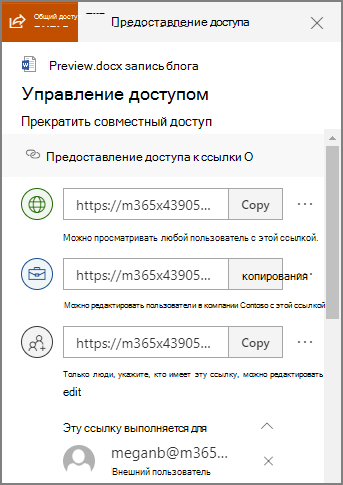
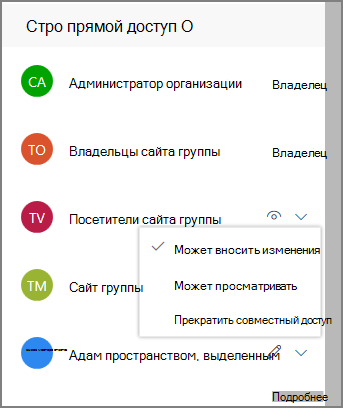

Совет: Вы также можете управлять разрешениями на общий доступ к файлу или папке с помощью OneDrive для Windows 7, Windows 10 и Mac. Все, что вам нужно сделать, — это щелкнуть правой кнопкой мыши общий файл или папку в папке OneDrive на компьютере и выбрать «Общий доступ «, а затем выбрать пункт «Дополнительные > Управление доступом «, и на рабочем столе откроется диалоговое окно, в котором можно сделать выбор, как описано выше на шаге 3.
Просмотр перечня элементов, которыми вы поделились
В OneDrive.com выберите на панели слева пункт Общие, а затем нажмите Я делюсь.
Отмена или изменение разрешений общего доступа
Если вы владелец файла, вы можете остановить или изменить разрешения на общий доступ. Вот как можно это сделать:
- Выберите файл или папку, доступ к которым хотите прекратить.
- Щелкните значок сведенийв правом верхнем углу, чтобы открыть область Сведения.
Примечание: ( Значок « Сведения» находится под изображением профиля. Если вы не видите его, убедитесь, что выбран только один файл или папка. Если выбрано несколько элементов, он не будет отображаться.)
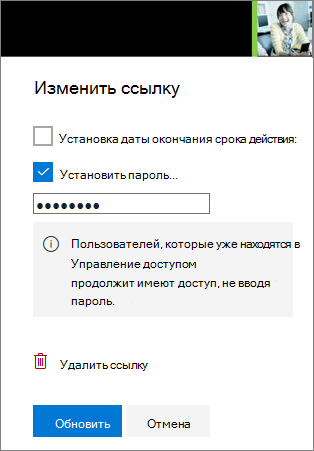
- Выберите пароль и измените его или снимите флажок « Установить пароль», чтобы удалить пароль.
- Обновите дату окончания срока действия ссылки или снимите флажок « Установить срок действия ссылки», чтобы удалить ее из ссылки.
- Выберите «Удалить ссылку «, чтобы удалить ссылку и прекратить общий доступ к этой ссылке. (Появится запрос на удаление ссылки. Если да, нажмите кнопку «Удалить ссылку«.)
- Если в вашей учетной записи Майкрософт включена функция «Семейная безопасность» и родители отключили управление контактами, вы можете предоставлять доступ к элементам только пользователям из своего списка контактов.
- Соблюдайте авторские права и внимательно относитесь к материалу, который вы публикуете в Интернете. Незаконное копирование материалов или предоставление доступа к ним нарушает Соглашение об использовании служб Майкрософт.
Просмотр перечня элементов, которыми вы поделились
На OneDrive.com в области слева выберите «Общий».
Подробнее
Дополнительные сведения

Обратитесь в службу поддержки
Получите помощь по своей учетной записи Майкрософт и подпискам, посетив раздел Справка по учетной записи и выставлению счетов.
Чтобы получить техническую поддержку, Обратитесь в службу поддержки Майкрософт, введите свою проблему и выберите Техническая поддержка. Если вам по-прежнему нужна помощь, выберитеОбратитесь в службу поддержки, чтобы получить наилучший вариант поддержки.


Нужна дополнительная помощь?
Нужны дополнительные параметры?
Изучите преимущества подписки, просмотрите учебные курсы, узнайте, как защитить свое устройство и т. д.




В сообществах можно задавать вопросы и отвечать на них, отправлять отзывы и консультироваться с экспертами разных профилей.
Как изменить пароль Windows 10
Прежде чем приступить, учтите один важный момент: в Windows 10 у вас может быть учетная запись Майкрософт или локальная учетная запись. Простой способ изменения пароля в параметрах работает и для той, и для другой учетной записи, а вот остальные описываемые методы — отдельные для каждого типа пользователя.
Изменение пароля пользователя в параметрах Windows 10
Первый из способов изменения пароля пользователя — стандартный и, вероятно, самый простой: с использованием параметров Windows 10, специально предназначенных для этого.
- Зайдите в Пуск — Параметры — Учетные записи и выберите пункт «Варианты входа».
- В разделе «Пароль» нажмите кнопку «Изменить».
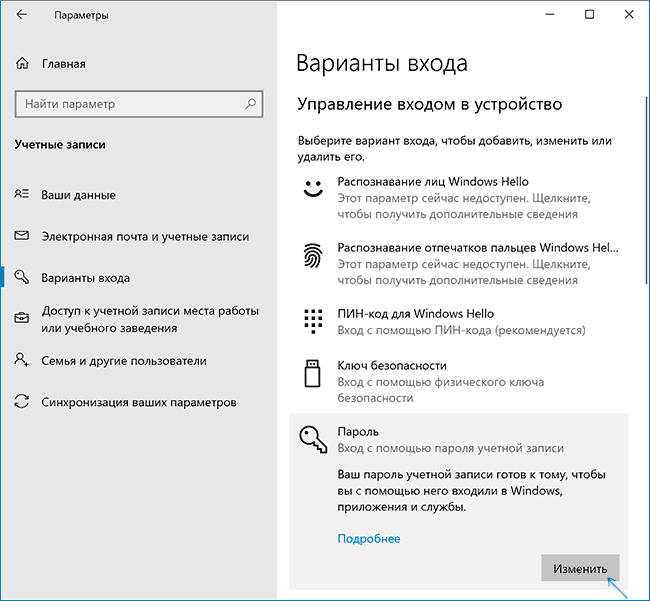
- Вам потребуется ввести свой текущий пароль пользователя (причем, если у вас учетная запись Майкрософт, для изменения пароля также потребуется, чтобы компьютер был подключен к Интернету в момент выполнения этих шагов).
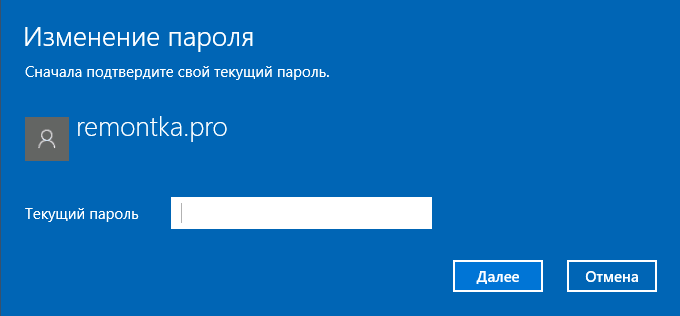
- Введите новый пароль и подсказку для него (в случае локального пользователя) или еще раз старый пароль плюс дважды новый пароль (для учетной записи Майкрософт).
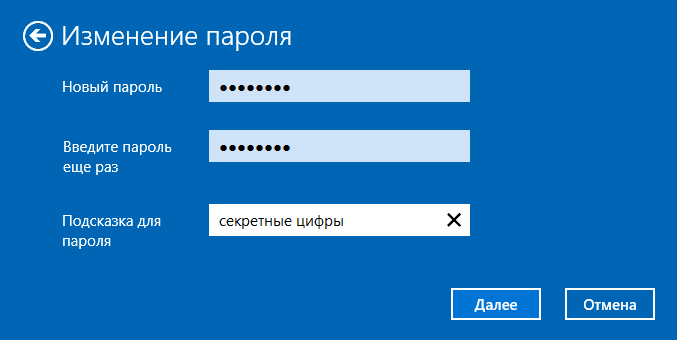
- Нажмите «Далее», а затем, после применения сделанных настроек — Готово.
После этих шагов при повторном входе вам необходимо использовать уже новый пароль Windows 10.
Изменение пароля учетной записи Майкрософт онлайн
В том случае, если вы используете учетную запись Майкрософт в Windows 10, вы можете поменять пароль пользователя не на самом компьютере, а онлайн в параметрах учетной записи на официальном сайте Майкрософт. При этом, сделать это можно с любого устройства, подключенного к Интернету (но для того, чтобы войти под паролем, установленным таким образом, ваш компьютер или ноутбук с Windows 10 при входе также должны быть подключены к Интернету, чтобы синхронизировать изменившийся пароль).
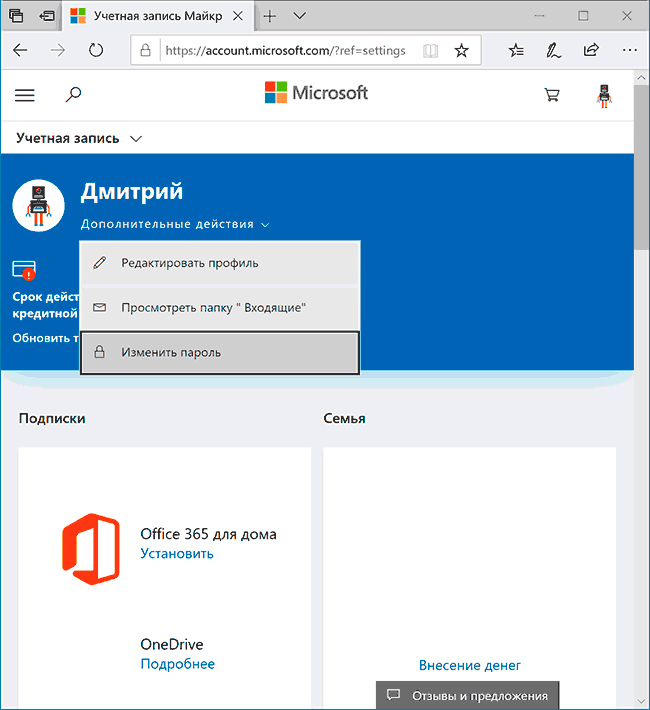
- Зайдите на страницу https://account.microsoft.com/?ref=settings и войдите с вашим текущим паролем учетной записи Майкрософт.
- Измените пароль, используя соответствующую настройку в параметрах учетной записи в разделе Дополнительные действия.
После сохранения настроек на сайте Майкрософт, на всех устройствах, где был выполнен вход с помощью этой учетной записи, подключенных к Интернету, пароль также будет изменен.
Способы изменить пароль локального пользователя Windows 10
Для локальных учетных записей в Windows 10 существует сразу несколько способов изменить пароль, помимо настроек в интерфейсе «Параметры», в зависимости от ситуации можно использовать любой из них.
С помощью командной строки
-
Запустите командную строку от имени Администратора (Инструкция: Как запустить командную строку от Администратора) и по порядку используйте следующие команды, нажимая Enter после каждой из них.
net user
net user имя_пользователя новый_пароль
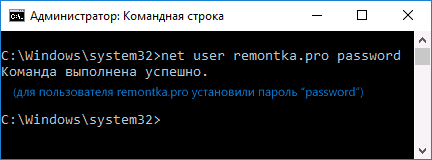
здесь имя_пользователя — нужное имя из пункта 2, а новый пароль — пароль, который требуется установить. Если имя пользователя содержит пробелы, возьмите его в кавычки в команде.
Готово. Сразу после этого для выбранного пользователя будет установлен новый пароль. При желании, указав вместо пароля две кавычки (без пробела посередине), вы можете удалить пароль учетной записи и в дальнейшем вход в нее будет выполняться без ввода пароля.
Изменение пароля в панели управления
- Зайдите в панель управления Windows 10 (в поле «Просмотр» вверху справа установите «Значки») и откройте пункт «Учетные записи пользователей».
- Нажмите «Управление другой учетной записью» и выберите нужного пользователя (в том числе текущего, если изменяем пароль для него).
- Нажмите «Изменить пароль».
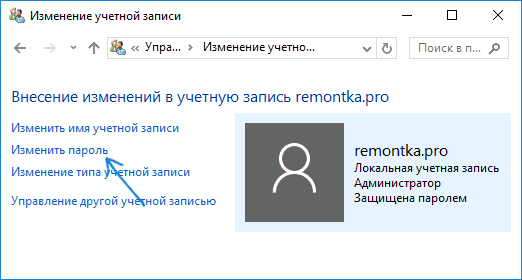
- Укажите текущий пароль и дважды введите новый пароль пользователя.

- Нажмите кнопку «Сменить пароль».
Можно закрыть управление учетными записями панели управления и при следующем входе в систему использовать новый пароль.
Параметры пользователей в «Управление компьютером»
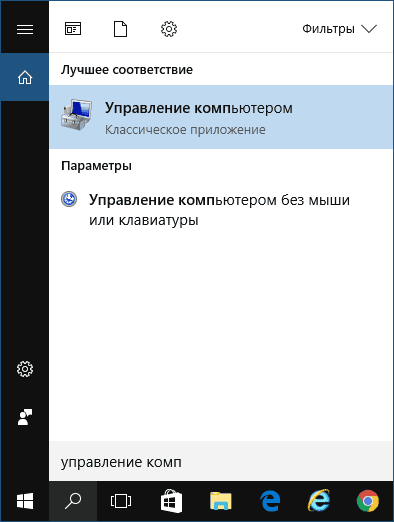
- В поиске на панели задач Windows 10 начните набирать «Управление компьютером», откройте этот инструмент
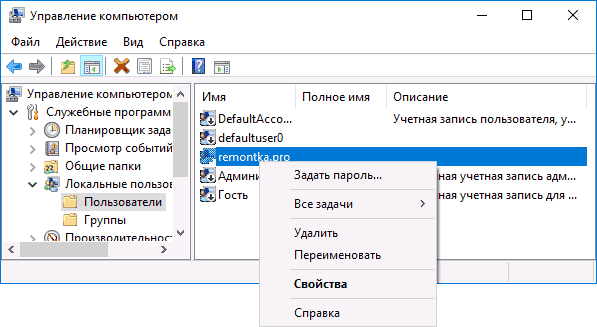
- Зайдите в раздел (слева) «Управление компьютером» — «Служебные программы» — «Локальные пользователи и группы» — «Пользователи».
- Нажмите правой кнопкой мыши по нужному пользователю и выберите пункт «Задать пароль».
Надеюсь, что описанных способов смены пароля вам окажется достаточно. Если же что-то не получается или ситуация сильно отличается от стандартной — оставьте комментарий, возможно, мне удастся вам помочь.
А вдруг и это будет интересно:
- Лучшие бесплатные программы для Windows
- Ноутбук тормозит на зарядке или без неё — причины и варианты решения
- 403 Forbidden — что это за ошибка и как исправить?
- Непредвиденная ошибка компонента службы теневого копирования томов — как исправить?
- Ошибка 0x00000005 в Microsoft Store — как исправить?
- Как добавить папку в панель навигации Проводника Windows
- Windows 11
- Windows 10
- Android
- Загрузочная флешка
- Лечение вирусов
- Восстановление данных
- Установка с флешки
- Настройка роутера
- Всё про Windows
- В контакте
- Одноклассники
-
Наталья 18.05.2017 в 22:34
- Misha 08.12.2017 в 17:32
Как отключить общий доступ с парольной защитой Windows 11 и Windows 10
При настройке общего сетевого доступа к файлам и папкам, а также сетевым принтерам, для их открытия по умолчанию требуется использовать логин и пароль пользователя удаленного компьютера. Если это не удобно или есть основания полагать, что общий доступ не работает по этой причине, вы можете включить общий доступ для всех пользователей в локальной сети без ввода пароля.
В этой пошаговой инструкции подробно о том, как отключить общий доступ с парольной защитой в Windows 11 и Windows 10, позволив всем пользователям с любого компьютера в локальной сети иметь доступ к общим папкам и другим ресурсам.
Отключение общего доступа с парольной защитой
Для того, чтобы отключить общий доступ с парольной защитой и сделать возможным подключение к сетевым папкам и другим ресурсам без пароля, на том компьютере, где находятся эти общие ресурсы, потребуется выполнить следующие шаги:
- Откройте панель управления (для этого можно использовать поиск в панели задач), а в ней — Центр управления сетями и общим доступом.

- В панели слева нажмите «Изменить дополнительные параметры общего доступа».

- Раскройте раздел «Все сети», а затем, в разделе «Общий доступ с парольной защитой» выберите пункт «Отключить общий доступ с парольной защитой».

- Примените сделанные настройки.
В результате с любых компьютеров в локальной сети будет возможен доступ к сетевым ресурсам на том компьютере, где были выполнены указанные настройки, при условии, что:
- На устройствах, с которых осуществляется доступ включено сетевое обнаружение
- На ПК или ноутбуке, к которому осуществляется подключение, есть папки и/или иные ресурсы, к которым предоставлен общий доступ.
Надеюсь, материал будет полезен, а если остаются вопросы — задавайте их в комментариях, с большой вероятностью решение найдётся.
А вдруг и это будет интересно:
- Лучшие бесплатные программы для Windows
- Ноутбук тормозит на зарядке или без неё — причины и варианты решения
- 403 Forbidden — что это за ошибка и как исправить?
- Непредвиденная ошибка компонента службы теневого копирования томов — как исправить?
- Ошибка 0x00000005 в Microsoft Store — как исправить?
- Как добавить папку в панель навигации Проводника Windows
- Windows 11
- Windows 10
- Android
- Загрузочная флешка
- Лечение вирусов
- Восстановление данных
- Установка с флешки
- Настройка роутера
- Всё про Windows
- В контакте
- Одноклассники
-
Yaromax 25.03.2022 в 22:42
- Александр 11.07.2023 в 13:28
Как защитить общий доступ в Windows 11 и Windows 10 с помощью парольной защиты

В операционных системах Windows 11 и Windows 10 доступ к общим папкам и файлам может быть предоставлен сотрудникам, коллегам и даже гостям. Однако, такой доступ может стать угрозой для конфиденциальности информации и безопасности системы в целом.
Парольная защита является одним из самых простых и эффективных способов защиты общего доступа в Windows. Парольная защита обеспечивает контроль доступа к папкам и файлам, позволяя предоставлять доступ только авторизованным пользователям, которые знают необходимый пароль.
В этой статье мы рассмотрим, как настроить парольную защиту для общего доступа в Windows 11 и Windows 10, чтобы обеспечить безопасность и конфиденциальность данных.
Защита общего доступа в Windows 11 и Windows 10
Парольная защита общего доступа
Современные операционные системы Windows 11 и Windows 10 обеспечивают широкие возможности для работы в коллективе и совместного доступа к файлам и документам. Однако, необходимо помнить о том, что доступ к этим файлам может быть открыт не только для нужных пользователей, но и для злоумышленников. Для защиты общего доступа в Windows 11 и Windows 10 рекомендуется использовать парольную защиту.
Для этого необходимо:
- Открыть настройки общего доступа.
- Включить опцию «Защита паролем».
- Задать пароль для доступа к общей папке.
Теперь доступ к общим файлам и папкам будет открыт только для тех пользователей, которые знают пароль.
Дополнительные меры защиты
Несмотря на то, что парольная защита является надежным способом защиты общего доступа в Windows 11 и Windows 10, существуют дополнительные меры защиты, которые могут быть применены для повышения безопасности.
- Использование VPN-соединения для обмена файлами и документами между компьютерами в сети.
- Применение антивирусных программ для защиты от вирусов и других вредоносных программ.
- Развёртывание сетевой политики для ограничения доступа к общим файлам и папкам только нужным пользователям.
Комбинация парольной защиты с дополнительными мерами безопасности позволяет обеспечить надежную защиту общего доступа в Windows 11 и Windows 10.
Зачем нужна защита общего доступа
Когда несколько пользователей имеют общий доступ к одному компьютеру, необходимо обеспечить защиту данных, которые хранятся на диске. Если доступ к этим данным получит несанкционированный пользователь, это может привести к утечкам конфиденциальной информации или потере данных.
Защита от несанкционированного доступа

Защита общего доступа с помощью парольной защиты является эффективным способом предотвращения несанкционированного доступа к данным. При использовании пароля можно ограничить доступ к определенным файлам или папкам, а также разрешить или запретить выполнение различных операций над файлами.
Контроль доступа к данным
Парольная защита общего доступа также позволяет контролировать доступ пользователя к данным. Например, можно создать отдельные учетные записи для каждого пользователя и назначить им разные уровни доступа к определенным папкам или файлам.
В целом, защита общего доступа с помощью паролей является важным элементом защиты данных на компьютере, что позволяет снизить риски несанкционированного доступа и повысить контроль за использованием данных.
Как настроить парольную защиту для общего доступа
Шаг 1. Откройте центр общих ресурсов
Первым шагом необходимо открыть центр общих ресурсов Windows. Для этого нужно нажать кнопку «Пуск» и ввести в поисковой строке «Центр общих ресурсов». Затем выберите нужный результат и откройте центр.
Шаг 2. Настройте общий доступ к папке или диску
После открытия центра общих ресурсов выберите нужную папку или диск, который требует защиты паролем. Нажмите правую кнопку мыши и выберите «Свойства». Затем перейдите на вкладку «Общий доступ» и выберите «Дополнительные параметры».
В разделе «Дополнительные параметры» появится окно с настройками общего доступа. Нажмите на кнопку «Добавить» и выберите пользователя, которому нужно разрешить доступ к папке. Затем присвоите этому пользователю пароль и нажмите кнопку «Ок».
Шаг 3. Проверьте, что парольная защита работает
После настройки парольной защиты необходимо проверить, что она работает. Для этого просто откройте общий доступ к папке и попробуйте зайти в нее без пароля. Если все настроено правильно, система попросит ввести пароль.
Не забывайте, что безопасность вашей информации зависит только от сложности и уникальности пароля, поэтому не используйте очевидные пароли, такие как «123456» или «qwerty». Лучше всего создать длинный и уникальный пароль с использованием цифр, букв и спецсимволов.
Как создать пароль для защиты общего доступа
Шаг 1: Откройте панель управления

Для того чтобы создать пароль для защиты общего доступа в Windows 11 или Windows 10, необходимо открыть панель управления. Для этого нажмите на кнопку «Пуск» в левом нижнем углу экрана и выберите пункт «Панель управления».
Шаг 2: Откройте настройки общего доступа

В панели управления найдите пункт «Сеть и общий доступ» и нажмите на него. Затем выберите «Центр общих ресурсов и общего доступа» и нажмите на ссылку «Изменение параметров общего доступа».
Шаг 3: Создайте пароль для общего доступа
В настройках общего доступа выберите пункт «Изменение распространения» и установите значения «Защита паролем доступа к общим папкам» и «Запрашивать имя пользователя и пароль». Затем введите пароль и подтвердите его.
Важно! Созданный пароль должен быть достаточно сложным, чтобы предотвратить несанкционированный доступ к общим папкам. Используйте комбинацию букв, цифр и символов.
После создания пароля, сохраните настройки и выйдите из окна настроек общего доступа. В дальнейшем, для доступа к общим папкам необходимо будет ввести созданный пароль.
Как изменить пароль для общего доступа
Шаг 1: Переход в настройки общего доступа
Для начала следует открыть “Панель управления” и выбрать раздел “Общий доступ”. Там нужно выбрать нужный ресурс или папку и нажать на кнопку “Изменить настройки общего доступа”.
Шаг 2: Изменение пароля
После открывшегося окна нужно выбрать “Общий доступ к этому папке”. Следует ввести новый пароль в поле “Пароль” и подтвердить его в поле “Подтвердите пароль”.
Важно: Если вы хотите, чтобы пароль был пустым, просто оставьте поле “Пароль” пустым.
Шаг 3: Сохранение изменений

После того, как вы ввели новый пароль или оставили его пустым, нажмите на кнопку “ОК”. Новый пароль будет сохранен, и общий доступ будет изменен соответствующим образом.
Теперь, когда вы знаете, как изменить пароль для общего доступа в Windows 11 и Windows 10, вы можете быть уверены, что только те люди, которых вы разрешили, будут иметь доступ к вашей общей конфигурации.
Как удалить пароль для общего доступа
Шаг 1: Откройте центр учетных записей пользователей
Для начала необходимо открыть Центр учетных записей пользователей. Это можно сделать двумя способами:
- Нажать кнопку «Пуск» и выбрать «Настройки» (шестеренку). В открывшемся окне выбрать «Аккаунты» и затем «Параметры входа»;
- Нажать сочетание клавиш «Win + R», ввести команду «netplwiz» и нажать «Enter».
В обоих случаях откроется Центр учетных записей пользователей.
Шаг 2: Удалите пароль для конкретной учетной записи
Выберите учетную запись, для которой вы хотите удалить пароль. Снимите галочку рядом с надписью «Пользователь должен ввести имя пользователя и пароль для использования данного компьютера».
Нажмите кнопку «Применить».
Теперь при входе в систему на эту учетную запись пароль не будет запрашиваться. Если вы также хотите, чтобы при автоматическом запуске компьютера на эту учетную запись пароль не запрашивался, снимите галочку и в поле «Имя пользователя».
Шаг 3: Сохраните изменения
Нажмите кнопку «ОК», чтобы сохранить изменения.
Теперь вы можете использовать эту учетную запись без пароля. Однако, будьте осторожны, поскольку незащищенные учетные записи могут стать легкой добычей злоумышленников.
Как отключить общий доступ в Windows
Шаг 1: Откройте панель управления
Необходимо открыть панель управления, чтобы получить доступ к настройкам общего доступа в системе Windows. Для этого нажмите на кнопку «Пуск», затем выберите «Панель управления» в меню.
Шаг 2: Перейдите в раздел «Сеть и Интернет»

В панели управления перейдите в раздел «Сеть и Интернет». В этом разделе вы найдете различные параметры настройки сети вашего компьютера.
Шаг 3: Отключите общий доступ к файлам и папкам
В разделе «Сеть и Интернет» найдите параметр «Центр сети и общего доступа». Нажмите на него. В новом окне, которое появится, найдите параметр «Персональный компьютер» и щелкните на ней правой кнопкой мыши. В выпадающем меню выберите «Переключить общий доступ к файлам и папкам» и выберите «Отключить общий доступ».
Шаг 4: Закрываем окно настроек

После того, как вы отключили общий доступ к файлам и папкам, закройте окно настроек.
Теперь другие пользователи не смогут получить доступ к вашим файлам и папкам, если они не имеют специальных прав.
Как контролировать доступ к общим папкам и файлам
Настройка разрешений доступа
Для обеспечения безопасности общих папок и файлов в Windows 11 и Windows 10 необходимо настроить разрешения доступа. Это можно сделать, открыв свойства общей папки или файла. В разделе «Безопасность» можно указать список пользователей и групп, которым разрешено или запрещено читать, записывать, изменять или создавать файлы в общем ресурсе. Таким образом, вы можете контролировать кто имеет доступ к вашим общим данным.
Использование групповых политик
Для управления доступом к общим папкам и файлам на нескольких компьютерах можно использовать групповые политики Windows. С их помощью можно настроить разрешения доступа для целых групп пользователей в доменной сети. Это позволяет ускорить процесс настройки доступа к общим ресурсам и обеспечить единообразный уровень безопасности для всех пользователей.
Контроль доступа через пароли

Один из самых простых и эффективных способов ограничить доступ к общим папкам и файлам — это установить пароль на общую папку или файл. При этом доступ к папке или файлу предоставляется только тем пользователям, которые знают пароль. Таким образом, можно предотвратить несанкционированный доступ к вашим общим данным, если компьютер попадет в руки злоумышленника.
- Вывод: Контроль доступа к общим данным играет важную роль в обеспечении безопасности на компьютере. Разрешения доступа, установка паролей и использование групповых политик позволяют эффективно управлять доступом пользователей к общим папкам и файлам, и защитить важную информацию от несанкционированного доступа.
Как выбрать наиболее безопасную опцию защиты общего доступа
1. Использование парольной защиты
Парольная защита является наиболее распространенным способом обеспечения безопасности при общем доступе в Windows 11 и Windows 10. При выборе пароля, необходимо использовать надежные комбинации символов, не менее 8-ми символов, включая буквы верхнего и нижнего регистра, цифры и специальные символы.
2. Использование двухфакторной аутентификации
Двухфакторная аутентификация основывается на использовании двух разных методов проверки личности. Например, пароль, который вводится при входе в систему, и одноразовый ключ, который генерируется приложением на мобильном устройстве. Эта опция делает взлом учетной записи более сложным и безопасным для пользователя.
3. Ограничение прав доступа
В Windows 11 и Windows 10 можно ограничить права доступа к папкам и файлам для определенных пользователей или групп. Например, можно ограничить права доступа к чувствительной информации только для администраторов. Это позволяет контролировать и уменьшить риск утечки данных.
4. Регулярное обновление паролей и отключение общего доступа
Регулярное обновление паролей поможет предотвратить взлом учетной записи или доступ несанкционированных пользователей. Также, необходимо отключать общий доступ после окончания работы с определенными файлами или папками, чтобы избежать несанкционированного доступа к данным.
Ответы на вопросы
Как включить парольную защиту на Windows 10 и Windows 11?
Чтобы включить парольную защиту на Windows 10 или Windows 11 необходимо зайти в раздел «Параметры» в меню «Пуск», выбрать пункт «Аккаунты» и в разделе «Вход в систему» переключить переключатель «Требовать вход с использованием пароля» в положение «Включено». Далее нужно следовать инструкции и установить пароль.
Как изменить пароль на Windows 10 и Windows 11?
Чтобы изменить пароль на Windows 10 или Windows 11 необходимо зайти в раздел «Параметры» в меню «Пуск», выбрать пункт «Аккаунты» и в разделе «Вход в систему» выбрать пункт «Изменить пароль». Далее нужно следовать инструкции и установить новый пароль.
Можно ли использовать фразу в качестве пароля?
Да, можно использовать фразу в качестве пароля, но необходимо учитывать, что она должна быть достаточно длинной и содержать комбинацию букв, цифр и символов.
Как настроить автоматический вход без пароля?
Чтобы настроить автоматический вход без пароля на Windows 10 или Windows 11 необходимо зайти в раздел «Параметры» в меню «Пуск», выбрать пункт «Аккаунты» и в разделе «Вход в систему» выбрать пункт «Изменить настройки». В секции «Связанные учетные записи» выберите учетную запись, для которой хотите настроить автоматический вход, и включите опцию «Вход на устройство без ввода пароля».
Что делать, если забыл пароль на Windows 10 и Windows 11?
Если вы забыли пароль на Windows 10 или Windows 11, то можно воспользоваться функцией сброса пароля. Для этого необходимо перейти на экран входа в систему, нажать на кнопку «Забыли пароль?», ответить на вопросы безопасности и следовать инструкции.
Как настроить требование пароля после выхода из спящего режима?
Чтобы настроить требование пароля после выхода из спящего режима на Windows 10 или Windows 11 необходимо зайти в раздел «Параметры» в меню «Пуск», выбрать пункт «Аккаунты» и в разделе «Вход в систему» переключатель «Требовать пароль при включении из режима сна» в положение «Включено».
Как отключить парольную защиту?
Чтобы отключить парольную защиту на Windows 10 или Windows 11 необходимо зайти в раздел «Параметры» в меню «Пуск», выбрать пункт «Аккаунты» и в разделе «Вход в систему» переключатель «Требовать вход с использованием пароля» в положение «Выключено».
Как изменить время блокировки экрана?
Чтобы изменить время блокировки экрана на Windows 10 или Windows 11 необходимо зайти в раздел «Параметры» в меню «Пуск», выбрать пункт «Система» и в разделе «Экран блокировки» выбрать пункт «Дополнительные настройки блокировки». В открывшемся окне выберите нужный период времени в выпадающем списке.
Что такое двухэтапная аутентификация?
Двухэтапная аутентификация — это метод авторизации, при котором для подтверждения личности пользователя используются два фактора: что-то, что знает только пользователь (например, пароль), и что-то, что он имеет при себе (например, мобильный телефон).
Можно ли использовать отпечаток пальца для входа в систему?
Да, на некоторых устройствах можно использовать отпечаток пальца для входа в систему. Для этого необходимо настроить сканер отпечатков пальцев в разделе «Параметры» в меню «Пуск» и добавить отпечаток пальца в список допустимых методов аутентификации.