Определение, изменение и сброс root-пароля по умолчанию в Kali Linux
В каждом дистрибутиве Linux присутствует стандартная учетная запись под названием root, которая и имеет соответствующие права, позволяющие осуществлять действия любого уровня, в том числе и управлять пользовательскими записями. Иногда она может понадобиться для того, чтобы сбросить пароль юзера через режим восстановления или создать новую учетную запись, поскольку через root не получится выполнить многие действия в графической оболочке. В таком случае в качестве логина следует использовать слово root , а классический пароль имеет вид toor . Заполните формы в GUI или терминале, чтобы успешно авторизоваться и приступить к осуществлению необходимых действий.
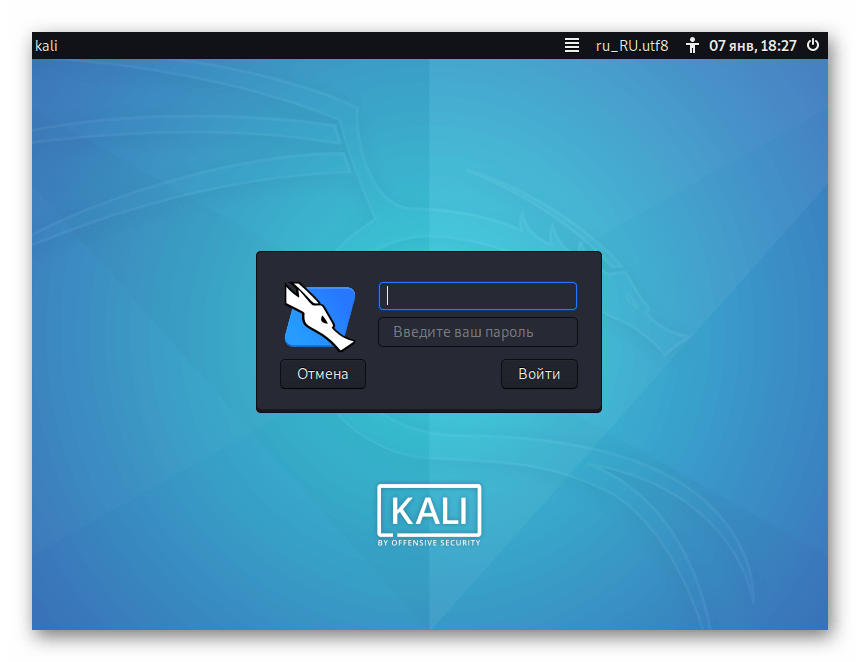
Далее мы хотим рассмотреть несколько примеров, связанных с паролями в Kali Linux, чтобы помочь восстановить пароль от root или сбросить ключ доступа учетной записи. Вы можете использовать эти инструкции, чтобы справиться с поставленной задачей, если возникла такая надобность.
Сброс пароля root
Иногда по каким-то причинам стандартный пароль от учетной записи root не подходит. Чаще всего это случается по причине его ручного изменения или из-за каких-то системных сбоев. В такой ситуации без знания ключа доступа авторизоваться в этом профиле не получится. Однако его можно быстро сбросить в режиме восстановления, заменив на стандартный или удобный, а осуществляется это так:
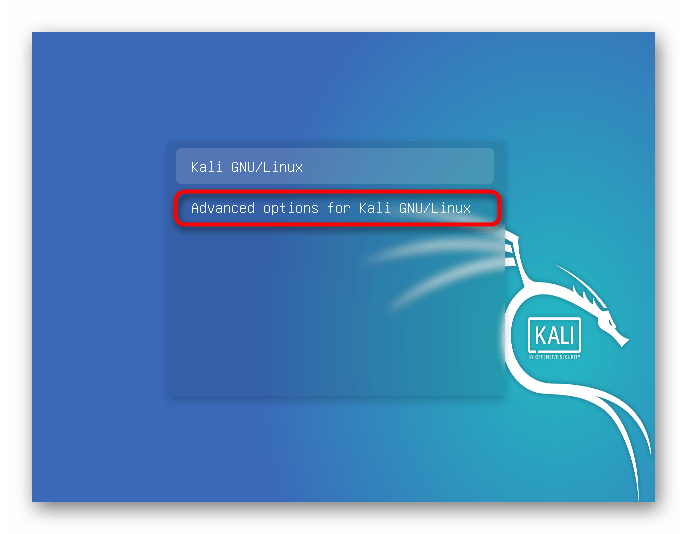
- При запуске компьютера нажмите на функциональную клавишу F8 или Esc, чтобы открыть дополнительные параметры загрузки операционной системы. Перемещайтесь по пунктам с помощью стрелок на клавиатуре, активируйте пункт «Advanced options for Kali GNU/Linux», нажав на Enter.
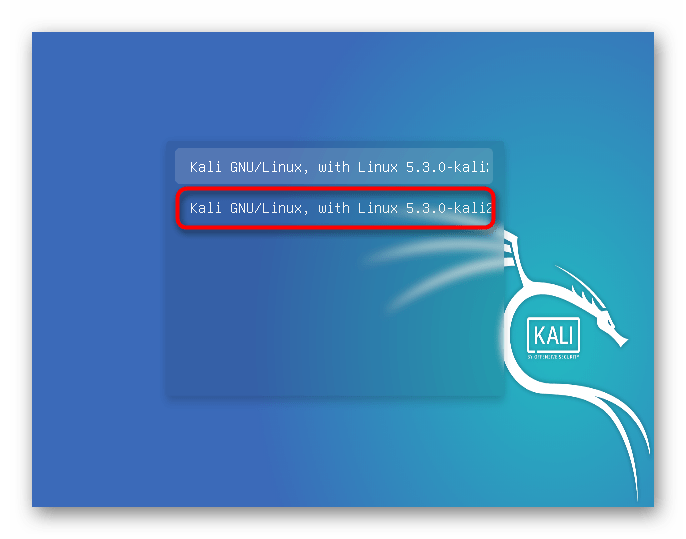
- Откроется еще одно меню с выбором ядра для загрузки. Обычно здесь присутствуют два варианта. Сейчас нас интересует та строка, в конце которой есть надпись «Recovery Mode».
- Начнется загрузка среды восстановления. Подтвердите вход в нее, нажав на Enter.
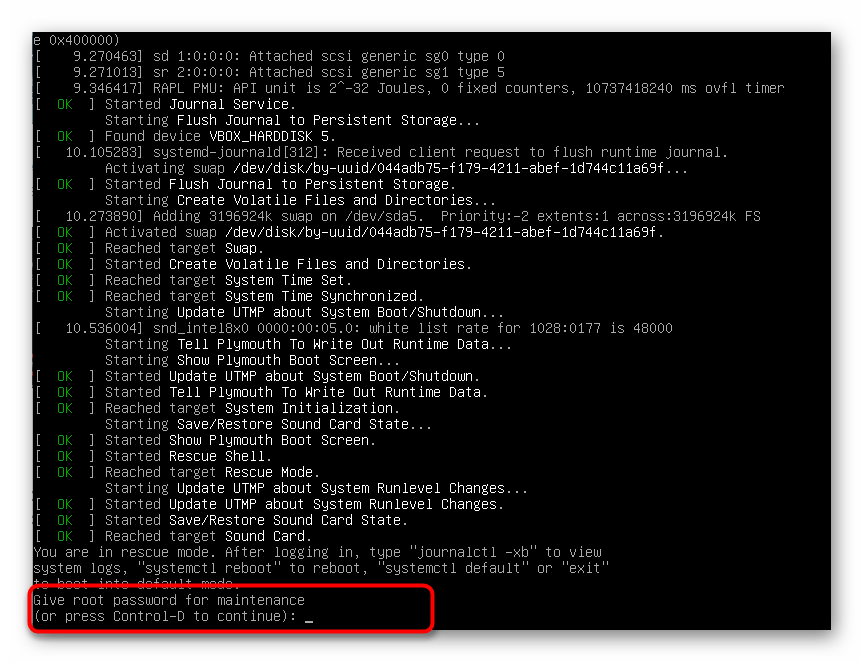
- Вход в профиль root произойдет автоматически без надобности ввода пароля. Здесь введите команду passwd root , чтобы перейти к изменению ключа доступа.
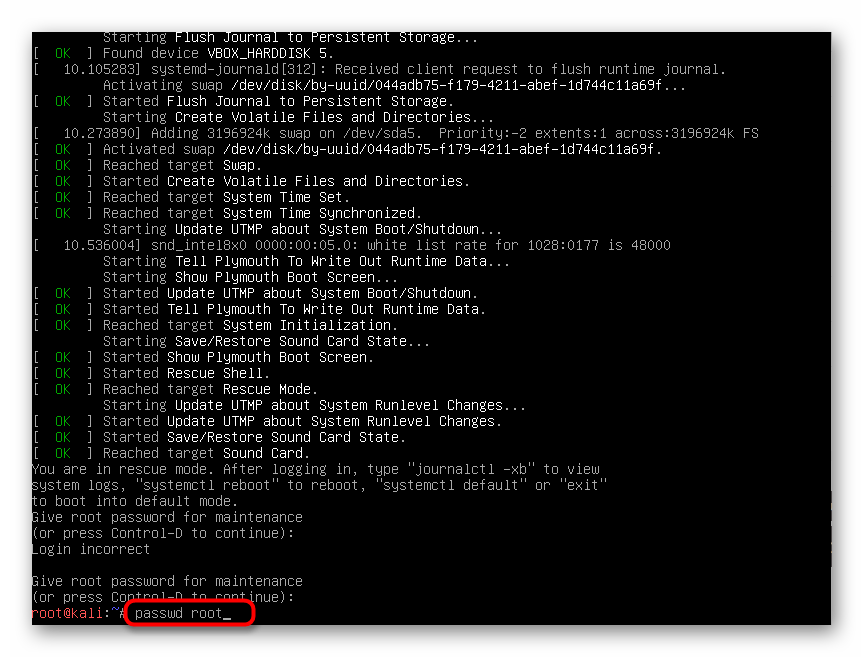
- В строке «Новый пароль» напишите новую комбинацию символов. Можно использовать стандартный toor или любой другой удобный пароль.
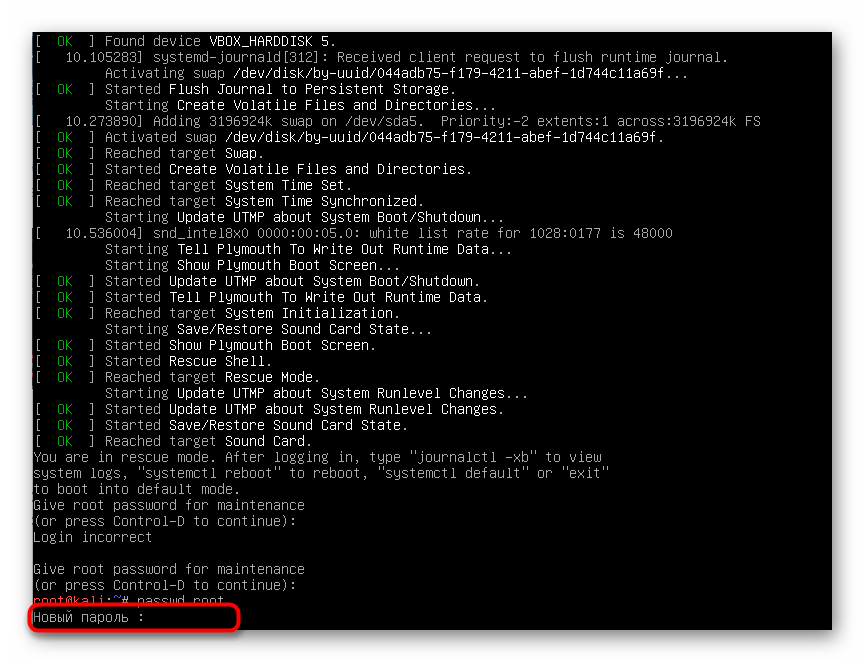
- Для внесения изменений его потребуется подтвердить.
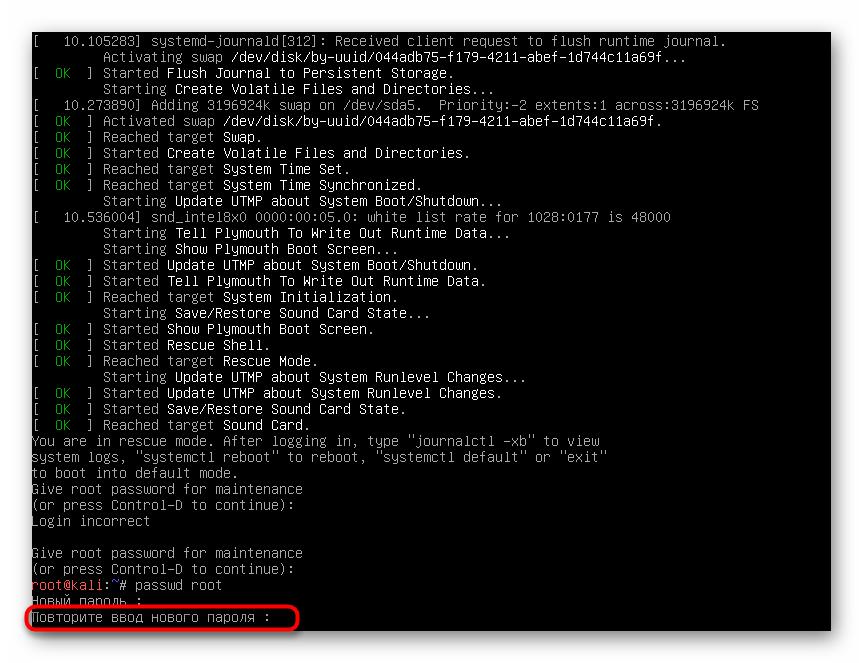
- После этого вы будете уведомлены об успешном обновлении.
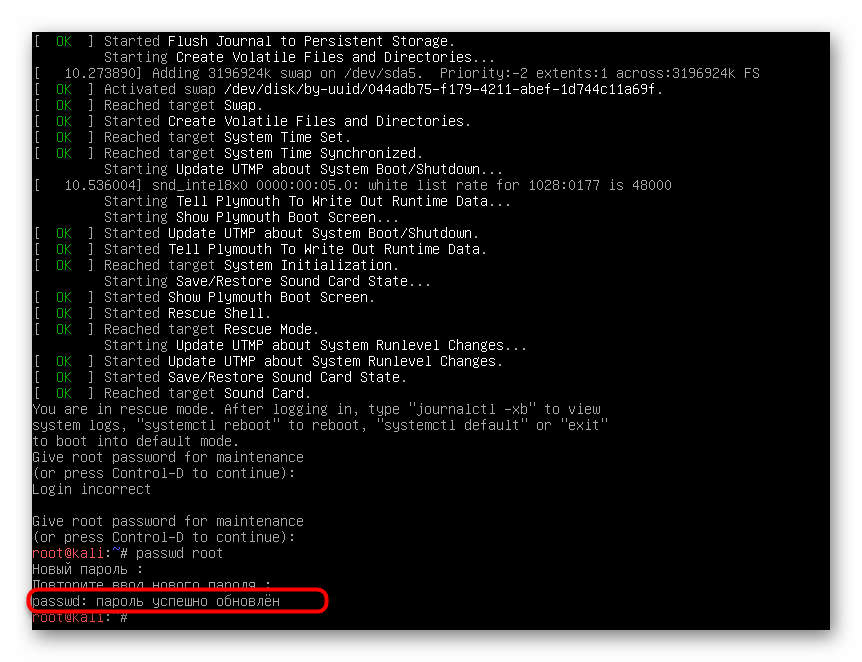
В командной строке можно ввести exit , чтобы быстро покинуть ее после внесения всех изменений. Останется только перезагрузить компьютер и приступить к взаимодействию с ОС.
Сброс пароля пользователя
Иногда пароль root требуется определить для того, чтобы далее сбросить пароль пользователя в случае его утери. Это действие тоже осуществляется в среде восстановления, поэтому сначала войдите в нее так, как это показано в предыдущем разделе.
- После этого введите стандартный ключ доступа к root и нажмите на Enter, чтобы активировать учетную запись.
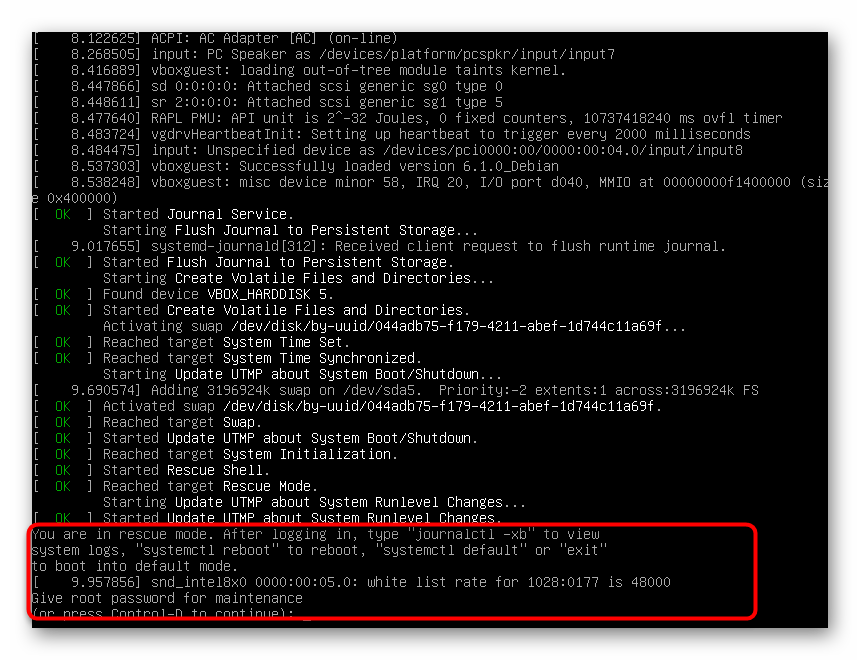
- Используйте команду passwd + имя профиля , чтобы начать сброс ключа доступа.
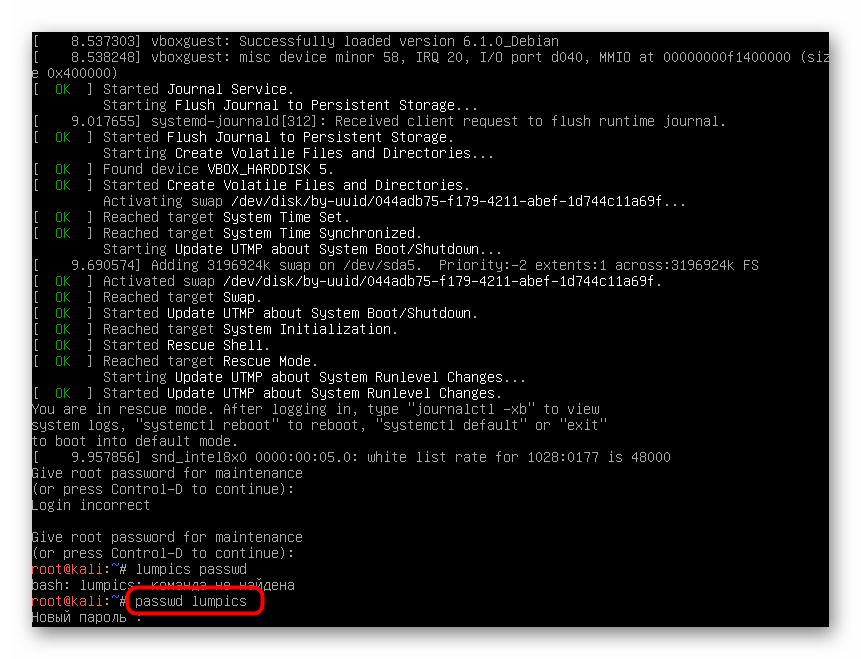
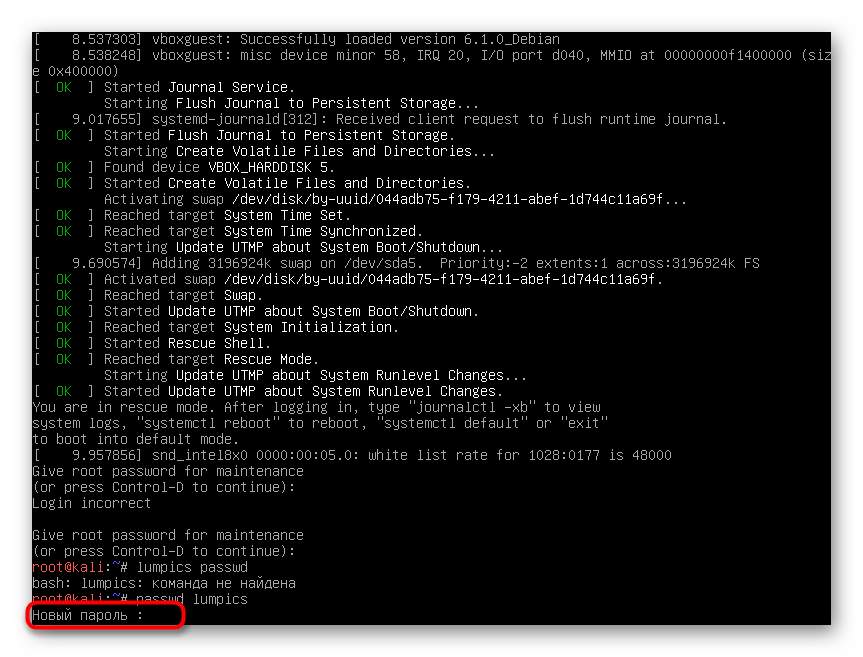
- В следующей строке потребуется указать новый пароль. Учитывайте, что символы, вводимые таким образом, в строке не отображаются, но при этом учитываются. Во второй строке повторите ввод, после чего появится уведомление об успешном внесении изменений.
- Затем можно смело покидать текущую оболочку, перезагрузив компьютер, например, через команду reboot , чтобы уже через графический интерфейс или терминальную сессию выполнить вход под новыми данными учетной записи.
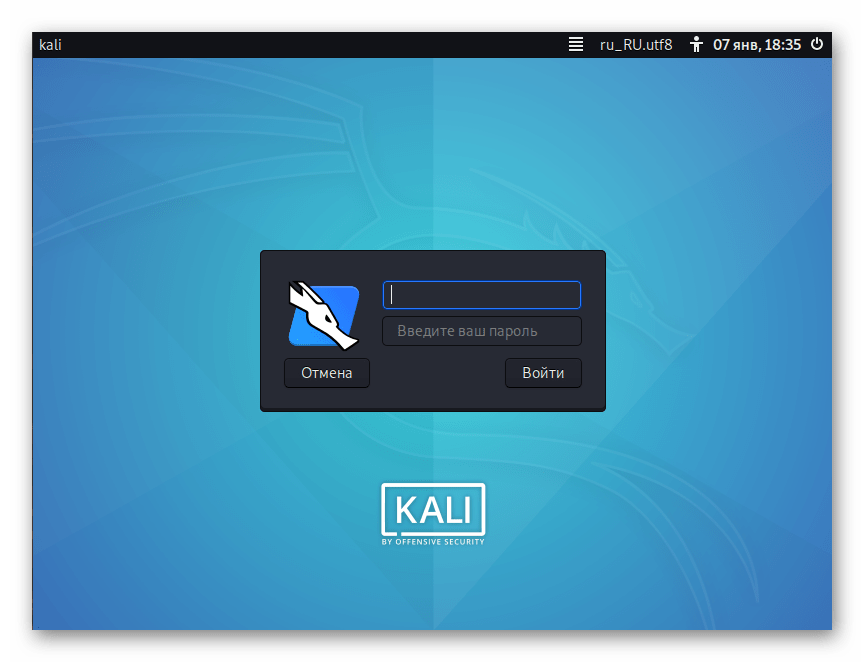
Существует и второй способ изменить пароль пользователя в Kali Linux. Он подойдет в том случае, если вход в учетную запись уже осуществлен, а также имеются данные по старому ключу доступа. Указанная выше инструкция с командой passwd подходит и для ввода в обычном «Терминале», а через оболочку рабочего стола подобное изменение происходит следующим образом:
- Обратите внимание на главную верхнюю панель. Здесь нажмите на кнопку «Система» и наведите курсор на строку «Параметры».
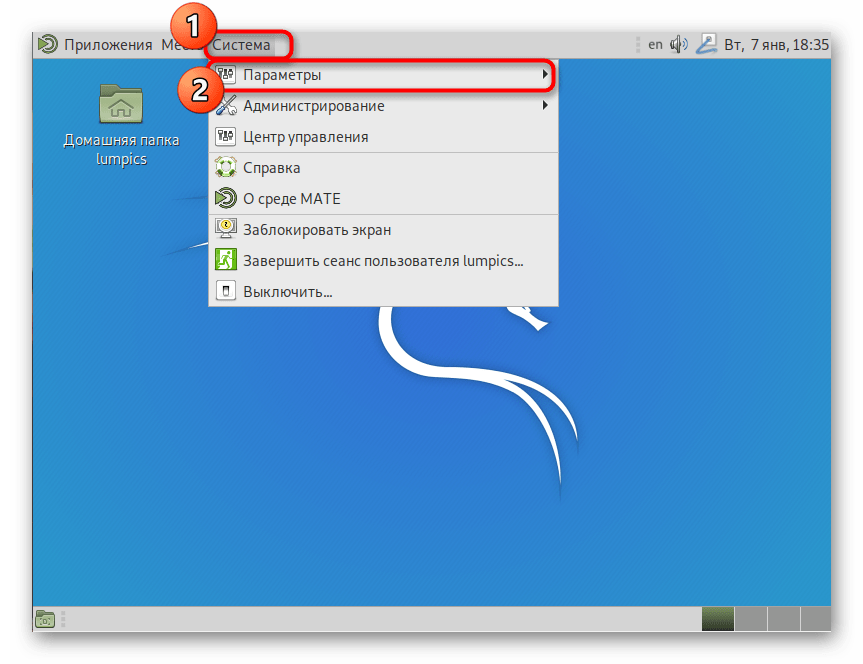
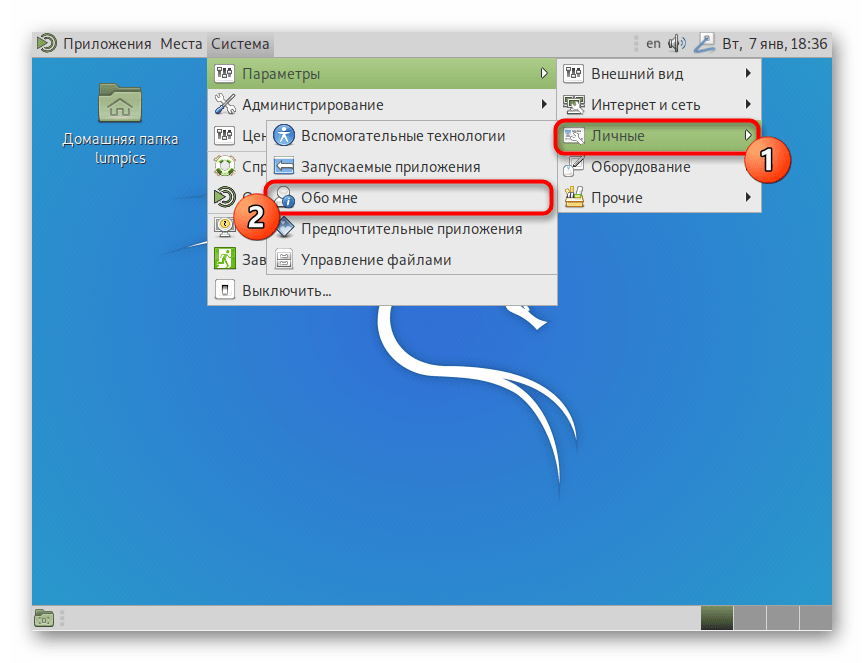
- В отобразившемся контекстном меню откройте «Обо мне» и выберите раздел «Личные».
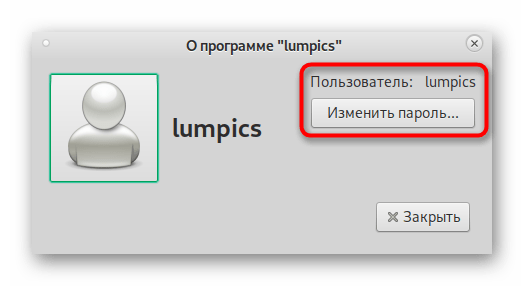
- Откроется отдельное окно, где справа следует щелкнуть по кнопке «Изменить пароль».
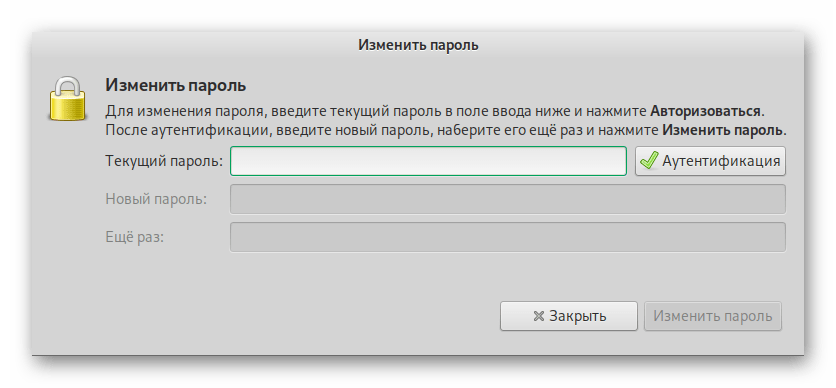
- Укажите текущий ключ доступа и задайте новый, используя специально отведенные формы. Затем сразу же отобразится уведомление, сообщающее об успешном вступлении изменений в силу.
Это все, что мы хотели рассказать о стандартном пароле для root в Kali Linux. В этом материале также были приведены полезные инструкции, позволяющие управлять ключами доступа, сбрасывать их и изменять. Вы можете использовать их по мере необходимости, чтобы решить поставленные задачи.
Как изменить пароль Kali Linux
После установки, Kali Linux для входа в систему использует пароль по умолчанию. Система, защищенная учетными паролем по умолчанию, является открытым приглашением для хакеров. В статье я покажу, как установить свой пароль root на Kali Linux с помощью команды passwd.
Пароль root по умолчанию в Kali Linux
Чтобы изменить пароль root или настроить систему, вам нужно знать текущий пароль Kali Linux.
Согласно официальной документации и с учетом того, что ваша система не была взломана, пароль root по умолчанию в Kali Linux — kali .
Изменить пароль root с помощью passwd
Быстрый способ изменить пароль root в Kali Linux — использовать встроенную команду passwd . С помощью passwd вы можете изменить пароль любого пользователя Linux.
Запустите терминал и выполните команду passwd с правами суперпользователя:
sudo passwd root
При появлении запроса, введите текущий пароль root. Введите новый пароль root. Убедитесь, что ваш пароль уникальный и длинный.
Если вы не знаете, что установить в качестве пароля, вы можете использовать встроенные программы Linux, которые генерируют безопасные пароли.
Подтвердите новый пароль нажав Enter.
Ваш root пароль Kali Linux был установлен на тот, который вы только что ввели. Введите любую команду с правами суперпользователя и убедитесь сами.
Точно так, помощью команды passwd, вы можете изменить пароль других пользователей в Kali Linux. Все, что вам нужно сделать, это ввести команду passwd с именем пользователя, чей пароль вы хотите сбросить.
- Как включить учетную запись root в Kali Linux
- Управление Kali Linux с телефона и планшета с помощью VNC
HackWare.ru
Этичный хакинг и тестирование на проникновение, информационная безопасность
Пароли по умолчанию в Kali Linux
Рассмотрим, какие в Kali Linux стандартные (дефолтные) пароли и как их поменять.
Пароль пользователя Kali Linux
Какой пароль Kali Linux LIVE
При загрузке LIVE образа учётные данные для входа не требуются. Запуск команд с sudo также не требует паролей.
Но если появилось блокировки, то для этого окна нужно вводить пароль «kali».
Какой пароль по умолчанию в Kali Linux
При установке системы вам будет предложено создать учётную запись пользователя — имя пользователя и пароль для него. Эти учётные данные в дальнейшем будут использоваться для входа в систему.

Если появилось блокировки, то для этого окна нужно вводить пароль вашего пользователя, который вы используете для входа в систему.
Как войти в Amazon EC2
Пользователь: kali
Как поменять свой пароль в Kali Linux
Для смены своего пароля запустите команду:
passwd
введите старый пароль, а затем два раза новый пароль.
Как поменять пароль для другого пользователя в Kali Linux
Чтобы поменять пароль для другого пользователя, запустите команду вида:
sudo passwd ПОЛЬЗОВАТЕЛЬ
Какой пароль у root в Kali Linux
По умолчанию пароль root не установлен. Чтобы его установить выполните команду:
sudo passwd root
После этого вы можете войти как пользователь root.
Что делать, если забыл пароль от Kali Linux
Дефолтный пароль Kali Linux в VMware и ARM образах
Во всех официальных образах, в том числе VMware и ARM, стандартными учётными данными являются:
Пользователь: kali
Пароль: kali
Пароль образа Vagrant
На основе их политики:
Имя пользователя: vagrant
Пароль: vagrant
Пароль Kali Linux в SSH
Пароль SSH точно такой же как и пароль у пользователя в системе. Т.е. в стандартных образах имя пользователя и пароль kali. После установки системы или смены пароля пользователя, при подключении по SSH используйте пароль вашей учётной записи в системе.
Рекомендуется настроить вход с использованием файлов ключей, подробности смотрите в «SSH (ч.4): Создание и настройка ключей OpenSSH».
Стандартные учётные данные в инструментах
Некоторые инструменты, поставляемые с Kali, будут использовать свои собственные дефолтные учётные данные (другие сгенерируют новый пароль при первом его использовании). Следующие инструменты имеют пароли по умолчанию:
BeEF-XSS
Имя пользователя: beef
Пароль: beef
Конфигурационный файл: /etc/beef-xss/config.yaml
MySQL
Пользователь: root
Для первоначальной настройки программы и установки пароля пользователя root, запустите команду:
mysql_secure_installation
Если вы уже установили пароль MySQL в Kali Linux, но забыли его, то смотрите статью «Как сменить пароль рута MySQL в Kali Linux».
PostgreSQL
Пользователь: postgres
Пароль: postgres
Как поменять пароль PostgreSQL
sudo systemctl start postgresql.service sudo -u postgres psql postgres
В приглашении psql введите команду:
\password postgres Введите новый пароль:
OpenVAS
Имя пользователя: admin
Для настройки программы выполните команду:
openvas-setup
Metasploit-Framework
В официальной документации сказано:
Имя пользователя: postgres
Пароль: postgres
Конфигурационный файл: /usr/share/metasploit-framework/config/database.yml
Но при попытке подключения из msfconsole с этими учётными данными возникает ошибка:
Error while running command db_connect: Failed to connect to the Postgres data service: ВАЖНО: пользователь "postgres" не прошёл проверку подлинности (Peer)
Ещё один вариант ошибки, если не указать пароль:
Error while running command db_connect: Failed to connect to the Postgres data service: fe_sendauth: no password supplied
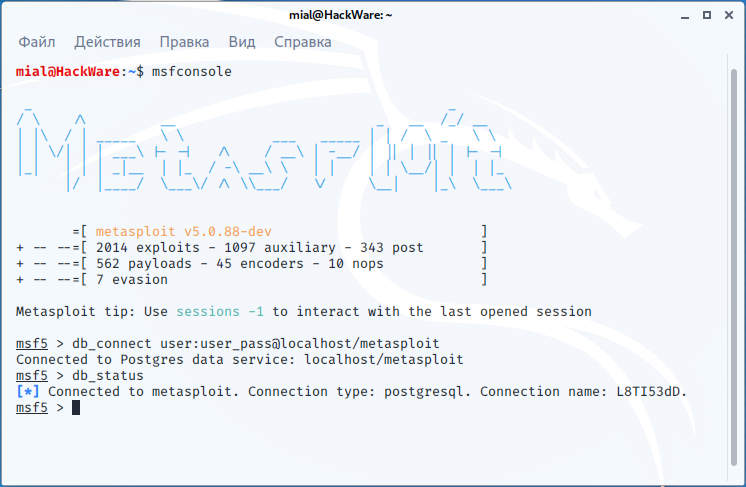
Для её исправления можно поступить следующим образом. Запускаем службу PostgreSQL, создаём нового пользователя (имя user) с паролем и создаём базу данных (названа metasploit) от имени этого пользователя:
sudo systemctl start postgresql.service sudo -u postgres createuser user -W sudo -u postgres createdb -O user metasploit
Затем (замените user на имя пользователя, а user_pass на пароль пользователя):
msfconsole db_connect user:user_pass@localhost/metasploit db_status
Связанные статьи:
- Настройка и запуск сетевых служб в Kali Linux (Apache, MySQL, SSH, PostgreSQL, NetworkManager и Bluetooth) (63.4%)
- Как установить Greenbone Vulnerability Management (GVM) (бывший OpenVAS) в Kali Linux (62%)
- Как на Linux Mint или Ubuntu установить BeEF. Решение проблемы ERROR: invalid username or password (54.8%)
- Как в Linux сбросить забытый пароль входа (52.5%)
- Как защитить загрузчик GRUB паролем (52.5%)
- Как использовать Systemctl для управления службами Systemd и юнитами (RANDOM — 50%)
факультете информационной безопасности от GeekBrains? Комплексная годовая программа практического обучения с охватом всех основных тем, а также с дополнительными курсами в подарок. По итогам обучения выдаётся свидетельство установленного образца и сертификат. По этой ссылке специальная скидка на любые факультеты и курсы!

Рекомендуется Вам:
11 комментариев to Пароли по умолчанию в Kali Linux
kali-linux-2020.3-live-amd64 запустил лив версию через виртуал бокс, вышел покурить, пришел, просит пароль, логин: kali Прошу обновить инфрацию в статье Спасибо

Alexey :
Приветствую! Live образ с EFI и с БИОСом при загрузке не спрашивает пароль, но при появлении окна блокировки действительно нужно вводить пароль. Сейчас добавлю эту информацию. Спасибо за полезное наблюдение!
в 2019 Kali, пароль в Live не kali а toor
А какой логин и пароль при запуске утилиты kingphiser
Alexey :
У King Phisher нет учётных данных по умолчанию. Учётные данные, которые запрашивает пользовательский интерфейс клиента, являются учётными данными для учётной записи на сервере King Phisher. Используйте учётную запись, которую вы бы использовали для SSH на сервере. Эта учётная запись должна иметь необходимые привилегии для использования SSH и пересылки портов TCP. Например, если сервер King Phisher работает на Kali, учётные данные по умолчанию будут такими же, как и у Kali.
Странная ситуация..
Создаю нового пользователя(Kali inside VirtualBox (Guest VM)), adduser lamer, всё нормально, логинюсь нормально(пароль подходит), выхожу и с новой попыткой incorrect. В чём может быть дело. Наблюдались такие глюки?
Alexey :
То есть после перезагрузки пропадают любые сделанные изменения? Судя по всему, вы запускаете Live систему или диск смонтирован только для чтения. На время текущей сессии сделанные изменения хранятся в виртуальной файловой системе (физически — в оперативной памяти), а после перезагрузки все изменения теряются. Поэтому до перезагрузки пользователь есть, а после — нет.
нет, кажется понял, это вероятно VirtualBox с клавиатурой некорректно работает. В пароле цифры я ввожу с цифровой клавиатуры справа, но переодически(при вкл нам лок) он как-то странно их вводит(то ли не все толи какие-то другие). А машина отсюда https://www.kali.org/docs/virtualization/install-virtualbox-guest-vm/
Гостевая разве будет после ребута обнуляться? Лучше поставить из образа?
Alexey :
Гостевая разве будет после ребута обнуляться? Лучше поставить из образа?
Моё предположение было основано на том, что вы запустили в виртуальной машине Live образ (это можно было предположить из описания проблемы). Если это не так, то после перезагрузок данные теряться не будут.
да, это я понял и проверил сразу, но дело всё же в клавиатуре microsoft(как бы это ни было символично). В любом случае, большое спасибо за ответы.
Как изменить пароль Kali Linux
После установки, Kali Linux для входа в систему использует пароль по умолчанию. Система, защищенная учетными паролем по умолчанию, является открытым приглашением для хакеров. В статье я покажу, как установить свой пароль root на Kali Linux с помощью команды passwd.
Пароль root по умолчанию в Kali Linux
Чтобы изменить пароль root или настроить систему, вам нужно знать текущий пароль Kali Linux.
Согласно официальной документации и с учетом того, что ваша система не была взломана, пароль root по умолчанию в Kali Linux — kali .
Изменить пароль root с помощью passwd
Быстрый способ изменить пароль root в Kali Linux — использовать встроенную команду passwd . С помощью passwd вы можете изменить пароль любого пользователя Linux.
Запустите терминал и выполните команду passwd с правами суперпользователя:
sudo passwd root
При появлении запроса, введите текущий пароль root. Введите новый пароль root. Убедитесь, что ваш пароль уникальный и длинный.
Если вы не знаете, что установить в качестве пароля, вы можете использовать встроенные программы Linux, которые генерируют безопасные пароли.
Подтвердите новый пароль нажав Enter.
Ваш root пароль Kali Linux был установлен на тот, который вы только что ввели. Введите любую команду с правами суперпользователя и убедитесь сами.
Точно так, помощью команды passwd, вы можете изменить пароль других пользователей в Kali Linux. Все, что вам нужно сделать, это ввести команду passwd с именем пользователя, чей пароль вы хотите сбросить.
- Как включить учетную запись root в Kali Linux
- Управление Kali Linux с телефона и планшета с помощью VNC