Как изменить местоположение в Яндексе для поиска
Есть множество причин для изменения местоположения в поисковике. Например, если хочется проверить, как ваш сайт продвигается по целевому запросу в другом регионе. Этот параметр важен при поиске данных об организации, просмотре цен, новостей, погоды, рекламы, пробок и так далее. По умолчанию сервис определяет ваше положение по IP, с которого вы заходите, а также по данным из виртуального паспорта. Но что делать, если вам необходимо поменять город?
Сегодня я расскажу о способах изменения настроек региона в поисковой системе Яндекс.
Как изменить на компьютере местоположение в Яндексе
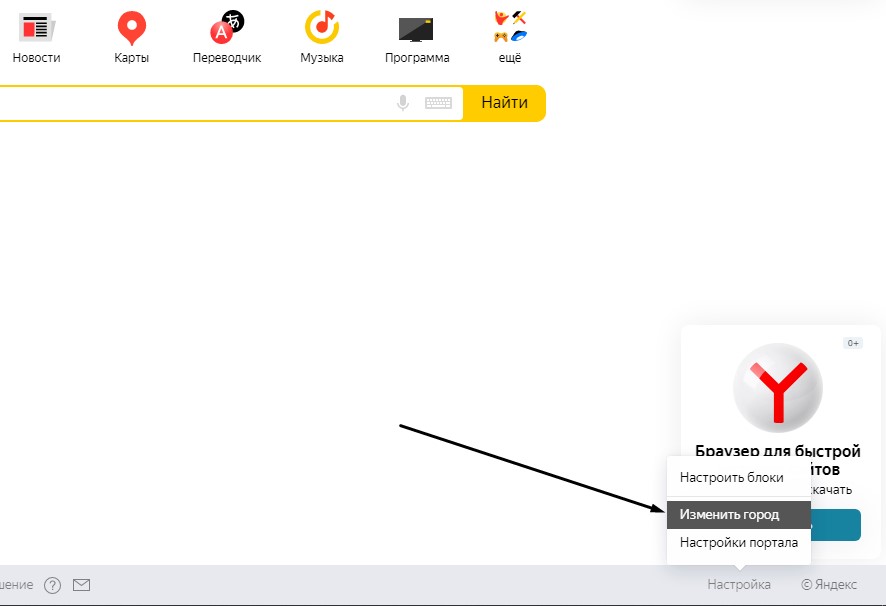
Чтобы поменять регион, для начала необходимо открыть стартовую страницу поисковой системы. Далее потребуется перейти к настройкам местонахождения, и сделать это можно двумя способами. Первый – в правом нижнем углу выбрать «Настройки» и там нажать на пункт «Изменить город».
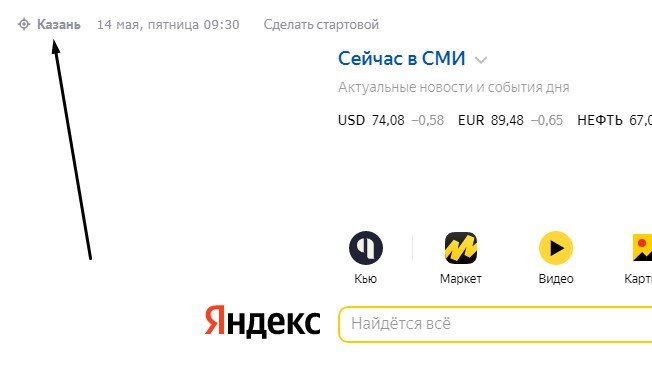
Второй способ – в левом верхнем углу нажать на город, который поисковик определил для вас заранее.
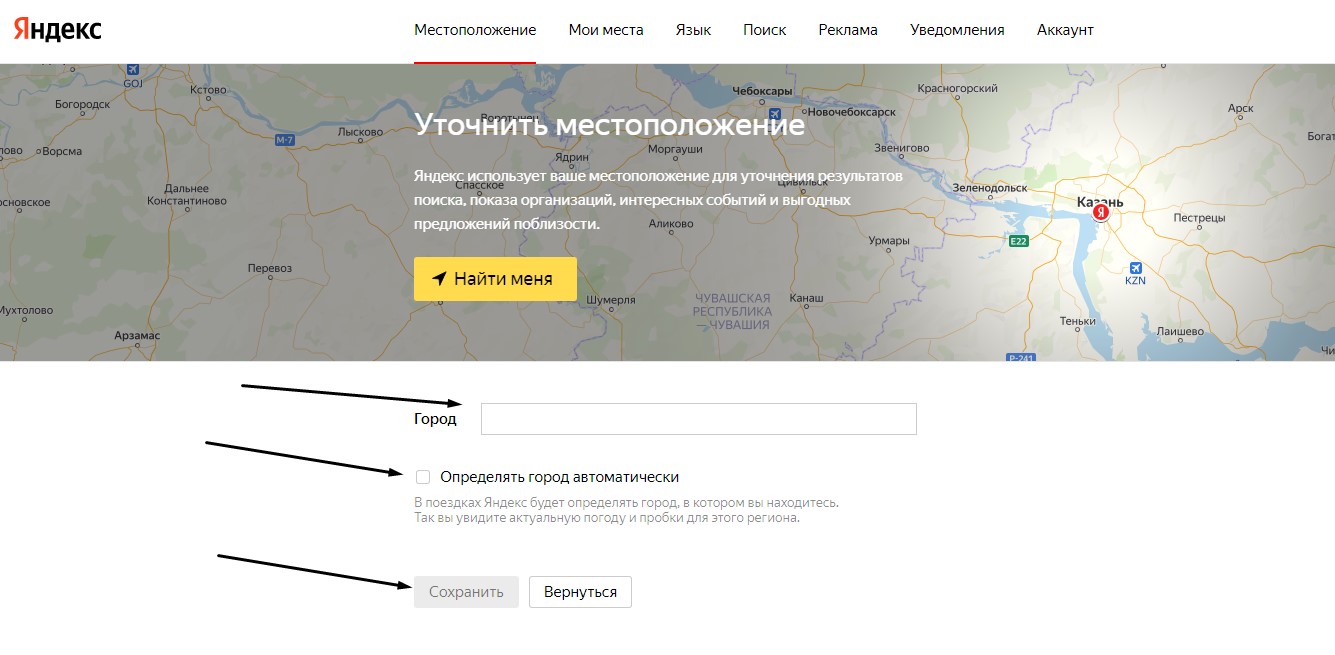
После этого должна открыться одна и та же страница. На ней нужно будет убрать галочку с пункта «Определять город автоматически». Потом в графе «Город» ввести нужное место и выбрать его из выпадающего списка. Как только вы сделаете это, подтвердите действие нажатием на кнопку «Сохранить». Как только завершите сие действие, в браузере откроется стартовая страница поисковика с выбранным регионом. Кстати, ваш выбор региона закрепится в поисковой системе по умолчанию.
Комьюнити теперь в Телеграм
Подпишитесь и будьте в курсе последних IT-новостей
Как поменять местоположение в Яндекс на смартфоне
Изменение региона для поисковика Яндекс на смартфоне проводится примерно по той же схеме. Сначала, конечно же, открываем стартовую страницу. Затем жмем по пункту «Настройки» в нижней части экрана. Если изначально он не выходит, прокрутите страницу вниз и вверх – меню после этого обязательно должно появится.
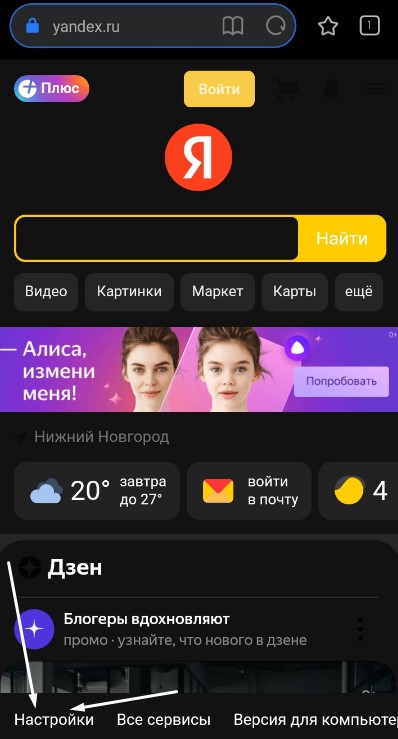
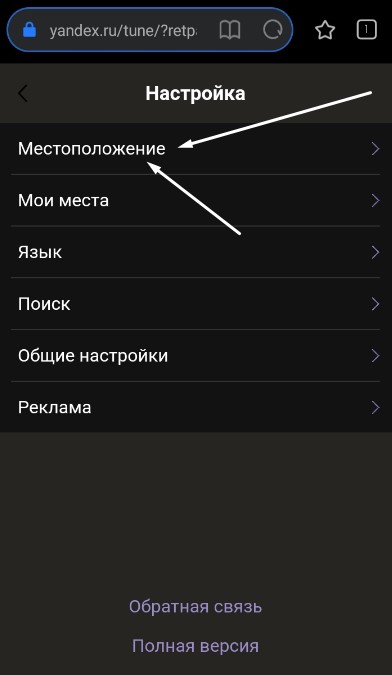
На следующей странице откроется список разделов, где вам потребуется выбрать пункт «Местоположение».
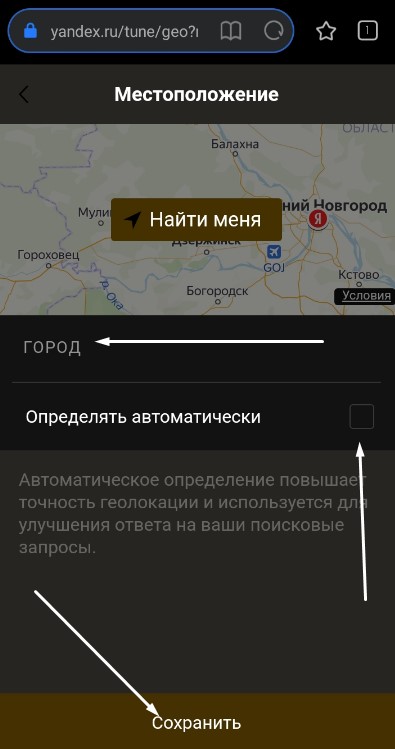
А потом действуем тем же образом, что и на компьютере – убираем галочку с пункта «Определять автоматически», в поле «Город» вводим желаемый регион. Затем применяем внесенные изменения нажатием на кнопку «Сохранить». Как следствие, откроется стартовая страница поисковика с заданными параметрами.
Заключение
Отмечу, что в приложениях Яндекса изменить местоположение можно примерно тем же способом – через раздел «Настройки». Иногда выбранный регион может сбрасываться, и это происходит по разным причинам. Например, из-за переезда в другой город или страну, при использовании VPN или даже смене провайдера. Но указанный метод в любом случае должен помочь 😉
Как снять запрет на определение местоположения в браузере
Как разрешить Google использовать данные о местоположении?
Как изменить настройки доступа к данным о местоположении
Как изменить Геоданные в гугле?
Как изменить настройки доступа к геоданным, заданные по умолчанию
Как снять запрет на определение местоположения?
Как включить или отключить функцию определения местоположения
Как разрешить приложению доступ к местоположению?
Как приложение может использовать доступ к местоположению телефона
Как разрешить доступ к геолокации Яндекс Такси?
Службы геолокации для системы в целом и конкретных приложений включается так: Настройки ->Конфиденциальность -> Службы геолокации. В этом меню вы можете тщательно настраивать уровень доступа к геолокации каждого приложения.
Как включить режим геолокации в гугл?
Как включить или отключить функцию определения местоположения
Как открыть доступ к Геоданным?
- На устройстве выберите Настройки Защита и местоположение Местоположение Дополнительные настройки.
- Установите переключатель Геоданные для рабочего профиля в положение ВКЛ или ВЫКЛ.
Как изменить местоположение в настройках?
Чтобы установить общие настройки геолокации для всех сайтов программ на вашем устройстве:
- Перейдите в Настройки устройства.
- В блоке Личные данные выберите пункт Местоположение.
- Сдвиньте переключатель в положение ВКЛ (разрешить определять ваше местоположение) или ВЫКЛ (запретить отслеживать местоположение).
Можно ли изменить свое местоположение?
Как изменить местоположение на Android
Для этого сначала нажмите в приложении GO, а потом Settings — откроется раздел «Для разработчиков». Затем найдите пункт «Выбрать приложения для фиктивных местоположений» и выберите с его помощью Hola Fake GPS location.
Как задать местоположение в Google Chrome?
В Chrome вы можете использовать следующие инструкции, чтобы подделать свое местоположение:
Как скинуть свое местоположение?
Как передать геоданные
Как снять Геолокацию?
Включение и отключение служб геолокации для конкретных приложений
- Перейдите в раздел «Настройки» > «Конфиденциальность» > «Службы геолокации».
- Убедитесь, что службы геолокации включены.
- Прокрутите вниз до нужного приложения.
- Нажмите приложение и выберите один из следующих вариантов.
Как узнать где находится телефон по геолокации?
Как узнать, где находится устройство, заблокировать его или удалить с него данные
Как сделать чтобы телефон невозможно было отследить?
Запретите телефону отслеживать ваше местоположение через GPS. Для этого перейдите в меню Настройки > «Конфиденциальность > Геоданные и отключите ползунок. Затем нажмите История местоположений и переместите ползунок Включить историю местоположений влево. Так вы запретите Android сохранять историю ваших передвижений.
Если вас так же как и нас достали раздражающие запросы сайтов в браузере о вашем текущем местонахождении и разрешения показывать уведомления, в этой статье вы узнаете как избавиться от этого раз и навсегда.
Chrome
Chrome (Android)
По аналогии с настольной версией у Chrome для Android есть похожие настройки. В правом верхнем углу открываем меню переходим в Настройки > Настройки сайтов тут находятся настройки по умолчанию «Всегда спрашивать» — переводим в режим «Блокировать» и не получаем назойливых запросов.
FireFox
В адресной строке браузера введите «about:config» и нажмите Enter. Если появится предупреждение «Будьте осторожны, а то лишитесь гарантии!» — нажмите кнопку «Я принимаю на себя риск!». С помощью панели поиска найдите следующие записи
Двойной клик по записи переведет её в положение «false», после чего вы перестанете получать запросы о местоположении и уведомлениях.
Opera
В меню переходим в «Настройки», затем вкладка «Сайты» в пунктах «Местоположение» и «Уведомления» выбираем «Не разрешать».
Microsoft Edge
Откройте «Настройки Windows 10» (в меню «Пуск»), переходим во вкладку «Конфиденциальность» выбираем «Местонахождение» и отключаем тумблер для браузера Edge. В настройках браузера Edge переходим к «Дополнительным настройкам», затем «Уведомления» — здесь настраиваем отображение уведомлений для каждого сайта либо отключаем все.
Internet Explorer
Переходим в меню браузера «Свойства браузера» > «Конфиденциальность» здесь снимаем галку с «Никогда не разрешать веб-сайтам запрашивать ваше местонахождение», потом переходим в параметры блокирования всплывающих окон и снимаем галочку с «Отображать панель уведомлений».
Safari (macOS)
Открываем настройки Safari > вкладка «Веб-сайты» > Раздел «Местонахождение» (Location) — здесь настраиваем для каждого сайта по отдельности либо запрещаем всем в правом нижнем углу.
В настройках уведомлений, чтобы запретить всем сайтом отображать уведомления и отправлять запросы на их отображение снимите галочку с пункта «Разрешить веб-сайтам запрашивать разрешение на отправку push-уведомлений».
Safari (iOS)
На устройствах с iOS нужно перейти в «Настройки» > «Конфиденциальность» > «Службы геолокации» . В этом разделе поставьте «Никогда» для веб-сайтов.
Как настроить местоположение в Яндекс Браузере: зайти в настройки обозревателя, чтобы включить/отключить функцию или установить определенный город. Делается это за 5-10 кликов и занимает не более 2 минут.
Включение и отключение
По умолчанию, доступ к текущему местонахождению пользователя получает только Yandex.Browser, другим ресурсам для этого необходимо получить разрешение от юзера. Как изменить этот параметр :
-
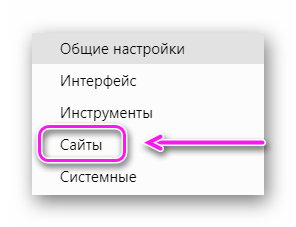
Разверните вспомогательное меню и выберите «Настройки». В перечне слева, выберите раздел «Сайты».
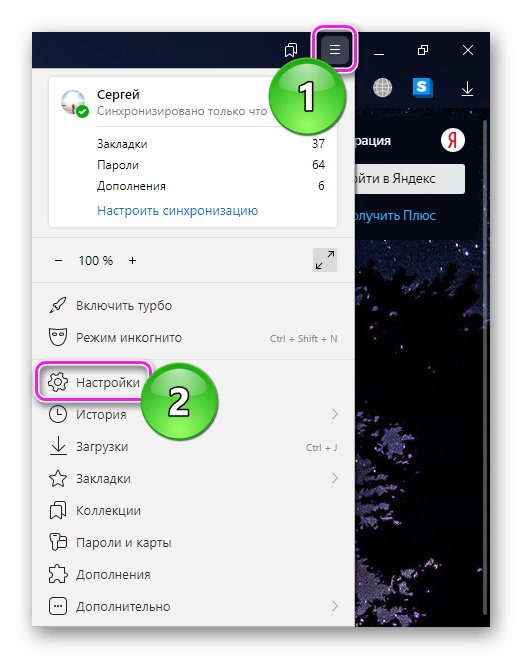
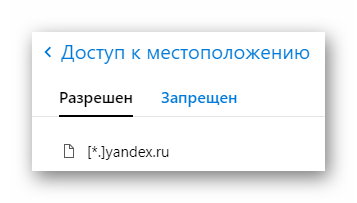
Дополнительно, откройте «Настройки сайтов». Сюда вносят сайты, которым разрешен и запрещен доступ к геолокации пользователя, независимо от предварительных параметров.
Как установить город
Те, кому нужна поисковая выдача в рамках одного населенного пункта, независимо от реальной геолокации и включенного VPN, могут сделать следующее:
Способа полностью отключить в Яндексе определение местоположения не существует.
Геолокация в мобильной версии
-
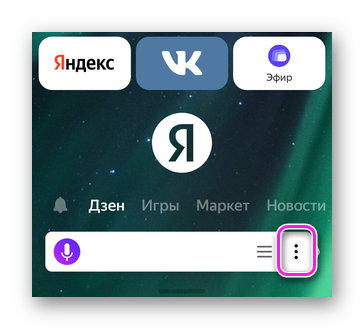
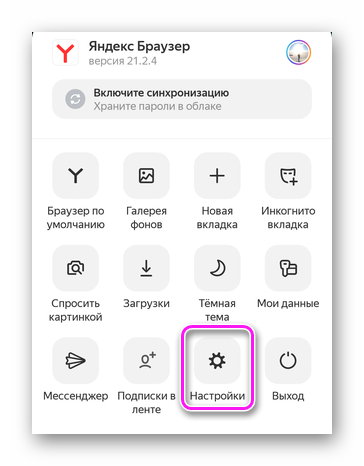
Откройте меню «Еще», пролистайте список вниз и зайдите в «Настройки».
Второй вариант помогает определить текущею геолокацию :
Последний метод аналогичен десктопному :
Переустановка обозревателя приведет к сбросу всех надстроек.
В Яндекс Браузере разрешают свободно включить и отключить местоположение или установить конкретный город пребывания.

Проще всего решить поставленную задачу при первом посещении того или иного сайта, запрашивающего доступ к определению местоположения. Для этого достаточно нажать по кнопке «Блокировать» в окне с соответствующим вопросом.

Если же уведомление, подобное показанному выше, не появляется, значит, ранее веб-ресурсу уже был предоставлен доступ к геолокации либо возможность запроса таковых была отключена для веб-обозревателя в целом. Запретить же доступ к этим данным можно в настройках веб-обозревателя Яндекс.
-
Воспользовавшись основным меню программы, перейдите к ее «Настройкам».


Если вы вернетесь к разделу настроек Яндекс.Браузера, к которому мы пришли в начале текущего пункта (№ 5) этой части статьи, и перейдете там во вкладку «Запрещен», то увидите в ней добавленный адрес. Сюда же будут попадать остальные веб-сайты, которым вы запретите получать доступ к геолокационным данным.
Способ 2: Для всех сайтов
Из предыдущей части статьи можно понять, каким образом осуществляться запрет на доступ к местоположению для всех сайтов, посещаемых через Яндекс.Браузер. И все же, в этой процедуре есть несколько нюансов, заслуживающих внимания.


При необходимости можно удалить адреса как из первого списка, так и со второго – достаточно навести на них указатель курсора и кликнуть по соответствующему пункту.
Вариант 2: Мобильные устройства
В Яндекс.Браузере для iPhone и Android решение нашей задачи тоже осуществляется двумя способами, вот только дин из них является общим для обеих мобильных ОС и позволяет запретить доступ к геолокационным данным для отдельных сайтов, а второй – уникальный для каждой ОС и ограничивает приложение в целом.
Первым делом рассмотрим то, как осуществляется блокировка доступа к местоположению для сайтов при их непосредственном посещении на примере смартфона от Apple. В Android это делается точно так же.
-
Запустите Яндекс.Браузер и перейдите в нем на тот сайт, для которого требуется отключить доступ к данным о геопозиции.


Инициировать повторное появление этого окна для изменения решения можно путем очистки данных браузера, что делается одним из двух способов:


Android
Обычно приложения запрашивают необходимые для их работы разрешения при первом запуске, дальнейшее управление ими осуществляется в настройках Андроид.
Примечание: В примере далее используется смартфон с «чистым» Android 10. В других версиях ОС, а также на устройствах с фирменными оболочками названия некоторых пунктов меню и их расположение могут отличаться, но не критически. Поэтому просто ищите близкие по смыслу и логике обозначения.
- Откройте «Настройки» операционной системы и перейдите в них к разделу «Приложения и уведомления».


Далее выберите предпочтительный вариант из списка доступных:
- «Разрешить в любом режиме»;
- «Разрешить только во время использования»;
- «Запретить».

Как и в среде Андроид, в айОС приложения запрашивают необходимые разрешения при первом запуске, а дальнейшее управление ими осуществляется в настройках операционной системы.
-
Откройте «Настройки» iOS, пролистайте их вниз, найдите среди установленных приложений Яндекс.Браузер (называется Yandex) и тапните по нему.


- «Никогда»;
- «Спросить в следующий раз»;
- «При использовании приложения».


Мы рады, что смогли помочь Вам в решении проблемы.
Отблагодарите автора, поделитесь статьей в социальных сетях.
Опишите, что у вас не получилось. Наши специалисты постараются ответить максимально быстро.
Читайте также:
- Как сделать острые края в фотошопе
- 1с excel параметры печати
- Для чего нужна функция outlook отбор
- Как отключить режим экономии трафика в яндекс браузере на айфоне
- Компьютерная помощь в гомеле по установке программ
Как изменить регион в windows 10
Пошаговая инструкция по изменению региона на Android:
- Зайти в настройки Android, нажав на значок на рабочем столе;
- Перейти в пункт «Расширенные настройки», расположенный в разделе «Система и устройство»;
- Открыть пункт «Регион»;
- Указать свой регион, выбрав страну из списка.
Как изменить страну в хроме?
- Зайдите на главную страницу Google.
- Справа внизу нажмите на «Настройки» и откройте «Настройки поиска».
- Пролистайте страницу до конца, выберите необходимый регион и щёлкните по синей кнопке «Сохранить».
Как изменить страну в учетной записи Майкрософт?
Выполните вход в свою учетную запись Майкрософт. Выберите Изменить страну/регион.
…
- Выполните вход в свой профиль Xbox.
- Нажмите кнопку Далее.
- В раскрывающемся списке выберите регион.
- Установите флажок в поле Я принимаю.
Как изменить Геолокацию в Яндексе?
Установить общие настройки геолокации
- В правом верхнем углу браузера нажмите кнопку → Настройки.
- Нажмите ссылку Показать дополнительные настройки (внизу страницы).
- В блоке Личные данные нажмите кнопку Настройки содержимого.
- В блоке Местоположение установите переключатель в нужное положение:
- Нажмите кнопку Готово.
Как изменить регион?
- Откройте Play Маркет на телефоне или планшете Android.
- Нажмите на значок меню Аккаунт.
- В разделе «Страна и профили» вы увидите две страны – указанную для Google Play и ту, в которой находитесь сейчас.
- Выберите страну, на которую хотите переключиться. Изменения вступят в силу в течение 24 часов.
Как сменить регион на виндовс 7?
Нажмите кнопку Пуск и выберите пункт Панель управления. Выберите пункт часы, язык и регион, а затем — язык и региональные стандарты. Откроется диалоговое окно Язык и региональные стандарты. На вкладке форматы в разделе текущий форматнажмите кнопку изменить этот формат.
Как изменить формат даты в Windows 7?
Нажмите кнопку Применить, а затем — ОК.
- В Windows нажмите кнопку Пуск .
- Выберите пункт Панель управления и нажмите кнопку часы, язык и регион. …
- Щелкните язык и региональные стандарты.
- Нажмите кнопку изменить этот формат.
- На вкладке » время » выполните одно из указанных ниже действий.
Как изменить страну в Apple ID?
На iPhone, iPad или iPod touch
- Откройте «Настройки».
- Нажмите свое имя и выберите «iTunes Store и App Store».
- Нажмите идентификатор Apple ID и выберите «Просмотреть Apple ID». …
- Нажмите «Страна/регион».
- Нажмите «Изменить страну или регион». …
- Выберите новые страну или регион, затем просмотрите положения и условия.
Как сменить IP адрес на адрес другой страны?
Наиболее эффективными являются четыре варианта смены IP:
- Анонимайзеры.
- Работа через прокси-сервер.
- Сеть Tor.
- Частные VPN-сервисы.
Как на Сиоми изменить страну?
Как поменять регион на Xiaomi
- Шаг 1. Переходим в Настройки смартфона.
- Шаг 2. Находим пункт Расширенные настройки.
- Шаг 3. Здесь есть интересующий нас пункт Регион.
- Шаг 4. Выбираем нужный и готово.
Как изменить свое местоположение в Google Chrome?
Как изменить настройки доступа к данным о местоположении
- Откройте Chrome. на устройстве Android.
- Справа от адресной строки нажмите на значок «Ещё» Настройки.
- Нажмите Настройки сайтов Местоположение.
- Переведите переключатель Местоположение в нужный режим.
Как изменить Геоданные в гугле?
Для этого выполните следующие действия:
- Откройте браузер на телефоне или планшете Android и перейдите на нужный сайт, например google.com.
- Справа от адресной строки нажмите на значок с тремя точками «Информация» Настройки сайтов.
- Чтобы внести изменения, в разделе «Разрешения» нажмите Данные о местоположении.
Как изменить страну в контакте?
Изменение страны проживания ВК
- Разверните веб-сайт ВКонтакте, перейдите через главное меню на «Мою страницу» и под фотографией нажмите кнопку «Редактировать». …
- Через вспомогательное меню в правой части окна откройте вкладку «Контакты» и найдите пункт «Страна».
Как изменить страну или регион для Microsoft Store и др.
Рекомендуем изменять регион, только если вы переезжаете в другую страну или регион на длительное время. Это важно, так как материалы, которые вы получаете в одном регионе, могут быть недоступны в другом, в том числе подписка Xbox Live Gold, приложения, игры, музыка, фильмы и баланс вашей учетной записи Майкрософт.
Чтобы изменить регион на страницеMicrosoft Store в Интернете, в нижнем колонтитуле выберите текущий язык или регион, затем в списке выберите новый параметр. Его можно изменить в любое время.
Как изменить регион в Windows
Выберите Пуск > Параметры > Время и язык > Регион.
В разделе Страна или регион выберите новый регион. Его можно изменить в любое время.
Когда вы будете делать первую покупку на Xbox One после изменения локали, вам будет предложено обновить сведения для выставления счетов. Вот как это сделать.
Войдите в систему консоли Xbox One.
Нажмите кнопку Xbox , чтобы открыть руководство.
Выберите Система > Параметры > Система > Язык и местоположение.
Выберите новое местоположение из списка Местоположение, затем выберите Перезагрузить сейчас.
Как изменить страну или регион в Windows 10
Некоторое программное обеспечение, включая Windows, предоставляет вам дополнительный контент исходя из вашего местоположения. Также, некоторые службы предоставляют для вашей страны локальную информацию, такую как новости и погода. Вы можете выбрать страну при установке Windows, а также изменить ее воспользовавшись одним из способов ниже.
Изменить страну или регион в параметрах системы
1. Откройте меню “Пуск” и зайдите в “Параметры”.

2. Зайдите в “Время и язык”, с левой стороны выберите “Регион и язык”, с правой стороны возле “Страна или регион” выберите из списка нужное.

Изменить основное расположение в панели управления
1. В строке поиска или в меню “Выполнить” (выполнить вызывается клавишами Win+R) введите команду
intl.cpl и нажмите клавишу Enter.

2. Перейдите во вкладку “Местоположение” и возле “Основное расположение” выберите нужную страну из списка, после чего нажмите на “ОК”.

Изменить страну или регион в редакторе реестра
1. В строке поиска или в меню “Выполнить” введите regedit и нажмите клавишу Enter.

2. Перейдите по пути HKEY_CURRENT_USER\ Control Panel\ International\ Geo. В разделе Geo откройте параметр Nation
3. На сайте Майкрософт посмотрите идентификатор географического местоположения и введите его в поле “Значение” параметра Nation, после чего нажмите на “ОК”. Закройте редактор реестра.

На сегодня все, если вы знаете другие способы – пишите в комментариях! Счастья Вам 🙂
Похожие публикации:
- Как в безопасном режиме восстановить систему на windows 7
- Как включить миниатюры картинок в windows 10
- Как сделать сетевую папку в windows 7
- Как удалить пароль в windows 10
Как изменить местоположение в Яндексе для поиска
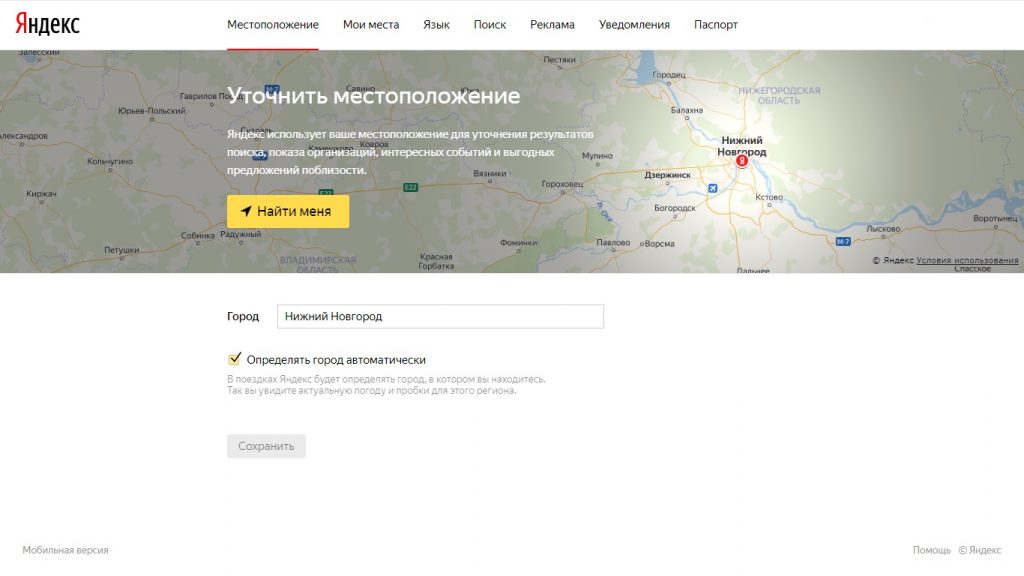
Все услуги системы подстраиваются под заданную геолокацию. А если вы хотите узнать что-то о другой области, например, посмотреть погоду, то достаточно сменить регион в Яндексе.
Как поменять город (регион) в Яндексе
Пошаговая инструкция как поменять город в Яндексе через компьютер:
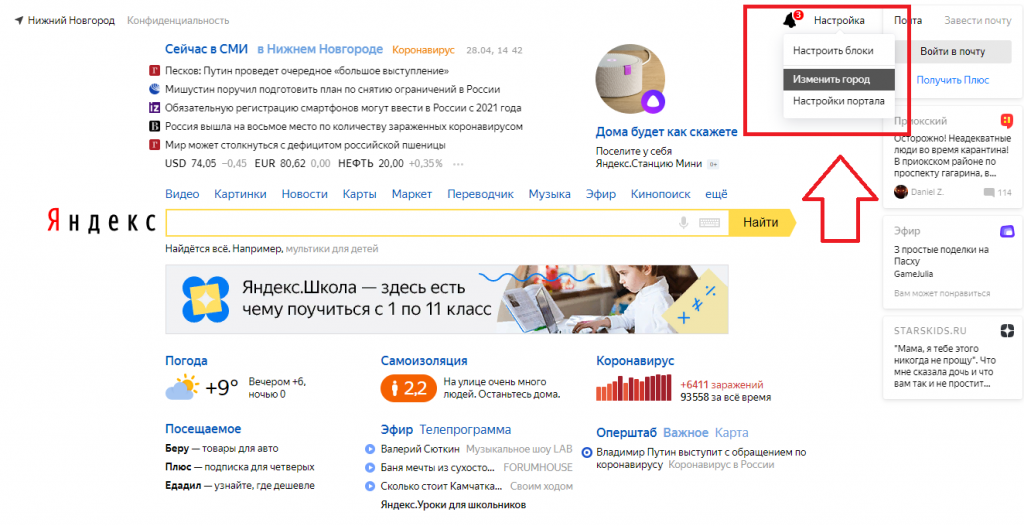
- Заходим на главную страницу поиска.
- Справа в верхнем углу рядом с данными вашего профиля выбираем «Настройка».
- Жмем «Изменить город».
- На открывшейся странице в строке «Город» вводим название. Если регион еще не был установлен, то выбираем «Найти меня» или «Уточнить», потом разрешаем браузеру определить местоположение.
- Кликаем «Сохранить».
Если вы часто меняете локацию, то можно настроить автоматическое определение места. Для этого на открывшейся странице ставим галочку напротив строки «Определять автоматически» и нажимаем «Сохранить».
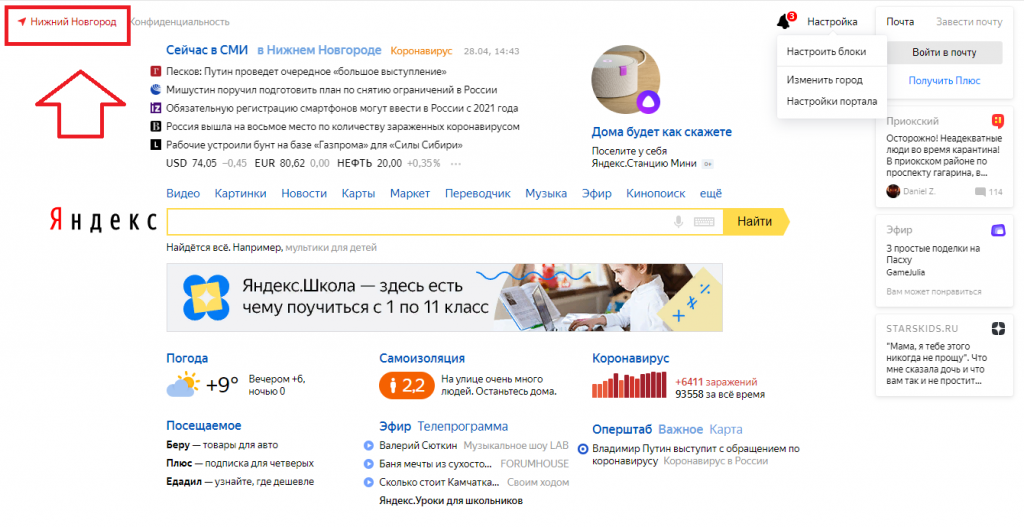
Второй способ сменить локацию — кликнуть на главной странице Яндекса название региона в верхнем левом углу. Сервис перебросит вас на ту же страницу настроек, где можно выбрать автоматическое определение или указать регион вручную.
Еще один способ попасть в настройки — прямо из поиска в браузере пролистать страницу вниз. Там и будет кнопка настроек. Кликаем на нее, дальше попадаем на страницу для смены области.
Смена геолокации в Яндексе на телефоне
Пошаговая инструкция как изменить местоположение в Яндексе через телефон:
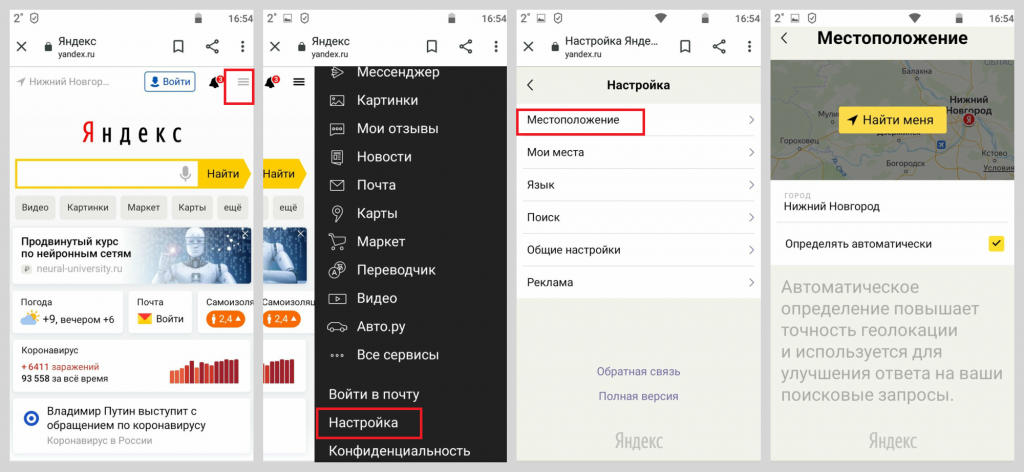
- Заходим на стартовую страницу поиска.
- Кликаем справа значок меню (три горизонтальные линии).
- Выбираем «Настройка» (в самом низу меню).
- Нажимаем «Местоположение».
- Как и при настройке через Yandex.Браузер на компьютере, вводим название города или нажимаем «Найти меня», если необходимо, устанавливаем галочку напротив «Определять автоматически».
- Выбираем «Сохранить».
Обратите внимание! В автоматическом режиме Яндекс определяет местоположение тремя способами: через IP, через Wi-Fi, через ячейку сотовой связи.
Почему постоянно меняется город в Яндексе
Регион выставляется по адресу провайдера. Он не всегда совпадает с тем городом, где пользуются его услугами. Область определяется по главному офису провайдера, именно поэтому адрес может быть неправильным. В этом случае нужно запретить автоматическое определение местоположения и в настройках вручную поставить тот город, который интересует.
Кроме этого, частая смена города может быть обусловлена тем, что у вас изменяемый (динамический) IP-адрес. В этом случае он меняется каждый раз, когда пользователь выходит в интернет. При динамическом IP в настройках может быть указана даже другая страна, не только Россия. Если дело в этом, то придется каждый раз менять и настраивать город, ну или можно сменить провайдера, обзавестись постоянным IP.
Важно! Если никак не получается заменить город самостоятельно, обратитесь в службу поддержки Яндекса.
Заключение
Инструкция по смене региональности не зависит от браузера или программного обеспечения смартфона. Нужно зайти на сайт Яндекса и там выставить регион согласно рассмотренным инструкциям. А если нужно кратковременно изменить город в Яндексе, то сделать это можно прямо в поиске: вводим запрос в поисковой строке, нажимаем «Расширенный поиск», выбираем регион.