Как поменять имя в яндекс навигаторе
1. Откройте приложение Яндекс. Навигатор на своем устройстве.
2. Внизу экрана найдите и нажмите на значок Профиль (обычно это иконка с изображением человека).
3. В открывшемся меню выберите пункт Изменить имя.
4. На следующем экране введите новое имя в соответствующее поле.
5. После того, как вы ввели новое имя, нажмите на кнопку Готово или подтвердите изменения в зависимости от версии приложения.
6. Ваше имя в Яндекс. Навигаторе успешно изменено!
Полезные советы:
— При выборе нового имени старайтесь использовать легко запоминаемую и уникальную комбинацию символов.
— Если вы хотите сохранить анонимность, рекомендуется использовать псевдоним или никнейм, а не свое настоящее имя.
— Изменение имени в Яндекс. Навигаторе не влияет на другие сервисы Яндекса, такие как почта или поисковая система.
— Если у вас возникли проблемы или вопросы при изменении имени, обратитесь в службу поддержки Яндекса для получения помощи.
Как сменить аккаунт в Яндекс Навигаторе — пошаговая инструкция
Яндекс Навигатор — это одно из самых популярных приложений для навигации по городу, которое поможет вам быстро и безошибочно добраться до нужного места. В приложении можно использовать свой аккаунт Яндекса для хранения и синхронизации ваших данных. Но что делать, если вам нужно сменить аккаунт в Яндекс Навигаторе? В данной статье мы рассмотрим пошаговую инструкцию.
Первым шагом вам необходимо открыть приложение Яндекс Навигатор и перейти в его настройки. Для этого нажмите на кнопку меню в верхнем левом углу экрана. В выпадающем меню выберите пункт «Настройки».
В открывшемся окне настройки вам нужно найти раздел «Аккаунт» и выбрать его. Здесь вы увидите информацию о текущем аккаунте, под которым вы авторизованы в Яндекс Навигаторе.
Чтобы сменить аккаунт, вам необходимо нажать на кнопку «Выйти из аккаунта». После этого вы будете перенаправлены на страницу авторизации, где сможете ввести данные нового аккаунта Яндекса. После успешной авторизации, вы сможете использовать новый аккаунт в Яндекс Навигаторе.
Как сменить аккаунт в Яндекс Навигаторе — пошаговая инструкция
Если вы хотите сменить аккаунт в Яндекс Навигаторе, следуйте этой пошаговой инструкции:
- Откройте Яндекс Навигатор на своем устройстве.
- Нажмите на иконку профиля в правом верхнем углу экрана.
- В выпадающем меню выберите пункт «Выход».
- После выхода из аккаунта на экране появится страница авторизации.
- На странице авторизации введите логин и пароль нового аккаунта, который вы хотите использовать.
- Нажмите на кнопку «Войти», чтобы войти под новым аккаунтом.
- Теперь вы успешно сменили аккаунт в Яндекс Навигаторе!
Обратите внимание, что при смене аккаунта в Яндекс Навигаторе будут также изменены данные синхронизации, такие как избранные места и история поиска.

Если у вас возникли проблемы или вопросы, вы всегда можете обратиться в поддержку Яндекс Навигатора для получения дополнительной помощи.
Шаг 1: Открыть приложение Яндекс Навигатор
Для того чтобы сменить аккаунт в Яндекс Навигаторе, необходимо сначала открыть приложение на устройстве. Для этого следуйте указаниям ниже:
- Найдите иконку приложения Яндекс Навигатор на экране вашего устройства. Она может быть расположена на главном экране, в меню приложений или в доке.
- Коснитесь иконки приложения Яндекс Навигатор, чтобы открыть его.
После того, как вы открыли приложение, вы попадете на главный экран Яндекс Навигатора, где будет отображаться карта вашего текущего местоположения.
Шаг 2: Найти и нажать на иконку профиля
Когда вы откроете приложение Яндекс Навигатор на своем устройстве, навигационное меню будет расположено в верхней части экрана. В правом верхнем углу вы увидите иконку профиля, которая выглядит как изображение человеческой головы.
Шаг 2.1. Чтобы открыть меню профиля, нажмите на иконку профиля в правом верхнем углу экрана. Приложение откроет выпадающее меню с различными настройками и функциями пользователя.

Шаг 2.2. В выпадающем меню вы увидите информацию о своем аккаунте, такую как имя пользователя и электронный адрес, связанный с аккаунтом.
Шаг 2.3. Если у вас есть несколько аккаунтов, вы можете переключаться между ними, выбрав нужный аккаунт в списке.
Шаг 2.4. Для смены аккаунта нажмите на кнопку «Выйти» в выпадающем меню.
Теперь вы знаете, как найти и нажать на иконку профиля в Яндекс Навигаторе, чтобы сменить аккаунт.
Шаг 3: Войти в другой аккаунт или создать новый
Если вы хотите сменить аккаунт в Яндекс Навигаторе или создать новый, выполните следующие действия:
- Откройте приложение Яндекс Навигатор на вашем устройстве.
- Нажмите на значок меню в левом верхнем углу экрана. Обычно это три горизонтальные линии или значок с точками.
- В открывшемся меню выберите пункт «Настройки» или «Настройки аккаунта».
- Перейдите на вкладку «Аккаунт».
- На этой вкладке вы увидите информацию о вашем текущем аккаунте. Чтобы войти в другой аккаунт, нажмите на кнопку «Выйти».
- После выхода из текущего аккаунта вы попадете на экран авторизации. Введите логин и пароль от другого аккаунта или создайте новый аккаунт, если у вас его еще нет.
- После успешной авторизации в другом аккаунте вы сможете использовать Яндекс Навигатор под новым профилем.
Старый аккаунт будет отключен, и все данные, связанные с ним, будут недоступны на вашем устройстве.

Шаг 4: Подтвердить изменения и закрыть приложение
После того, как вы внесли все необходимые изменения в настройках аккаунта в Яндекс Навигаторе, остается только подтвердить эти изменения и закрыть приложение.
Чтобы подтвердить изменения, нажмите на кнопку «Сохранить» или «Применить». В некоторых случаях, после сохранения настроек, может потребоваться вход в аккаунт повторно.
После того, как вы подтвердили изменения и убедились в их корректности, вы можете закрыть приложение. Для этого просто закройте окно программы или нажмите на кнопку «Выход».
Ответы специалистов по ремонту для вопросов реальных владельцев
Как сменить аккаунт в Яндекс Навигаторе?
Для смены аккаунта в Яндекс Навигаторе нужно сначала выйти из текущего аккаунта. Для этого откройте меню приложения, нажмите на иконку шестеренки в верхнем правом углу экрана. В открывшемся окне выберите пункт «Аккаунт» и затем нажмите на кнопку «Выйти». После этого вы сможете войти в другой аккаунт или создать новый.
Как зайти в Яндекс Навигатор с другого аккаунта?
Чтобы войти в Яндекс Навигатор с другого аккаунта, откройте приложение и нажмите на иконку шестеренки в верхнем правом углу экрана. В открывшемся меню выберите пункт «Аккаунт» и затем введите логин и пароль от нового аккаунта. Нажмите на кнопку «Войти» и вы будете автоматически войдете в Яндекс Навигатор с новым аккаунтом.
Как изменить аккаунт в Яндекс Навигаторе на iPhone?
Для изменения аккаунта в Яндекс Навигаторе на iPhone откройте приложение и нажмите на иконку шестеренки в верхнем правом углу экрана. В открывшемся меню выберите пункт «Аккаунт» и затем нажмите на кнопку «Выйти». Для входа в другой аккаунт или создания нового аккаунта нажмите на кнопку «Войти» и введите логин и пароль от нового аккаунта.
Как сменить аккаунт в Яндекс Навигаторе на Android?
Для смены аккаунта в Яндекс Навигаторе на Android откройте приложение и нажмите на иконку меню в верхнем левом углу экрана. В открывшемся меню выберите пункт «Настройки» и затем нажмите на пункт «Аккаунт». Нажмите на кнопку «Выйти» и затем введите логин и пароль от нового аккаунта, чтобы войти в другой аккаунт или создать новый.
Можно ли сменить аккаунт в Яндекс Навигаторе без выхода из текущего аккаунта?
Нет, нельзя сменить аккаунт в Яндекс Навигаторе без выхода из текущего аккаунта. Чтобы сменить аккаунт, нужно сначала выйти из текущего аккаунта, а затем войти в другой аккаунт или создать новый.
Как отключить GPS в телефоне?
Прокрутите вниз и нажмите на «Безопасность и конфиденциальность». Здесь выберите «Данные о местоположении». Переведите переключатель «Доступ к данным местоположении» в положение «Выключено». Теперь GPS на Вашем устройстве Android выключен.
- Первым делом открываем все приложения, для этого понадобиться пункт меню Настройки.
- Перед вами откроется список, среди которого следует выбрать навител, а после нажимаем на него.
- Далее следует нажать на иконку «Стереть» или «Удалить все приложения».
1. Запускаем навигатор, и переходим во вкладку «Мои места».
Как построить маршрут из нескольких точек в Яндекс навигаторе?
- Нажмите кнопку Маршрут: на карте или в карточке объекта. Откроется панель Маршруты.
- На панели Маршруты задайте начальную ( ) и конечную ( ) точки маршрута. Нужные точки можно установить нажатием на карте вручную или вводом адреса. При необходимости к маршруту можно добавить дополнительные точки.
Если Google Maps при определении вашего местоположения демонстрируют слишком большую погрешность, это можно исправить. Скорее всего, причина, по которой карты стали давать сбой, кроется в том, что у вас отключены службы определения местоположения.
Скачать очень удобную и функциональную программу для чистки автозагрузки можно здесь (официальный Плей Маркет). Называется она CCleaner. Даже странно, что убогая и глючная её версия на PC не идет ни в какое сравнение с прекрасной версией для Андроид.
Как поменять город в Яндекс навигаторе?
- Перейти по адресу tune.yandex.ru/region (и пропустить второй шаг) или ввести в поисковую строку любое слово, например «место», и нажать кнопку ;
- Выбрать ссылку настройки в правом верхнем углу;
- Ввести в поле название своего города и нажать кнопку .
Прикрепите не менее трёх фотографий офиса (организации). Аккуратно заполните всё что указано в разделе «Особенности». Например, укажите, что вы принимаете карты Visa, MasterCard, «МИР» и JCB. Добавьте ориентир на «Народную карту» (n.maps.yandex.ru) и дождитесь подтверждения.
Примечание: Возможно, вам потребуется разрешить доступ приложению к вашим настройкам.
Как удалить комментарий в навигаторе?
В настройках находим пункт «Сохранённые данные», и кликаем по нему. Теперь нам необходимо нажать на пункт «Очистить историю поиска», после чего, она будет удалена. Таким же образом можно стереть карты и очистить историю маршрутов.
Настройки — Показать дополнительные настройки — Настройки содержимого — Всплывающие окна — Блокировать всплывающие окна.
Перемещение офлайн-карт Google
В приложении Google Maps также предусмотрена возможность загрузки карт и навигации в режиме «Offline». Переместим данные из локального хранилища на SD-карту.
-
Вставляем в телефон SD-накопитель, запускаем приложение, тапаем на иконку пользователя и переходим в раздел «Офлайн-карты».
Опишите, что у вас не получилось. Наши специалисты постараются ответить максимально быстро.
Когда вы укажите адрес, у вас откроется карта с вашим адресом. Нажмите на кнопку Сохранить .
Предупреждения о превышении скорости
Если вы волнуетесь, что в поездке закончится интернет, то карты местности можно скачать заранее. Конечно, для построения маршрута понадобится выход в Сеть. Но, как нам по секрету рассказали в Яндексе, компания уже готовит полностью офлайновую маршрутизацию.
Привет! Сегодня я покажу вам как добавить адрес в навигатор Яндекс. Вы можете создать адрес маршрута и сохранить его, чтобы потом быстро построить маршрут до этого адреса. Всё очень просто и быстро! Смотрите далее!
В этой статье, я покажу как в Яндекс навигаторе поменять адрес дома, работы, а также избранный адрес.
Как найти настройки в Яндекс картах
- Откройте страницу Ваши данные на Яндексе.
- В разделе Удаление данных нажмите кнопку Карты. Откроется список геосервисов Яндекса и типов данных, которые хранятся для них.
- Выберите нужный геосервис и строку с типом данных.
- В открывшемся окне нажмите Удалить.
- Перейдите на страницу регистрации.
- Придумайте логин для аккаунта на Яндексе.
- Укажите пароль, который использовали при регистрации со своей почтой.
- Введите номер мобильного телефона и нажмите кнопку Подтвердить.
- Введите код из SMS.
- Прочитайте и примите условия Пользовательского соглашения.
Как отключить Яндекс навигатор?
Чтобы отключить это, зайдите в настройки, пролистайте до конца, там будет опция «Открывать сайты Яндекса в приложении Яндекса» или что-то подобное. Отключите ее и все. Либо можно в системных настройках телефона зайти в раздел «Приложения», там выбрать Яндекс и отключить привязку ссылок.
На телефоне Андроид это еще проще. Прокрутите страницу до пункта «Личные данные», затем нажмите «Местоположение». В правом верхнем углу вы увидите переключатель включения / выключения. Используйте его, чтобы включить или отключить службы определения местоположения.
Как сохранить выбранный цвет маршрута в Яндекс.Навигаторе
В Яндекс.Навигаторе есть возможность выбрать цвет маршрута, чтобы он отображался на карте в удобном для вас варианте. Однако, по умолчанию выбранный цвет не сохраняется и при следующем открытии навигатора придется снова настраивать его. Но есть несколько способов сохранить выбранный цвет маршрута для удобства использования приложения.
Если у вас есть аккаунт Яндекс, то вы можете сохранить выбранный цвет маршрута на сервере и использовать его на разных устройствах. Для этого необходимо войти в свой аккаунт в Яндекс.Навигаторе и настроить цвет маршрута. После этого выбранный цвет будет сохранен и доступен вам при использовании навигатора на другом устройстве.
Другой способ сохранить выбранный цвет маршрута — добавить его в закладки. После настройки цвета маршрута вы можете нажать на иконку «Добавить в закладки» и выбрать название для закладки. Таким образом, вы сможете быстро открывать маршрут с сохраненным цветом, не настраивая его заново.
Также вы можете использовать функцию примечаний для сохранения выбранного цвета маршрута. При создании примечания в Яндекс.Навигаторе вы можете указать цвет маршрута в тексте примечания. Таким образом, при открытии примечания, вы сможете быстро восстановить нужный цвет маршрута.
Как Сменить Аккаунт в Яндекс Навигаторе
Вы можете изменить имя в публичном аккаунте: На вкладке Данные вверху страницы нажмите на свое имя. Укажите новое имя под фотографией. Нажмите Сохранить.
Как перенести карты на SD карту памяти
Хоть карты и разбиты на отдельные регионы, но всё равно достаточно много весят. Поэтому лучше их перенести на внешнюю SD карту, а делается это следующим образом.
Как Сменить Аккаунт в Яндекс Навигаторе
Copyright © 2017 Номера телефонов горячей линии техподдержки.
Все права защищены. Запрещается копирование текста и изображений.
4. Учитывайте цвета других маркеров и объектов на карте
При выборе цвета маршрута учтите, что на карте могут быть и другие маркеры и объекты с разными цветами. Попробуйте выбрать цвет, который отличается от других маркеров на карте, чтобы маршрут был легко заметен.
Важно помнить, что выбор цвета маршрута зависит от ваших предпочтений и условий использования. Поэтому экспериментируйте и выбирайте цвет, который вам лично нравится и удобен для навигации.
Здравствуйте! Если вы хотите сменить имя в профиле Яндекса, вам нужно перейти на страницу Яндекс. Паспорта по этой ссылке: https://passport.yandex.ru/profile , затем в блоке с вашим именем кликнуть на пункт «Изменить персональную информацию», перезаписать имя и нажать на кнопку «Сохранить».
Чтобы прокомментировать или ответить, прокрутите страницу вниз ⤓
Как сменить аккаунт в Яндекс Навигаторе: пошаговая инструкция

Яндекс Навигатор – это одно из самых популярных приложений для планирования маршрутов на дорогах. С помощью него легко найти нужное место, проложить оптимальный маршрут и узнать о пробках на дорогах.
Чтобы воспользоваться всеми возможностями Яндекс Навигатора, необходимо войти в свой аккаунт. Если же вы хотите изменить текущий аккаунт или привязать другой, следуйте этой пошаговой инструкции.
Обратите внимание: данная инструкция разработана специально для пользователей сайта pc-help и поможет всем, кто нуждается в помощи по смене аккаунта в Яндекс Навигаторе.
Как сменить аккаунт в Яндекс Навигаторе?
Яндекс Навигатор — популярное приложение для навигации по дорогам и поиска маршрутов. Оно связано с вашим Яндекс аккаунтом, который можно использовать для входа и синхронизации ваших данных. Если вы хотите сменить аккаунт в Яндекс Навигаторе, следуйте простой пошаговой инструкции.
- Откройте приложение Яндекс Навигатор и перейдите в меню, которое обычно расположено в нижней части экрана.
- В меню выберите раздел «Настройки».
- В настройках найдите пункт «Аккаунт» и выберите его.
- В открывшемся окне нажмите на кнопку «Выйти из аккаунта».
- После выхода из текущего аккаунта вы вернетесь в меню настроек. В этом же разделе выберите пункт «Войти», чтобы войти в новый аккаунт.
- Введите данные нового аккаунта Яндекс: адрес электронной почты и пароль.
- После успешной авторизации вы войдете в новый аккаунт, связанный с Яндекс Навигатором.
После выполнения этих шагов вы сможете использовать новый аккаунт в Яндекс Навигаторе. Заметьте, что при смене аккаунта вы можете потерять доступ к сохраненным маршрутам и настройкам, связанным с предыдущим аккаунтом.

Если у вас возникли проблемы или вам требуется дополнительная помощь, вы можете обратиться в службу поддержки Яндекс Навигатора, где вам окажут необходимую помощь в смене аккаунта.
Авторизуйтесь в своем аккаунте
Для того чтобы сменить аккаунт в Яндекс Навигаторе, сначала необходимо авторизоваться в своем текущем аккаунте. Это позволит вам сохранить все ваши настройки, маршруты и избранные места.
- Откройте приложение Яндекс Навигатор на вашем устройстве.
- На главной странице приложения в правом верхнем углу нажмите на иконку меню (три горизонтальные полоски).
- В появившемся меню выберите пункт «Аккаунт».
- Далее нажмите на пункт «Войти» или «Авторизоваться».
- Введите свой логин и пароль от аккаунта Яндекс или выберите удобный для вас способ авторизации (например, через социальные сети или по номеру телефона).
- Нажмите на кнопку «Войти» или «Авторизоваться».
После успешной авторизации, вы будете перенаправлены на главную страницу Яндекс Навигатора, где вы сможете продолжить использовать приложение со всеми сохраненными данными вашего аккаунта.
Перейдите в настройки аккаунта
Чтобы сменить аккаунт в Яндекс Навигаторе, следуйте следующим шагам:

- Откройте приложение Яндекс Навигатор на вашем устройстве.
- На главной странице приложения нажмите на значок меню, который обычно расположен в верхнем левом углу экрана.
- В открывшемся меню выберите пункт «Настройки».
- В настройках приложения прокрутите вниз до раздела «Аккаунт» или «Профиль».
- Нажмите на раздел «Аккаунт» или «Профиль», чтобы открыть страницу настроек аккаунта.
Теперь вы можете изменить свой аккаунт в Яндекс Навигаторе, введя новые данные или выбрав другой аккаунт. Следуйте инструкциям на странице настроек аккаунта для выполнения процесса смены аккаунта.
Нажмите на кнопку «Сменить аккаунт»
Чтобы сменить аккаунт в Яндекс Навигаторе, выполните следующие шаги:
- Откройте приложение Яндекс Навигатор на устройстве.
- На главном экране приложения, в правом верхнем углу экрана, найдите и нажмите на иконку профиля.
- В выпадающем меню выберите пункт «Настройки».
- В разделе настроек найдите и нажмите на кнопку «Сменить аккаунт».
После нажатия на кнопку «Сменить аккаунт» вы будете перенаправлены на страницу входа в Яндекс аккаунт, где вы сможете ввести данные нового аккаунта или выбрать уже существующий аккаунт. После этого вы сможете использовать новый аккаунт в Яндекс Навигаторе.

Введите данные нового аккаунта
Чтобы сменить аккаунт в Яндекс Навигаторе, вам понадобится ввести данные нового аккаунта. Следуйте этим шагам:
- Откройте приложение Яндекс Навигатор на вашем устройстве.
- На экране приветствия нажмите на кнопку «Войти».
- В появившемся окне выберите вкладку «Яндекс аккаунт».
- Затем нажмите на кнопку «Другой аккаунт».
- Введите логин нового аккаунта в поле «Логин» и пароль в поле «Пароль».
- Нажмите на кнопку «Войти».
После ввода данных нового аккаунта вы будете перенаправлены на страницу со своим Яндекс аккаунтом. Теперь вы можете пользоваться Яндекс Навигатором с новым аккаунтом.
Мобильная помощь на форуме
Как сменить аккаунт в Яндекс Навигаторе?
Для смены аккаунта в Яндекс Навигаторе необходимо выполнить несколько простых шагов. В первую очередь, откройте приложение Яндекс Навигатор на вашем устройстве. Затем нажмите на иконку меню в верхнем левом углу экрана. В появившемся меню выберите пункт «Настройки». В разделе настроек найдите пункт «Аккаунт» и нажмите на него. Теперь вам будет предоставлена возможность выйти из текущего аккаунта и войти в другой, или создать новый аккаунт. После выбора нужной опции вам предложат ввести данные нового аккаунта или авторизоваться под своими существующими данными.
Можно ли сменить аккаунт в Яндекс Навигаторе без переустановки приложения?
Да, можно сменить аккаунт в Яндекс Навигаторе без переустановки приложения. Для этого достаточно пройти в раздел настроек приложения, выбрать пункт «Аккаунт» и войти в новый аккаунт или создать новый аккаунт. Необходимость переустановки приложения возникает только в том случае, если вы хотите использовать другой аккаунт, зарегистрированный на другое имя или номер телефона.
Как удалить свой аккаунт в Яндекс Навигаторе?
Чтобы удалить свой аккаунт в Яндекс Навигаторе, вам необходимо открыть приложение, затем нажать на иконку меню в верхнем левом углу экрана. В открывшемся меню выберите пункт «Настройки». В разделе настроек найдите пункт «Аккаунт» и нажмите на него. В открывшемся окне выберите «Удалить аккаунт». После подтверждения удаления аккаунта все связанные с ним данные будут удалены, и вы больше не сможете использовать этот аккаунт для входа в Яндекс Навигатор.
Что делать, если забыл пароль от аккаунта в Яндекс Навигаторе?
Если вы забыли пароль от аккаунта в Яндекс Навигаторе, вы можете его восстановить. Для этого откройте приложение, нажмите на иконку меню, выберите «Настройки» и затем «Аккаунт». В открывшемся окне нажмите на ссылку «Забыли пароль?». Затем введите почту или номер телефона, который был указан при регистрации аккаунта, и следуйте инструкциям на экране для восстановления пароля. Если у вас возникли проблемы с восстановлением пароля, обратитесь в службу поддержки Яндекс Навигатора для получения помощи.
Как изменить аккаунт в Яндексе
Подробнее об аккаунте на Яндексе читайте в Справке Яндекс ID. Откройте приложение Настройки и выберите пункт Пользователи и аккаунты.Изменить аккаунт:
- На телефоне или планшете Android откройте приложение «Настройки».
- Выберите Google. Управление аккаунтом Google.
- Вверху экрана выберите Личная информация.
- В разделе «Основная информация» или «Контактная информация» нажмите на сведения, которые хотите изменить.
- Внесите изменения.
В палитре цветов выберите желаемый цвет для маршрута. Вы можете выбрать один из предложенных цветов или настроить свой собственный цвет, перемещая ползунки в палитре.
Как сохранить выбранный цвет маршрута в Яндекс.Навигаторе
В Яндекс.Навигаторе есть возможность выбрать цвет маршрута, чтобы он отображался на карте в удобном для вас варианте. Однако, по умолчанию выбранный цвет не сохраняется и при следующем открытии навигатора придется снова настраивать его. Но есть несколько способов сохранить выбранный цвет маршрута для удобства использования приложения.
[sape count=2 block=1 orientation=1]
Если у вас есть аккаунт Яндекс, то вы можете сохранить выбранный цвет маршрута на сервере и использовать его на разных устройствах. Для этого необходимо войти в свой аккаунт в Яндекс.Навигаторе и настроить цвет маршрута. После этого выбранный цвет будет сохранен и доступен вам при использовании навигатора на другом устройстве.
Другой способ сохранить выбранный цвет маршрута — добавить его в закладки. После настройки цвета маршрута вы можете нажать на иконку «Добавить в закладки» и выбрать название для закладки. Таким образом, вы сможете быстро открывать маршрут с сохраненным цветом, не настраивая его заново.
Также вы можете использовать функцию примечаний для сохранения выбранного цвета маршрута. При создании примечания в Яндекс.Навигаторе вы можете указать цвет маршрута в тексте примечания. Таким образом, при открытии примечания, вы сможете быстро восстановить нужный цвет маршрута.
Как Сменить Аккаунт в Яндекс Навигаторе
Вы можете изменить имя в публичном аккаунте: На вкладке Данные вверху страницы нажмите на свое имя. Укажите новое имя под фотографией. Нажмите Сохранить.
Как отключить GPS в телефоне?
Прокрутите вниз и нажмите на «Безопасность и конфиденциальность». Здесь выберите «Данные о местоположении». Переведите переключатель «Доступ к данным местоположении» в положение «Выключено». Теперь GPS на Вашем устройстве Android выключен.
- Первым делом открываем все приложения, для этого понадобиться пункт меню Настройки.
- Перед вами откроется список, среди которого следует выбрать навител, а после нажимаем на него.
- Далее следует нажать на иконку «Стереть» или «Удалить все приложения».
1. Запускаем навигатор, и переходим во вкладку «Мои места».
Как поменять город в Яндекс навигаторе?
- Перейти по адресу tune.yandex.ru/region (и пропустить второй шаг) или ввести в поисковую строку любое слово, например «место», и нажать кнопку ;
- Выбрать ссылку настройки в правом верхнем углу;
- Ввести в поле название своего города и нажать кнопку .
Прикрепите не менее трёх фотографий офиса (организации). Аккуратно заполните всё что указано в разделе «Особенности». Например, укажите, что вы принимаете карты Visa, MasterCard, «МИР» и JCB. Добавьте ориентир на «Народную карту» (n.maps.yandex.ru) и дождитесь подтверждения.
Примечание: Возможно, вам потребуется разрешить доступ приложению к вашим настройкам.
Как удалить комментарий в навигаторе?
В настройках находим пункт «Сохранённые данные», и кликаем по нему. Теперь нам необходимо нажать на пункт «Очистить историю поиска», после чего, она будет удалена. Таким же образом можно стереть карты и очистить историю маршрутов.
[sape count=1 block=1 orientation=1]
Настройки — Показать дополнительные настройки — Настройки содержимого — Всплывающие окна — Блокировать всплывающие окна.
Как построить маршрут из нескольких точек в Яндекс навигаторе?
- Нажмите кнопку Маршрут: на карте или в карточке объекта. Откроется панель Маршруты.
- На панели Маршруты задайте начальную ( ) и конечную ( ) точки маршрута. Нужные точки можно установить нажатием на карте вручную или вводом адреса. При необходимости к маршруту можно добавить дополнительные точки.
Если Google Maps при определении вашего местоположения демонстрируют слишком большую погрешность, это можно исправить. Скорее всего, причина, по которой карты стали давать сбой, кроется в том, что у вас отключены службы определения местоположения.
Скачать очень удобную и функциональную программу для чистки автозагрузки можно здесь (официальный Плей Маркет). Называется она CCleaner. Даже странно, что убогая и глючная её версия на PC не идет ни в какое сравнение с прекрасной версией для Андроид.
Перемещение офлайн-карт Google
В приложении Google Maps также предусмотрена возможность загрузки карт и навигации в режиме «Offline». Переместим данные из локального хранилища на SD-карту.
-
Вставляем в телефон SD-накопитель, запускаем приложение, тапаем на иконку пользователя и переходим в раздел «Офлайн-карты».
Опишите, что у вас не получилось. Наши специалисты постараются ответить максимально быстро.
Когда вы укажите адрес, у вас откроется карта с вашим адресом. Нажмите на кнопку Сохранить .
Как добавить адрес в Яндекс навигатор
Откройте на своём смартфоне приложение навигатор. Внизу, в меню, нажмите на кнопку Мои места (смотри скриншот ниже).
Далее, на открывшейся странице, нажмите на вкладку Добавить адрес .
Когда вы укажите адрес, у вас откроется карта с вашим адресом. Нажмите на кнопку Сохранить .
Далее, в открывшемся окне, вы можете указать название закладки. Нажмите Сохранить .
Нажав по сохранённому адресу, у вас сразу же построится маршрут до вашего адреса!
Всё готово! Вот так просто и быстро вы можете добавить адрес в Яндекс навигатор.
В заключении
В завершении хочется сказать, что обычно Яндекс Навигатор вылетает на Андроиде именно по причине отсутствия адекватного ответа от Операционной системы. И если вы уверены в том, что ресурсов (оперативная память и место на диске) у вашего смартфона или магнитолы хватает, то можете быть уверены, что дело в кэше. Очищайте его и удачной вам поездки!
Причина вылета Геншин Импакт (Genshin Impact) при запуске часто заключается в выделении свободной памяти.
Zoom — удобное приложение для видеоконференций. Часто послу запуска встречается ошибка 502. В расшифровке
igrostation.ru это аренда игр PS4 и PS5. Не нужно покупать игру за 5 000 руб. и более, взял в аренду за 200 — 300 руб. прошел и сдал! Круто!
Разработчик Genshin Impact добавил в игру большое количество разных локаций, заслуживающих особое внимание со
Красивый и простой мод от пользователя с ником Simaginarium. Разработчику показалось, что стандартные снежинки
Как Сменить Аккаунт в Яндекс Навигаторе
Причина вылета Геншин Импакт (Genshin Impact) при запуске часто заключается в выделении свободной памяти.
Как проложить свой маршрут в Яндекс навигаторе?
- Найдите начальную точку маршрута на карте или с помощью поиска .
- Нажмите и удерживайте ее.
- Нажмите кнопку Отсюда .
- Найдите конечную точку маршрута на карте или с помощью поиска .
- Нажмите и удерживайте ее.
- Нажмите кнопку Сюда .
- Выберите нужный вариант маршрута: .
- Нажмите Поехали.
- Перейти по адресу tune.yandex.ru/region (и пропустить второй шаг) или ввести в поисковую строку любое слово, например «место», и нажать кнопку ;
- Выбрать ссылку настройки в правом верхнем углу;
- Ввести в поле название своего города и нажать кнопку .
Как поменять местами кнопки на Андроид
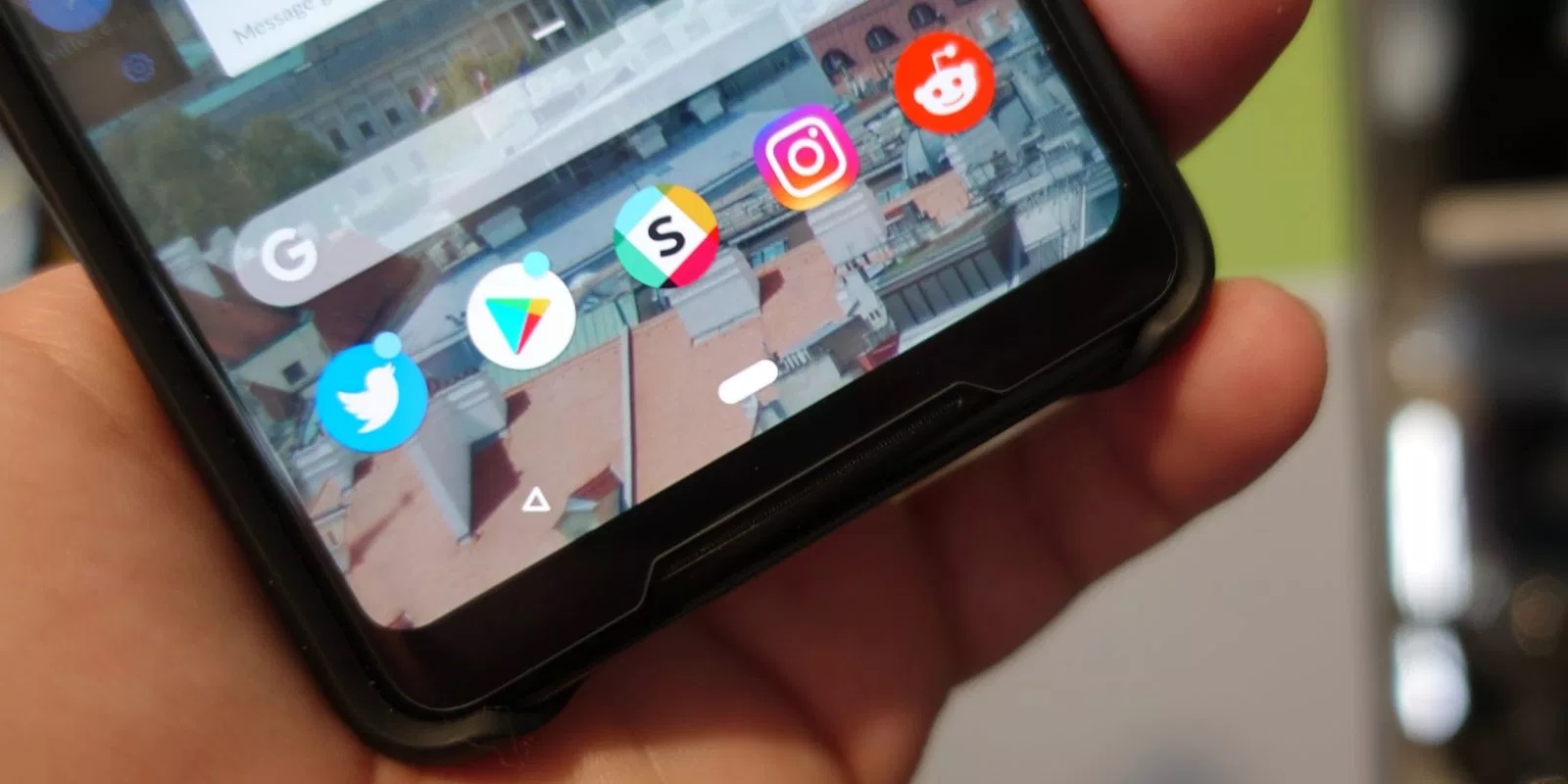
Разработчики операционной системы андроид и производители телефонов часто прибегают к использованию различных кнопочных и жестовых навигационных систем для управления техникой. Жесты — это будущее, но пока что они не так функциональны, как обычные клавиши навигации. Еще эффективнее они становятся после их настройки. В связи с этим многие часто интересуются, как поменять кнопки местами на андроид и как убрать кнопки навигации на андроид полностью.
Настройка нижней панели навигации на Android
Настройка панели навигации на андроиде позволяет переназначить некоторые действия и добавить дополнительные клавиши для создания скриншотов, управления программами, а также многое другое.
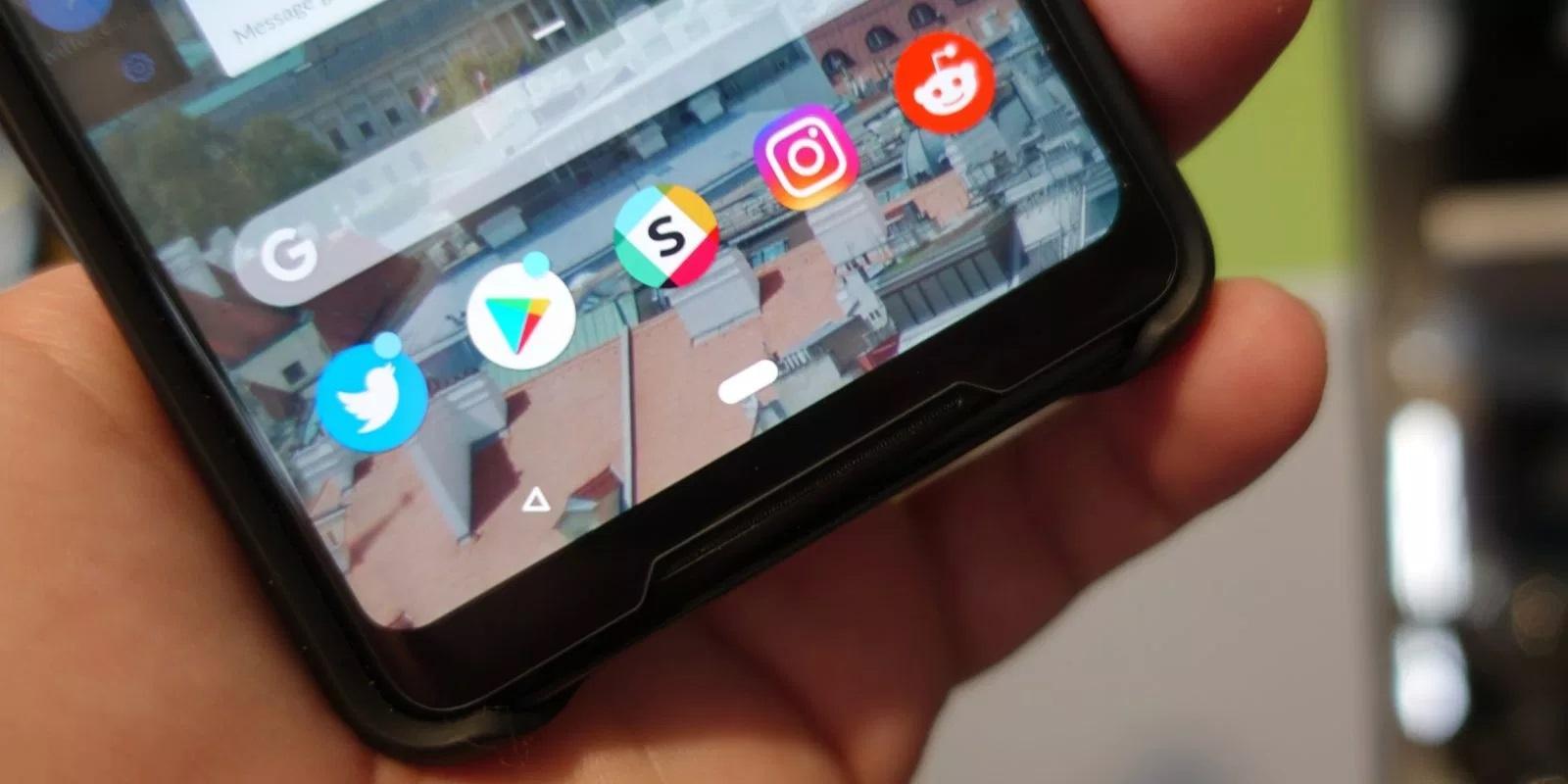
Навигация с помощью кнопок очень удобная
Обратите внимание! Процесс конфигурирования может помочь в случае, если пропали кнопки внизу экрана андроид-устройства.
Если пользователь ищет ответ на вопрос, как поменять местами кнопки на андроид 9, необходимо выяснить, какими средствами он хочет пользоваться. Можно попробовать заменить назначение клавиш с помощью стандартного функционала, а можно изменить их внешний вид или вообще удалить навигацию через сторонние программные продукты.
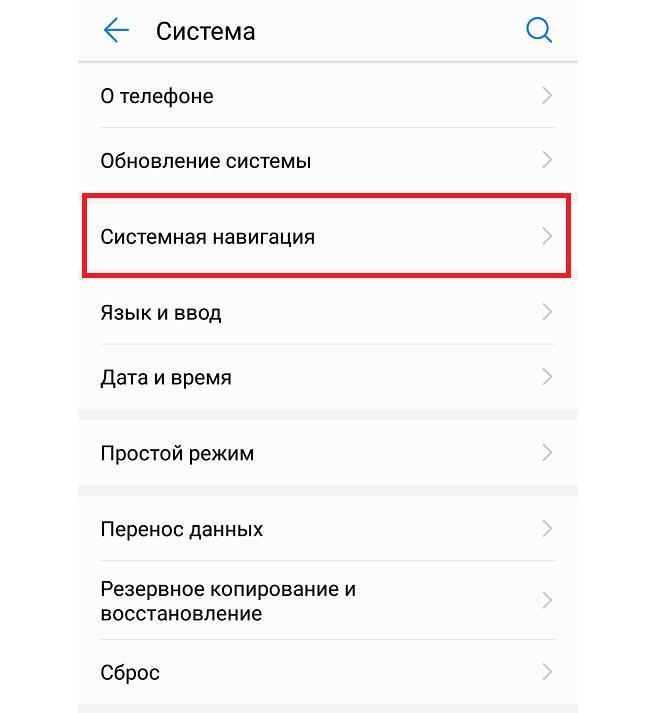
Раздел, содержащий работу с навигацией
Как поменять кнопки местами на андроид
Прелесть экранных кнопок в том, что их можно поменять местами и переназначить. Процесс выглядит проще, чем работа с аналоговыми клавишами. В примере ниже дана инструкция для телефонов Huawei и Honor, но ее также можно применять и на других девайсах. Выглядит она следующим образом:
- Перейти в приложение «Настройки» («Параметры»).
- Открыть главный раздел конфигураций. Часто он называется «Система».
- Выбрать пункт «Системная навигация».
- Найти раздел «Навигация» или «Навигационные кнопки» и перейти в его параметры.
- Определить наиболее удобную комбинацию расположения клавиш.
- Применить изменения и сохранить настройки.
На некоторых версиях андроид соответствующие разделы и пункты могут называться по-другому, но находятся по аналогичному пути. Если найти их не получается, можно воспользоваться встроенным поиском по конфигурациям телефона.
Важно! Достаточно указать одно из следующих ключевых слов: «кнопки», «клавиши», «навигация». Далее просто выбирают подходящий пункт и работают в нем.
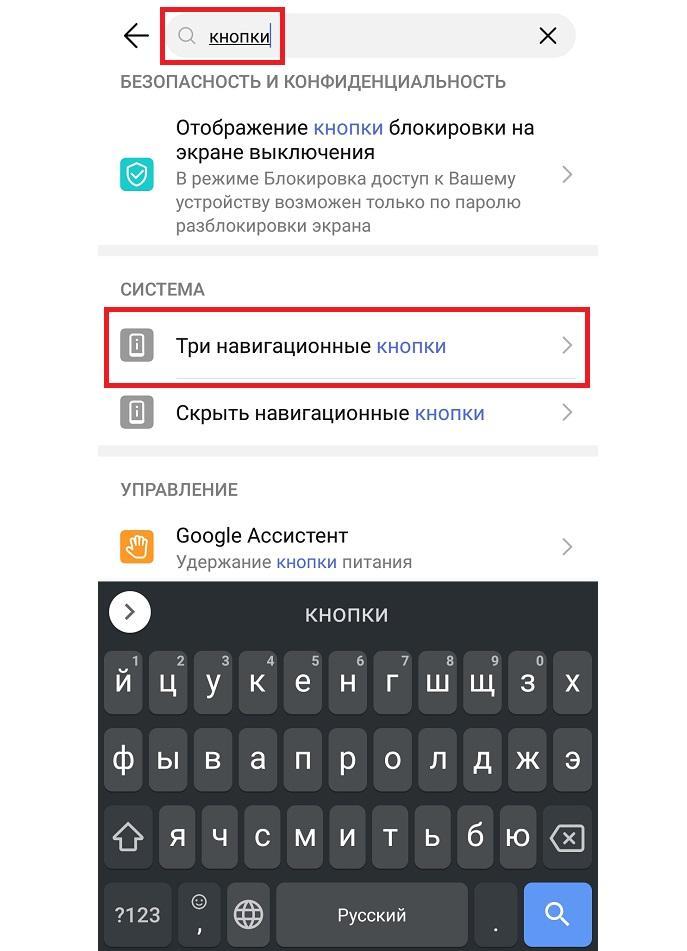
Сменить кнопки можно в стандартных настройках некоторых моделей
Как убрать кнопки навигации на Android
Часто пользователи интересуются вопросом, как скрыть кнопки навигации на андроид. Некоторые больше предпочитают управление жестами. Сделать это можно таким способом:
- Включить или разблокировать свой гаджет.
- Перейти в его главное меню и найти там «Настройки».
- Найти раздел параметров «Система» и подраздел «Системная навигация».
- Войти в конфигурацию «Навигационные кнопки», где осуществлялась настройка кнопок в предыдущем разделе.
- Перевести ползунок пункта «Скрыть навигационные клавиши» в состояние «Активно».
Есть и другой способ, основанный на использовании сторонних программ. Одна из самых популярных — GMD Full Screen Immersive Mode . Представляет собой утилиту, которая не только скрывает панель навигации операционной системы, но и работает с аналогичными настройками в пользовательских приложениях.
Обратите внимание! Основное ее преимущество заключается в том, что для работы не требуются рут-права, а сама система при этом нисколько не теряет в производительности. Достаточно войти в нее и добавить программу в автозагрузку.
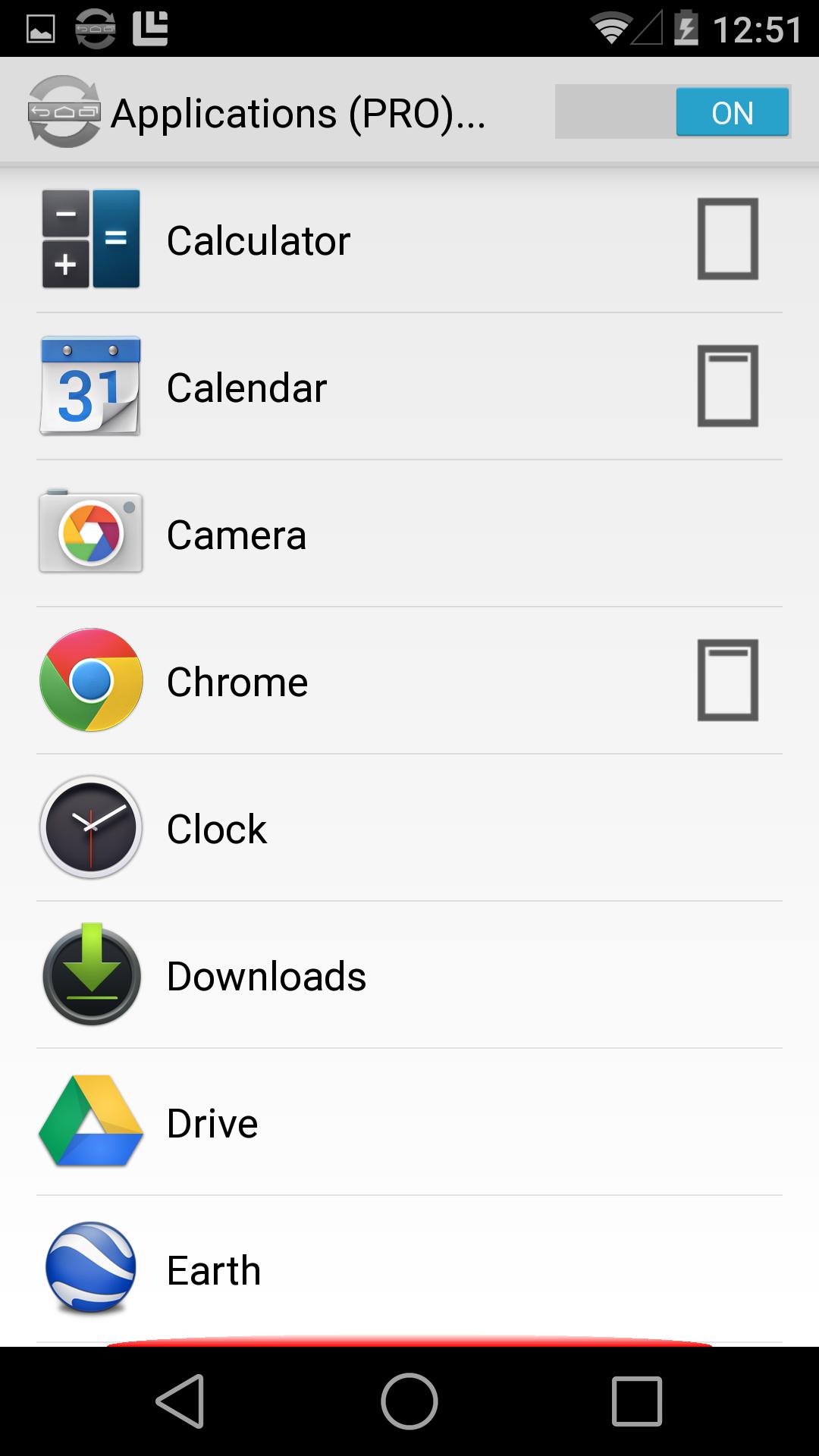
Убрать нижнюю панель на андроид можно с помощью GMD Full Screen Immersive Mode
Как вернуть кнопки внизу экрана на андроид
Часто проблема с исчезнувшими кнопками решается очень просто. Достаточно перейти в раздел настроек телефона, в котором производилось отключение или переназначение, и активировать управление устройством с помощью навигационных клавиш. То есть необходимо следовать той же инструкции, что была дана выше, только выполнить деактивацию тумблера.
Иногда ситуация, когда пропала кнопка «Домой» на андроиде, случается непосредственно после обновления прошивки или каких-либо сбоев. Для решения проблемы потребуются ПК, специальные USB-драйвера, а также программы Android SDK и ADB, которая уже имеется в первом ПО.
Процесс выглядит следующим образом:
- Выполнить подключение устройства к ПК через обычный USB-кабель.
- Запустить командную строку Windows любым удобным способом.
- Ввести в появившееся окно команду «adb shell am start -n com.google.android.setupwizard/.SetupWizardTestActivity».
- Дождаться появления сообщений на экране девайса, которые попросят выбрать язык и присоединиться к Google Now.
- Далее будет выполнен переход на рабочий стол, где кнопок все еще не будет.
- Остается перезагрузить гаджет, и вся навигация вернется.
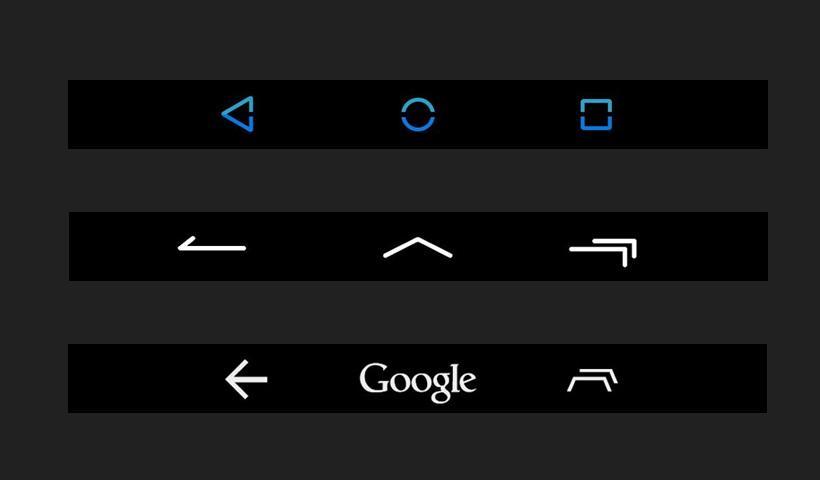
Что делать, если пропала кнопка «Домой»
Еще одна частая проблема заключается в том, что кнопка «Home» («Домой») на смартфоне или планшете может исчезать. Восстановить ее чаще всего можно без дополнительных средств, но все упирается в причину, вызвавшую неисправность.
Обратите внимание! Если виртуальная клавиша исчезла или перестала выполнять свои функции из-за изменения настроек, то следует вернуться в тот же пункт приложения «Параметры» и вернуть все как было или выполнить переназначение навигационных клавиш.
Часто пропажа кнопки «Домой» с дисплея мобильного устройства случается из-за критического бага операционной системы, который был вызван тем или иным сбоем в прошивке. В такой ситуации рекомендуют перепрошить девайс новой и стабильной версией ОС андроид или попытаться выполнить полный сброс до заводских параметров.
Второй вариант менее радикальный и часто помогает избавиться от последствий сбоев, которые могли быть вызваны конфликтами пользовательских и предустановленных программ.
Как скрыть верхнюю панель на андроиде
Если вопрос о том, как убрать панель навигации в Android, уже решен, то можно рассмотреть процедуру, позволяющую спрятать или полностью убрать верхнюю панель уведомлений. На новых телефонах для этого достаточно открыть шторку уведомлений, нажать на значок «Конфигурации», перейти в пункт «System UI Tuner» и деактивировать все параметры подраздела «Status bar».
На более старых смартфонах замена верхней и нижней панелей на время или навсегда осуществляется через сторонние программы. В качестве примера GMD Full Screen Immersive Mode.
К сведению! Приложение доступно для скачивания во многих проверенных сервисах, но из Google Play Market по неизвестным причинам было удалено. Несмотря на это, его можно спокойно найти на 4PDA.
После процесса загрузки и установки начинается работа. Для конфигурирования достаточно просто открыть программу, активировать режим GMD Immersive и выбрать один из трех вариантов отображения:
- без каких бы то ни было панелей;
- со всеми возможными панелями;
- только с панелью уведомлений.
Сразу же после этого выбранный интерфейс пользователя будет скрыт из операционной системы до тех пор, пока не захочет выполнить его возврат. Восстанавливать UI также просто: выбирают стиль GMD Immersive, который позволяет отобразить верхний прямоугольник уведомлений.
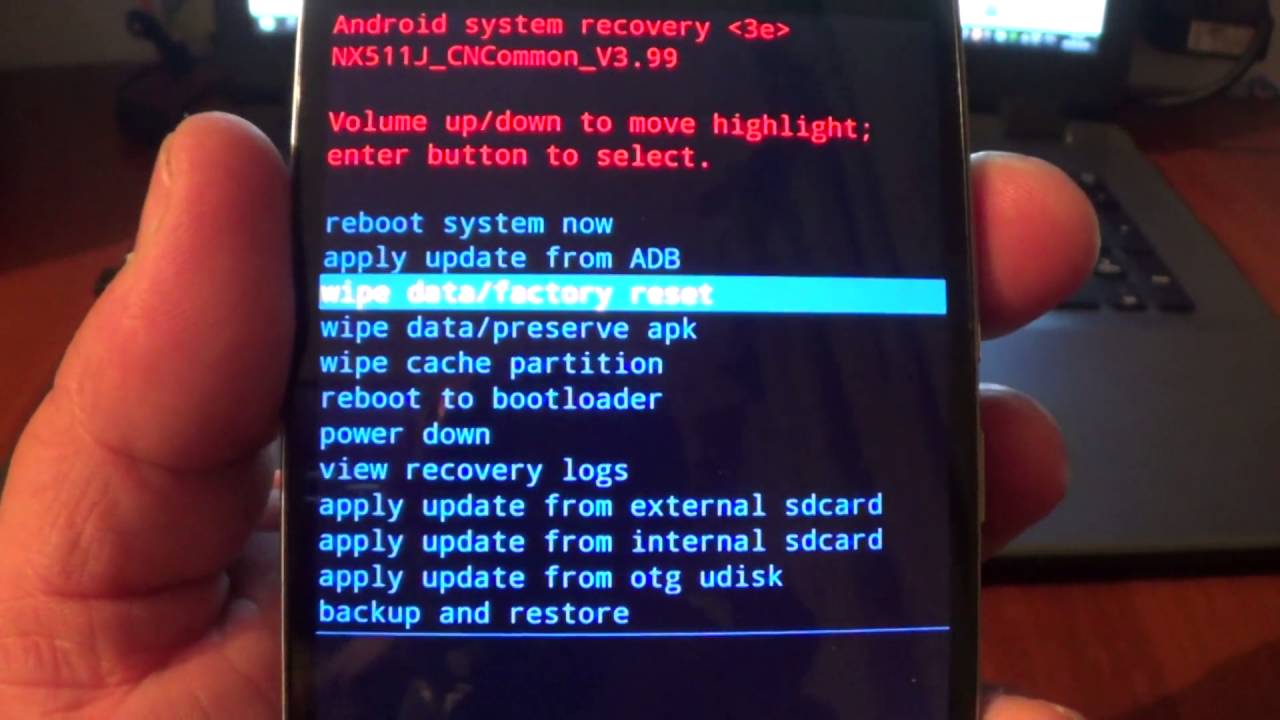
Возвращать внешний вид панели порой приходится только через сброс настроек
Настроить панель навигации можно не только стандартными настройками, но и специализированными программами. Они позволяют не только отключать панель полностью, но и изменять ее внешний вид. Иногда кнопки могут сами отказать работать. В этом случае рекомендуют перепрошить гаджет или выполнить сброс его настроек.
Android — переназначение кнопок — настраиваем ускоренный запуск любимых программ
Одним из главных преимуществ ОС Андроид можно назвать довольно широкие возможности настройки. К примеру, независимо от того, какая у вас модель смартфона, на нём обязательно есть аппаратные кнопки, регулирующие громкость, включение устройства или «домой». Существует возможность привязать к этим кнопкам и другие необходимые действия.
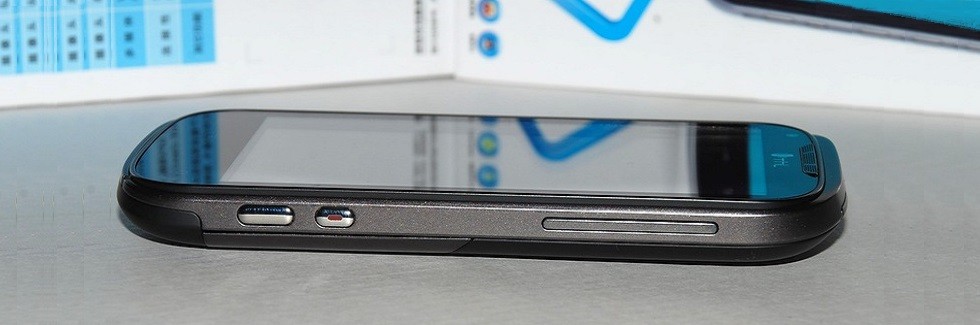
Гораздо удобнее, например, не вынимая свой телефон из кармана, переключить тот или иной музыкальный трек длинным нажатием клавиши громкости, запустить приложение «камера» или другое часто используемое. В этой статье мы хотим рассказать о такой особенности Android — переназначение кнопок.
На самом деле существует несколько способов, с помощью которых можно переназначить аппаратные кнопки. Самый простой, не требующий особых познаний или прав «суперпользователя» — это бесплатное приложение Home2 Shortcut (Home2 Ярлык).
Программа предназначена для расширения возможности запуска приложений кнопками «Home» (двойное нажатие), или сочетанием «Home» плюс «Search» (или +«Menu», +«Back»), а так же длительным нажиманием на кнопки «Search» и «Camera».
Итак, мы поступаем следующим образом:
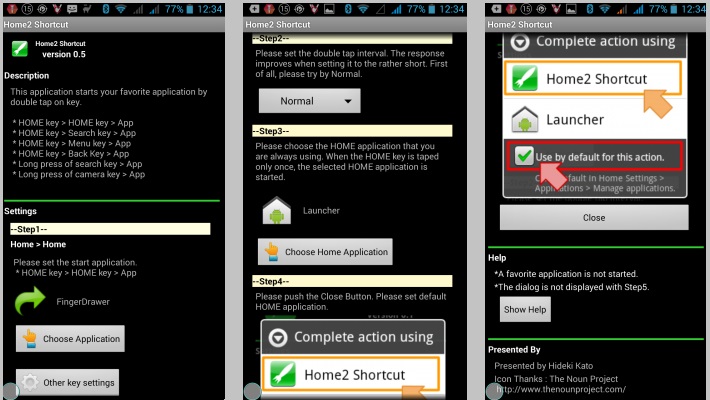
Далее из установленных приложений нужно выбрать то, которое будет открываться двойным нажатием на кнопку «домой».
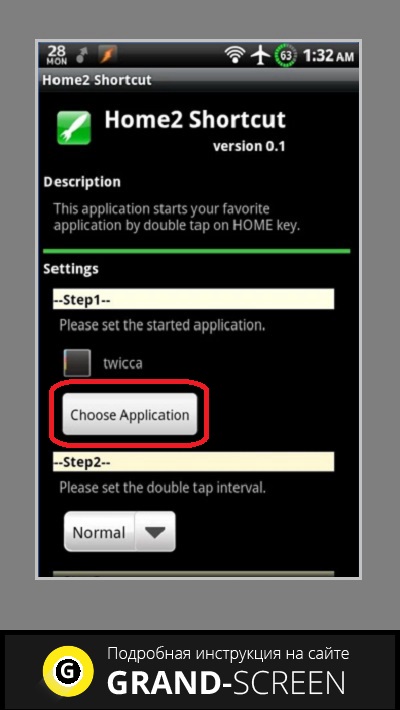
Следующим шагом можно изменить интервал двойных нажатий (тапов) на кнопку (меньшее значение заставит телефон (планшет) реагировать на двойной тап с длительным интервалом). Пока же оставляем в нормальном положении.
Далее выбираем свой загрузчик. Если на устройстве стоит сторонний загрузчик, выбираем его на этом шаге. Если же иного загрузчика нет, оставляем свой выбор по умолчанию.
Теперь, после того, как мы нажмём кнопку «Home», появится окно с предложением выбора программы запуска, выбираем «Home2 Shortcut», затем нажимаем «Всегда»:
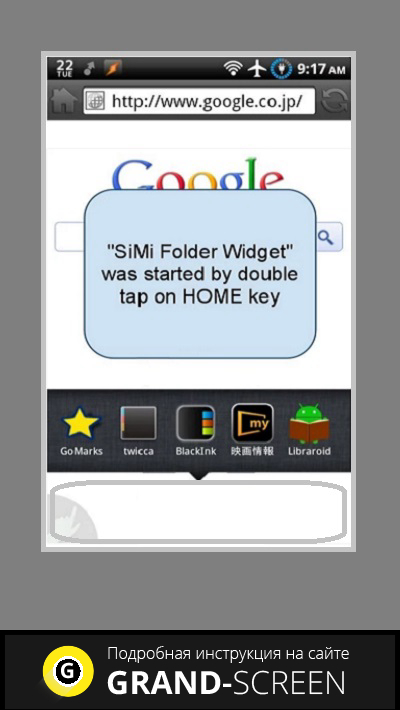
Если всё было сделано правильно, то, дважды нажав кнопку «Домой» мы должны увидеть то действие, которое настраивали.
Пояснение для владельцев Galaxy S4, поддерживающих S Voice. Пройдите от S Voice, далее «Меню», после чего «Настройки». Теперь снимаем чекбокс со второй опции, запускающей кнопку «Домой».
Если вам понравилась идея о том, как переназначить кнопки на Андроид, то попробуйте с помощью кнопки «Home» другие варианты, используя ярлыки к программам. Например, выбрав «Другие ключевые параметры» после запуска приложения, можно перепрограммировать кнопку камеры, если такая есть на вашем аппарате.
Примечание приложение Home2 Shortcut возможно не будет работать на Galaxy S2.
Как поменять кнопки на андроиде
Чем хороши смартфоны с наэкранными сенсорными клавишами управления? Тем, что их можно поменять местами и или даже отключить вовсе, отказавшись в пользу жестов (последняя идея, впрочем, не всем пришлась по вкусу). В этой статье мы расскажем, как поменять расположение сенсорных клавиш на смартфоне Andro >
В нашем примере используется смартфон Honor/Huawei. Если у вас другое устройство, не беда, процесс аналогичен.
Идем в приложение «Настройки».
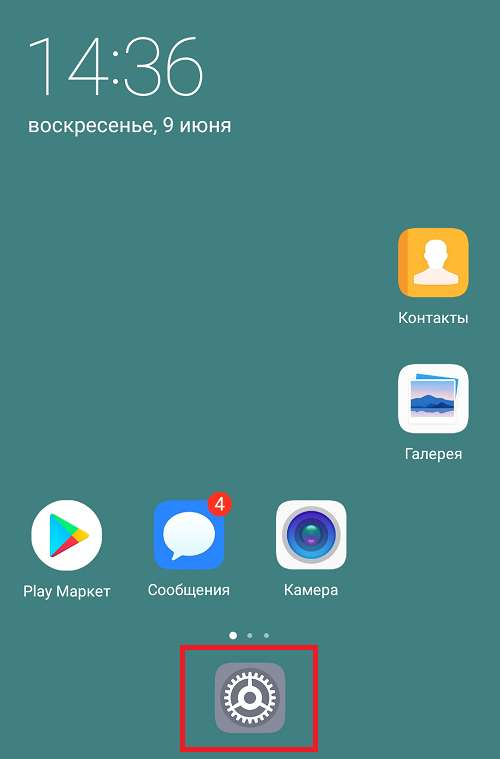
Открываем раздел «Система».
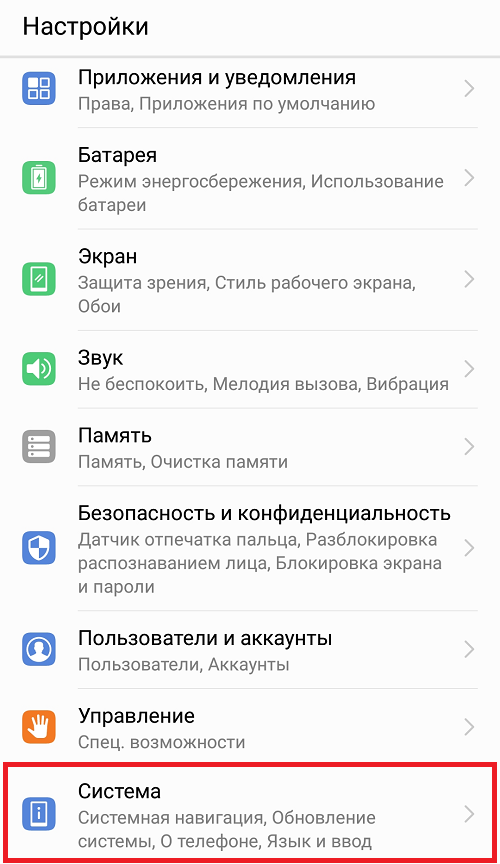
Нажимаем на строчку «Системная навигация».
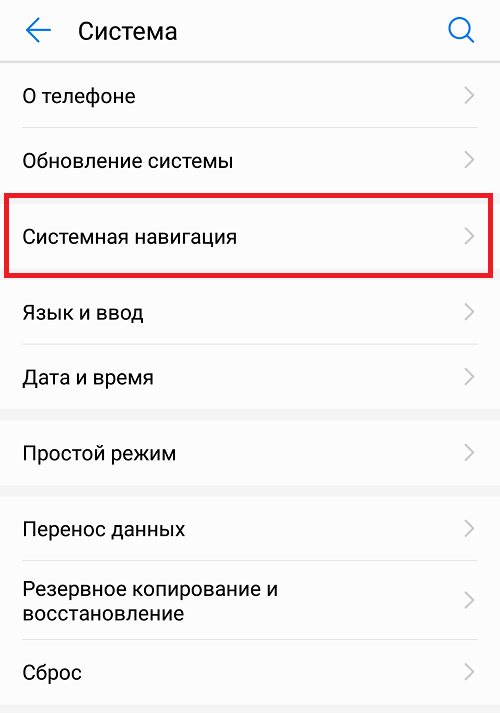
В подразделе «Три навигационных кнопки» жмем «Настройки».
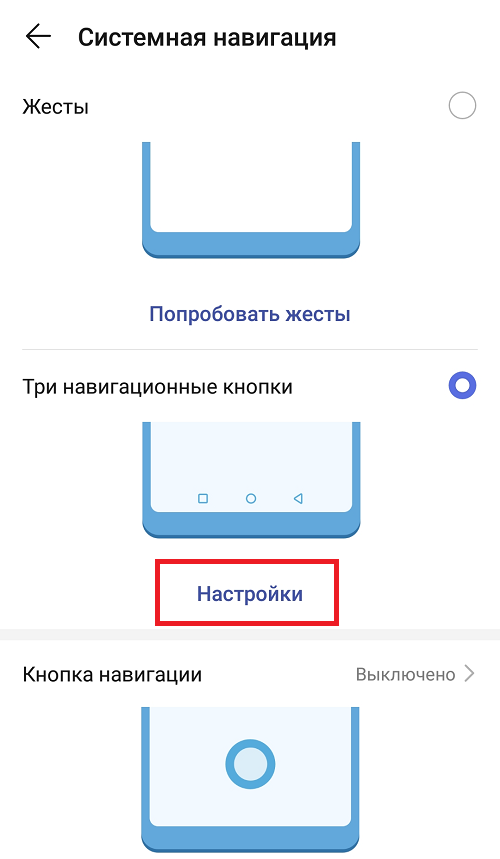
И уже здесь выбираем нужную комбинацию кнопок.
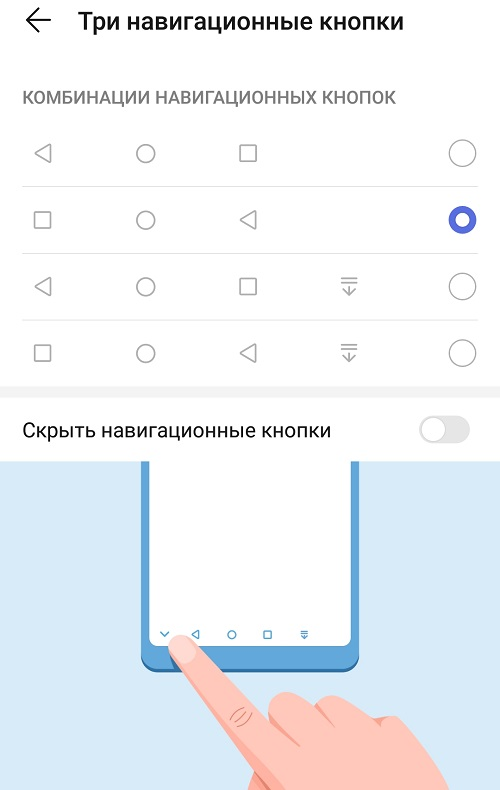
А как быть, если не удалось найти такой пункт в меню? Можете поступить следующим образом: в строке поиска настроек укажите ключ «кнопки» или «кнопка» (без кавычек), после чего выберите нужный пункт меню.
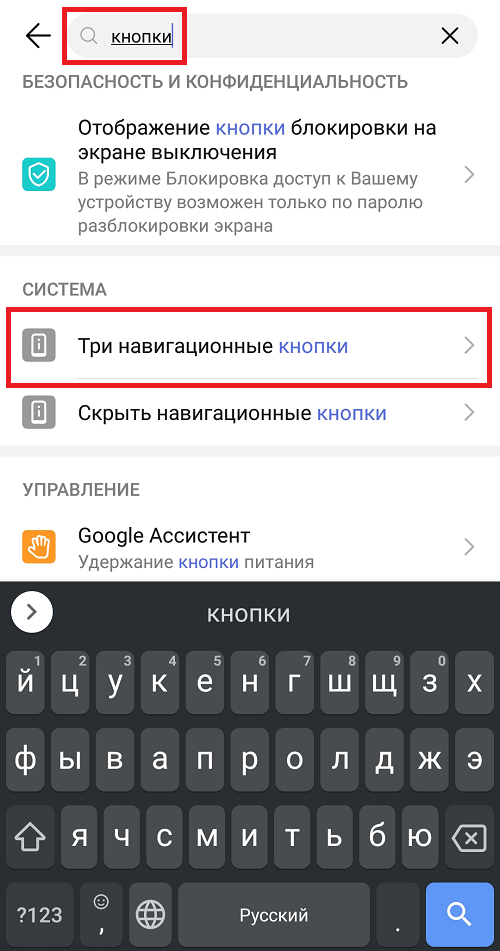
Это работает практически на всех смартфонах, конечно, при условии, что в принципе имеется возможность менять расположение сенсорных клавиш.
Друзья! Если наш сайт помог вам или просто понравился, вы можете помочь нам развиваться и двигаться дальше. Для этого можно:
- Оставить комментарий к статье.
Чем хороши смартфоны с наэкранными сенсорными клавишами управления? Тем, что их можно поменять местами и или даже отключить вовсе, отказавшись в пользу жестов (последняя идея, впрочем, не всем пришлась по вкусу). В этой статье мы расскажем, как поменять расположение сенсорных клавиш на смартфоне Andro >
В нашем примере используется смартфон Honor/Huawei. Если у вас другое устройство, не беда, процесс аналогичен.
Идем в приложение «Настройки».
Открываем раздел «Система».
Нажимаем на строчку «Системная навигация».
В подразделе «Три навигационных кнопки» жмем «Настройки».
И уже здесь выбираем нужную комбинацию кнопок.
А как быть, если не удалось найти такой пункт в меню? Можете поступить следующим образом: в строке поиска настроек укажите ключ «кнопки» или «кнопка» (без кавычек), после чего выберите нужный пункт меню.
Это работает практически на всех смартфонах, конечно, при условии, что в принципе имеется возможность менять расположение сенсорных клавиш.
Друзья! Если наш сайт помог вам или просто понравился, вы можете помочь нам развиваться и двигаться дальше. Для этого можно:
- Оставить комментарий к статье.
Кнопки навигации Адроид – что это и как их использовать – вопрос, который требует ответа у пользователей гаджетов этой ОС. Подобная опция разрешает использовать жесты для управления смартфоном. В статье вниманию представлены сведения, описывающие опцию. Можно узнать, что это. Какие дополнительные функции открываются после этого. Пользователь поймет, как настроить панель навигации, чтобы сделать ее полезной.

Для чего нужны кнопки навигации на телефоне?
Это полезные, обеспечивающие удобство. Работать с ними нужно следующим образом:
- Одно нажатие – назад;
- Задержка пальца и отпускание – переход на экран;
- Удержание и проведение – осуществление обзора;
- Стандартное перетаскивание – перемещение объектов.
Если нет навигации, опция предусмотрена на телефоне. Активировать ее можно через настройки. Необходимо перейти туда. Найти и выбрать вкладку Система. На странице пользователь должен найти навигацию и включить ее. деактивировать объект требуется по аналогичной схеме.
Как убрать кнопки навигации на Андроид?
При желании пользователь может убрать один элемент встроенной навигации. Если подобная необходимость возникает, рекомендуется выполнить следующие манипуляции:
- Открывается панель оперативного доступа к опциям.
- На панели нужно нажать на элемент навигации.
- После активации на экране быстро появится круглая кнопка.
Навигационные кнопки андроид можно перемещать по собственному усмотрению. Подобным образом можно работать с элементами. Разрешается очистить панель управления полностью. Чтобы ускорить процесс, убрать все опции одновременно, придется использовать специальные сторонние приложения.
Как скрыть кнопки навигации на Андроид?
При необходимости пользователь может за один раз убрать показатели состояния. Это поможет получить отображение ПО на дисплей. Для осуществления данной операции следует ввести код SYSTEM_UI_FLAG_FULLSCREEN.
После активации исчезнет расположенная сверху полоска. Пропадет название утилиты. Оно передвинется вверх. Если потребуется его убрать, стоит добавить две дополнительные строки кода – ActionBaractionBar = getActionBar() и actionBar.hide().

Пользователям предоставляется возможность объединить флаги. За счет этого получится скрыть одновременно панель управления и строку функционирования смартфона. Несмотря на удобство и универсальность метода, важно помнить, что нажатие на дисплей вернет панель. Строка будет отражаться снова. При активации кнопки Домой человек вернется в утилиту. При этом будет видно строку состояния.
Как вернуть их обратно?
ОС Андроид – гибкая система. При желании скрытые элементы можно быстро вернуть. Для выполнения подобной операции не нужно скачивать сторонние приложения. Одним из самых популярных приложений считается Ultimate Dynamic Navbar. Используя его, пользователь должен выполнить такие действия:

Если у Вас остались вопросы — сообщите нам Задать вопрос
- Приложение нужно скачать и установить.
- Производится его запуск.
- Осуществляется переход в настройки.
- Далее следует поставить верхний переключатель в рабочее положение.
- Ставится галка на нижний раздел автозапуска.
Остальные необходимые настройки следует установить по собственному усмотрению. Если все действия выполнить правильно, появится плавающая панель. При этом стандартная никуда не исчезает. Чтобы скрыть ее, потребуется задействовать утилиту Xposed Framework.
Если появится желание вернуть обратно, потребуется действовать по противоположной схеме. Зайти в настройки, проверить, чтобы были отключены ранее включенные опции. Главное, следовать подобной инструкции. Можно будет установить или убрать панель с регулирующими кнопками.
Как поменять местами кнопки навигации на Android 9?
Владелец устройства наделен возможностью поменять местами кнопки навигации на android 9. Если появится желание перейти на полное управление жестами, их можно скрыть. Есть стандартная схема изменения кнопок:
- Необходимо зайти в раздел с настройками экранного управления;
- Открывается Система;
- Далее нужно нажать на строку Системная навигация;
- Производится переход на строку Три кнопки навигации. Здесь следует нажать на Настройки и поменять местами;
- В этой строке выбирается требуемая комбинация кнопок.
Если не получилось отыскать нужный пункт, потребуется действовать иным образом. В поиске следует указать ключ Кнопка. Далее выбирается пункт меню. Подобная схема действий активна на всех сенсорных телефонах.
Пропали кнопки навигации на экране в Андроиде – что делать?
Когда пропали на экране кнопки- это довольно неприятный дефект. Ничего не ожидающего пользователя он может изумить. Возникает подобное обстоятельство при смене официальной прошивки. Сначала пугает отсутствие главных элементов. После этого начинает настораживать отсутствие доступа к уведомлениям системы.
Чтобы все начало работать, потребуется использовать ПК. На него должен быть установлен специальный USB драйвер и Android SDK. После этого нужно провести такие манипуляции:
- Гаджет подключается к ПК через USB порт.
- Запускается окно строки написания кода. Сюда нужно вписать такую команду adb shell am start -ncom.google.android.setupwizard/.SetupWizardTestActivity.
- На экране появится диалог по первому запуску. Он пригласит пользователя сменить язык. Затем нужно будет присоединиться к Google Now. После выполнения данной операции появится рабочий стол.
- В завершении останется перезагрузить планшет или смартфон. Ранее исчезнувшие кнопки автоматически появятся на месте.

Инструкция достаточно проста. Чтобы добиться при ее осуществлении оптимального результата, нужно следовать представленной схеме.
Подводя итоги
Производители смартфонов ОС Андроид планируют использовать разные навигационные панели. Некоторые из них основаны на жестах. Полностью переходить на данный вариант управления не стоит. Виртуальные кнопки при определенных настройках способны не только выполнять положенные главные опции. Их можно включить, скрыть и настраивать на осуществление дополнительных действий.
Как поменять кнопки на андроиде
Чем хороши смартфоны с наэкранными сенсорными клавишами управления? Тем, что их можно поменять местами и или даже отключить вовсе, отказавшись в пользу жестов (последняя идея, впрочем, не всем пришлась по вкусу). В этой статье мы расскажем, как поменять расположение сенсорных клавиш на смартфоне Andro >
В нашем примере используется смартфон Honor/Huawei. Если у вас другое устройство, не беда, процесс аналогичен.
Идем в приложение «Настройки».
Открываем раздел «Система».
Нажимаем на строчку «Системная навигация».
В подразделе «Три навигационных кнопки» жмем «Настройки».
И уже здесь выбираем нужную комбинацию кнопок.
А как быть, если не удалось найти такой пункт в меню? Можете поступить следующим образом: в строке поиска настроек укажите ключ «кнопки» или «кнопка» (без кавычек), после чего выберите нужный пункт меню.
Это работает практически на всех смартфонах, конечно, при условии, что в принципе имеется возможность менять расположение сенсорных клавиш.
Друзья! Если наш сайт помог вам или просто понравился, вы можете помочь нам развиваться и двигаться дальше. Для этого можно:
- Оставить комментарий к статье.
Чем хороши смартфоны с наэкранными сенсорными клавишами управления? Тем, что их можно поменять местами и или даже отключить вовсе, отказавшись в пользу жестов (последняя идея, впрочем, не всем пришлась по вкусу). В этой статье мы расскажем, как поменять расположение сенсорных клавиш на смартфоне Andro >
В нашем примере используется смартфон Honor/Huawei. Если у вас другое устройство, не беда, процесс аналогичен.
Идем в приложение «Настройки».
Открываем раздел «Система».
Нажимаем на строчку «Системная навигация».
В подразделе «Три навигационных кнопки» жмем «Настройки».
И уже здесь выбираем нужную комбинацию кнопок.
А как быть, если не удалось найти такой пункт в меню? Можете поступить следующим образом: в строке поиска настроек укажите ключ «кнопки» или «кнопка» (без кавычек), после чего выберите нужный пункт меню.
Это работает практически на всех смартфонах, конечно, при условии, что в принципе имеется возможность менять расположение сенсорных клавиш.
Друзья! Если наш сайт помог вам или просто понравился, вы можете помочь нам развиваться и двигаться дальше. Для этого можно:
- Оставить комментарий к статье.
Кнопки навигации Адроид – что это и как их использовать – вопрос, который требует ответа у пользователей гаджетов этой ОС. Подобная опция разрешает использовать жесты для управления смартфоном. В статье вниманию представлены сведения, описывающие опцию. Можно узнать, что это. Какие дополнительные функции открываются после этого. Пользователь поймет, как настроить панель навигации, чтобы сделать ее полезной.
Для чего нужны кнопки навигации на телефоне?
Это полезные, обеспечивающие удобство. Работать с ними нужно следующим образом:
- Одно нажатие – назад;
- Задержка пальца и отпускание – переход на экран;
- Удержание и проведение – осуществление обзора;
- Стандартное перетаскивание – перемещение объектов.
Если нет навигации, опция предусмотрена на телефоне. Активировать ее можно через настройки. Необходимо перейти туда. Найти и выбрать вкладку Система. На странице пользователь должен найти навигацию и включить ее. деактивировать объект требуется по аналогичной схеме.
Как убрать кнопки навигации на Андроид?
При желании пользователь может убрать один элемент встроенной навигации. Если подобная необходимость возникает, рекомендуется выполнить следующие манипуляции:
- Открывается панель оперативного доступа к опциям.
- На панели нужно нажать на элемент навигации.
- После активации на экране быстро появится круглая кнопка.
Навигационные кнопки андроид можно перемещать по собственному усмотрению. Подобным образом можно работать с элементами. Разрешается очистить панель управления полностью. Чтобы ускорить процесс, убрать все опции одновременно, придется использовать специальные сторонние приложения.
Как скрыть кнопки навигации на Андроид?
При необходимости пользователь может за один раз убрать показатели состояния. Это поможет получить отображение ПО на дисплей. Для осуществления данной операции следует ввести код SYSTEM_UI_FLAG_FULLSCREEN.
После активации исчезнет расположенная сверху полоска. Пропадет название утилиты. Оно передвинется вверх. Если потребуется его убрать, стоит добавить две дополнительные строки кода – ActionBaractionBar = getActionBar() и actionBar.hide().
Пользователям предоставляется возможность объединить флаги. За счет этого получится скрыть одновременно панель управления и строку функционирования смартфона. Несмотря на удобство и универсальность метода, важно помнить, что нажатие на дисплей вернет панель. Строка будет отражаться снова. При активации кнопки Домой человек вернется в утилиту. При этом будет видно строку состояния.
Как вернуть их обратно?
ОС Андроид – гибкая система. При желании скрытые элементы можно быстро вернуть. Для выполнения подобной операции не нужно скачивать сторонние приложения. Одним из самых популярных приложений считается Ultimate Dynamic Navbar. Используя его, пользователь должен выполнить такие действия:
Если у Вас остались вопросы — сообщите нам Задать вопрос
- Приложение нужно скачать и установить.
- Производится его запуск.
- Осуществляется переход в настройки.
- Далее следует поставить верхний переключатель в рабочее положение.
- Ставится галка на нижний раздел автозапуска.
Остальные необходимые настройки следует установить по собственному усмотрению. Если все действия выполнить правильно, появится плавающая панель. При этом стандартная никуда не исчезает. Чтобы скрыть ее, потребуется задействовать утилиту Xposed Framework.
Если появится желание вернуть обратно, потребуется действовать по противоположной схеме. Зайти в настройки, проверить, чтобы были отключены ранее включенные опции. Главное, следовать подобной инструкции. Можно будет установить или убрать панель с регулирующими кнопками.
Как поменять местами кнопки навигации на Android 9?
Владелец устройства наделен возможностью поменять местами кнопки навигации на android 9. Если появится желание перейти на полное управление жестами, их можно скрыть. Есть стандартная схема изменения кнопок:
- Необходимо зайти в раздел с настройками экранного управления;
- Открывается Система;
- Далее нужно нажать на строку Системная навигация;
- Производится переход на строку Три кнопки навигации. Здесь следует нажать на Настройки и поменять местами;
- В этой строке выбирается требуемая комбинация кнопок.
Если не получилось отыскать нужный пункт, потребуется действовать иным образом. В поиске следует указать ключ Кнопка. Далее выбирается пункт меню. Подобная схема действий активна на всех сенсорных телефонах.
Пропали кнопки навигации на экране в Андроиде – что делать?
Когда пропали на экране кнопки- это довольно неприятный дефект. Ничего не ожидающего пользователя он может изумить. Возникает подобное обстоятельство при смене официальной прошивки. Сначала пугает отсутствие главных элементов. После этого начинает настораживать отсутствие доступа к уведомлениям системы.
Чтобы все начало работать, потребуется использовать ПК. На него должен быть установлен специальный USB драйвер и Android SDK. После этого нужно провести такие манипуляции:
- Гаджет подключается к ПК через USB порт.
- Запускается окно строки написания кода. Сюда нужно вписать такую команду adb shell am start -ncom.google.android.setupwizard/.SetupWizardTestActivity.
- На экране появится диалог по первому запуску. Он пригласит пользователя сменить язык. Затем нужно будет присоединиться к Google Now. После выполнения данной операции появится рабочий стол.
- В завершении останется перезагрузить планшет или смартфон. Ранее исчезнувшие кнопки автоматически появятся на месте.
Инструкция достаточно проста. Чтобы добиться при ее осуществлении оптимального результата, нужно следовать представленной схеме.
Подводя итоги
Производители смартфонов ОС Андроид планируют использовать разные навигационные панели. Некоторые из них основаны на жестах. Полностью переходить на данный вариант управления не стоит. Виртуальные кнопки при определенных настройках способны не только выполнять положенные главные опции. Их можно включить, скрыть и настраивать на осуществление дополнительных действий.
Android — переназначение кнопок — настраиваем ускоренный запуск любимых программ
Одним из главных преимуществ ОС Андроид можно назвать довольно широкие возможности настройки. К примеру, независимо от того, какая у вас модель смартфона, на нём обязательно есть аппаратные кнопки, регулирующие громкость, включение устройства или «домой». Существует возможность привязать к этим кнопкам и другие необходимые действия.
Гораздо удобнее, например, не вынимая свой телефон из кармана, переключить тот или иной музыкальный трек длинным нажатием клавиши громкости, запустить приложение «камера» или другое часто используемое. В этой статье мы хотим рассказать о такой особенности Android — переназначение кнопок.
На самом деле существует несколько способов, с помощью которых можно переназначить аппаратные кнопки. Самый простой, не требующий особых познаний или прав «суперпользователя» — это бесплатное приложение Home2 Shortcut (Home2 Ярлык).
Программа предназначена для расширения возможности запуска приложений кнопками «Home» (двойное нажатие), или сочетанием «Home» плюс «Search» (или +«Menu», +«Back»), а так же длительным нажиманием на кнопки «Search» и «Camera».
Итак, мы поступаем следующим образом:
Далее из установленных приложений нужно выбрать то, которое будет открываться двойным нажатием на кнопку «домой».
Следующим шагом можно изменить интервал двойных нажатий (тапов) на кнопку (меньшее значение заставит телефон (планшет) реагировать на двойной тап с длительным интервалом). Пока же оставляем в нормальном положении.
Далее выбираем свой загрузчик. Если на устройстве стоит сторонний загрузчик, выбираем его на этом шаге. Если же иного загрузчика нет, оставляем свой выбор по умолчанию.
Теперь, после того, как мы нажмём кнопку «Home», появится окно с предложением выбора программы запуска, выбираем «Home2 Shortcut», затем нажимаем «Всегда»:
Если всё было сделано правильно, то, дважды нажав кнопку «Домой» мы должны увидеть то действие, которое настраивали.
Пояснение для владельцев Galaxy S4, поддерживающих S Voice. Пройдите от S Voice, далее «Меню», после чего «Настройки». Теперь снимаем чекбокс со второй опции, запускающей кнопку «Домой».
Если вам понравилась идея о том, как переназначить кнопки на Андроид, то попробуйте с помощью кнопки «Home» другие варианты, используя ярлыки к программам. Например, выбрав «Другие ключевые параметры» после запуска приложения, можно перепрограммировать кнопку камеры, если такая есть на вашем аппарате.
Примечание приложение Home2 Shortcut возможно не будет работать на Galaxy S2.