Установка времени и часового пояса
В разделе Дата & время можно разрешить Windows 10 настроить время и часовой пояс автоматически или задать их вручную.
Чтобы задать время и часовой пояс в Windows 10, перейдите в раздел Параметры начального > > язык & > дата & время.


Нужна дополнительная помощь?
Нужны дополнительные параметры?
Изучите преимущества подписки, просмотрите учебные курсы, узнайте, как защитить свое устройство и т. д.




В сообществах можно задавать вопросы и отвечать на них, отправлять отзывы и консультироваться с экспертами разных профилей.
Как изменить время на компьютере Windows 7
Правильное и точное время на компьютере является одним из ключевых аспектов использования операционной системы Windows 7. Иногда, в связи с переходом на зимнее или летнее время, а также из-за возможных ошибок синхронизации, возникает необходимость изменить время на компьютере для точной синхронизации с мировым временем. В данной статье будет описано, как произвести подобные изменения на компьютере с операционной системой Windows 7.
Прежде чем приступить к изменению времени, важно отметить, что компьютер с Windows 7 может автоматически синхронизироваться с временем в интернете. Это означает, что время на компьютере будет точно совпадать с официальным мировым временем. Если у вас возникнут проблемы с временем на компьютере, вам следует проверить настройки синхронизации и убедиться, что они включены.
Если же вы все же решили вручную изменить время на компьютере, в Windows 7 это можно сделать через специальную панель управления. Щелкните правой кнопкой мыши по значку часов в правом нижнем углу экрана и выберите «Изменить дату и время». В открывшемся окне вы сможете изменить время, дату и часовой пояс. Обратите внимание, что для сохранения изменений вам потребуется права администратора.
Не забывайте, что точное время на компьютере Windows 7 важно для корректной работы некоторых программ и сервисов. Если у вас возникли сложности с синхронизацией времени, рекомендуется обратиться к инструкции оператора вашего интернет-провайдера или к специалисту по работе с компьютерами.
В заключение, изменение времени на компьютере Windows 7 для синхронизации его с мировым временем является простой и доступной процедурой. Убедитесь, что у вас включены автоматические настройки синхронизации времени и в случае необходимости, вручную измените время через панель управления операционной системы. Это позволит вам быть уверенными в том, что время на вашем компьютере всегда будет правильным и точным.
Как изменить время на компьютере Windows 7
Чтобы точно синхронизировать время на компьютере с временем в мире, следуйте этим простым инструкциям:
- Щелкните правой кнопкой мыши на панели задач внизу экрана и выберите «Настройка даты и времени».
- В открывшемся окне выберите вкладку «Время» и нажмите на кнопку «Изменить дату и время».
- Измените время в поле «Текущее время» на нужное вам значение. Учтите, что время должно быть в формате 24-часового времени.
- Нажмите кнопку «Применить» и затем «ОК», чтобы сохранить изменения.
Теперь время на вашем компьютере должно быть точно синхронизировано с временем в мире.
Методы синхронизации времени с мировыми часами
Windows 7 предоставляет несколько методов для синхронизации времени компьютера со временем в мире. Вот некоторые из них:
| Метод | Описание |
|---|---|
| Автоматическая синхронизация | При включении данной функции операционная система Windows 7 будет автоматически получать актуальное время с мировых часовых серверов. Этот метод обеспечивает наиболее точную синхронизацию времени. |
| Ручная синхронизация | Вручную можно настроить синхронизацию времени с помощью указания адреса сервера, предоставляющего точное время. Для этого необходимо открыть раздел «Параметры времени и язык» в Панели управления и выбрать вкладку «Интернет-синхронизация». Затем нужно нажать на кнопку «Изменить параметры» и ввести адрес сервера в поле «Сервер времени». |
| Синхронизация времени через командную строку | Также можно синхронизировать время с помощью командной строки. Для этого нужно открыть командную строку от имени администратора и выполнить команду «w32tm /resync». |
Выберите наиболее удобный для вас метод синхронизации времени с мировыми часами и настройте операционную систему Windows 7 для точной синхронизации времени.
Изменение времени вручную через настройки
В Windows 7 вы можете изменить время на компьютере вручную через настройки операционной системы. Это может быть полезно, если вы хотите точно синхронизировать его со временем в мире или исправить неточность системного времени.
Чтобы изменить время вручную, следуйте этим шагам:
| Шаг 1. | Щелкните правой кнопкой мыши на часах в правом нижнем углу панели задач и выберите пункт «Изменить дату и время». |
| Шаг 2. | В открывшемся окне в разделе «Дата и время» нажмите кнопку «Изменить дату и время». |
| Шаг 3. | В появившемся диалоговом окне выберите новое время и дату. Затем нажмите кнопку «ОК». |
После выполнения этих шагов, время на вашем компьютере будет изменено в соответствии с указанными значениями. Убедитесь, что вы выбираете правильное время, чтобы точно синхронизировать его со временем в мире.
Обратите внимание, что изменение времени вручную может привести к неточности, если ваш компьютер не синхронизирован со временем в мире. Чтобы избежать этого, рекомендуется использовать автоматическую синхронизацию времени с серверами времени.
Использование специальной программы для синхронизации
Если вы хотите, чтобы время на вашем компьютере Windows 7 было точно синхронизировано со временем в мире, вы можете воспользоваться специальной программой, которая будет автоматически корректировать время на вашем компьютере.
Одной из таких программ является Atomic Clock Sync. Она позволяет синхронизировать время на компьютере с точным атомным временем с помощью специальных серверов.
Чтобы использовать программу Atomic Clock Sync, вам необходимо:
- Загрузить и установить программу с официального сайта разработчика.
- Запустить программу и выбрать сервер, с которым вы хотите синхронизировать время. Вы можете выбрать ближайший к вашему местоположению сервер.
- Нажать кнопку «Sync Now» или «Sync» (в зависимости от версии программы), чтобы запустить процесс синхронизации.
- После завершения синхронизации программа покажет текущее время на вашем компьютере и время, полученное с сервера.
Таким образом, с использованием программы Atomic Clock Sync вы сможете точно синхронизировать время на компьютере Windows 7 с временем в мире.
Обратите внимание, что для работы программы необходим доступ к интернету. Также рекомендуется периодически проверять и обновлять выбранный сервер для достижения максимальной точности синхронизации.
Синхронизация времени через интернет
Если вы хотите, чтобы время на вашем компьютере Windows 7 всегда точно соответствовало мировому времени, вы можете настроить синхронизацию времени через интернет. Для этого компьютер будет автоматически проверять и обновлять время, используя специальные серверы.
Чтобы включить синхронизацию времени через интернет, выполните следующие шаги:
Шаг 1: Нажмите правой кнопкой мыши на значок времени в правом нижнем углу панели задач, а затем выберите «Настройки даты и времени».
Шаг 2: В открывшемся окне выберите вкладку «Интернет» и нажмите кнопку «Изменить параметры».
Шаг 3: Убедитесь, что включена опция «Синхронизировать с сервером времени интернета». Вы также можете выбрать сервер времени, ближайший к вашему местоположению.
Шаг 4: Нажмите кнопку «Обновить сейчас», чтобы немедленно обновить время на вашем компьютере.
Обратите внимание: для использования функции синхронизации времени через интернет необходимо быть подключенным к сети интернет.
Теперь ваш компьютер будет автоматически синхронизировать время с сервером времени интернета. Проверяйте время на компьютере регулярно, чтобы убедиться, что оно всегда точно.
Настройка автоматической синхронизации
Чтобы компьютер Windows 7 всегда точно соответствовал мировому времени, вы можете настроить автоматическую синхронизацию времени. Для этого нужно выполнить следующие шаги:
- На рабочем столе нажмите правой кнопкой мыши по значку «Часы» в системном лотке и выберите «Настройки даты/времени».
- В появившемся окне «Дата и время» перейдите на вкладку «Интернет» и нажмите на кнопку «Изменить настройки».
- Активируйте флажок «Синхронизировать с сервером времени Интернета» и выберите нужный сервер из списка.
- Подтвердите изменения, нажав на кнопку «Обновить сейчас».
После этого компьютер Windows 7 будет автоматически синхронизироваться с выбранным сервером времени Интернета. Это позволит поддерживать актуальное время и избежать проблем, связанных с неправильным временем на компьютере.
Проверка точности синхронизации
После изменения времени на компьютере Windows 7, важно убедиться в его точности. Для этого можно воспользоваться следующими методами:
- Проверка времени синхронизации с помощью Интернет-сервера. Откройте панель управления и выберите пункт «Дата и время». Затем перейдите на вкладку «Время интернет-сервера» и нажмите на кнопку «Изменить параметры». Установите флажок возле опции «Синхронизировать с Интернет-сервером времени». После этого нажмите на кнопку «Обновить сейчас» и дождитесь окончания процесса синхронизации.
- Проверка времени с помощью командной строки. Откройте командную строку от имени администратора и введите команду «w32tm /query /status». После выполнения этой команды вы увидите информацию о текущей синхронизации времени и о возможных проблемах.
- Проверка времени с помощью онлайн-сервиса. Существуют различные онлайн-сервисы, которые позволяют проверить точность синхронизации времени на компьютере. Один из таких сервисов — это «Time.is». Доступ к нему можно получить через браузер, открыв сайт time.is. А затем сравните время на вашем компьютере с временем, отображаемым на сайте.
Проверка точности синхронизации времени на компьютере Windows 7 поможет убедиться, что время отражено правильно и в соответствии со временем в мире. Это важно для многих задач, таких как синхронизация событий и работы с другими пользователями.
Проблемы с синхронизацией времени
При синхронизации времени на компьютере Windows 7 могут возникать некоторые проблемы, которые мешают точной синхронизации с мировым временем. Вот некоторые из них:
1. Неправильные настройки времени: Если настройки времени на компьютере не установлены правильно, то синхронизация с временными серверами может быть нарушена. Убедитесь, что у вас выбран правильный часовой пояс и дата и время установлены правильно.
2. Блокировка доступа к временным серверам: Ваш компьютер может быть настроен на блокировку доступа к временным серверам из-за межсетевого экрана или других настроек безопасности. Проверьте настройки межсетевого экрана и разрешите доступ к временным серверам.
3. Несовместимость с программным обеспечением: Некоторые программы могут вызывать конфликты с синхронизацией времени. Вы можете временно отключить эти программы и проверить, влияют ли они на синхронизацию времени.
4. Проблемы с Интернет-подключением: Если у вас есть проблемы с подключением к Интернету, компьютер не сможет синхронизироваться с временными серверами. Убедитесь, что ваше подключение к Интернету работает исправно.
5. Загруженность временных серверов: Временные серверы могут быть перегружены и временно недоступны для синхронизации. Попробуйте выполнить синхронизацию позже или выберите другой временной сервер.
Используя эти советы и рекомендации, вы сможете решить проблемы с синхронизацией времени на компьютере Windows 7 и добиться точной синхронизации с мировым временем.
Как поменять дату в Windows 7
Одной из функций компьютера являются электронные часы. С помощью этих часов операционная система Windows может получать точные данные о текущем времени и дате. Эти электронные часы работают довольно точно. Даже если вы полностью выключите компьютер и обесточите системный блок, часы не собьются, и при следующем включении будут показывать правильное время.
Для корректной работы компьютера очень важно, чтобы эти часы показывали правильное время, так как информация о времени указывается при создании файлов, используется для шифрования данных, а также используется для выполнения других функций компьютера.
Как поменять дату через интерфейс Windows 7
Необходимость поменять дату в Windows 7 возникает не часто. Например, такая необходимость может возникнуть после сбрасывания настроек БИОС через отключения батарейки на материнской плате. В данной статье мы расскажем о том, ка поменять дату в Windows 7.
На самом деле, поменять дату в Windows 7 очень просто. Для этого нажмите левой кнопкой мышки на системные часы, которые находятся в правом нижнем углу вашего экрана.

После этого перед вами появится всплывающее окно с часами и календарем.
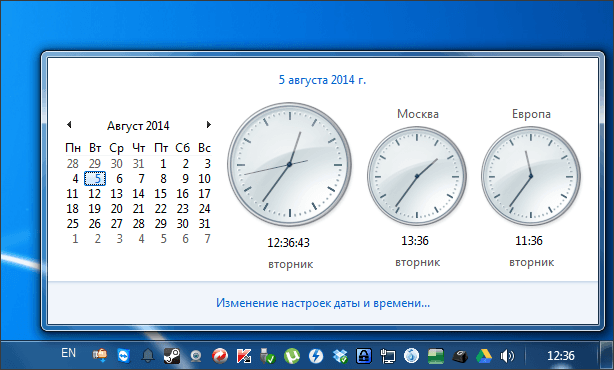
Для того чтобы поменять дату в Windows 7 вам необходимо нажать на ссылку «Изменение настроек даты и времени».
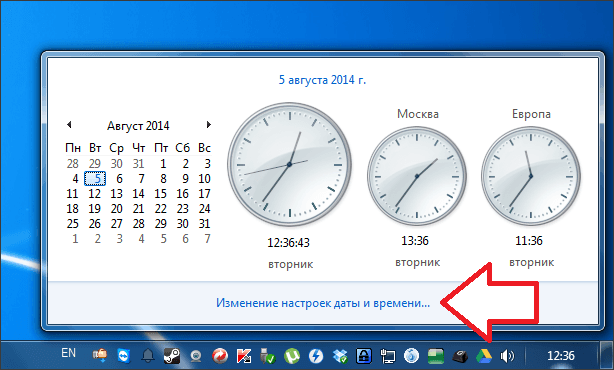
После этого перед вами откроется небольшое окно под названием «Дата и время».
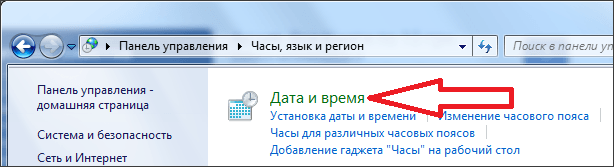
Нужно отметить, что окно «Дата и время можно открыть через Панель управления». Для этого нужно открыть Панель управления и перейти в раздел «Часы, язык и регион», а потом в подраздел «Дата и время».
В окне «Дата и время» вам нужно нажать на кнопку «Изменить дату и время».
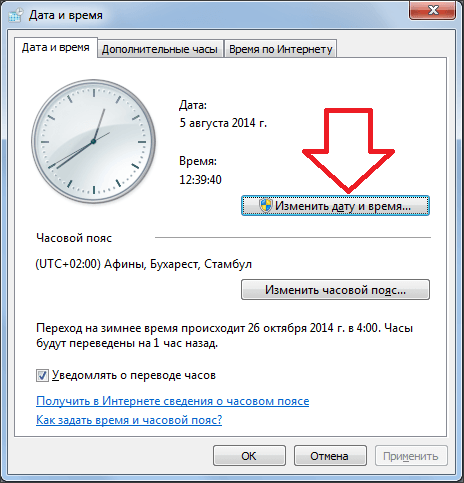
После этого появится окно под названием «Настройка времени и даты». Здесь можно поменять дату в Windows 7. Для того чтобы это сделать нажмите на заголовок календаря. В нашем случае это «Август 2014».
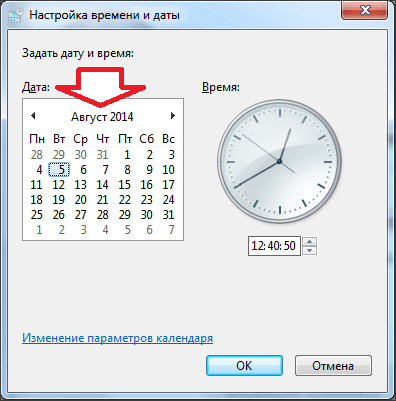
После нажатия в строке заголовка появится текущий год. Снова нажимаем на заголовок календаря.
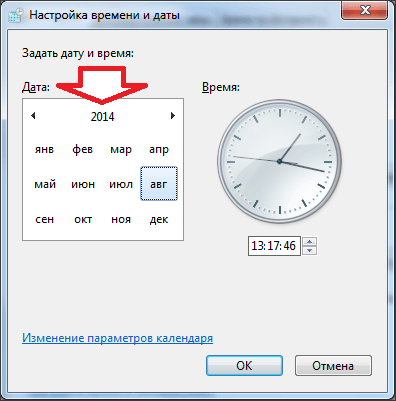
После этого вы увидите список годов. Выберите тот, который вы хотите установить.
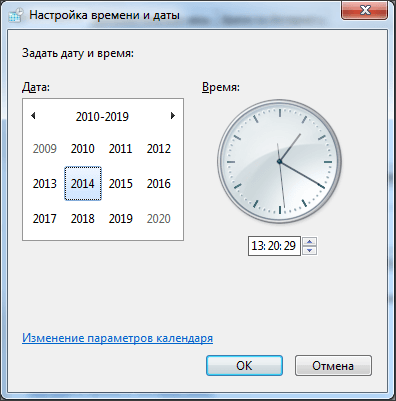
После этого вам нужно будет выбрать на календаре месяц и дату. Все этих простых манипуляций достаточно для того чтобы поменять дату в Windows 7. Для того чтобы сохранить внесенные изменения закройте все окна нажатием на кнопку «Ok».
Для того чтобы убедиться, что дата поменялась, наведите курсор на системные часы и посмотрите на сплывающее сообщение.
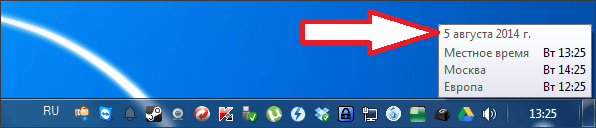
В верхней части всплывающего сообщения вы увидите дату, которая установлена на вашем компьютере.
Как поменять дату в Windows 7 с помощью командной строки
Командная строка позволяет выполнять многие действия по настройке операционной системы Windows 7 намного быстрее и проще. Но, для этого необходимо знать соответствующие команды.
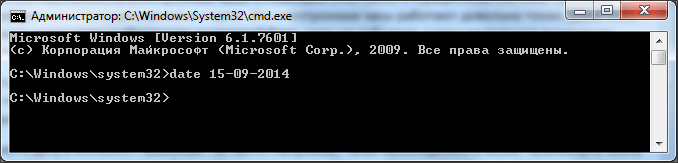
Если вы хотите поменять дату с помощью командной строки, то вам нужно использовать команду «date». Данная команда принимает значение новой даты в формате «день-месяц-год». Например, если вы хотите поменять дату на 15 сентября 2014 года то вам нужно ввести команду «date 15-09-2014».
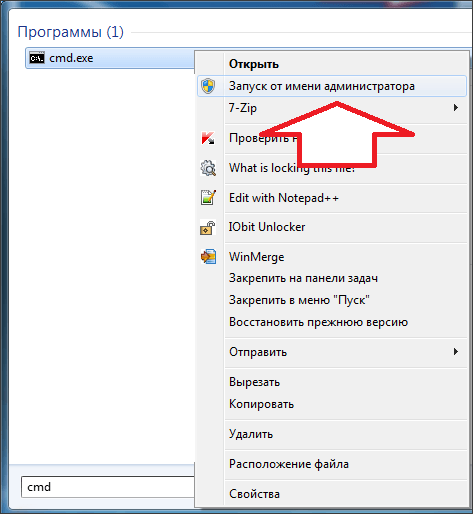
Для этого откройте меню «Пуск», введите команду «cmd» и кликните правой кнопкой мышки по найденной программе «cmd.exe». А в открывшемся окне выберите пункт «Запуск от имени администратора».
После этого командная строка запустится с правами администратора, и вы сможете поменять дату с помощью команды «date».
- Выключение компьютера через командную строку
- Как перезагрузить компьютер через командную строку
- Как вызвать командную строку в Windows 7
- Как выключить компьютер через определенное время
- Как изменить дату и время на Windows 10
Создатель сайта comp-security.net, автор более 2000 статей о ремонте компьютеров, работе с программами, настройке операционных систем.
Остались вопросы?
Задайте вопрос в комментариях под статьей или на странице «Задать вопрос» и вы обязательно получите ответ.
6 комментариев — Добавьте свой
Sergey 01.09.2014
Как-то сложно вы всё описали,так и не захочется менять :-)…А не проще кнопочку «Время по интернету» нажать и синхронизировать время компьютера на сервере точного времени? Я вот сейчас так и сделал,поменялся год и число и время :-),и пояс сам выбрался
Как правильно установить точное время на компьютере в windows 7
В каждом компьютере, ноутбуке (нетбуке) есть часы, они находятся в нижней правой части экрана (по умолчанию, при желании можно убрать). Настраивать время можно автоматически или вручную.
Даже выключив компьютер, они не останавливаться, а продолжают «идти».
На материнской плате присутствует батарейка (таблетка), позволяющая некоторым функциям постоянно быть «начеку»
Чтобы установить правильное и точное время на компьютере в windows 7 (в windows 8 — аналогично) кликните в трее по электронных часах и нажмите на строку «изменение настроек даты и времени».
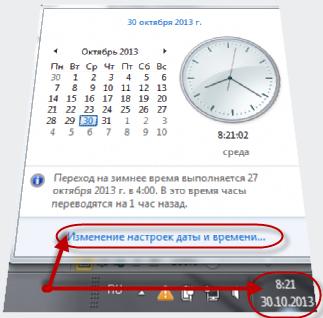
Вам откроется окно, где можно легко настроить (изменить) время на компьютере.
Также кликнув верху на строку «время по интернету» можете поставить часы на автоматическую синхронизацию.

Чтобы установить точное время для вашего региона выберите свой часовой пояс (в России их несколько), так сможете исправить время, если оно не соответствует.
Установить гаджет времени на компьютер
Стандартные часы (те, что в трее), отображают время точно, но они очень маленькие, а если экран находиться вдали, то чтобы узнать который час, приходиться напрягать зрения.
Намного удобнее установить гаджет часы (перейдя по ссылке, можете скачать).
В windows 7, есть свой стандартный, только он мне не нравиться.
Тот, что по ссылке выше намного удобнее и красивее. Дизайн можно выбрать под цвета картинки рабочего стола.
Автоматическое выключение компьютера по установленному времени
У кого скорость интернета не большая, можно скачивать файлы ночью (тогда максимальная), но чтобы по завершении закачки, компьютер впустую не работал, в нем можно настроить автоматическое выключение на заданное время.
Для этого созданы программы и гаджеты. Впрочем, в виндовс предусмотрен и свой собственный вариант, только он не удобен (для меня).
Самый простой способ гаджет таймер (перейдя можно скачать). В нем устанавливаете таймер. Чтобы настроить на время, например, хотите выключить компьютер в 2 часа ночи, тогда лучше воспользоваться бесплатной с русским интерфейсом программой.
Вот и все. Хотел написать только, как установить время, а как-то незаметно для себя описал еще несколько удобных функций компьютера – возможно, они вам пригодятся. Успехов.