Форматирование текста в Скайпе

В программе мессенджера Skype предусмотрена возможность форматирования шрифта по разным параметрам, что дает возможность пользователю лично управлять редактированием текста в сообщении.
Форматирование через символы
В недалеком прошлом разработчики Skype внесли дополнения в программу, одно из них – возможность форматировать текст в момент диалога с собеседником.
Стоит отметить, что функции форматирования текста не находятся на видимой панели. Они скрыты в коде программы Skype.
Пользователю не придется разбираться со множеством длинных команд, изучая языки программирования. В Skype заранее предусмотрены специальные языки разметки для изменения текста в нужный формат: наличие подобранных символов, которые помогут преобразить текстовое сообщение.
Символы общепринятые. Они известны большинству людей.
Функции
Стали доступны новые функции. Появилась возможность выделение фраз, меняя стиль шрифта, изменять начертания текста.
Текст, подвергшийся форматированию, воспринимается читателем намного лучше. Благодаря возможности форматировать, пользователь способен ярче выражать эмоции.
Методы изменения начертания текста
Существует определенный алгоритм действий, чтобы изменить фрагмент текста или же весь текст целиком.
По обеим сторонам изменяемого текста надо поставить специальные символы.
Жирный
Выделения в скайпе текста с обычного на жирный в большей степени используются для подчеркивания информационной важности фразы. Чтобы ваш собеседник обратил на нее больше внимания.
Не надо чрезмерно использовать жирное начертание. В первую очередь, сообщение станет трудно читаемым. Во-вторых, это может оказаться признаком плохого тона – идентично тому, что вы «кричите» на собеседника с помощью Caps Lock.
Чтобы изменить начертание с обычного на жирный, надо в начале и в конце текста поставить «*» (*звездочки*). Символ располагается на цифровой клавиатурной панели.

Курсив
Курсив используются в случаях, когда важно выделение текста. Чтобы подчеркнуть важное, но более спокойно, в менее агрессивном тоне.
Чтобы изменить начертание с обычного на курсив, надо в начале и в конце текста поставить символ «нижнее подчеркивание» (_ваш текст_).
Клавиша символа располагается на цифровой панели клавиатуры, после цифры «0». Удерживая клавишу «Shift», смело нажимайте на «нижний прочерк».

Зачеркнутый текст
Чтобы изменить текст с обычного на зачеркнутый, надо в начале и в конце текста поставить символ «тильда» (располагается на букве «Ё» при использовании английской раскладки клавиатуры).
Пример того, как написать: (~ваш текст~)

Не рекомендуется применение перечёркнутого текста, слова в деловом общении. Такое поведения можно приравнять к плохому тону общения. Можно распугать всех потенциальных клиентов или работодателей.
По сравнению с другими начертания, зачеркнутый текст не несет какой-то цели, кроме развлекательной. В основном используется для создания вида реального общения, делая его более дружественным.
Читайте также:
Моноширный
Перед текстом нужно поставить комбинацию в виде двух восклицательных знаков (!!). Изменится весь текст в сообщении. Чтобы изменить часть сообщения, надо ее окружить данной комбинацией .

Цветной
К сожалению, возможность изменить цвет текста пропала, начиная с 5 версии Skype. Разработчики программы убрали из своего творения эту функцию – сделать текст цветным – и причина такого поступка неизвестна.
Изменение размера шрифта
В настройках скайпа можно изменить размер шрифта. По умолчанию в программе стоит средний по величине шрифт.
Можно размер шрифта как увеличить, такт и уменьшить. Для этого надо выполнить ряд шагов:
1. Открыть настройки программы.

2. Откроется окно, в котором надо выбрать команду Сообщения

3. Подобрать подходящий размер шрифта.
В использование функций форматирования текстов и сообщений в диалоговом окне Skype много плюсов. Каждый пользователь может выделить необходимую информацию и удивить собеседника.
Как войти в Skype на чужом компьютере
Программу Skype, как и любую другую, предназначенную для мгновенной коммуникации с удаленным собеседником, вы можете использовать на любом компьютере. Это позволяет вам быть онлайн не только с помощью собственного или рабочего компьютера либо мобильного устройства, но и у знакомых, в чужом офисе, в интернет-кафе и т.п. Для этого надо лишь авторизоваться в программе, используя свои логин и пароль.

Статьи по теме:
- Как войти в Skype на чужом компьютере
- Как поставить пароль на скайп
- Как зарегистрировать в Skype ещё одного пользователя
Вам понадобится
- — компьютер;
- — доступ в интернет;
- — Skype;
- — логин от своего аккаунта в программе;
- — пароль.
Инструкция
Если на компьютере не установлена программа Skype, скачайте ее из интернета и запустите. Лучше всего для этого использовать сайт самой программы: она распространяется бесплатно, так что необходимость ее поиска на сомнительных ресурсах отпадает.
Если программа на компьютере уже есть, запустите ее. Сделать это вы можете, кликнув на ее значок на рабочем столе или иконку быстрого запуска в меню «Пуск».
При отсутствии иконок программы на рабочем столе или в меню «Пуск» откройте в последнем полный список программ, найдите в нем Skype, наведите на него курсор и кликните на иконку и название программы в выпадающем меню.
Очень вероятна ситуация, когда владелец компьютера настроил автоматическую авторизацию по своим логину и паролю при каждом выходе в Skype. Часто встречается и вариант, когда программа автоматически запускается и авторизует пользователя при каждом включении компьютера. В любом случае, вы должны выйти из его аккаунта и авторизоваться в своем.
В окне программы кликните надпись Skype (крайняя слева на верхней панели инструментов) и выберите «Выход» (второй снизу в выпадающем меню).
После этого программа предложит вам выбрать логин, по которому вы хотели бы авторизоваться. Если в числе предложенного нет вашего, введите его с клавиатуры.
В нижней части окна обратите внимание на галочки против команд автоматической авторизации и запуска программы при включении компьютера. Если против первого стоит галочка, уберите ее, кликнув по ней мышкой. Иначе при следующем запуске программы хозяин компьютера попадет в ваш аккаунт. Вторую не трогайте: пусть все остается так, как удобно владельцу компьютера.
По завершении сеанса снова выйдите из программы. Если владелец компьютера рядом, предложите ему снова авторизоваться в его аккаунте.
Совет полезен?
Статьи по теме:
- Как настроить прокси-сервер для Skype
- Как войти в свой компьютер с другого компьютера
- Как поставить 2 скайпа на 1 комп
Комментарии 1
написалa 29 апреля 2015
Сейчас очень популярен метод изучения языка по скайп, я учила английский с помощью preply. com/angliyskiy-po-skype, могу сказать что довольно эффективно и удобно.
Добавить комментарий к статье
Похожие советы
- Как запустить два «Скайпа» на одном компьютере одновременно
- Как искать в скайпе людей
- Как запустить два скайпа одновременно
- Как вернуть Скайп в 2017 году
- Как запустить Skype с двумя разными аккаунтами
- Как сменить пароль в «Скайпе»
- Как изменить пользователя Скайп
- Как войти в Cкайп под другим именем
- Как зарегистрировать в Скайп второго пользователя
- Как установить пароль на Скайп
- Как войти в Skype с другого компьютера в 2017 году
- Как авторизоваться в скайпе
- Можно ли взломать Skype
- Как установить второй Skype
- Как связаться с другим компьютером
- Как в Skype сменить пользователя
- Как открыть скайп
- Как подключить скайп к компьютеру
- Как подсоединить Скайп
- Как в скайпе сохранить пароль
- Как войти в учетную запись
- Как запустить скайп
- Как активировать аккаунт skype
Как форматировать текст (жирный, курсив, зачеркнутый) в Skype
В условиях глобального карантина и разнообразных ограничений еще более популярными стали мессенджеры, которые позволяют людям общаться с помощью Интернета. Многие организации и профессионалы выбирают проверенное решение – Skype. Помимо того, что с помощью этого приложения можно проводить видео-встречи, так востребованным остается и другой функционал – обмен текстовыми сообщениями. Вот только такой форме общения люди традиционно мало уделяют внимания, не особенно задумываясь об оформлении отправляемого текста.
Зачем вообще форматировать текст в Skype?
Давайте рассмотрим сценарий, в ходе которого в общекомандном чате вы должны предложить некую идею. Возможно, вам захочется подчеркнуть некоторые слова или использовать различные форматы для текста. Это будет выглядеть куда профессиональнее.
Как отформатировать текст в Skype?
Теперь, когда вы знаете, почему вам может понадобиться форматирование текста в Skype, перейдем непосредственно к тому, что надо делать. Вот некоторые из возможностей, которые вы можете достичь с помощью форматирования текста в Skype.
- сделать ваш текст жирным;
- выделить ваш текст курсивом;
- изменить текст на нижний или верхний индекс;
- перечеркнуть текст.
Мы также поговорим о том, как вы можете использовать несколько различных типов текстового форматирования в одном месте.
Жирный текст в Skype
Как это сделать?
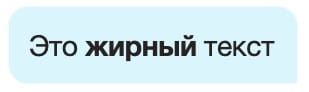
Чтобы выделить текст жирным шрифтом, поместите знак звездочки (*) в начале и конце текста.
Когда может быть полезен жирный текст в Skype?
Предположим, что вы хотите выделить конкретное слово или фразу. Лучший способ сделать это – выделить текст жирным шрифтом. Также убедитесь, что между двумя звездочками есть хотя бы один отличный от пробела символ.
Пример:
Чтобы написать жирным шрифтом в Skype сообщение Это выделенный текст напишите его, как
*Это выделенный текст*
Вы получите нужный результат
Курсив в Skype
Как это сделать?
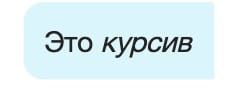
Чтобы использовать курсив в Skype, добавьте знак подчеркивания «_» до и после текста.
Когда может быть полезен курсив в Skype?
Вы можете захотеть переслать коллегам заголовок блога, статьи или хотите пометить важный раздел обсуждаемого документа. Выделение курсивом – еще один отличный способ выделения слов в Skype. И это может оказаться лучшим выбором. При таком форматировании текст становится наклонным. Но приведенные нами примеры вовсе не обязательны – у вас могут быть свои причины выделения текста курсивом.
Пример:
Попробуйте написать курсивом в Skype сообщение Это набранный курсивом текст напишите его, как
_Это набранный курсивом текст_
Вы получите нужный результат
Зачеркнутый текст в Skype
Как это сделать?
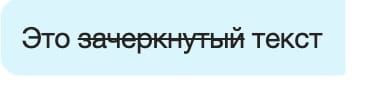
Опция работает путем добавления тильды ~ до и после текста.
Когда это может быть полезно в Skype?
Такое форматирование выглядит перечеркнутым горизонтальной линией словом. Это показывает и выделяет его ошибочность. Люди используют такой прием, чтобы явно продемонстрировать ошибку, которую не стоит повторять. Например, редактор может информировать своих авторов не писать слово в определенной форме, так как она неверна. В таком случае отлично подойдет опция с зачеркиванием в Skype.
Пример:
Попробуйте написать Слово почеркнутое подчеркнутое с помощью тильд
Слово ~почеркнутое~ подчеркнутое
Вы увидите как раз то, что и требовалось.
Моноширинный текст в Skype
Как это сделать?
Моноширинный или непропорциональный текст отличается от обычного тем, что все знаки имеют одинаковую ширину. Для использования такого варианта шрифта надо перед текстом поместить два восклицательных знака, а потом поставить после них пробел.
Когда это может быть полезно в Skype?
Это может помочь, если вы хотите показать в окне чата строку своего кода, чтобы коллега или друзья могли обсудить ее. В таком варианте выделяющийся моноширинный текст окажется уместным.
Пример:
Допустим, вы хотите рассказать о пути к папке рабочего стола пользователя. Вот как вы можете написать это в чате Skype:
Вы увидите нужный результат:

Будете ли вы пользоваться форматированием текста в Skype?
Мы почти уверены, что в какой-то момент у вас возникала необходимость форматирования текста в Skype. Приведенные выше советы и приемы просты для понимания, но как только вы начнете ими пользоваться при наборе текстовых сообщений, то сможете создать хорошее впечатление среди ваших коллег и начальства. Такая форма общения доказывает ваш профессионализм.
- Яндекс.Навигатор без Интернета (офлайн): как пользоваться на iPhone и iPad.
- Cardiio: Heart Rate, или как измерить пульс с помощью iPhone без покупки дополнительных устройств.
- Что может Фотошоп для Айфона: возможности бесплатных приложений Adobe Photoshop (Express, Fix и Mix) для iOS.
Как зачеркнуть текст в скайпе

В программе мессенджера Skype предусмотрена возможность форматирования шрифта по разным параметрам, что дает возможность пользователю лично управлять редактированием текста в сообщении.
Форматирование через символы
В недалеком прошлом разработчики Skype внесли дополнения в программу, одно из них – возможность форматировать текст в момент диалога с собеседником.
Пользователю не придется разбираться со множеством длинных команд, изучая языки программирования. В Skype заранее предусмотрены специальные языки разметки для изменения текста в нужный формат: наличие подобранных символов, которые помогут преобразить текстовое сообщение.
Символы общепринятые. Они известны большинству людей.
Функции
Стали доступны новые функции. Появилась возможность выделение фраз, меняя стиль шрифта, изменять начертания текста.
Текст, подвергшийся форматированию, воспринимается читателем намного лучше. Благодаря возможности форматировать, пользователь способен ярче выражать эмоции.
Методы изменения начертания текста
Существует определенный алгоритм действий, чтобы изменить фрагмент текста или же весь текст целиком.
По обеим сторонам изменяемого текста надо поставить специальные символы.
Жирный
Выделения в скайпе текста с обычного на жирный в большей степени используются для подчеркивания информационной важности фразы. Чтобы ваш собеседник обратил на нее больше внимания.
Не надо чрезмерно использовать жирное начертание. В первую очередь, сообщение станет трудно читаемым. Во-вторых, это может оказаться признаком плохого тона – идентично тому, что вы «кричите» на собеседника с помощью Caps Lock.
Чтобы изменить начертание с обычного на жирный, надо в начале и в конце текста поставить «*» (*звездочки*). Символ располагается на цифровой клавиатурной панели.
Курсив
Курсив используются в случаях, когда важно выделение текста. Чтобы подчеркнуть важное, но более спокойно, в менее агрессивном тоне.
Чтобы изменить начертание с обычного на курсив, надо в начале и в конце текста поставить символ «нижнее подчеркивание» (_ваш текст_).
Клавиша символа располагается на цифровой панели клавиатуры, после цифры «0». Удерживая клавишу «Shift», смело нажимайте на «нижний прочерк».
Зачеркнутый текст
Чтобы изменить текст с обычного на зачеркнутый, надо в начале и в конце текста поставить символ «тильда» (располагается на букве «Ё» при использовании английской раскладки клавиатуры).
Пример того, как написать: (
По сравнению с другими начертания, зачеркнутый текст не несет какой-то цели, кроме развлекательной. В основном используется для создания вида реального общения, делая его более дружественным.
Моноширный
Перед текстом нужно поставить комбинацию в виде двух восклицательных знаков (!!). Изменится весь текст в сообщении. Чтобы изменить часть сообщения, надо ее окружить данной комбинацией .
Цветной
К сожалению, возможность изменить цвет текста пропала, начиная с 5 версии Skype. Разработчики программы убрали из своего творения эту функцию – сделать текст цветным – и причина такого поступка неизвестна.
Изменение размера шрифта
В настройках скайпа можно изменить размер шрифта. По умолчанию в программе стоит средний по величине шрифт.
Можно размер шрифта как увеличить, такт и уменьшить. Для этого надо выполнить ряд шагов:
1. Открыть настройки программы.
2. Откроется окно, в котором надо выбрать команду Сообщения
3. Подобрать подходящий размер шрифта.
В использование функций форматирования текстов и сообщений в диалоговом окне Skype много плюсов. Каждый пользователь может выделить необходимую информацию и удивить собеседника.
Как сделать жирный шрифт, курсив и зачеркнутый текст в Скайпе
Не все пользователи знают о скрытых возможностях данного клиента, между тем некоторые из них оказываются весьма полезными. Так, используя определенные комбинации, можно добавлять жирный, курсивный и зачеркнутый текст в Скайпе. Подобное форматирование позволяет выделить в сообщении важные моменты и акцентировать внимание собеседника, не применяя раздражающий КАПС.
Для видоизменения текста используется упрощенный язык разметки, состоящий из разных символов (подчеркивание, тильда) и тегов. Учитывая, что в программе разработчики решили задействовать собственный язык, его запоминание может вызвать некоторые сложности (особенно у опытных пользователей, работающих с Вики-разметкой, bbCode и HTML).
Какие существуют шрифты в Скайпе?

Чтобы написать текст с желаемым эффектом, следует включить его между тегами или знаками разметки. Например:
- Для полужирного, необходимо заключить слово или предложение между звездочками (**).
- Чтобы наклонить и сделать текст курсивным, воспользуйтесь _знаком подчеркивания_.
- Зачеркнутая фраза появится в диалоге Skype если окружить её двумя тильдами (

При оформлении своих сообщений таким образом вы можете столкнуться с проблемой того, что текст, заключенный в звездочки, всегда будет отображаться жирным шрифтом. Работать будут и прочие эффекты. Это происходит из-за того, что вы не выключили форматирование в приложении. И если в ранних версиях отключить эту функцию невозможно, то в последней разработчики добавили эту опцию в меню управления и предоставили пользователям возможность самостоятельного включения и выключения. Для этого необходимо:
Программа Skype: написание текста жирным или зачёркнутым шрифтом

Многие пользователи, наверное, заметили, что при переписке в чате программы Skype, около окна редактора сообщений нет никаких видимых инструментов форматирования текста. Неужели в Скайпе никак нельзя выделить текст? Давайте разберемся, как писать жирным или зачеркнутым шрифтом в приложении Skype.
Принципы форматирования текста в Skype
Вы можете долго искать кнопки, предназначенные для форматирования текста в Скайпе, но так их и не найдёте. Дело в том, что форматирование в этой программе осуществляется посредствам специального языка разметки. Также, можно произвести изменения в глобальных настройках Скайпа, но, в этом случае, весь написанный текст будет иметь выбранный вами формат. Рассмотрим данные варианты подробнее.
Язык разметки
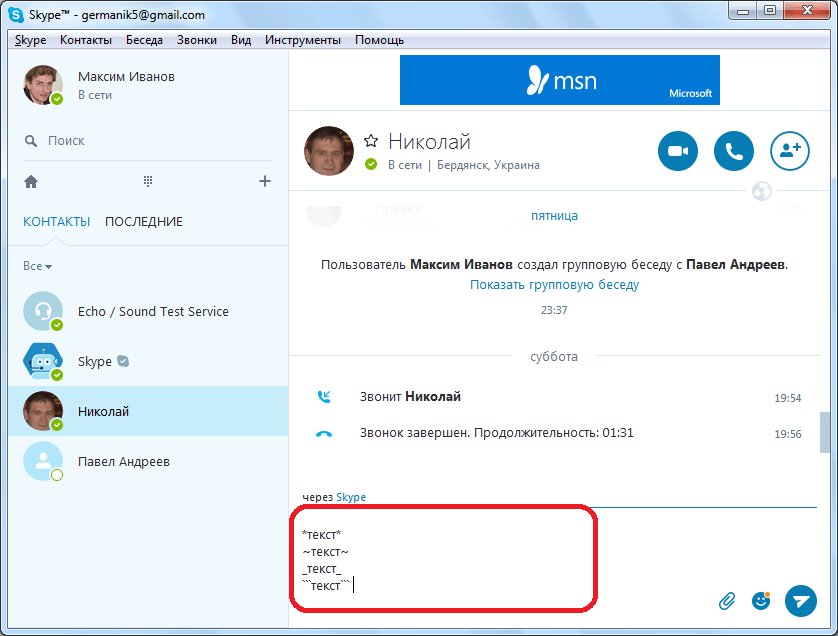
Скайп использует собственный язык разметки, который имеет довольно простую форму. Это, конечно, осложняет жизнь пользователям, которые привыкли работать с универсальной html-разметкой, BB-кодами, или wiki-разметкой. А тут придется учить ещё и собственную разметку Skype. Хотя, для полноценного общения, достаточно выучить всего несколько знаков (тегов) разметки. Слово или набор символов, которым вы собираетесь придать отличительный вид, нужно выделить с обеих сторон знаками данного языка разметки. Вот, основные из них:
-
*текст* — жирный шрифт;
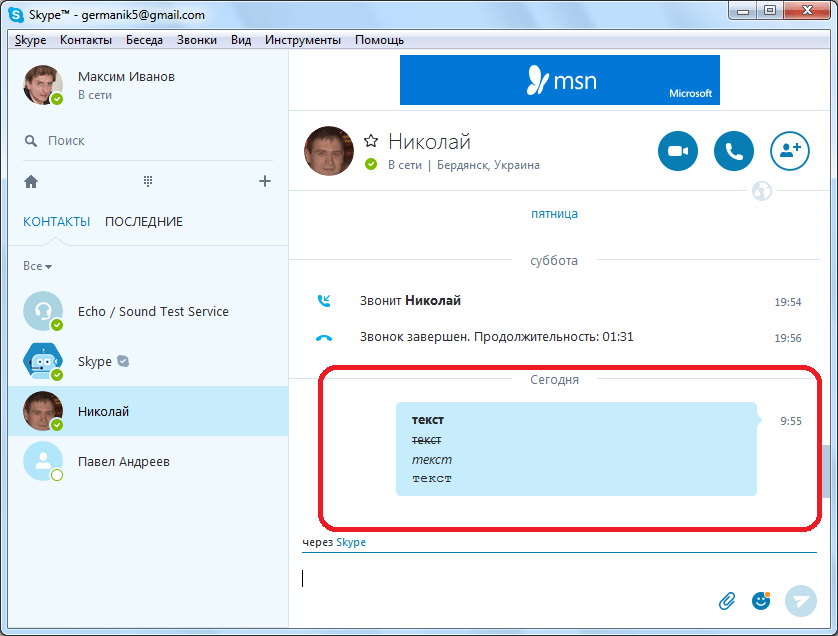
Достаточно просто выделить текст соответствующими знаками в редакторе, и отправить его собеседнику, чтобы тот получил сообщение уже в форматированном виде.
Только, нужно учесть, что форматирование работает исключительно в Скайпе, начиная с шестой версии, и выше. Соответственно, и у того пользователя, которому вы пишите сообщение, тоже должен быть установлен Скайп не ниже шестой версии.

Настройки Скайпа
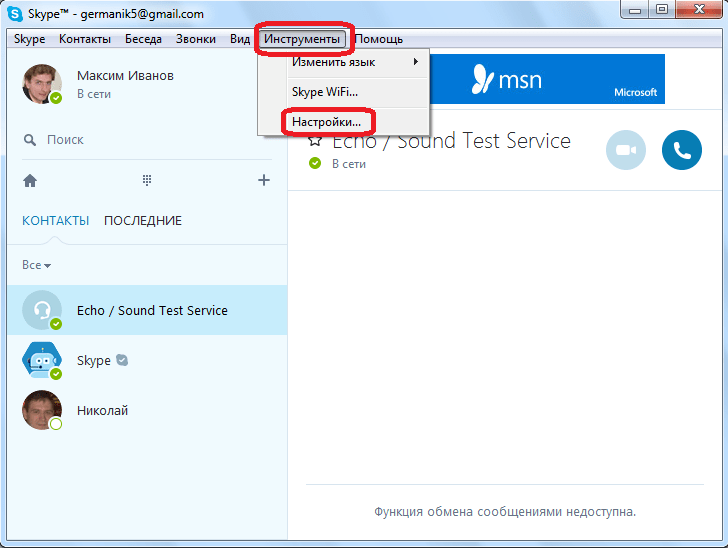
Также, можно настроить текст в чате, таким образом, что его начертание всегда будет жирным, или в том формате, который вы захотите. Для этого, переходим последовательно в пункты меню «Инструменты» и «Настройки…».
 Далее, перемещаемся в раздел настроек «Чаты и SMS».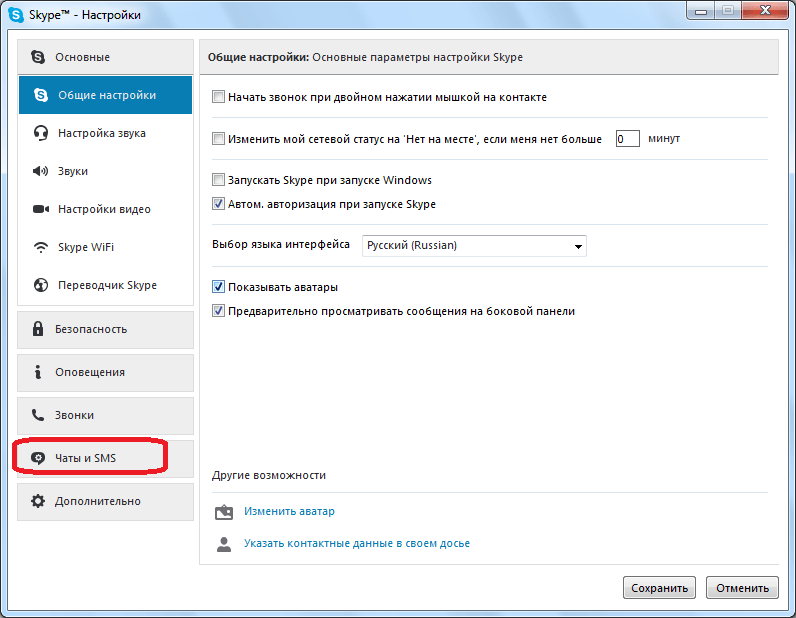
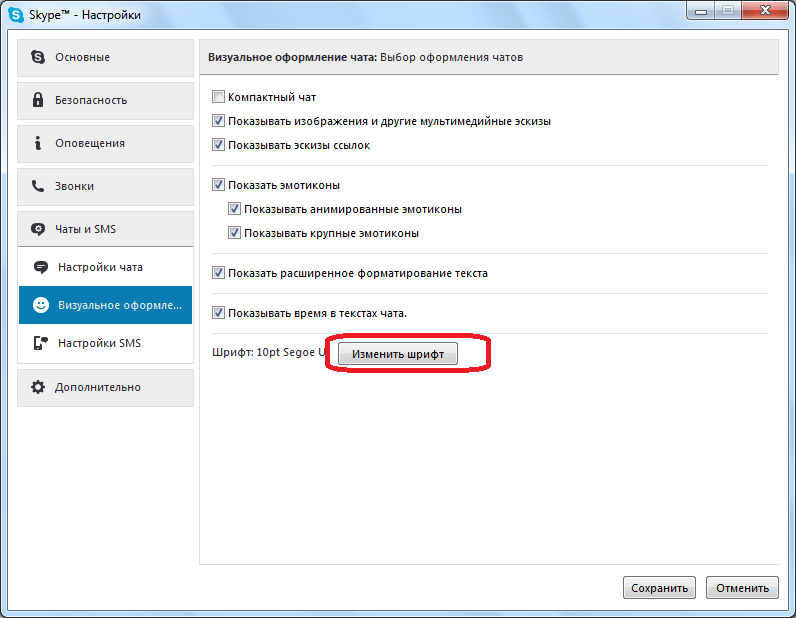
Кликаем по подразделу «Визуальное оформление». 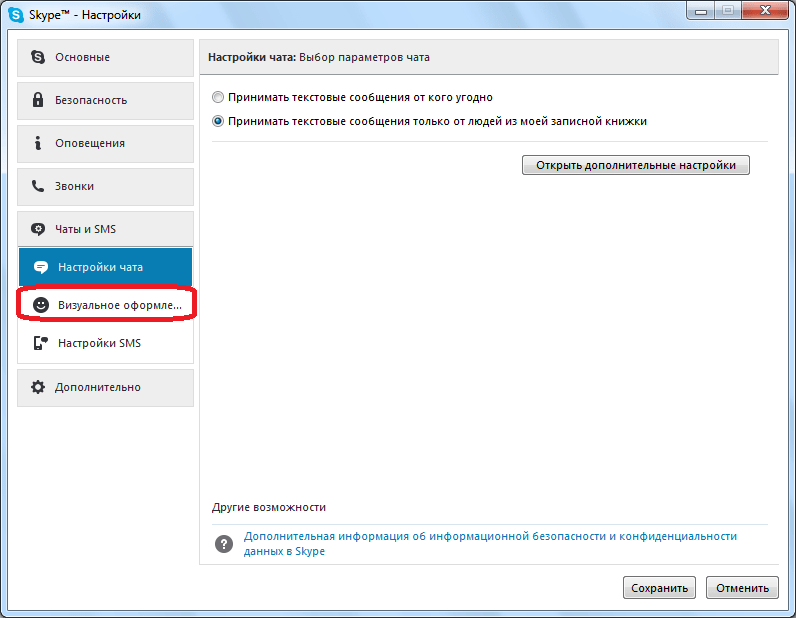 Жмем на кнопку «Изменить шрифт».
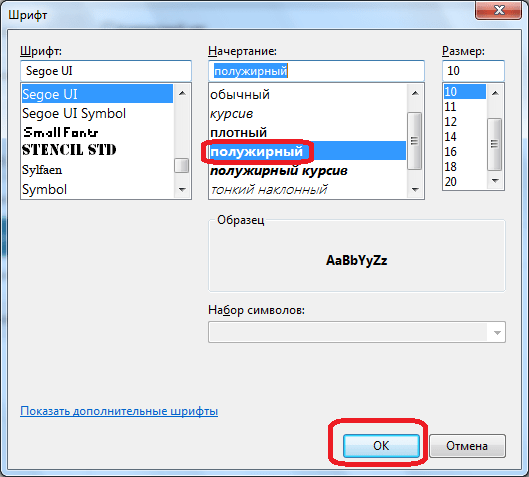
  В открывшемся окне, в блоке «Начертание» выбираем любой из предложенных видов шрифта: Например, чтобы писать все время жирным шрифтом, выбираем параметр «полужирный», и жмем на кнопку «OK».
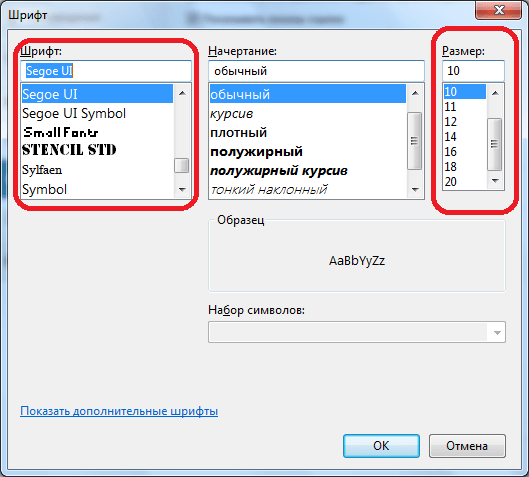
  А вот, установить зачеркнутый шрифт таким методом нельзя. Для этого, приходится использовать исключительно язык разметки. Хотя, по большому счету, тексты, написанные сплошным перечеркнутым шрифтом, практически нигде не используются. Так выделяют только отдельные слова, или, в крайнем случае, предложения. В этом же окне настроек можно изменить и другие параметры шрифта: тип и размер.
  Как видим, сделать текст жирным в Скайпе можно двумя способами: с помощью тегов в текстовом редакторе, и в настройках приложения. Первый случай лучше применять, когда вы используете слова, написанные жирным шрифтом, только время от времени. Второй случай удобен, если вы жирным шрифтом хотите писать постоянно. А вот зачёркнутый текст можно написать только при помощи тегов разметки.
  Мы рады, что смогли помочь Вам в решении проблемы.
Похожие публикации:
- Ваш процессор предназначен для последней версии windows как убрать
- Как включить игры в windows 7
- Как замерить пинг
- Как отключить спам фильтр в яндекс почте